Замена жёсткого диска (HDD) Mac Pro первого поколения
Замена жёсткого диска проста, и всё, что вам понадобится, это крестовая отвертка. Используйте это руководство, чтобы заменить жёсткий диск в вашем Mac Pro.
ВАЖНО
Перед заменой обязательно создайте резервную копию ваших файлов на новом жёстком диске. Если вы переходите на совершенно новый жёсткий диск, вам, вероятно, потребуется переустановить операционную систему, чтобы компьютер продолжал работать как обычно.
Также будьте осторожны с жёстким диском, так как его повреждение может привести к потере ваших файлов.
Шаг 1
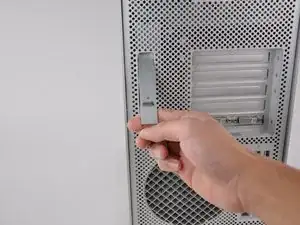
Поднимите рычаг, чтобы разблокировать корпус.
Шаг 2
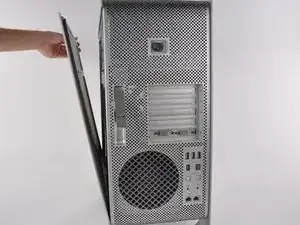
Снимите боковую панель Mac Pro.
Снимите статическое электричество, прикоснувшись к заземленной поверхности перед работой с любыми внутренними компонентами. Прикосновение к металлическим крышкам слотов PCI отлично подходит для этого, или любой другой заземленной металлической поверхности. Вы также можете использовать антистатический браслет.
Шаг 3
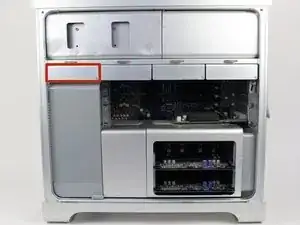
Найдите нужный отсек для жёсткого диска после открытия корпуса.
Обычно это диск, ближайший к передней части корпуса.
Шаг 4
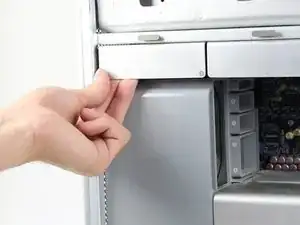
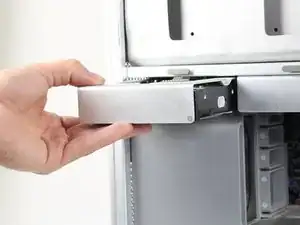
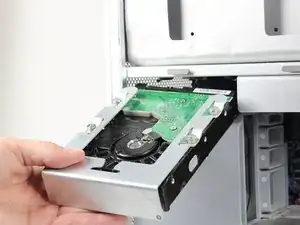
Убедитесь, что зажим, используемый для освобождения боковой панели, открыт, иначе отсёки жёстких дисков не выйдут.
Вытащите жёсткий диск прямо, взявшись за металлический слайд снизу. Сначала его может быть тяжело вытащить, но после освобождения слайд не должен вызвать больших усилий для удаления.
Шаг 5
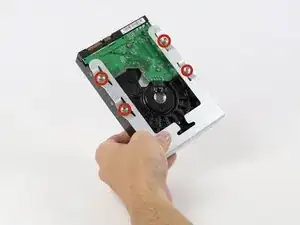
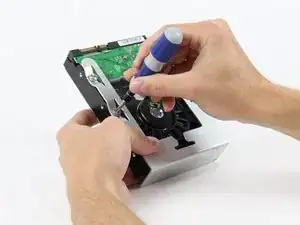
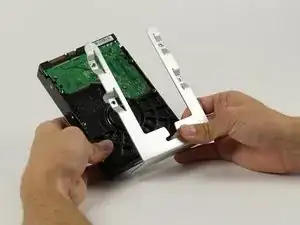
При обращении с жёстким диском держите его за слайд или боковые стороны, чтобы не касаться зелёной платки, видимой на всех трёх изображениях.
Найдите четыре винта типа 6-32 на слайде жёсткого диска.
С помощью крестовой отвертки открутите четыре винта и отделите металлический слайд от жёсткого диска.
Заключение
Для повторной сборки вашего устройства следуйте этим инструкциям в обратном порядке.
Перевод руководства с ifixit.com