Замена логической платы MacBook Unibody модель A1342
Используйте это руководство для полной замены логической платы.
Шаг 1
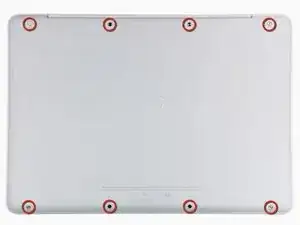
Удалите восемь шурупов Phillips длиной 4 мм, фиксирующих нижний корпус к MacBook.
Шаг 2
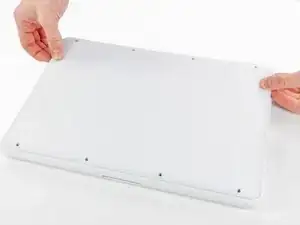
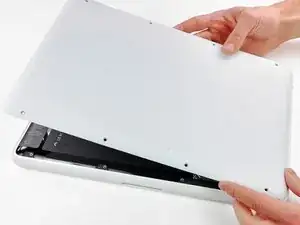
Нижний корпус изготовлен из алюминия с резиновым покрытием. Не сгибайте алюминий чрезмерно при снятии — любые необратимые деформации приведут к проблемам с допусками при повторной сборке.
Слегка приподнимите нижний корпус возле вентиляционного отверстия.
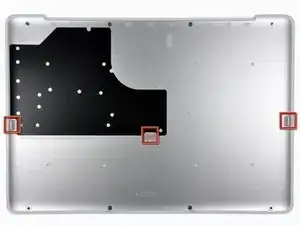
Продолжайте проводить пальцами между нижним и верхним корпусами, пока верхний корпус не выйдет из защёлок.
Расположение этих трёх защёлок показано на третьей фотографии.
Шаг 3
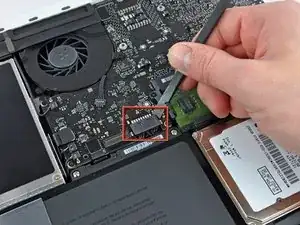
В целях предосторожности рекомендуется отключить разъём аккумулятора от логической платы, чтобы избежать электрического разряда. Этот шаг необязателен и не требуется.
Используйте плоский конец лопатки, чтобы поднять разъём аккумулятора вверх из его гнезда на логической плате.
Возможно, будет удобнее использовать ногти, чтобы поднять обе стороны разъёма.
Шаг 4
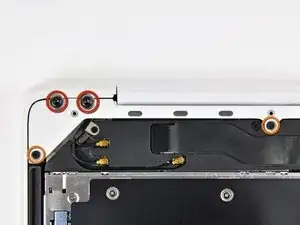
Снимите следующие винты со стороны оптического привода задней вентиляционной решётки:
Два 10 мм винта T8 Torx
Два 5,2 мм винта Phillips
Шаг 5
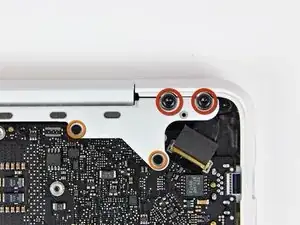
Снимите следующие винты со стороны портов задней вентиляционной решётки:
Два 10 мм винта T8 Torx
Два 5,2 мм винта Phillips
Шаг 6
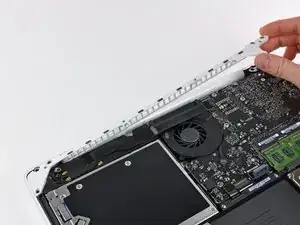
Осторожно поднимите заднюю вентиляционную решётку из верхнего корпуса.
Шаг 7
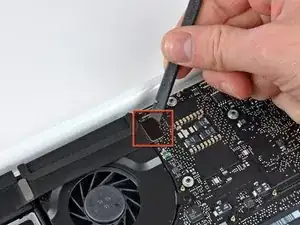
Используйте плоский конец лопатки, чтобы отжать ленточный кабель AirPort/Bluetooth от логической платы.
Шаг 8
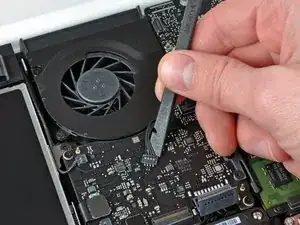
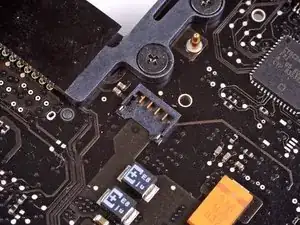
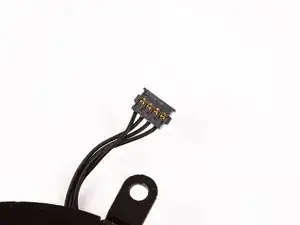
Используйте лопатки, чтобы поднять разъём вентилятора прямо вверх и вынуть его из гнезда на логической плате.
Полезно провернуть лопатку по оси под проводами вентилятора, чтобы освободить разъём.
Разъём вентилятора и его гнездо показаны на второй и третьей фотографиях. Будьте осторожны, чтобы не отломать пластиковое гнездо вентилятора от логической платы при подъёме разъёма. Расположение элементов на логической плате на второй фотографии может немного отличаться от вашего устройства, но разъём вентилятора одинаков.
Шаг 9
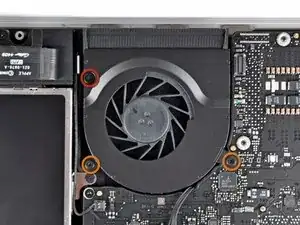
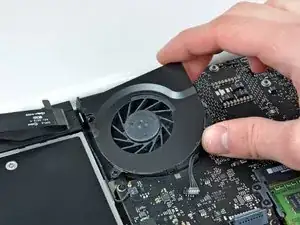
Снимите следующие три винта, укрепляющие вентилятор в верхнем корпусе:
Один винт Phillips 7,1 мм.
Два винта Phillips по 5 мм.
Выньте вентилятор из верхнего корпуса.
Шаг 10
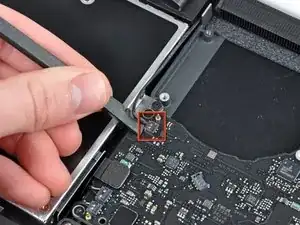
Осторожно отожмите тонкий разъём заднего динамика от логической платы. Эти маленькие разъёмы левого/правого динамиков легко ломаются.
Проявляйте максимальную осторожность; этот разъём легко повредить.
Шаг 11
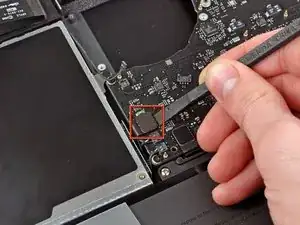
Используйте плоский конец лопатки, чтобы отжать разъём оптического привода от логической платы.
Шаг 12
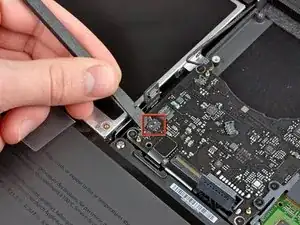
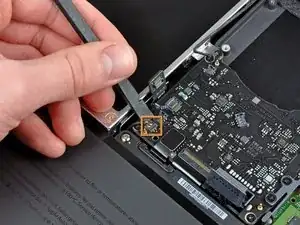
Используйте лопатку, чтобы отжать разъёмы правого динамика и индикатора сна от логической платы.
Эти разъёмы очень хрупкие и легко ломаются.
Шаг 13
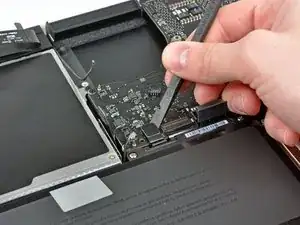
Используйте плоский конец лопатки, чтобы отжать разъём ленточного кабеля трекпада от логической платы.
Шаг 14
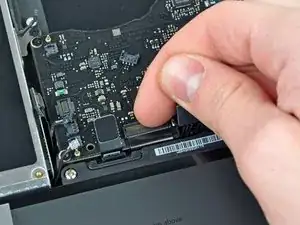
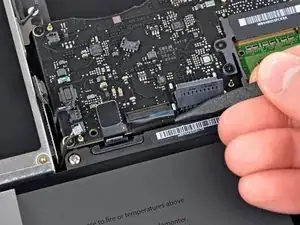
Используйте ноготь, чтобы перевернуть фиксирующую защёлку ZIF-разъёма для ленточного кабеля клавиатуры.
Используйте наконечник лопатки, чтобы вытянуть ленточный кабель клавиатуры из его гнезда.
Шаг 15
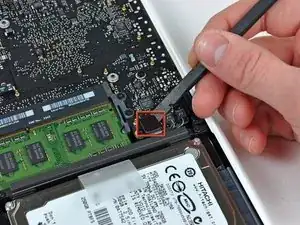
Используйте плоский конец лопатки, чтобы отжать разъём кабеля жёсткого диска от логической платы.
Шаг 16
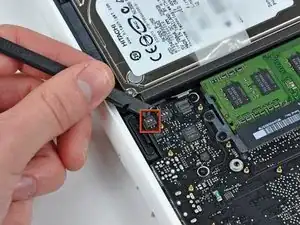
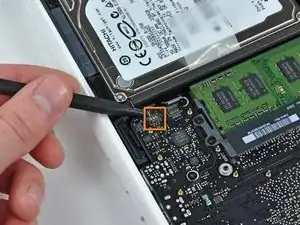
Используйте лопатку, чтобы отжать разъёмы левого динамика и микрофона от логической платы.
Эти разъёмы очень хрупкие и легко ломаются.
Шаг 17
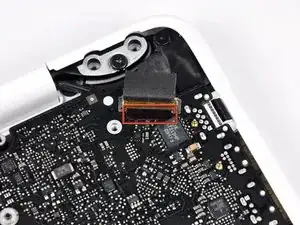
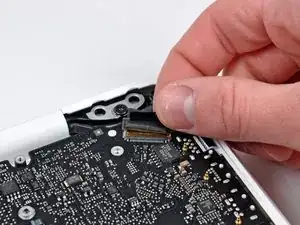
Возьмитесь за пластиковую язычок, закреплённую на защёлке кабеля данных дисплея, и поверните её в сторону разъёма питания (DC-In) компьютера.
Шаг 18
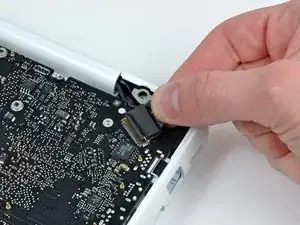
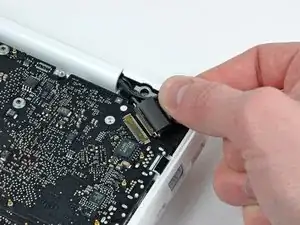
Осторожно потяните разъём кабеля данных дисплея от его гнезда на логической плате.
Тяните гнездо параллельно поверхности логической платы.
Гнездо кабеля данных дисплея изготовлено из очень тонкого металла и легко гнётся. Убедитесь, что тянете разъём прямо от его гнезда.
Шаг 19
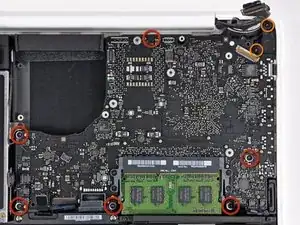
Снимите шесть винтов T6 Torx длиной 4,1–4,4 мм, фиксирующих логическую плату в верхнем корпусе.
Снимите два винта T6 Torx длиной 4,1–4,5 мм, фиксирующих плату MagSafe в верхнем корпусе.
На некоторых моделях эти винты могут быть T7. Будьте осторожны, чтобы не сорвать головку меньшим битом.
Шаг 20
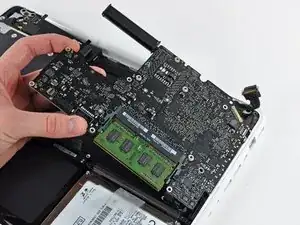
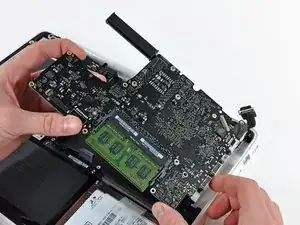
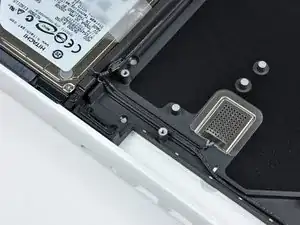
Поднимите сторону логической платы, противоположную разъёмам, вверх из верхней крышки.
Поверните логическую плату от верхней крышки до тех пор, пока разъёмы не освободят выступ, сформованный в верхней крышке.
Оттяните логическую плату и плату MagSafe от кромки верхней крышки как единое целое.
Плата MagSafe может случайно отключиться в этом процессе. В качестве меры предосторожности убедитесь, что разъём платы MagSafe надежно вставлен в гнездо перед тем, как опускать логическую плату обратно в верхнюю крышку.
Перед опусканием логической платы обратно в верхнюю крышку убедитесь, что кабели левого динамика и микрофона уложены в вырезанные канавки в верхней крышке (см. третью фотографию).
Шаг 21
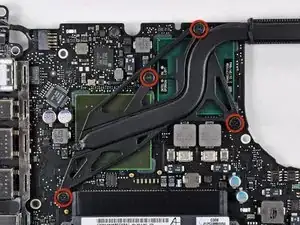
Снимите четыре фосфорные винта с выступом длиной 8,3 мм, фиксирующие радиатор к логической плате.
Отслеживайте пружины под каждым из винтов.
Шаг 22
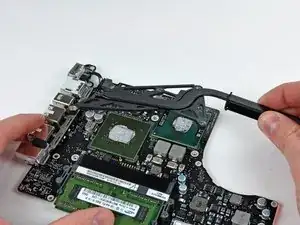
Снимите радиатор с логической платы.
Если вам нужно установить радиатор обратно в ноутбук, у нас есть руководство по теплопроводной пасте, которое облегчает замену термопасты.
Шаг 23
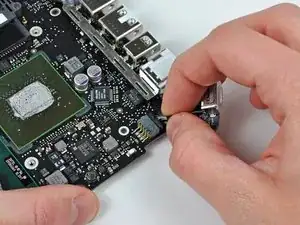
Оттяните разъём платы питания (DC-in) от её гнезда на логической плате.
Тяните разъём параллельно плоскости логической платы.
Шаг 24
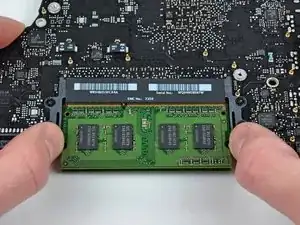
Осторожно переверните логическую плату.
Освободите защёлки по обеим сторонам микросхемы, одновременно отодвигая каждую защёлку от модуля памяти.
Эти защёлки фиксируют модуль памяти на месте, и при их отпускании модуль «выскочит» вверх.
Шаг 25
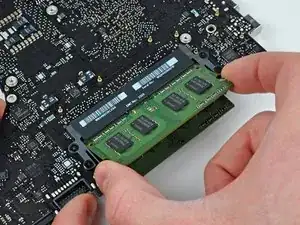
После того как модуль памяти выскочил, вытяните его прямо из гнезда.
Повторите этот процесс, если установлен второй модуль памяти.
Заключение
Для сборки устройства выполните эти инструкции в обратном порядке.
Перевод руководства с ifixit.com