Замена задней рамки дисплея MacBook Pro 15" Core Duo модель A1150
Используйте это руководство для замены изношенной задней рамки дисплея.
Шаг 1
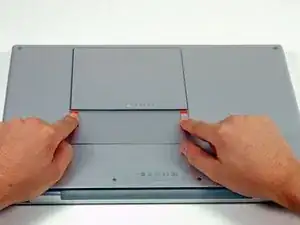
Сдвиньте обе защёлки фиксатора батареи от батареи пальцами и извлеките батарею из компьютера.
Шаг 2
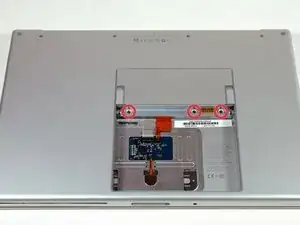
Удалите три одинаковых винта с крестообразным шлицем (Phillips) с крышки отсека памяти.
Обязательно зафиксируйте, откуда какие группы винтов были извлечены. Это поможет при повторной сборке.
Шаг 3
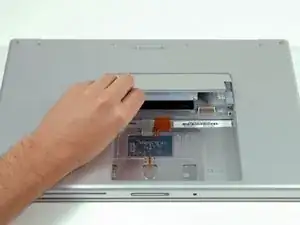
Поднимите крышку отсека памяти настолько, чтобы ухватиться за неё, и сдвиньте её в Вашу сторону, оттянув от корпуса.
Шаг 4
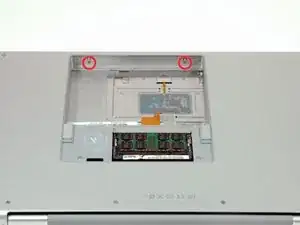
Удалите два винта с крестообразным шлицем в отсеке батареи возле защёлки.
Шаг 5
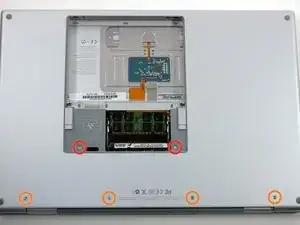
Удалите следующие 6 винтов:
Два 10 мм винта T6 Torx по обеим сторонам слота оперативной памяти.
Четыре 14,5 мм винта с крестообразным шлицем вдоль петли.
Шаг 6
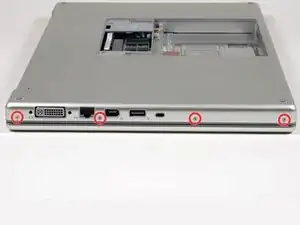
Удалите четыре винта с крестообразным шлицем со стороны портов компьютера.
Шаг 7
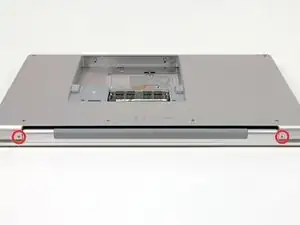
Поверните компьютер на 90 градусов и удалите два винта с крестообразным шлицем с задней части компьютера.
Шаг 8
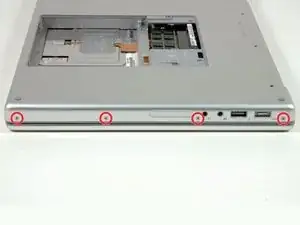
Поверните компьютер ещё на 90 градусов и удалите четыре винта с крестообразным шлицем с боковой стороны компьютера.
Шаг 9
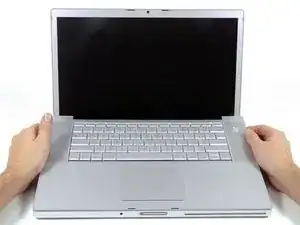
Не срывайте верхнюю крышку резко. Крышка присоединена к плате через ленточный кабель.
Поднимайте крышку с задней части и пальцами обходите по бокам, освобождая корпус по мере продвижения. После освобождения боков, возможно, потребуется покачать крышку вверх-вниз, чтобы освободить переднюю часть верхней крышки. Этот этап может быть довольно сложным. Над приводом DVD расположены 4 откидные защёлки, утопленные в корпус, которые вынимаются вертикально.
Учтите, что две небольшие язычки на левой передней части верхней крышки могут погнуться при её снятии. При установке возможно потребуется вернуть их на место, подгибая, чтобы они вошли в пазы нижней крышки.
Шаг 10
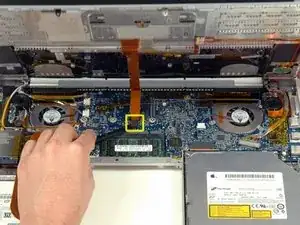
Отключите ленточный кабель трекпада и клавиатуры от логической платы, при необходимости удалив ленты.
Снимите верхнюю крышку.
Шаг 11
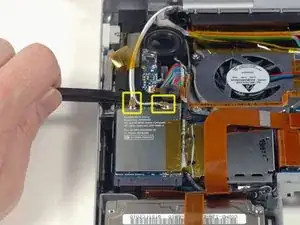
Отключите два антенных кабеля, подключенных к карте Airport Extreme.
Белый антенный кабель подключается к левой стороне карты Airport Extreme.
Шаг 12
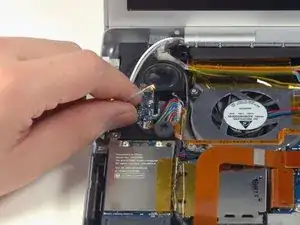
Выведите антенные кабели Airport из их канала в левом динамике.
Шаг 13
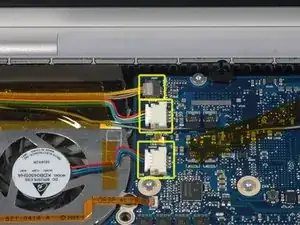
Отключите кабели iSight, инвертора и левого вентилятора от логической платы, осторожно потянув в направлении каждого кабеля.
Шаг 14
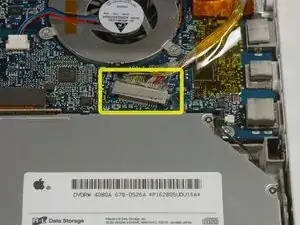
Отключите кабель данных дисплея от логической платы.
Шаг 15
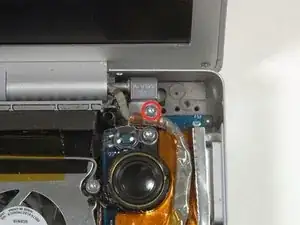
Удалите серебристый винт T6 Torx, фиксирующий петлю заземления на кабеле данных дисплея к корпусу.
Шаг 16
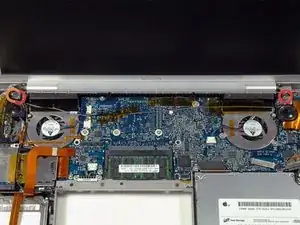
Поддерживая дисплей одной рукой, удалите следующие 3 винта:
Два 9,5 мм серебристых винта T6 Torx с резьбой на части стержня внутри петель дисплея.
Один 9,5 мм серебристый винт T6 Torx с резьбой по всей длине стержня с внешней стороны левой петли.
Шаг 17
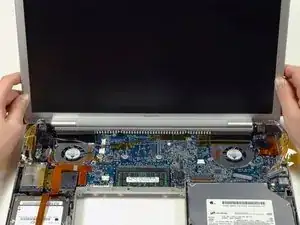
Возьмитесь за сборку дисплея с обеих сторон и поднимите её вверх и извлеките из компьютера.
Шаг 18
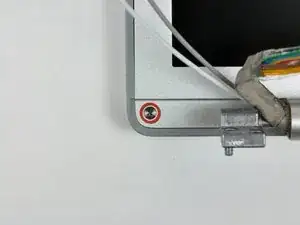
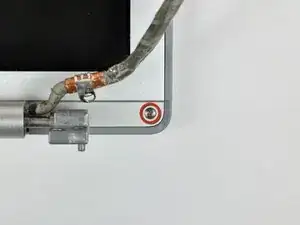
Удалите два винта с крестообразным шлицем 5 мм в нижних левом и правом углах дисплея (всего два винта).
Шаг 19
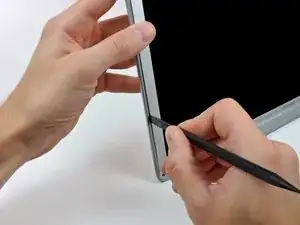
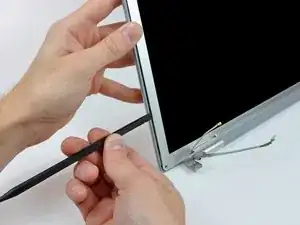
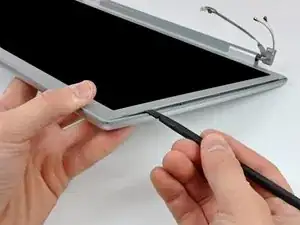
Вставьте плоский конец лопатки перпендикулярно лицевой поверхности дисплея между пластиковым полосой, прикреплённой к задней рамке, и передней рамкой.
Не вставляйте лопатку между пластиковой полосой и задней рамкой.
Держа лопатку вставленной, поверните её от дисплея, чтобы отделить переднюю и заднюю рамки.
Продвигайтесь вдоль левой кромки дисплея, пока задняя рамка равномерно не отделится от передней рамки.
Шаг 20
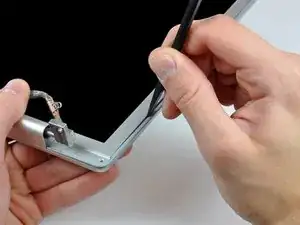
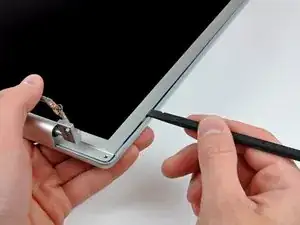
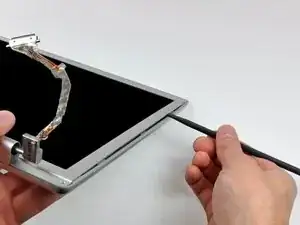
Вставьте плоский конец лопатки перпендикулярно лицевой поверхности дисплея между пластиковым полосой, прикреплённой к задней рамке, и передней рамкой.
Держа лопатку вставленной, поверните её от дисплея, чтобы отделить переднюю и заднюю рамки.
Продвигайтесь вдоль правой кромки дисплея, пока задняя рамка равномерно не отделится от передней рамки.
Шаг 21
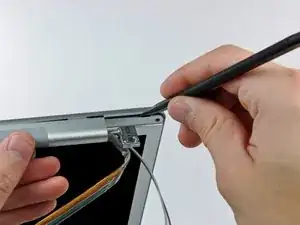
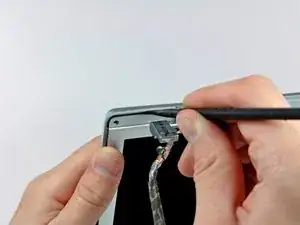
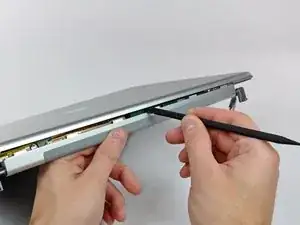
Вставьте плоский конец лопатки между передней рамкой и пластиковым полосовым элементом, прикреплённым к задней рамке рядом с отверстиями для винтов в нижних углах дисплея.
Поверните лопатку в сторону задней рамки, чтобы отделить её от передней рамки.
При необходимости увеличьте зазор между нижним краем задней рамки и крышкой сцепления, пока оба компонента полностью не разойдутся.
Шаг 22
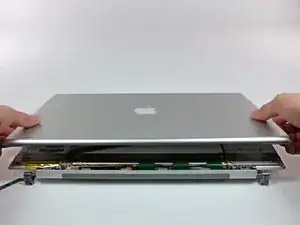
Поднимите заднюю рамку за её нижний край и отведите от сборки дисплея, чтобы отделить верхний край.
Снимите заднюю рамку дисплея со сборки дисплея.
Заключение
Для повторной сборки устройства выполните эти инструкции в обратном порядке.
Перевод руководства с ifixit.com