Замена динамиков MacBook Pro 15" Core Duo модель A1150
Восстановите звук на ноутбуке, заменив динамики.
Шаг 1
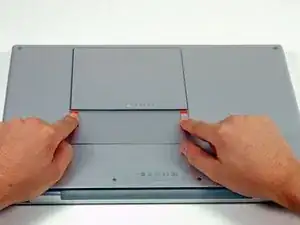
С помощью пальцев отодвиньте обе защёлки батареи от батареи и выньте батарею из компьютера.
Шаг 2
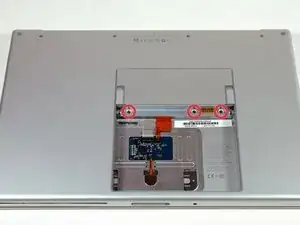
Удалите три одинаковых винта с крестообразным шлицем (Phillips) с крышки отсека памяти.
Обязательно зафиксируйте, откуда какие винты были сняты. Это поможет при сборке.
Шаг 3
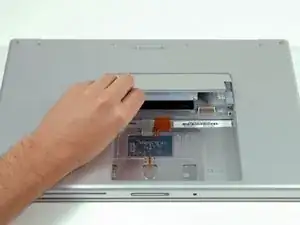
Подденьте крышку отсека памяти, чтобы за неё можно было ухватиться, и сдвиньте её к себе, отводя от корпуса.
Шаг 4
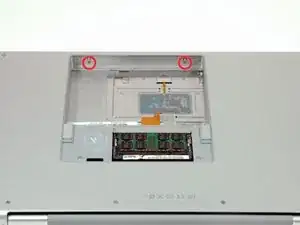
Удалите два винта с крестообразным шлицем в отсеке для батареи рядом с защёлкой.
Шаг 5
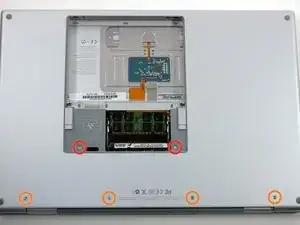
Удалите следующие 6 винтов:
Два винта T6 Torx длиной 10 мм по обе стороны от слота оперативной памяти.
Четыре винта с крестообразным шлицем длиной 14,5 мм вдоль петли.
Шаг 6
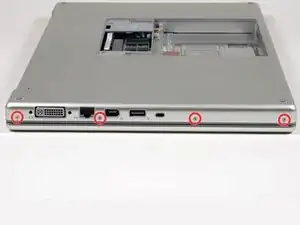
Удалите четыре винта с крестообразным шлицем со стороны портов компьютера.
Шаг 7
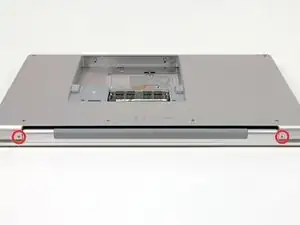
Поверните компьютер на 90 градусов и снимите два винта с крестообразным шлицем с задней части корпуса.
Шаг 8
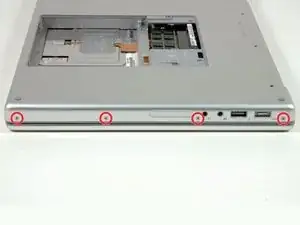
Поверните компьютер ещё на 90 градусов и снимите четыре винта с крестообразным шлицем с боковой стороны корпуса.
Шаг 9
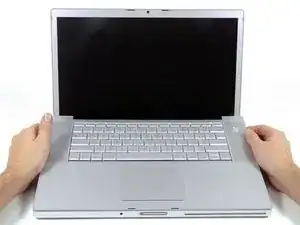
Не тяните верхнюю панель резко. Панель прикреплена к логической плате лентой.
Поднимите заднюю часть панели и проведите пальцами вдоль боков, освобождая панель по ходу. Освободив боковые части, возможно, потребуется покачивать панель вверх-вниз, чтобы отсоединить переднюю часть. Этот этап может быть довольно сложным. Над блоком DVD находятся 4 защёлки, утопленные назад, которые вытаскиваются вертикально.
Обратите внимание, что два маленьких язычка на левой передней части верхней панели могут согнуться при её снятии. При установке их возможно придётся согнуть обратно, чтобы они вошли в пазы нижней панели.
Шаг 10
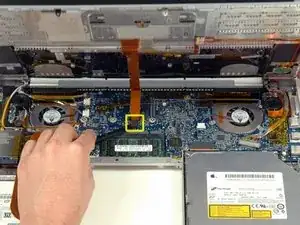
Отключите ленту трекпада и клавиатуры от логической платы, при необходимости удалив ленту.
Снимите верхнюю панель.
Шаг 11
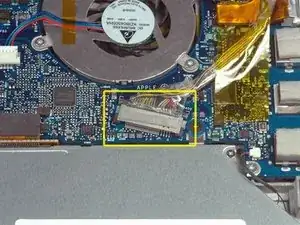
Отключите кабель передачи данных дисплея от логической платы.
Шаг 12
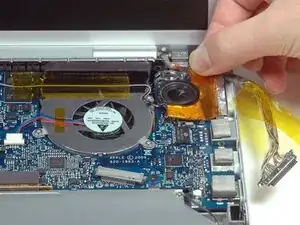
Отклейте и снимите оранжевую фольгированную защиту рядом с правым динамиком.
Шаг 13
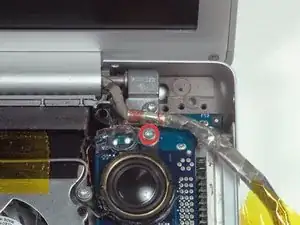
Удалите серебряный винт T6 Torx, фиксирующий заземляющую петлю кабеля дисплея к корпусу.
Шаг 14
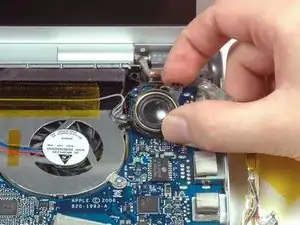
Поверните динамик по часовой стрелке примерно на 30 градусов, пока он не выйдет из гнезда на логической плате.
Шаг 15
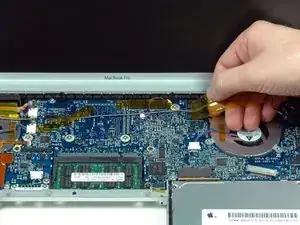
Отклейте серый и чёрный провода динамика от верхней части логической платы, при необходимости удаляя ленту.
Шаг 16
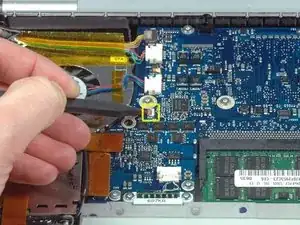
С помощью лопатки (spudger) приподнимите коричневую пластмассовую защёлку, фиксирующую разъём кабеля левого датчика освещённости к логической плате.
Сдвиньте кабель левого датчика освещённости влево и вытащите из разъёма.
Шаг 17
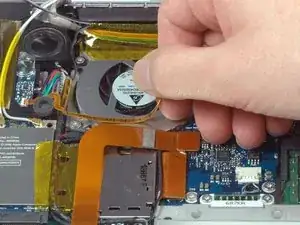
Отклейте кабель левого датчика освещённости над левым вентилятором.
Шаг 18
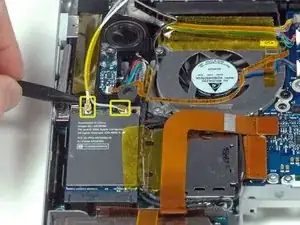
Отключите два антенных кабеля, подключенных к карте Airport Extreme.
Белый антенный кабель подключается к левой стороне карты Airport Extreme.
Шаг 19
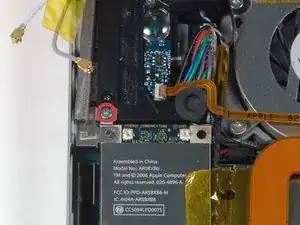
Удалите один серебряный винт с крестообразным шлицем, расположенный прямо над картой Airport Extreme.
Поднимите маленькую серебряную металлическую фиксирующую скобу и выньте её из компьютера.
Шаг 20
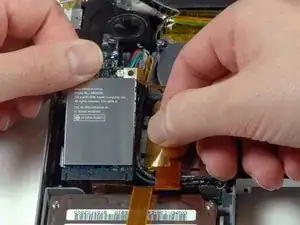
Отклейте оранжевую ленту с правой стороны карты Airport Extreme.
Поднимите карту Airport Extreme и выведите её из разъёма.
Шаг 21
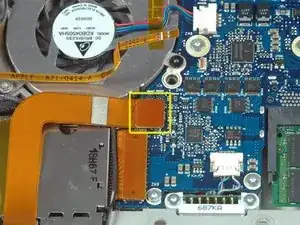
Отключите оранжевый жёсткий кабель жёсткого диска от логической платы.
Шаг 22
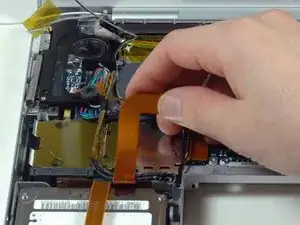
Отклейте оранжевый кабель жёсткого диска над отсеком ExpressCard.
Шаг 23
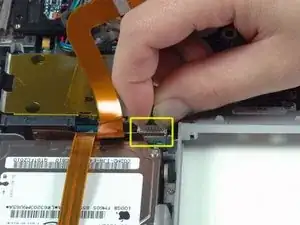
Отключите кабель динамика от переднего правого угла левой платы ввода-вывода.
Шаг 24
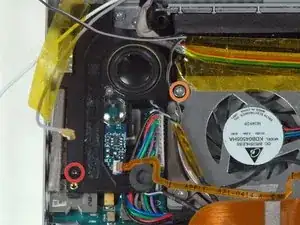
Удалите следующие 2 винта:
Один чёрный винт T6 Torx длиной 4,3 мм на левой стороне динамика.
Один серебряный винт T6 Torx длиной 9,4 мм на правой стороне динамика.
Шаг 25
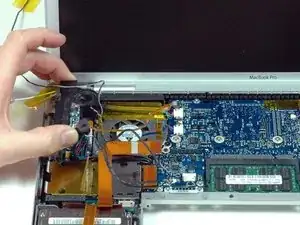
Поднимите левые и правые динамики и выньте их из компьютера.
Шаг 26
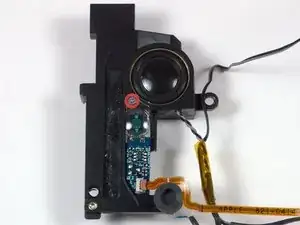
Удалите один серебряный винт с крестообразным шлицем, фиксирующий крышку левого датчика освещённости к динамику.
Снимите прозрачную пластиковую крышку датчика освещённости.
Шаг 27
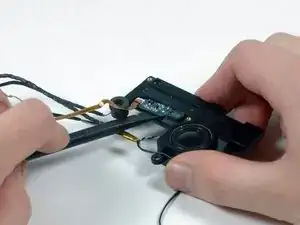
Используйте лопатку, чтобы поддеть плату левого датчика окружающего освещения и вынуть её из корпуса левого динамика.
Заключение
Для повторной сборки устройства выполните эти инструкции в обратном порядке.
Перевод руководства с ifixit.com