Замена жёсткого диска iMac G5 17" модель A1144
Увеличьте объём хранилища, заменив жёсткий диск!
Шаг 1
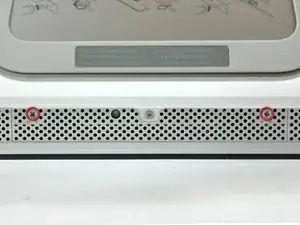
Перед работой с компьютером отключите его от сети и нажмите кнопку питания в течение 20–30 секунд, чтобы разрядить накопленную энергию в блоке питания.
Ослабьте два винта с крестообразным шлицем, фиксирующие крышку доступа к вашему iMac.
Эти винты закреплены в крышке доступа и не выпадут.
Шаг 2
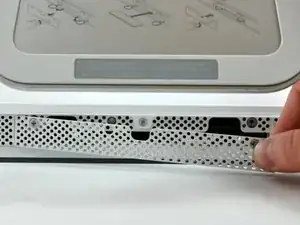
Снимите крышку доступа с iMac.
Шаг 3
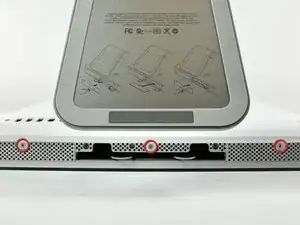
Снимите три винта T8 Torx, фиксирующие переднюю панель к задней крышке.
Шаг 4
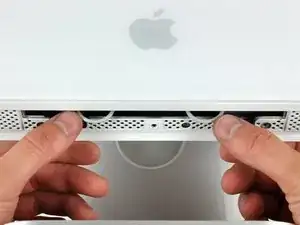

Разместите iMac лицевой стороной вверх, на задней панели.
С помощью больших пальцев нажмите оба рычага оперативной памяти за переднюю панель, чтобы обеспечить достаточно пространства для снятия панели с задней крышки.
Шаг 5
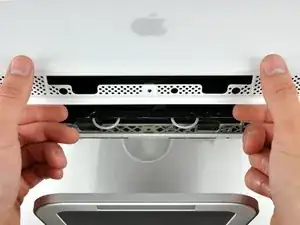
Удерживая рычаги оперативной памяти большими пальцами, приподнимите нижний край передней панели настолько, чтобы он освободился от задней крышки.
Шаг 6
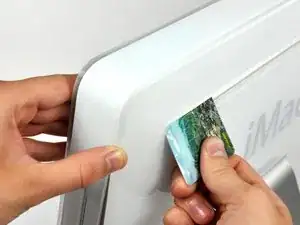
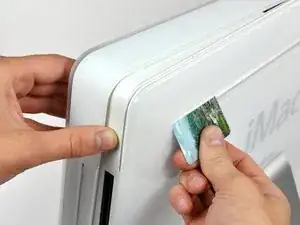
Переориентируйте iMac так, чтобы он стоял на подставке.
Вставьте пластиковую карточку в угол вентиляционного зазора в верхней части задней крышки.
Подвиньте карточку к верхней части iMac, чтобы освободить защёлку передней панели.
Оттяните переднюю панель от задней крышки.
Повторите эту операцию с другой стороны передней панели.
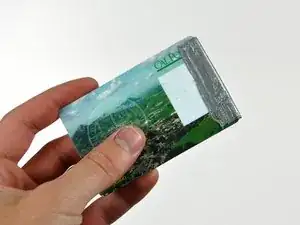
При необходимости можно несколько раз обмотать верхнюю часть монтажной карточки лентой, чтобы облегчить освобождение защёлок.
Если панель не снимается, попробуйте снова прижать её нижний край к задней крышке и повторить процесс открытия.
Шаг 7
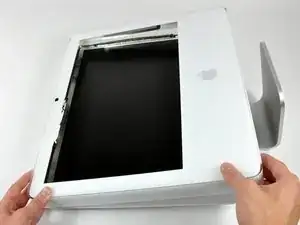
Положите iMac на стол подставкой вниз.
Поднимите переднюю панель за нижний край и откиньте её от остального корпуса iMac, следя, чтобы рычаги оперативной памяти не зажались.
Положите переднюю панель над остальной частью iMac.
Шаг 8
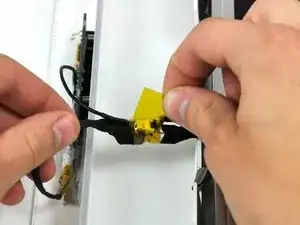
Если необходимо, снимите кусок каптоновой ленты, обёрнутой вокруг кабелей микрофона и камеры.
Шаг 9
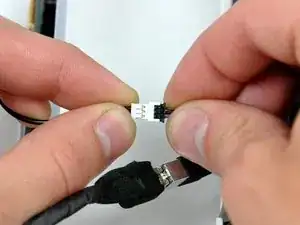
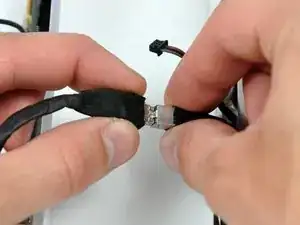
Отсоедините кабели камеры и микрофона.
Шаг 10
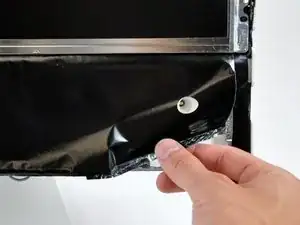
Отогните алюминиевую EMI-экранировку по трём нижним кромкам задней крышки.
Снимать EMI-экранировку с дисплея не требуется.
Удобно зафиксировать отогнутую экранировку лентой на дисплее, чтобы она не мешала.
Шаг 11
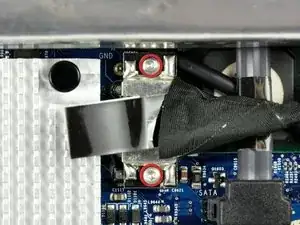
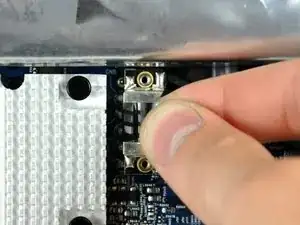
Удалите два винта T6 Torx длиной 5 мм, фиксирующие кабель данных дисплея на плате логики.
Используя прикреплённую чёрную бирку, потяните разъём кабеля данных дисплея вверх, отсоединив его от платы логики.
Шаг 12
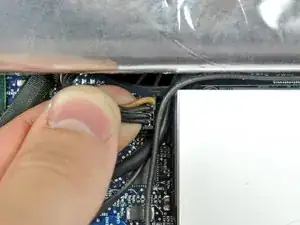
Отсоедините разъём кабеля инвертора, потянув его вверх от гнезда на плате логики.
Шаг 13
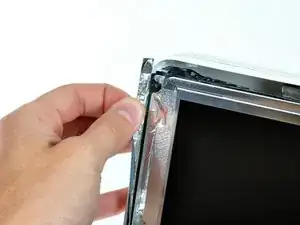
Отогните алюминиевую EMI-ленту с двух вертикальных кромок дисплея.
При сборке полезно подготовить несколько небольших полосок ленты, чтобы зафиксировать экранировку вдоль левых и правых кромок области дисплея и удерживать её в стороне перед опусканием дисплея в заднюю крышку iMac.
Шаг 14
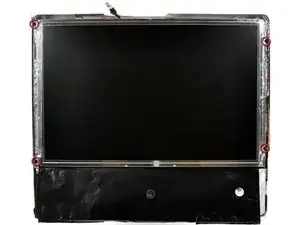
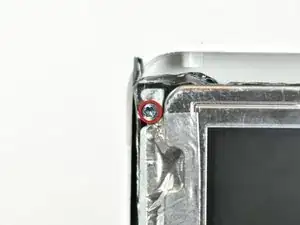
Снимите четыре утопленных грубых винта T10 Torx длиной 7.5 мм, фиксирующие дисплей к задней крышке.
Эти винты утоплены, поэтому для их удаления необходима тонкая отвёртка. Насадки для бит обычно слишком коротки для этой задачи.
Шаг 15
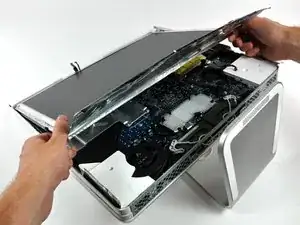
Поднимите дисплей за нижний край и подтяните его к себе, чтобы оторвать от EMI-экранировки, прикреплённой к верхнему краю.
Следите, чтобы при снятии не зажались кабели.
Шаг 16
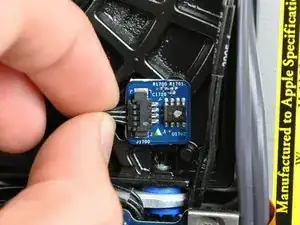
Отсоедините термодатчик жёсткого диска, потянув разъём параллельно плоскости жёсткого диска.
Шаг 17
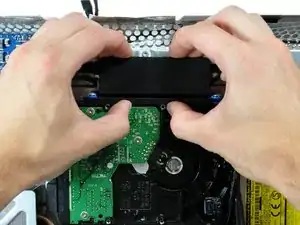
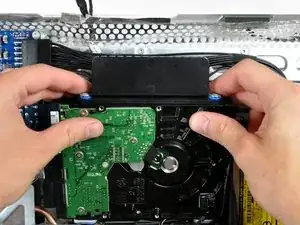
Для того чтобы опустить верхнюю часть кронштейна жёсткого диска и освободить его из задней крышки, потребуется значительная сила, поэтому рекомендуется положить iMac подставкой вниз на стол, чтобы он не опрокинулся.
Нажмите кронштейн жёсткого диска вниз в направлении нижнего края iMac, чтобы освободить его из задней крышки, затем поверните верхнюю часть диска к себе.
Поднимите жёсткий диск с нижних штырей и вытяните его из задней крышки, следя за остающимися подключёнными кабелями.
При повторной установке жёсткого диска осторожно следите, чтобы резиновые втулки не протолкнулись через корпус вместе со штырями жёсткого диска, так как их извлечение может потребовать снятия платы логики.
Шаг 18
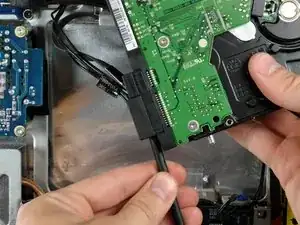
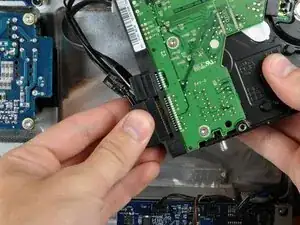
Вставьте плоский конец лопатки в зазор между разъёмом питания SATA и жёстким диском.
Поверните лопаткой, чтобы разъединить разъём питания SATA от жёсткого диска.
Оттяните разъём питания SATA от жёсткого диска.
Шаг 19
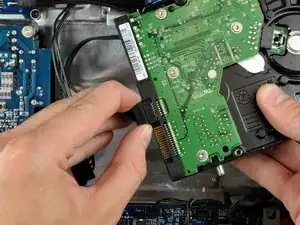
Оттяните SATA-кабель передачи данных от жёсткого диска.
Жёсткий диск остаётся.
Шаг 20
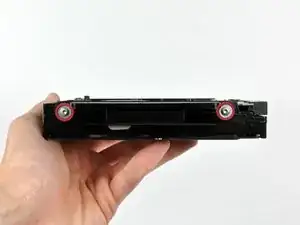
Выверните два винта Torx T8, фиксирующие верхний кронштейн на жёстком диске.
Перенесите кронштейн и винты на новый жёсткий диск.
Шаг 21
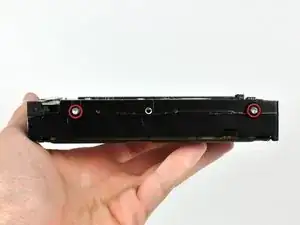
Снимите два штифта Torx T8 со стороны разъёма жёсткого диска и перенесите их на новый жёсткий диск.
Шаг 22
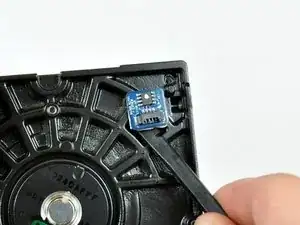
Используйте плоский конец лопатки, чтобы поддеть термодатчик жёсткого диска и снять его с диска.
Не забудьте перенести его на новый диск.
Если вы устанавливаете новый жёсткий диск, у нас есть руководство по установке OS X, чтобы помочь вам запустить систему.
Заключение
Для сборки устройства выполните эти инструкции в обратном порядке.
Перевод руководства с ifixit.com