Замена жёсткого диска iBook G4 14" 933 MHz–1.33 GHz
Как извлечь жёсткий диск вместе с его кабелем и кронштейном из компьютера.
Шаг 1
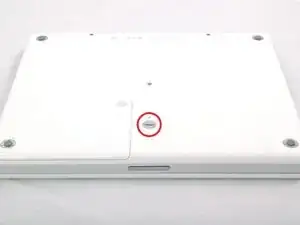
Используйте монету, чтобы повернуть фиксирующий винт батареи на 90 градусов по часовой стрелке.
Шаг 2
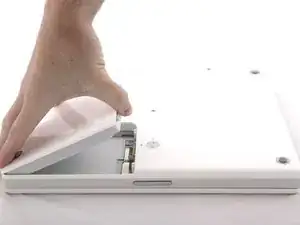
Поднимите батарею и извлеките её из компьютера.
Шаг 3
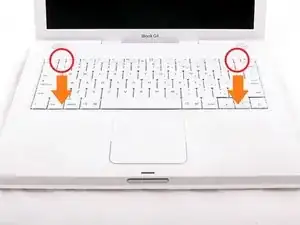
Потяните защёлки клавиатуры на себя и приподнимите клавиатуру, пока она не отщёлкнется.
Если клавиатура не выходит, используйте маленькую шлицевую отвёртку, чтобы повернуть фиксирующий винт клавиатуры на 180 градусов в любом направлении и попробуйте снова. Фиксирующий винт находится между клавишами F5 и F6 и выполнен из прозрачного пластика.
Переверните клавиатуру от экрана и положите её лицевой стороной вниз на область трекпада.
Шаг 4
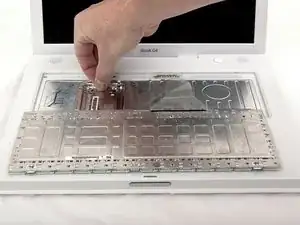
Если в компьютере установлена сетевая карта AirPort, выполните следующие три шага, чтобы её снять.
Оттолкните прижимной зажим провода от карты AirPort в сторону экрана, затем поверните вверх, чтобы освободить его от экрана защиты оперативной памяти.
Шаг 5
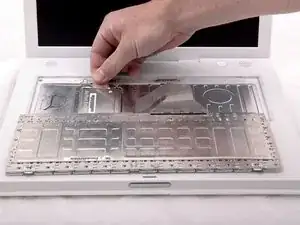
Возьмитесь за прозрачную пластиковую язычок карты AirPort и потяните в сторону экрана.
Шаг 6
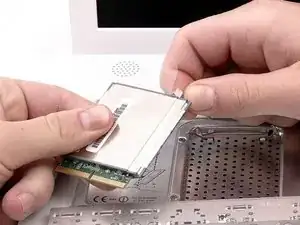
Держите карту AirPort одной рукой и другой рукой снимите антеннный кабель.
Шаг 7
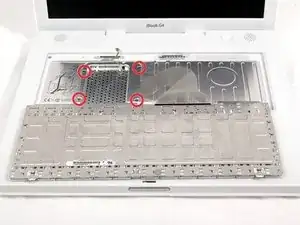
Снимите четыре серебристых винта с крестовой шлицей, которыми закреплён экран защиты оперативной памяти.
Шаг 8
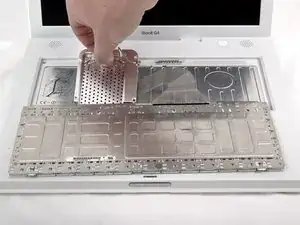
Возьмитесь за металлический кронштейн сверху экрана защиты оперативной памяти и потяните вверх, чтобы снять экран.
Шаг 9
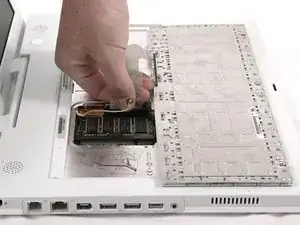
Поднимите кабель клавиатуры с платы логики, удерживая кабель как можно ближе к разъёму.
Убедитесь, что вы повторно подключили кабель клавиатуры перед установкой экрана защиты оперативной памяти.
Шаг 10
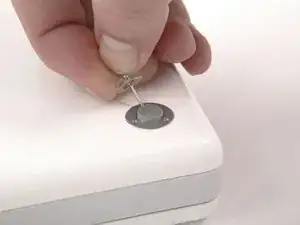
Используйте булавку (или любой другой подходящий предмет), чтобы снять три резиновые ножки с нижней крышки.
Шаг 11
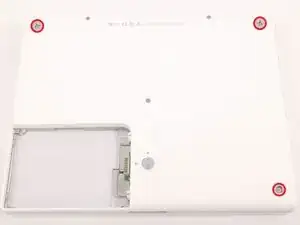
Удалите три только что обнаженных винта с крестовым шлицем.
Шаг 12
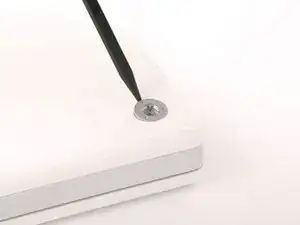
Используйте лопатку или маленькую плоскую отвёртку, чтобы поддеть три металлических кольца, в которых располагались резиновые демпферы.
Шаг 13
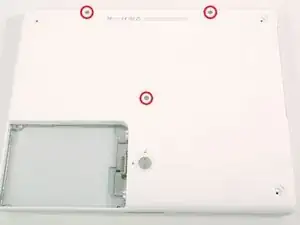
Снимите три шестигранных винта с помощью отвертки T8 Torx (или винты с внутренним шестигранником, если они используются).
Короткий винт находится в центре компьютера.
Шаг 14
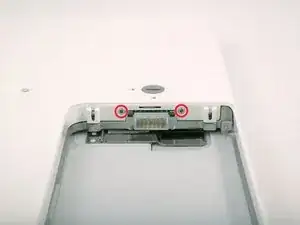
Снимите два винта с крестовой шлицей по обе стороны контактов батареи.
Шаг 15
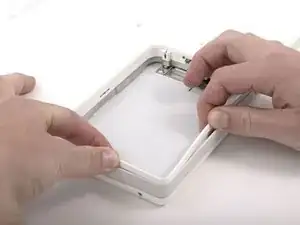
Глубоко вдохните. Предстоящая операция может оказаться сложной, но нижняя крышка снимается.
Нажмите тонкие кромки нижней крышки вокруг отсека батареи внутрь, изгибая их мимо защёлок, затем поднимите, чтобы освободить этот угол нижней крышки.
Шаг 16
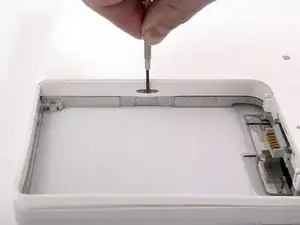
На стенке отсека батареи есть паз, который фиксирует нижнюю крышку. Используйте маленькую плоскую отвёртку, чтобы поддеть нижнюю кромку паза и потяните нижнюю крышку вверх, чтобы освободить её от защёлок.
Будьте осторожны, чтобы не сломать этот зажим!
Шаг 17
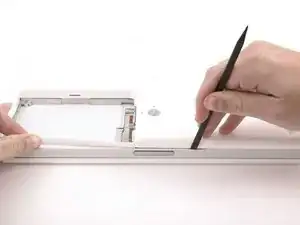
Проведите лопатку вдоль стыка между нижней и верхней крышками спереди компьютера, чтобы освободить защёлки нижней крышки. Потяните нижнюю крышку вверх и продолжайте пользоваться лопаткой по мере необходимости, пока не услышите три отчетливых щелчка.
Шаг 18
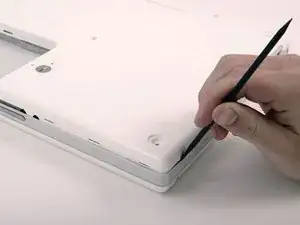
Продолжайте проводить лопаткой вокруг переднего правого угла. На стороне с портами находятся две защёлки: одна возле переднего угла и одна возле аудиовыхода.
Шаг 19
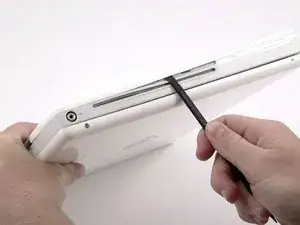
Над оптическим приводом находятся три защёлки, которые необходимо освободить перед снятием нижней крышки. Вставьте лопатку в нижнюю крышку над оптическим приводом и проведите её к задней части компьютера, пока не услышите три отчетливых щелчка.
Шаг 20
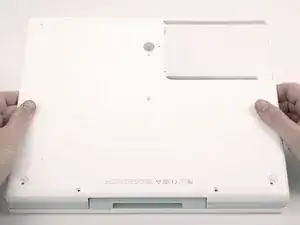
Как только передняя часть и стороны нижней крышки будут свободны, поверните компьютер так, чтобы задняя часть была обращена к вам, и потяните нижнюю крышку вверх и на себя, пока задние защёлки не освободятся (может помочь небольшое вздёргивание корпуса вверх-вниз).
Шаг 21
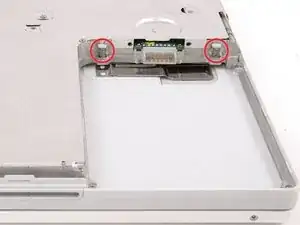
Снимите маленькие смазанные пружины с белыми пластиковыми крышками с обеих сторон контактов батареи.
Шаг 22
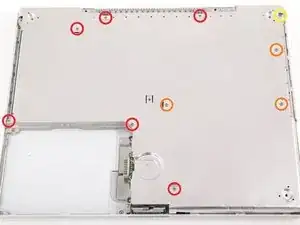
Удалите следующие 10 винтов с нижней пластины:
Шесть винтов Phillips 3 мм
Три винта Phillips 7,5 мм
Один винт Phillips 14 мм
Шаг 23
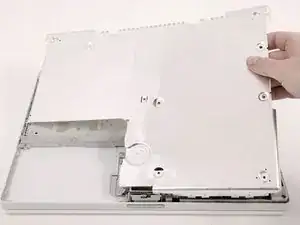
Снимите нижнюю пластину.
Шаг 24
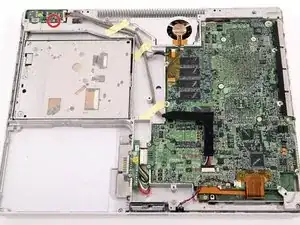
Снимите один винт с крестовой шлицей, который крепит плату питания (DC-In).
Шаг 25
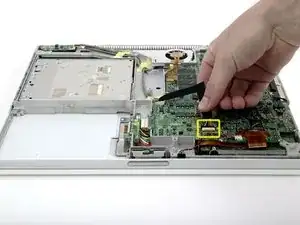
Отключите кабель питания (DC-In) от платы логики.
Шаг 26
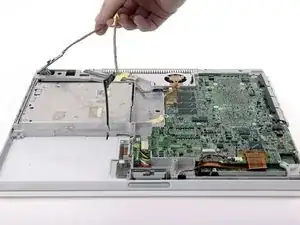
Шаг 27
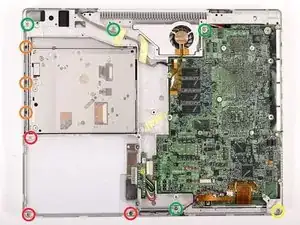
Снимите со дна компьютера следующие 11 винтов:
Три крестообразных винта 3 мм вокруг отсека аккумулятора. (В некоторых моделях может быть только два винта.)
Три крестообразных винта 4,5 мм вдоль лицевой панели оптического привода. (магнитная отвертка может помочь извлечь эти винты)
Один крестообразный винт 11 мм в правом нижнем углу. (если присутствует)
Четыре крестообразных винта 14,5 мм.
Шаг 28
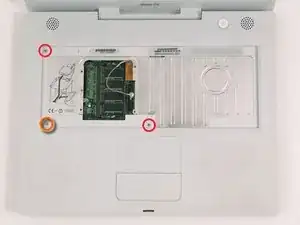
Рекомендуем положить компьютер на мягкую ткань с этого момента, чтобы предотвратить повреждение логической платы.
Переверните компьютер и откройте его.
Удалите 2 крестообразных винта (3 мм) с краёв области клавиатуры.
Удалите крестообразный винт 4 мм в нижнем левом углу.
Шаг 29
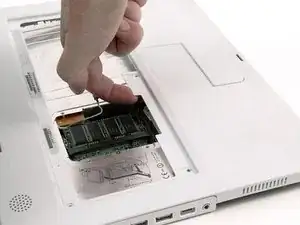
Прежде чем снимать верхнюю панель, необходимо отключить разъём трекпада, синево‑белый кабель питания и кабель динамика, как описано в следующих шагах. Будьте особенно осторожны с этими кабелями; никогда не тяните напрямую за кабели, используйте лопатку для поддёма самого разъёма.
Поднимите верхнюю панель и с помощью лопатки или пальца отсоедините разъём трекпада, скрытый под белой пластиковой заклёпкой. Из-за различий моделей разъём трекпада может отличаться от показанного на фотографии.
Шаг 30
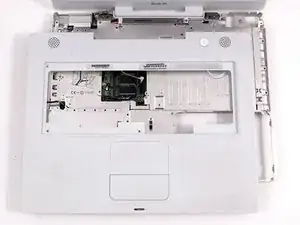
Осторожно приподнимите верхнюю панель примерно на половину дюйма и сдвиньте её, чтобы получить доступ к кабелям питания и динамика.
Шаг 31
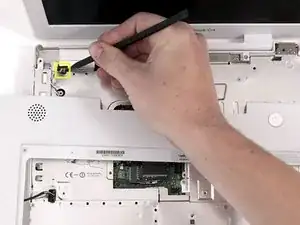
Разъёмы на концах кабелей плотно закреплены в гнёздах на логической плате. Прямое тянущее усилие за кабель приведёт к отделению кабеля от его разъёма или к отрыву гнезда от платы.
Поднимите верхнюю панель достаточно, чтобы отсоединить синево‑белый кабель питания от логической платы. Используя ногти или ёршик для чистки зубов, аккуратно подденьте разъём в гнезде. Убедитесь, что вы тянете только за разъём, а не за гнездо.
Шаг 32
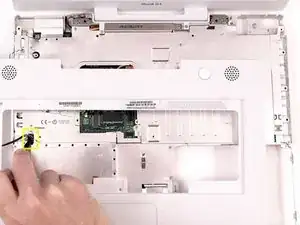
Аккуратно отключите многокрасочный кабель динамика от логической платы. Как и прежде, убедитесь, что вы тянете только за разъём, а не за гнездо.
Шаг 33
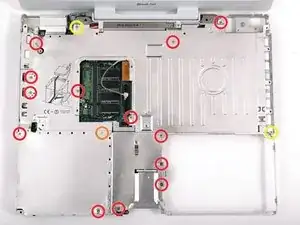
Винт, обведённый оранжевым, может отсутствовать в некоторых моделях.
Удалите следующие 16 винтов:
Тринадцать крестообразных винтов 3 мм.
Один крестообразный винт 3 мм. (фактический винт не показан на изображении)
Два крестообразных винта 4 мм.
Обязательно пропустите винт рядом с левым шарниром через петлю кабеля данных дисплея, закрепив кабель на верхней панели.
На фото отсутствует антенный модуль Bluetooth, который присутствует в некоторых iBook. Он расположен в правом верхнем углу отсека аккумулятора, прямо над винтом 4 мм. На фото виден кронштейн для антенны — две фигурные продольные прорези прямо над винтом 4 мм, которые необходимо снять в этом шаге. Чтобы снять антенну, сдвиньте её в сторону ЖК‑экрана и наклоните вертикально назад в вашу сторону.
Шаг 34
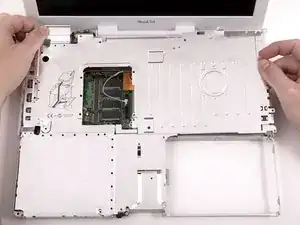
Поднимите верхний щиток с правой стороны, следя за тем, чтобы верхний левый угол не зацепился за металлический каркас.
Если в вашем iBook есть Bluetooth, как описано в предыдущем шаге, вам потребуется протянуть антенну через нижнюю фигурную прорезь в щитке перед полным снятием щитка.
Шаг 35
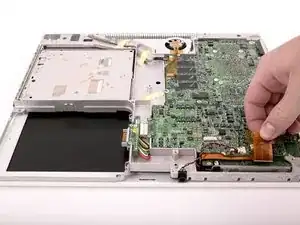
Переверните компьютер и отключите оранжевый кабель жёсткого диска, при необходимости удалив ленту.
Шаг 36
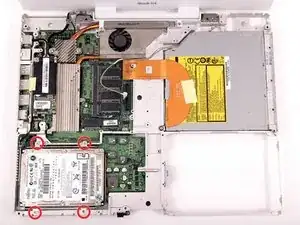
Снимите четыре крестообразных винта, крепящие жёсткий диск к металлическому каркасу.
Шаг 37
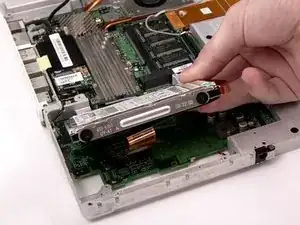
Поднимите жёсткий диск, аккуратно продвигая кабель через вырез в нижнем корпусе.
Заключение
Для сборки устройства следуйте этим инструкциям в обратном порядке.
Перевод руководства с ifixit.com