Замена инвертора/кабелей AirPort в iBook G4 14" 933 MHz–1.33 GHz
Используйте это руководство для замены повреждённых кабелей инвертора и AirPort.
Шаг 1
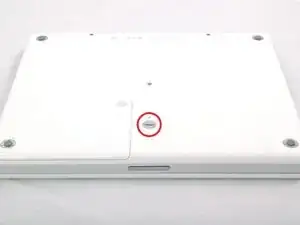
Используйте монету, чтобы повернуть фиксирующий винт батареи на 90 градусов по часовой стрелке.
Шаг 2
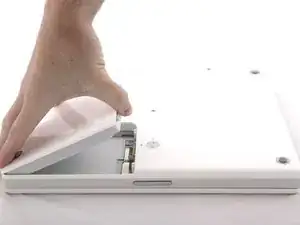
Выньте батарею из компьютера.
Шаг 3
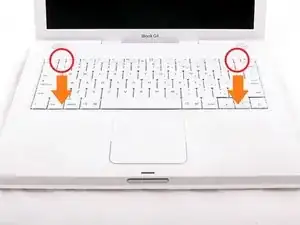
Потяните защёлки крепления клавиатуры к себе и приподнимите клавиатуру, пока она не отщёлкнется.
Если клавиатура не освобождается, используйте маленькую отвёртку с плоским лезвием, чтобы повернуть фиксирующий винт клавиатуры на 180 градусов в любом направлении, затем попробуйте снова. Фиксирующий винт находится между клавишами F5 и F6 и представляет собой прозрачный пластиковый элемент.
Переверните клавиатуру от экрана и положите лицевой стороной вниз на область трекпада.
Шаг 4
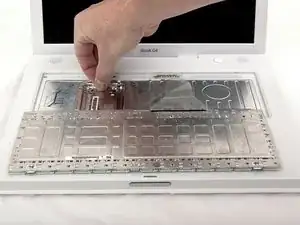
Если в компьютере установлена карта AirPort, выполните следующие три шага, чтобы её снять.
Оттолкните прижимной зажим провода от карты AirPort в сторону дисплея, затем поднимите, чтобы освободить его из защитного экрана оперативной памяти.
Шаг 5
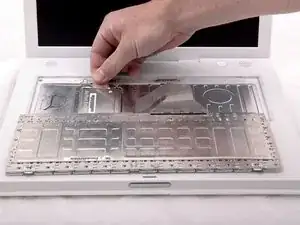
Возьмитесь за прозрачную пластиковую язычок карты AirPort и потяните в сторону дисплея.
Шаг 6
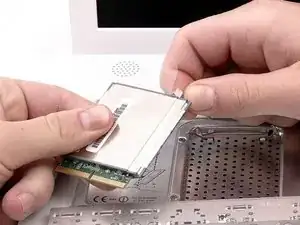
Держите карту AirPort в одной руке и второй рукой отсоедините антенный кабель.
Шаг 7
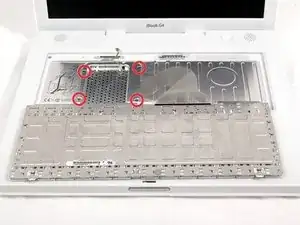
Удалите четыре серебристых винта с крестообразным шлицем, которые закрепляют защитный экран оперативной памяти.
Шаг 8
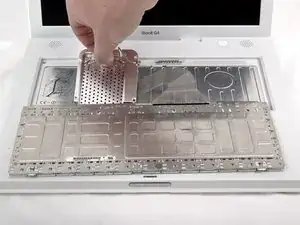
Возьмитесь за металлическую скобу на верхней части защитного экрана оперативной памяти и потяните вверх, чтобы снять экран.
Шаг 9
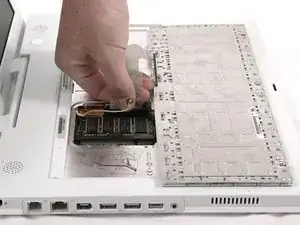
Отсоедините кабель клавиатуры от логической платы, удерживая кабель как можно ближе к разъёму.
Убедитесь, что вы снова подключили кабель клавиатуры перед установкой защитного экрана оперативной памяти.
Шаг 10
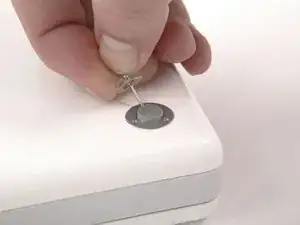
Используйте шпильку (или любой подходящий предмет), чтобы снять три резиновые ножки с нижней крышки.
Шаг 11
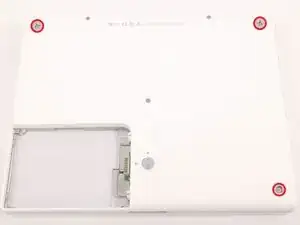
Удалите три только что открывшихся винта с крестообразным шлицем.
Шаг 12
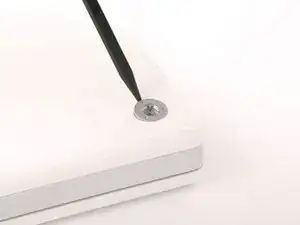
Используйте лопатку или маленькую отвёртку с плоским лезвием, чтобы поддеть три металлических кольца, в которых находились резиновые буферы.
Шаг 13
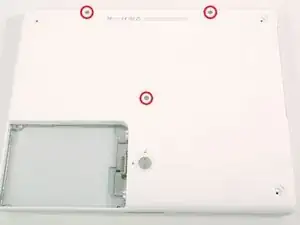
Снимите три шестигранных винта с помощью отвертки T8 Torx (или винты с внутренним шестигранником с соответствующим ключом, если применимо).
Короткий винт находится в центре компьютера.
Шаг 14
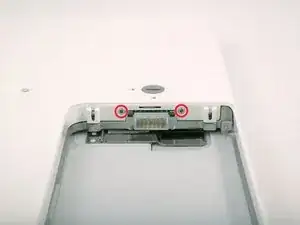
Удалите два винта с крестообразным шлицем по обеим сторонам контактов батареи.
Шаг 15
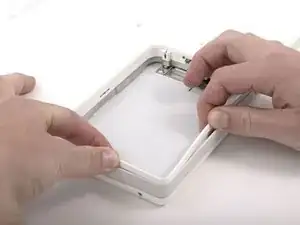
Глубоко вдохните. Вас ждут трудные моменты, но нижняя крышка действительно снимается.
Надавите на тонкие кромки нижней крышки вокруг отсека батареи, перегнув их мимо защёлок, затем поднимите, чтобы освободить этот угол нижней крышки.
Шаг 16
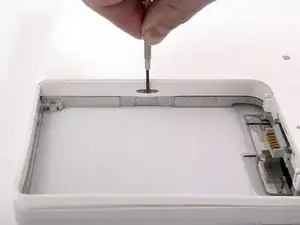
На стенке отсека батареи есть выступ, который фиксирует нижнюю крышку. Используйте маленькую отвёртку с плоским лезвием, чтобы поддеть нижнюю кромку этого выступа и потяните вверх нижнюю крышку, чтобы освободить выступ из держателей.
Будьте осторожны, чтобы не сломать этот зажим!
Шаг 17
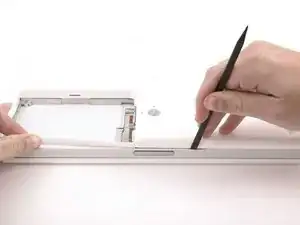
Проведите лопатку вдоль стыка между нижней и верхней крышками на передней части компьютера, чтобы освободить защёлки, фиксирующие нижнюю крышку. Потяните нижнюю крышку вверх и продолжайте использовать лопатку по мере необходимости, пока не услышите три отчётливых щелчка.
Шаг 18
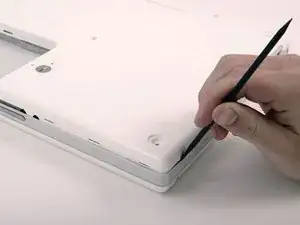
Продолжайте проводить лопатку вокруг переднего правого угла. На стороне с портами есть две защёлки: одна возле переднего угла и одна рядом с выходным аудиопортом.
Шаг 19
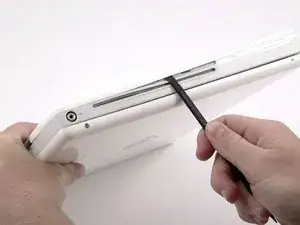
Над оптическим приводом расположены три защёлки, которые необходимо освободить перед снятием нижней крышки. Вставьте лопатку в нижнюю крышку над оптическим приводом и проведите её к задней части компьютера, пока не услышите три отчётливых щелчка.
Шаг 20
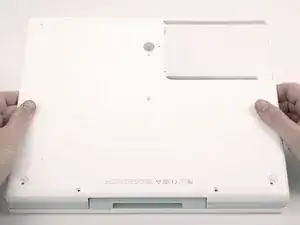
Когда передняя часть и боковины нижней крышки освободятся, разверните компьютер задней частью к себе и потяните нижнюю крышку вверх и на себя, пока задние защёлки не отщёлкнутся (может помочь покачивание крышки вверх и вниз).
Шаг 21
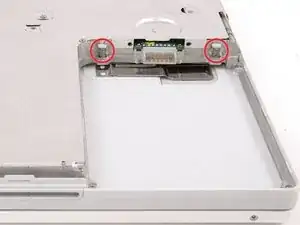
Снимите маленькие смазанные пружины с белыми пластиковыми крышками по обе стороны контактов батареи.
Шаг 22
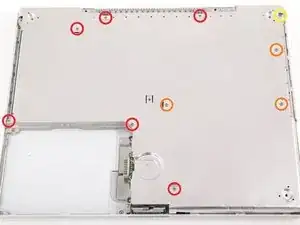
Удалите следующие 10 винтов с нижнего экрана:
Шесть винтов Phillips 3 мм
Три винта Phillips 7,5 мм
Один винт Phillips 14 мм
Шаг 23
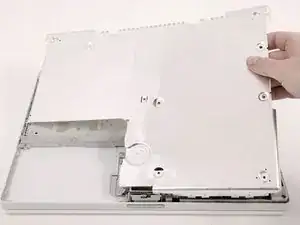
Снимите нижний экран.
Шаг 24
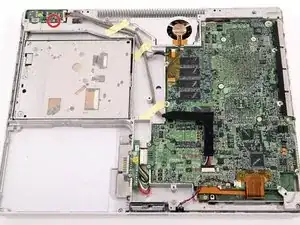
Удалите один винт с крестообразным шлицем, фиксирующий плату питания DC-In.
Шаг 25
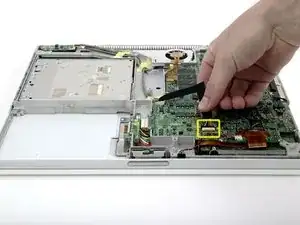
Отключите кабель питания DC-In от логической платы.
Шаг 26
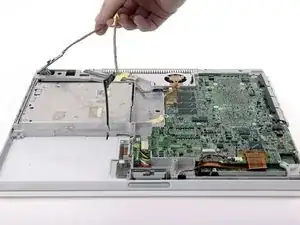
Сведите кабель с окружности оптического привода, при необходимости удаляя ленту, и выведите плату входа питания (DC-In) из её отсека под углом.
Шаг 27
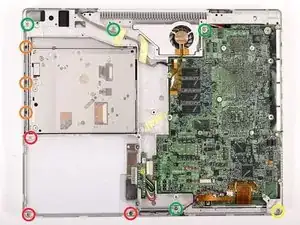
Удалите следующие 11 винтов с нижней части компьютера:
Три крестообразных винта 3 мм вокруг отделения батареи. (В некоторых моделях может быть только два винта.)
Три крестообразных винта 4,5 мм вдоль рамки оптического привода. (магнитная отвертка может помочь при подъёме этих винтов)
Один крестообразный винт 11 мм в нижнем правом углу. (если присутствует)
Четыре крестообразных винта 14,5 мм.
Шаг 28
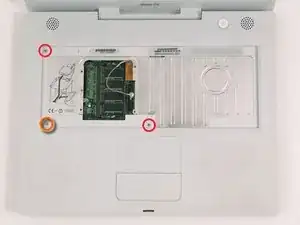
Рекомендуем положить компьютер на мягкую ткань с этого момента, чтобы предотвратить повреждение платы логики.
Переверните компьютер и откройте его.
Снимите 2 крестообразных винта (3 мм) с краёв области клавиатуры.
Снимите крестообразный винт 4 мм из нижнего левого угла.
Шаг 29
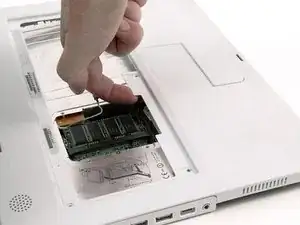
Прежде чем снимать верхнюю панель, необходимо отключить разъём трекпада, синий и белый силовой кабель и кабель динамика, как описано в следующих шагах. Будьте особенно осторожны с этими кабелями; никогда не тяните непосредственно за провода, используйте лопаточку, чтобы поддеть сам разъём.
Поднимите верхнюю панель и с помощью лопаточки или пальца отключите разъём трекпада, скрытый под белой пластиковой вкладкой. В зависимости от варианта модели разъём трекпада может отличаться от изображённого.
Шаг 30
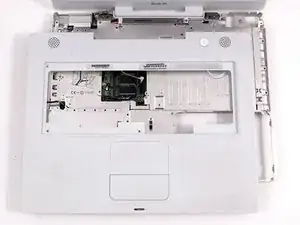
Осторожно приподнимите верхнюю панель примерно на полдюйма и сдвиньте её, чтобы получить доступ к силовым и динамическим кабелям.
Шаг 31
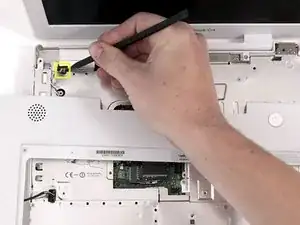
Разъёмы на концах кабелей плотно закреплены в гнёздах на плате логики. Тяга непосредственно за кабель либо отделит кабель от его разъёма, либо вырвет гнездо с платы.
Поднимите верхнюю панель настолько, чтобы отключить синий и белый силовой кабель от платы логики. С помощью ногтей или зубочистки аккуратно подденьте разъём, выводя его из гнезда. Убедитесь, что вы тянете только за разъём, а не за гнездо.
Шаг 32
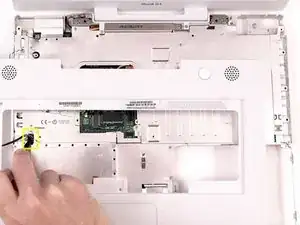
Осторожно отключите разноцветный кабель динамика от платы логики. Как и прежде, тяните только за разъём, а не за гнездо.
Шаг 33
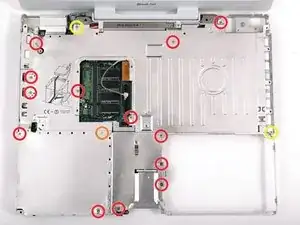
Винт, окружённый оранжевым кругом, может отсутствовать в некоторых моделях.
Удалите следующие 16 винтов:
Тринадцать крестообразных винтов 3 мм.
Один крестообразный винт 3 мм. (фактический винт не показан на изображении)
Два крестообразных винта 4 мм.
Убедитесь, что винт возле левого шарнира проложен через петлю кабеля передачи данных дисплея, закрепляя кабель на верхней панели.
На этой фотографии отсутствует антенна Bluetooth, присутствующая в некоторых iBook. Она расположена в верхнем правом углу отсека батареи, прямо над винтом 4 мм. На фото видна скоба для антенны — это два фигурных отверстия выше винта 4 мм, которые должны быть удалены на этом шаге. Для снятия антенны сдвиньте её в направлении ЖК-экрана и наклоните вертикально назад по направлению к себе.
Шаг 34
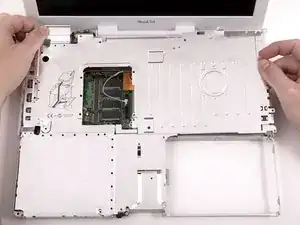
Поднимите верхний экранный щиток с правой стороны, учитывая верхний левый угол, который может зацепиться за металлический каркас.
Если в вашем iBook есть Bluetooth, как описано в предыдущем шаге, вам нужно будет продеть антенну через нижнее фигурное отверстие в щитке перед полным снятием щитка.
Шаг 35
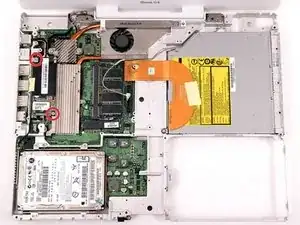
Из-за различий между моделями iBook G4 модем может выглядеть немного иначе, чем на фото. Все последующие шаги применимы к любой модели.
Снимите два крестообразных винта в углах модема.
Шаг 36
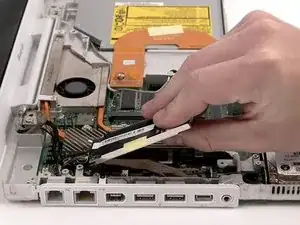
Поднимите модем и экран модема снизу.
Шаг 37
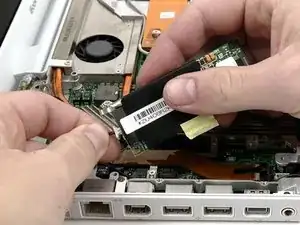
Отключите кабель RJ-11 от верхней части модема.
При установке модема убедитесь, что и микрофонный кабель, и кабель передачи данных дисплея проложены под местом расположения модема.
Шаг 38
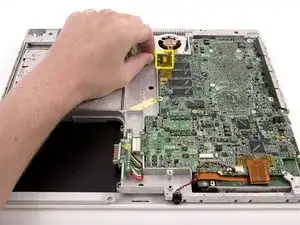
Переверните компьютер.
Отключите кабель инвертора от платы логики и выведите его из металлического каркаса, при необходимости удаляя ленту.
Шаг 39
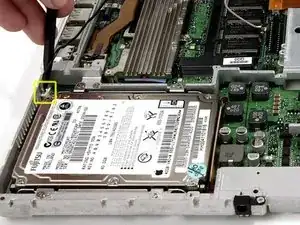
Переверните компьютер обратно.
Кабель, который вы собираетесь снять, очень хрупкий — не тяните напрямую за провода. Попробуйте поддеть сам разъём, используя лопаточку или маленькую плоскую отвертку при необходимости.
Отключите микрофонный кабель в передней части компьютера, между левой стороной жёсткого диска и металлическим каркасом.
Шаг 40
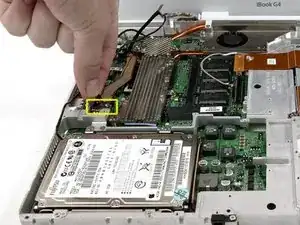
Используйте чёрную пластиковую петлю, чтобы отключить кабель передачи данных дисплея от платы логики.
Шаг 41
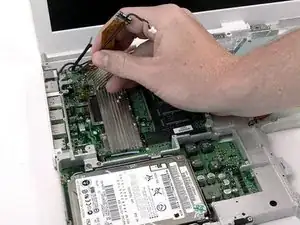
Выведите микрофонный и кабель передачи данных дисплея из металлического каркаса, при необходимости удаляя ленту.
Шаг 42
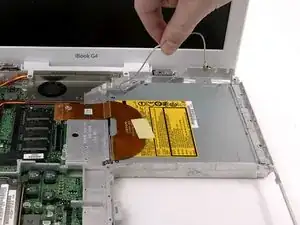
Выведите кабель антенны AirPort из металлического каркаса, при необходимости удаляя ленту.
Шаг 43
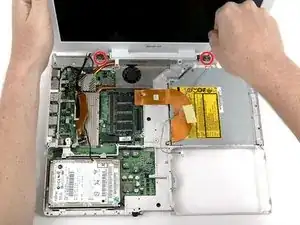
Поддерживая экран одной рукой, снимите по одному крестообразному винту с каждой стороны шарнира (всего два винта).
Винты устанавливаются в наружные отверстия с каждой стороны (в правильном отверстии видна резьба).
Шаг 44
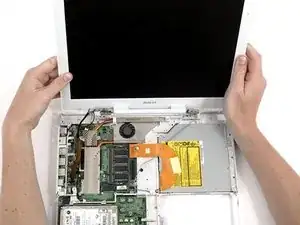
Поднимите дисплей и наклоните его назад, освободив от двух металлических направляющих, удерживающих петли, и отодвиньте дисплей от себя.
Шаг 45
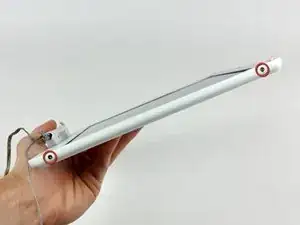
Используйте шестигранную отвертку 1,5 мм, чтобы выкрутить по два шестигранных винта с каждой стороны дисплея (всего четыре винта).
Если у вас нет шестигранной отвертки 1,5 мм, эти винты, вероятно, можно вывернуть отверткой Torx T6. Однако при использовании Torx T6 вы с большей вероятностью сорвёте головки винтов.
Шаг 46
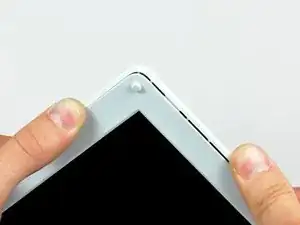
Слегка раздвиньте заднюю рамку от передней рамки, используя большие пальцы.
Для удобства удерживайте противоположный угол дисплея неподвижно, чтобы легче отогнуть заднюю рамку от дисплея.
Шаг 47
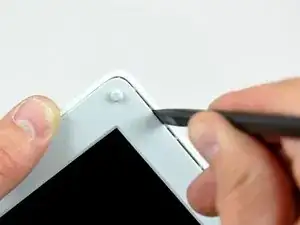
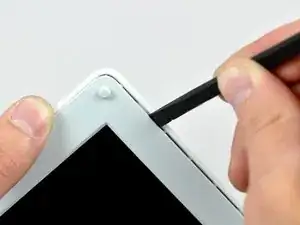
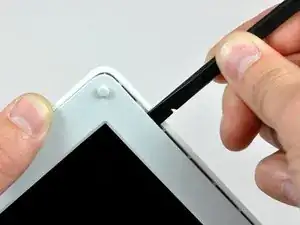
Вставьте плоский конец лопатки в зазор между передней и задней рамками.
Поверните лопатку до тех пор, пока она не станет параллельна передней плоскости дисплея.
Проведите лопаткой по периметру дисплея, чтобы отжать заднюю рамку от фиксирующих защёлок.
Шаг 48
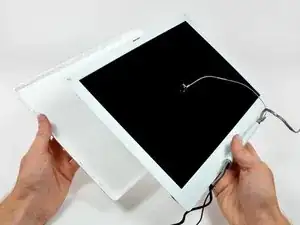
Снимите заднюю рамку с дисплея.
Шаг 49
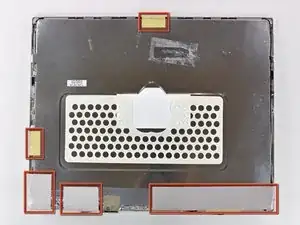
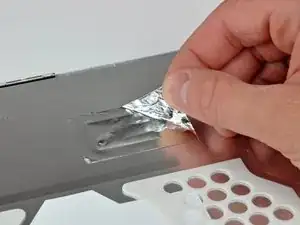
Удалите участки легко снимаемой ленты по периметру дисплея.
Осторожно снимите алюминиевую ленту, закрывающую разъём кабеля данных дисплея.
Шаг 50
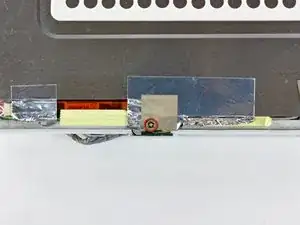
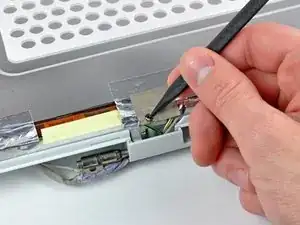
Удалите единственный винт, ввернутый через кусок экранирующей ленты возле нижнего края дисплея.
Используйте кончик лопатки, чтобы снять маленькую шайбу под только что удалённым винтом.
Шаг 51
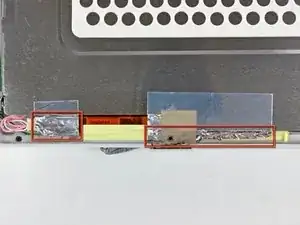
Отклейте алюминиевую/экранирующую ленту от литой алюминиевой рамы петель сцепления.
Необязательно снимать ленту с тонкой стальной крышки ЖК‑панели.
Шаг 52
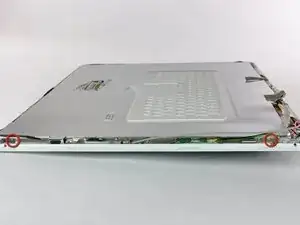
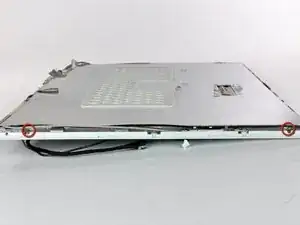
Удалите по два винта Phillips, крепящие каждую сторону ЖК‑панели к рамке петель сцепления (всего четыре винта).
Шаг 53
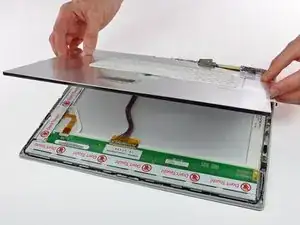
Снимите тонкую стальную крышку ЖК‑панели с самой панели.
Шаг 54
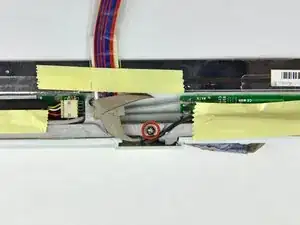
Удалите второй из двух винтов Phillips, фиксирующих крышку сцепления к литой алюминиевой раме петель сцепления.
Шаг 55
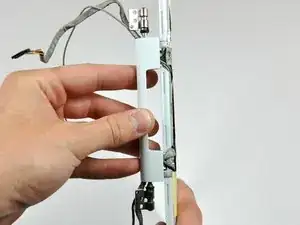
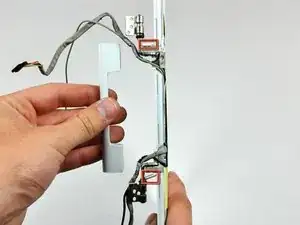
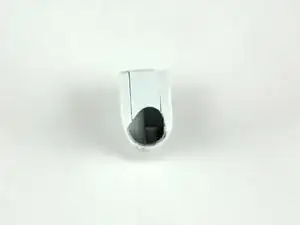
Оттяните крышку сцепления от передней части дисплея.
Следите за двумя крышками, закрывающими концы крышки сцепления. На третьем изображении показана их правильная ориентация на крышке сцепления.
Шаг 56
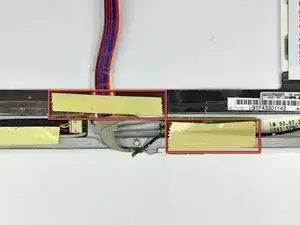
Снимите участки ленты, закрывающие кабели данных дисплея и микрофона у нижнего края дисплея.
Шаг 57
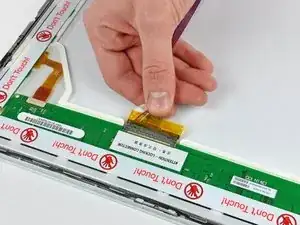
Отключите кабель данных дисплея, потянув его разъём от гнезда на ЖК‑панели.
Тяните разъём параллельно лицевой поверхности ЖК‑панели.
Снимите кабель данных дисплея с дисплея.
Шаг 58
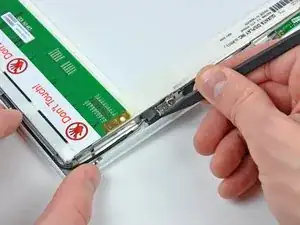
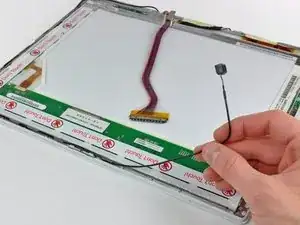
Используйте кончик лопатки, чтобы поднять микрофон из передней рамки.
Проложите кабель микрофона вокруг верха и стороны дисплея, выводя его из пути.
Шаг 59
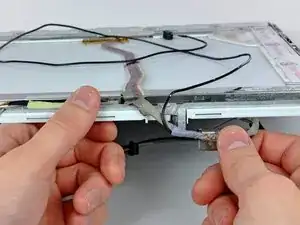
Снимите кабель данных дисплея с дисплея.
Шаг 60
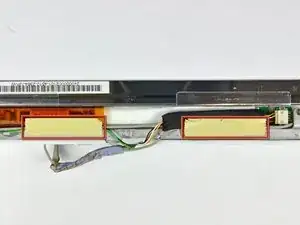
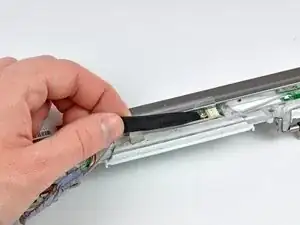
Удалите два участка ленты, закрывающие кабели инвертора и AirPort вдоль нижнего края дисплея.
Осторожно оторвите заземляющую ленту кабеля инвертора от литой алюминиевой рамы петель сцепления.
Шаг 61
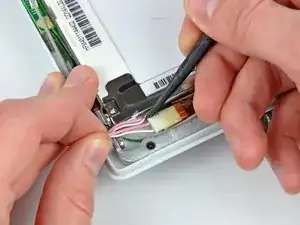
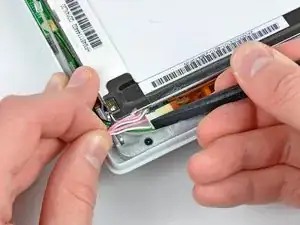
Отключите кабель подсветки от инвертора.
Полезно использовать лопатку, чтобы оттолкнуть разъём подсветки от гнезда, пока вы слегка тянете его провода от инвертора.
Шаг 62
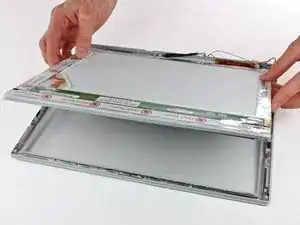
Поднимите ЖК‑панель из сборки дисплея.
Может быть полезно нажать кнопку разблокировки и слегка открыть дисплей, чтобы выдвинуть ЖК‑панель из сборки дисплея.
Шаг 63
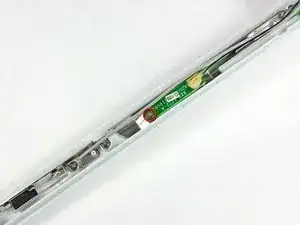
Удалите единственный винт Phillips, фиксирующий плату герконного датчика к передней рамке.
Осторожно отложите плату герконного датчика с металлической рамы петель сцепления.
Шаг 64
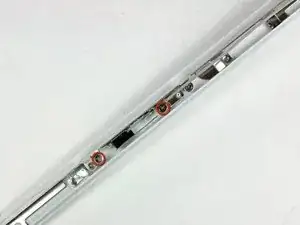
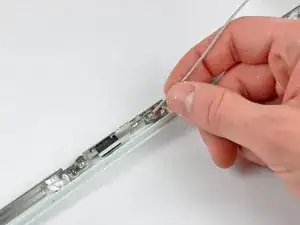
Удалите два винта Phillips, крепящие правую антенну AirPort к раме петель сцепления.
Осторожно снимите правую антенну AirPort с рамы петель сцепления.
Шаг 65
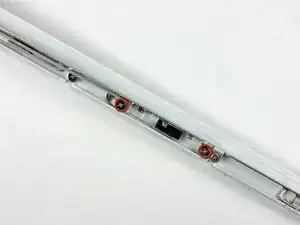
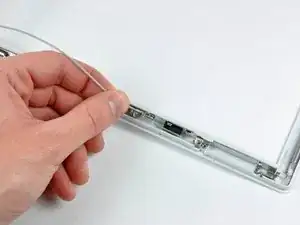
Удалите два винта Phillips, крепящие левую антенну AirPort к раме петель сцепления.
Осторожно снимите левую антенну AirPort с рамы петель сцепления.
Шаг 66
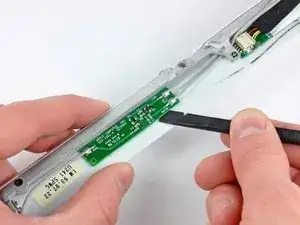
Используйте плоский конец лопатки, чтобы снять антенную плату с передней рамки.
Антенная плата очень тонкая и хрупкая.
Шаг 67
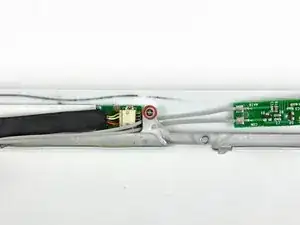
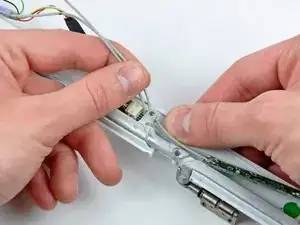
Удалите один винт с крестообразным шлицем, фиксирующий переднюю рамку к средней части литой алюминиевой рамки петли сцепления.
Осторожно отогните переднюю рамку дисплея от петель сцепления и выдвиньте две антенны AirPort из-под рамки петли сцепления.
Шаг 68
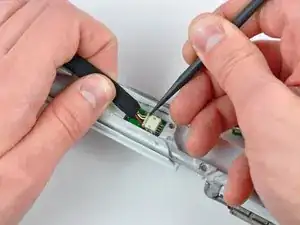
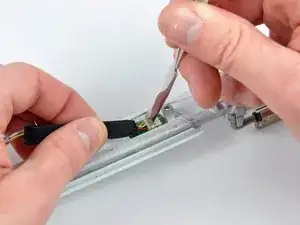
Оттянув кабель инвертора от его разъёма на плате инвертора, используйте наконечник лопатки, чтобы выдавить соединитель из гнезда.
Если соединитель не выходит из гнезда, вставьте металлическую лопатку или аналогичный инструмент в зазор между соединителем и гнездом и поверните, чтобы разделить два элемента.
Заключение
Для повторной сборки устройства выполните эти инструкции в обратном порядке.
Перевод руководства с ifixit.com