Замена пластикового обрамления ввода и вывода для iBook G4 14" 933 МГц-1.33 ГГц
Замена пластикового покрытия, окружающего порты ввода и вывода.
Шаг 1
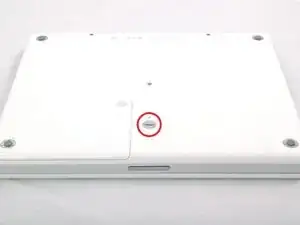
Используйте монету, чтобы повернуть винт блокировки аккумулятора на 90 градусов по часовой стрелке.
Шаг 2
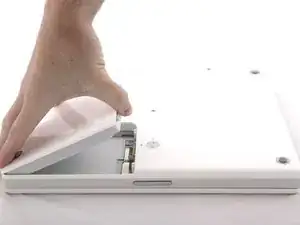
Поднимите аккумулятор из компьютера.
Шаг 3
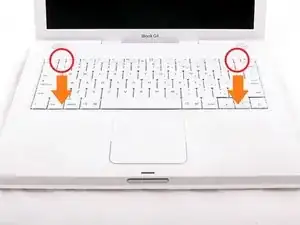
Потяните за вкладки разблокировки клавиатуры на себя и поднимите клавиатуру, пока она не освободится.
Если клавиатура не освобождается, используйте маленькую плоскую отвертку, чтобы повернуть винт блокировки клавиатуры на 180 градусов в любом направлении и попробуйте снова. Винт блокировки находится между клавишами F5 и F6 и представляет собой прозрачный пластиковый элемент.
Переверните клавиатуру экраном от себя и положите ее лицом вниз на область трекпада.
Шаг 4
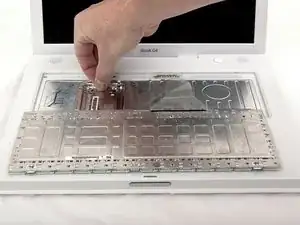
Если в компьютере установлена карта AirPort, выполните следующие три шага, чтобы удалить ее.
Отодвиньте проволочный зажим от карты AirPort к дисплею, затем поднимите его, чтобы освободить от экрана ОЗУ.
Шаг 5
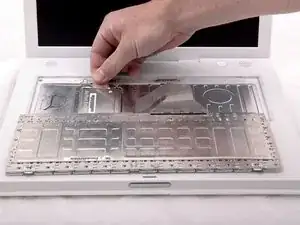
Удерживая прозрачную пластиковую вкладку на карте AirPort, потяните ее к дисплею.
Шаг 6
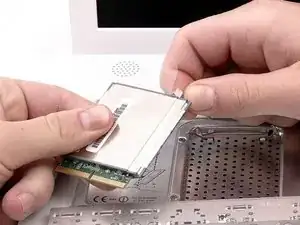
Удерживайте карту AirPort одной рукой и другой рукой снимите антенный кабель.
Шаг 7
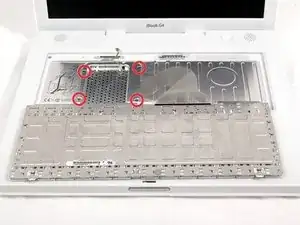
Удалите четыре серебряных винта Phillips, фиксирующих экран ОЗУ.
Шаг 8
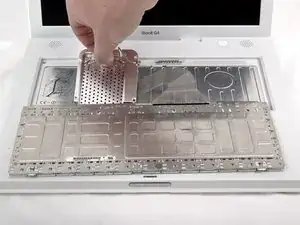
Удерживая металлическую скобу на верхней части экрана ОЗУ, потяните вверх, чтобы снять защитный экран.
Шаг 9
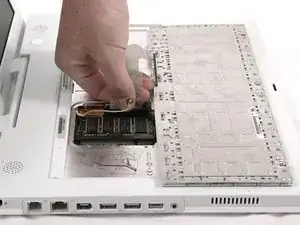
Поднимите кабель клавиатуры от материнской платы, удерживая его как можно ближе к разъему.
Убедитесь, что вы подключили кабель клавиатуры перед заменой экрана ОЗУ.
Шаг 10
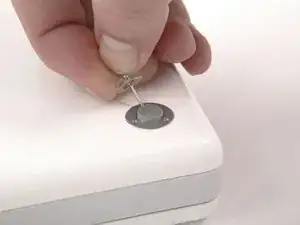
Используйте булавку (или что-то подобное), чтобы снять три резиновые ножки с нижней крышки.
Шаг 11
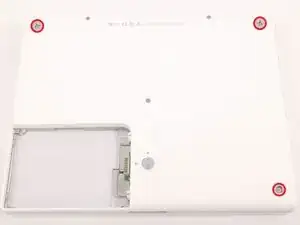
Удалите три вновь открывшихся винта Phillips.
Шаг 12
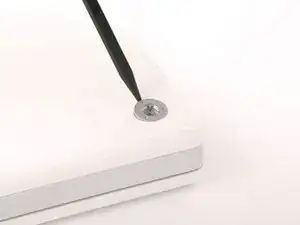
Используйте лопатку или маленькую плоскую отвертку, чтобы приподнять три металлических кольца, которые имели резиновые бугры.
Шаг 13
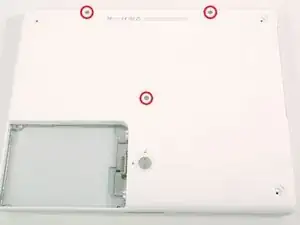
Удалите три шестигранных винта с помощью отвертки Torx T8 (или шестигранных винтов с помощью шестигранного ключа, если они используются).
Короткий винт находится в центре компьютера.
Шаг 14
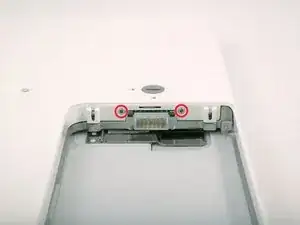
Удалите два винта Phillips по обе стороны от контактов аккумулятора.
Шаг 15
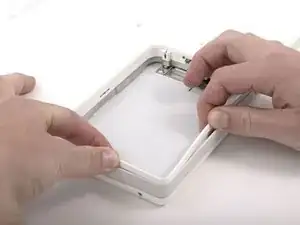
Сделайте глубокий вдох. Впереди сложные времена, но мы обещаем, что нижняя крышка действительно снимается.
Сожмите тонкие ободки нижней крышки вокруг аккумуляторного отсека, прогнув их мимо вкладок, а затем поднимите, чтобы освободить этот угол нижней крышки.
Шаг 16
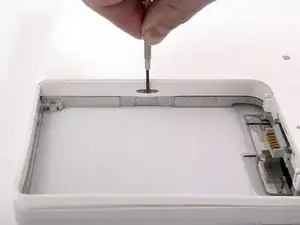
На стенке аккумуляторного отсека есть вырез, который фиксирует нижнюю крышку на месте. Используйте маленькую плоскую отвертку, чтобы приподнять нижний край выреза и поднимите нижнюю крышку, чтобы освободить вырез от вкладок, которые ее держат.
Будьте осторожны, чтобы не сломать этот зажим!
Шаг 17
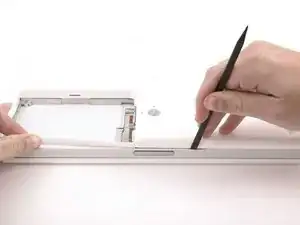
Проводите лопаткой по шву между нижней и верхней крышкой спереди компьютера, чтобы освободить вкладки, фиксирующие нижнюю крышку. Поднимите нижнюю крышку и продолжайте использовать лопатку по мере необходимости, пока не услышите три четких щелчка.
Шаг 18
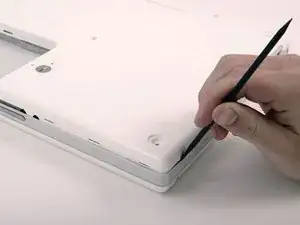
Продолжайте проводить лопаткой вокруг переднего правого угла. Сторона порта компьютера имеет две вкладки: одну близко к переднему углу и одну близко к порту звукового выхода.
Шаг 19
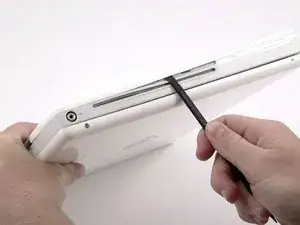
Существует три вкладки над оптическим приводом, которые необходимо освободить, прежде чем нижняя крышка сможет быть снята. Вставьте лопатку в нижнюю крышку над оптическим приводом и проведите ею назад, пока не услышите три четких щелчка.
Шаг 20
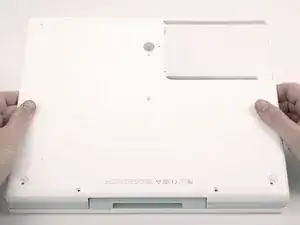
Когда передняя и боковые стороны нижней крышки освобождены, поверните компьютер так, чтобы задняя сторона была обращена к вам, и потяните нижнюю крышку вверх и на себя, пока задние вкладки не освободятся (может быть полезно немного покачать корпус вверх и вниз).
Шаг 21
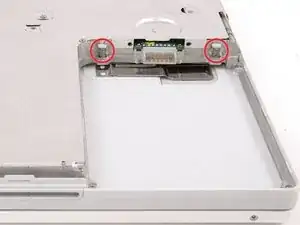
Удалите маленькие жирные пружины с белыми пластиковыми крышками по обе стороны от контактов аккумулятора.
Шаг 22
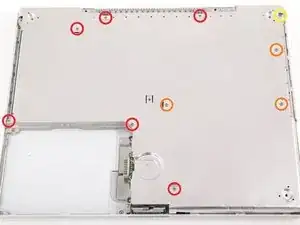
Удалите следующие 10 винтов с нижнего экрана:
Шесть 3 мм винтов Phillips
Три 7.5 мм винта Phillips
Один 14 мм винт Phillips
Шаг 23
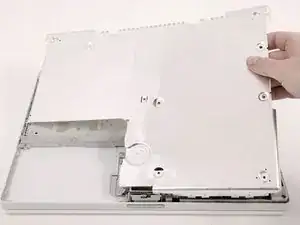
Снимите нижний экран.
Шаг 24
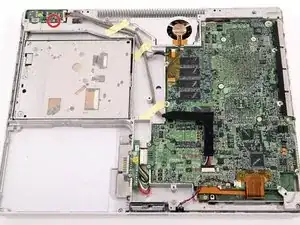
Удалите единственный винт Phillips, фиксирующий плату DC-In.
Шаг 25
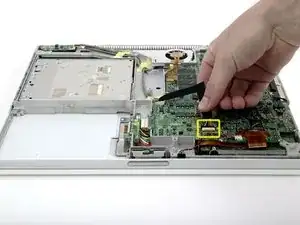
Отключите кабель DC-In от материнской платы.
Шаг 26
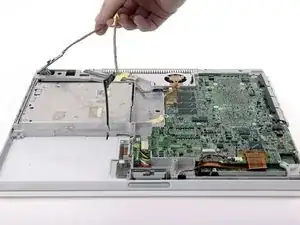
Отведите кабель от оптического привода, при необходимости удаляя скотч, и наклоните плату DC-In из её корпуса.
Шаг 27
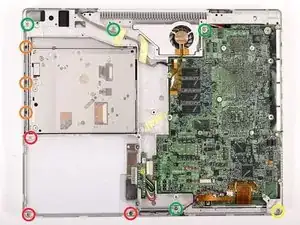
Удалите следующие 11 винтов с нижней части компьютера:
Три винта 3 мм с крестообразной головкой вокруг отсека батареи. (В некоторых моделях может быть только два винта.)
Три винта 4.5 мм с крестообразной головкой вдоль пластикового каркаса оптического привода. (магнитная отвертка может помочь убрать эти винты)
Один винт 11 мм с крестообразной головкой в нижнем правом углу. (если присутствует)
Четыре винта 14.5 мм с крестообразной головкой.
Шаг 28
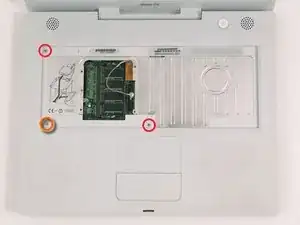
Рекомендуем положить компьютер на мягкую ткань с этого момента, чтобы избежать повреждения материнской платы.
Переверните компьютер и откройте его.
Удалите 2 винта с крестообразной головкой (3 мм) по краям области клавиатуры.
Удалите винт 4 мм с крестообразной головкой из нижнего левого угла.
Шаг 29
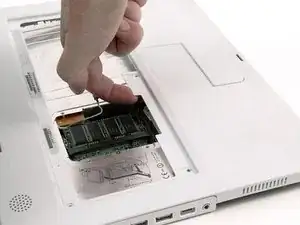
Прежде чем вы сможете снять верхнюю крышку, необходимо отключить разъем трекпада, синий и белый кабели питания, а также кабель динамика, как описано в следующих шагах. Будьте особенно внимательны с этими кабелями; никогда не тяните прямо за кабели, а используйте лопатку, чтобы отогнуть разъем.
Поднимите верхнюю крышку и используйте лопатку или палец, чтобы отключить разъем трекпада, скрытый под белой пластиковой вкладкой. Из-за вариаций моделей ваш разъем трекпада может отличаться от показанного на изображении.
Шаг 30
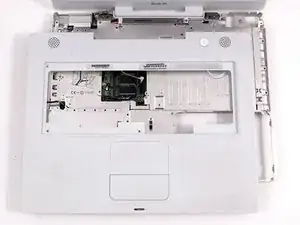
Осторожно поднимите верхнюю крышку примерно на полдюйма и переместите её так, чтобы получить доступ к кабелям питания и динамика.
Шаг 31
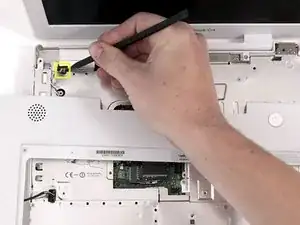
Разъемы на концах кабелей крепко прикреплены к разъемам на материнской плате. Прямое вытягивание за кабель может привести к отсоединению кабеля от разъема или разъема от материнской платы.
Поднимите верхнюю крышку достаточно, чтобы отключить синий и белый кабель питания от материнской платы. Используя ногти или стоматологический инструмент, аккуратно отогните разъем от его гнезда. Убедитесь, что вы тянете только за разъем, а не за гнездо.
Шаг 32
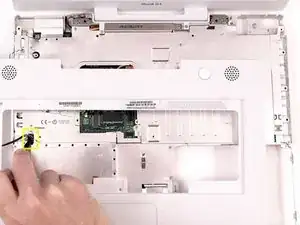
Осторожно отключите многокрасный кабель динамика от материнской платы. Как и прежде, убедитесь, что вы тянете только за разъем, а не за гнездо.
Шаг 33
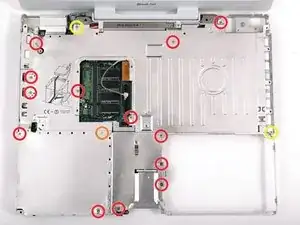
Винт, обведенный оранжевым, может отсутствовать в некоторых моделях.
Удалите следующие 16 винтов:
Тринадцать винтов 3 мм с крестообразной головкой.
Один винт 3 мм с крестообразной головкой. (фактический винт не показан на изображении)
Два винта 4 мм с крестообразной головкой.
Не забудьте вставить винт рядом с левым шарниром через петлю в кабеле передачи данных дисплея, чтобы закрепить кабель на верхней крышке.
На этом фото отсутствует антенна Bluetooth, присутствующая в некоторых iBooks. Она расположена в верхнем правом углу отсека батареи, сразу выше винта 4 мм. Вы можете увидеть кронштейн для антенны на фото. Это два отверстия в виде буквы I прямо над винтом 4 мм, которые необходимо удалить на этом этапе. Чтобы извлечь антенну, сдвиньте её к ЖК-дисплею и наклоните её вертикально назад к себе.
Шаг 34
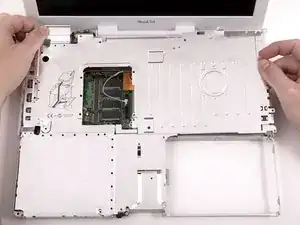
Поднимите верхний щит с правой стороны, следя за верхним левым углом, который может задевать металлический каркас.
Если у вашего iBook есть Bluetooth, как обсуждалось в предыдущем шаге, вам нужно будет провести антенну через нижнее отверстие в форме буквы I в щите перед полным снятием щита.
Шаг 35
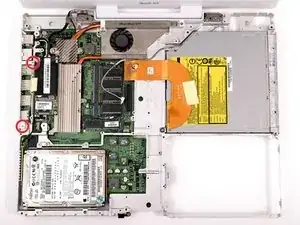
Удалите два винта с крестообразной головкой, закрепляющие белые пластиковые пальцы рамки I/O к металлическому каркасу.
Более длинный винт устанавливается в более длинный палец, ближе к дисплею.
Шаг 36
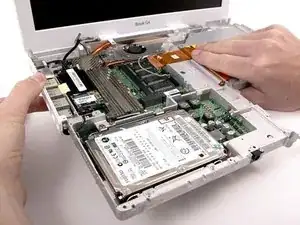
Поднимите левую сторону компьютера и сдвиньте рамку I/O в сторону.
Заключение
Чтобы собрать устройство обратно, следуйте этим инструкциям в обратном порядке.
Перевод руководства с ifixit.com