Замена платы логики iBook G4 14" 933 MHz–1.33 GHz
Материнская плата включает все порты, кроме платы входа питания (DC-In).
Шаг 1
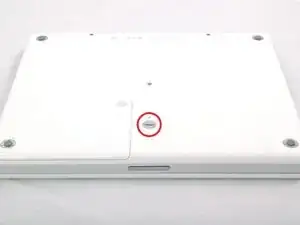
Используйте монету, чтобы повернуть фиксирующий винт батареи на 90 градусов по часовой стрелке.
Шаг 2
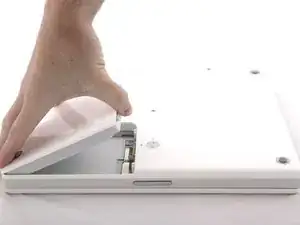
Выньте батарею из компьютера.
Шаг 3
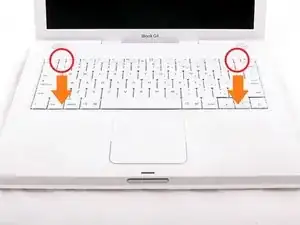
Оттяните защелки клавиатуры к себе и приподнимите клавиатуру, пока она не отскочит.
Если клавиатура не отходит, используйте маленькую плоскую отвёртку, чтобы повернуть фиксирующий винт клавиатуры на 180 градусов в любую сторону и повторите попытку. Фиксирующий винт находится между клавишами F5 и F6 и выполнен из прозрачного пластика.
Переверните клавиатуру от экрана и положите лицевой стороной вниз на область трекпада.
Шаг 4
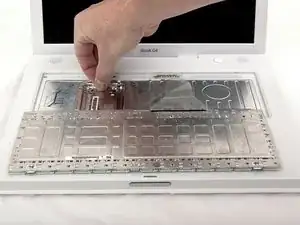
Если в компьютере установлена карта AirPort, выполните следующие три шага, чтобы снять её.
Отодвиньте проволочный зажим от карты AirPort в сторону дисплея, затем поверните вверх, чтобы освободить его от экрана защиты оперативной памяти.
Шаг 5
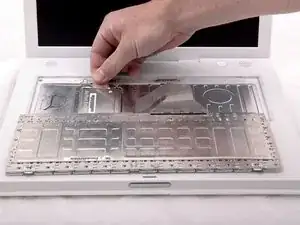
Возьмитесь за прозрачную пластиковую язычок карты AirPort и потяните в сторону дисплея.
Шаг 6
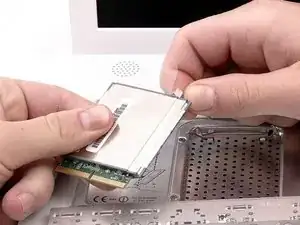
Держите карту AirPort в одной руке и другой рукой отсоедините антенный кабель.
Шаг 7
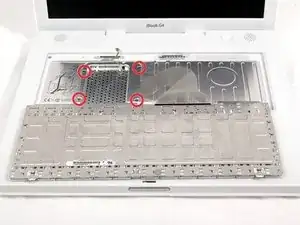
Снимите четыре серебристых винта Phillips, которые крепят экран оперативной памяти (RAM shield).
Шаг 8
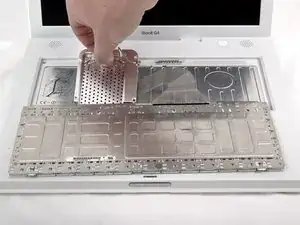
Возьмитесь за металлическую планку на верхней части экрана оперативной памяти и потяните вверх, чтобы снять экран.
Шаг 9
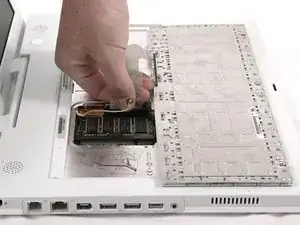
Оттяните кабель клавиатуры от платы логики, удерживая кабель как можно ближе к разъёму.
Убедитесь, что вы подключили кабель клавиатуры перед повторной установкой экрана оперативной памяти.
Шаг 10
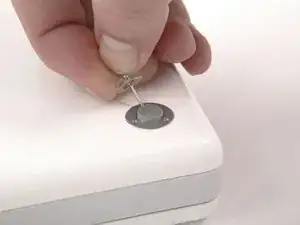
Используйте булавку (или любой другой подходящий предмет), чтобы снять три резиновые ножки с нижней крышки.
Шаг 11
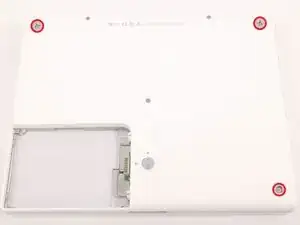
Снимите три недавно открывшихся винта Phillips.
Шаг 12
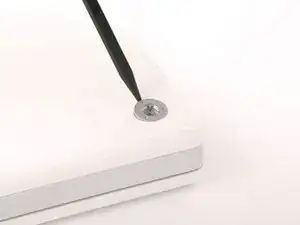
Используйте лопатку или маленькую плоскую отвёртку, чтобы поддеть три металлических кольца, в которых размещались резиновые буферы.
Шаг 13
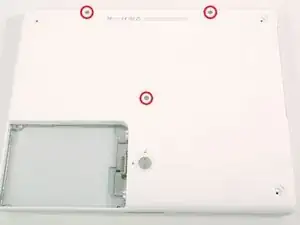
Снимите три винта с шестигранной головкой с помощью отвертки Torx T8 (или винты с внутренним шестигранником с помощью ключа Allen, если используются такие).
Короткий винт находится в центре компьютера.
Шаг 14
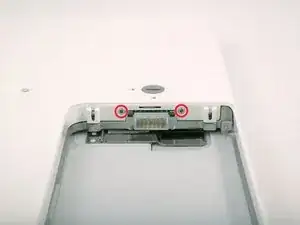
Снимите два винта Phillips по обе стороны от контактов батареи.
Шаг 15
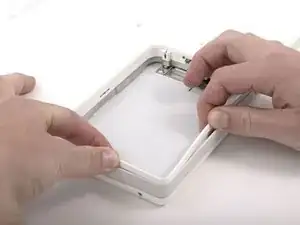
Глубоко вдохните. Вас ждут непростые моменты, но нижняя крышка действительно снимается.
Нажмите тонкие кромки нижней крышки вокруг отсека батареи, согнув их мимо защёлок, затем поднимите, чтобы освободить этот угол нижней крышки.
Шаг 16
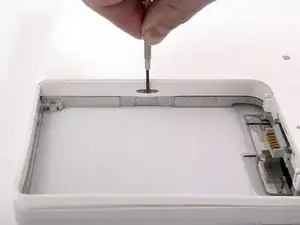
На стенке отсека батареи есть защёлка, которая фиксирует нижнюю крышку. Используйте маленькую плоскую отвёртку, чтобы поддеть нижнюю кромку этого замка и потяните вверх за нижнюю крышку, чтобы освободить защёлку из удерживающих её язычков.
Будьте осторожны, чтобы не сломать этот зажим!
Шаг 17
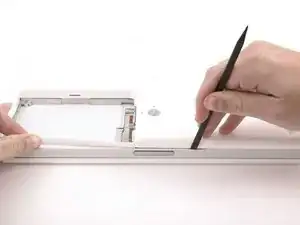
Проведите лопаткой вдоль шва между нижней и верхней крышками спереди компьютера, чтобы освободить защёлки, фиксирующие нижнюю крышку. Поднимайте нижнюю крышку и продолжайте использовать лопатку по мере необходимости, пока не услышите три отчётливых щелчка.
Шаг 18
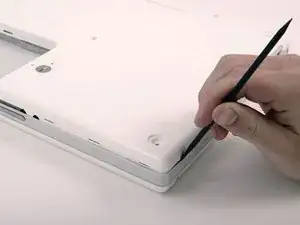
Продолжайте проводить лопаткой вокруг переднего правого угла. На стороне с портами есть две защёлки: одна рядом с передним углом и одна рядом с портом звукового выхода.
Шаг 19
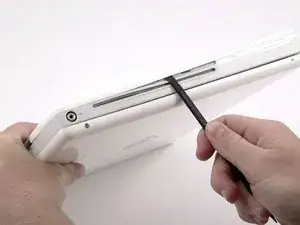
Над оптическим приводом находятся три защёлки, которые необходимо освободить перед снятием нижней крышки. Вставьте лопатку в нижнюю крышку над оптическим приводом и проведите ею к задней части компьютера, пока не услышите три отчётливых щелчка.
Шаг 20
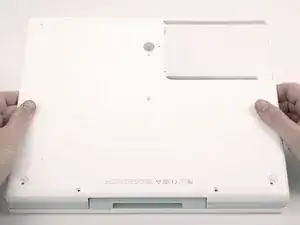
Когда передняя часть и стороны нижней крышки освободятся, поверните компьютер так, чтобы задняя часть была обращена к вам, и потяните нижнюю крышку вверх и на себя, пока задние защёлки не отскочат (может помочь лёгкое покачивание крышки вверх-вниз).
Шаг 21
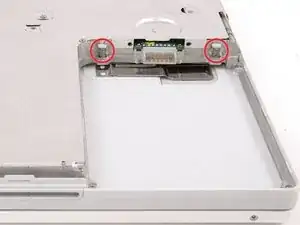
Снимите маленькие смазанные пружины с белыми пластиковыми колпачками с обеих сторон контактов батареи.
Шаг 22
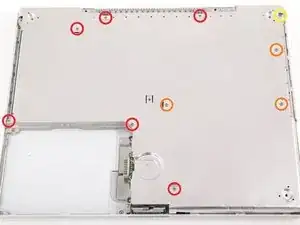
Снимите следующие 10 винтов с нижней защиты:
Шесть винтов Phillips 3 мм
Три винта Phillips 7,5 мм
Один винт Phillips 14 мм
Шаг 23
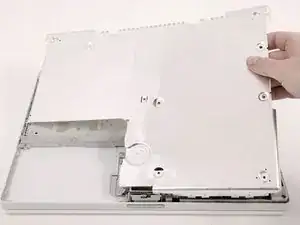
Снимите нижнюю защитную панель.
Шаг 24
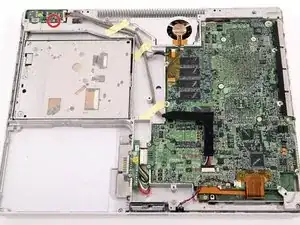
Снимите один винт Phillips, который крепит плату входа питания (DC-In).
Шаг 25
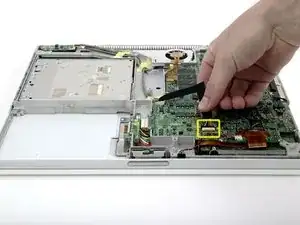
Отсоедините кабель DC-In от платы логики.
Шаг 26
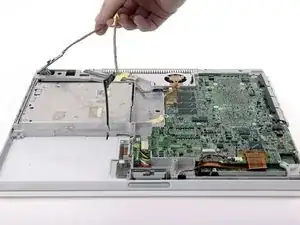
Освободите кабель от окружения оптического привода, при необходимости удаляя клейкую ленту, и выведите плату входа питания (DC-In) из её отсека под углом.
Шаг 27
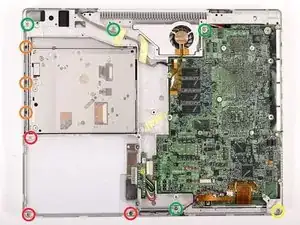
Удалите следующие 11 винтов с нижней части компьютера:
Три перекрёстных винта 3 мм вокруг отсека аккумулятора. (В некоторых моделях может быть только два винта.)
Три перекрёстных винта 4,5 мм вдоль рамки оптического привода. (магнитная отвёртка может помочь вынуть эти винты)
Один перекрёстный винт 11 мм в нижнем правом углу. (если присутствует)
Четыре перекрёстных винта 14,5 мм.
Шаг 28
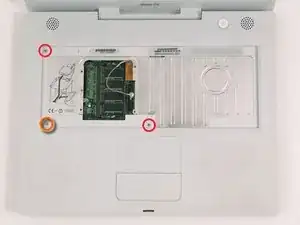
Рекомендуем с этого момента помещать компьютер на мягкую ткань, чтобы не повредить плату логики.
Переверните компьютер и откройте его.
Удалите 2 перекрёстных винта (3 мм) с краёв области клавиатуры.
Удалите перекрёстный винт 4 мм в нижнем левом углу.
Шаг 29
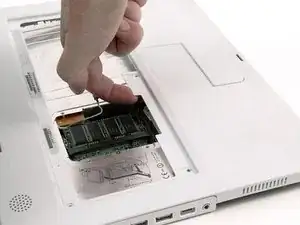
Прежде чем снимать верхнюю панель, необходимо отключить разъём трекпада, сине-белый кабель питания и кабель динамиков, как описано в следующих шагах. Будьте особенно осторожны с этими кабелями; никогда не тяните за сам кабель, а используйте лопатку, чтобы поддеть и отжать непосредственно разъём.
Поднимите верхнюю панель и с помощью лопатки или пальца отключите разъём трекпада, скрытый под белой пластиковой вкладкой. В зависимости от варианта модели разъём трекпада может отличаться от показанного на фото.
Шаг 30
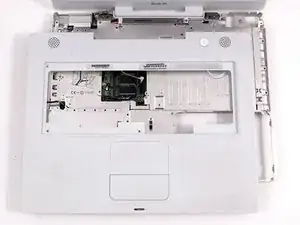
Осторожно приподнимите верхнюю панель примерно на полдюйма и сдвиньте её, чтобы получить доступ к кабелям питания и динамиков.
Шаг 31
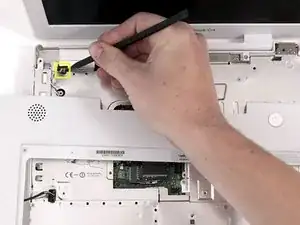
Разъёмы на концах кабелей очень плотно закреплены в гнёздах на плате логики. Прямое натяжение кабеля приведёт либо к отсоединению кабеля от его разъёма, либо к вырыву гнезда с платы логики.
Поднимите верхнюю панель настолько, чтобы отключить сине-белый кабель питания от платы логики. С помощью ногтей или зубочистки аккуратно подденьте разъём и освобождайте его из гнезда. Убедитесь, что вы тянете только за разъём, а не за само гнездо.
Шаг 32
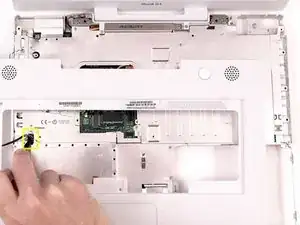
Аккуратно отключите разноцветный кабель динамика от платы логики. Как и ранее, убедитесь, что вы тянете только за разъём, а не за гнездо.
Шаг 33
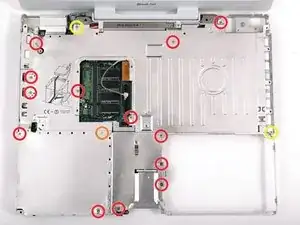
Винт, обведённый оранжевым, может отсутствовать в некоторых моделях.
Удалите следующие 16 винтов:
Тринадцать перекрёстных винтов 3 мм.
Один перекрёстный винт 3 мм. (фактический винт на фото не показан)
Два перекрёстных винта 4 мм.
Убедитесь, что винт возле левого шарнира проходит через петлю кабеля данных дисплея, закрепляя кабель на верхней панели.
На этой фотографии отсутствует антенна Bluetooth, которая присутствует в некоторых iBook. Она расположена в верхнем правом углу отсека аккумулятора, прямо над винтом 4 мм. Скобу антенны видно на фото — это две I-образные вырезы прямо над винтом 4 мм, которые нужно снять в этом шаге. Чтобы снять антенну, сдвиньте её в сторону ЖК-дисплея и наклоните вертикально назад к себе.
Шаг 34
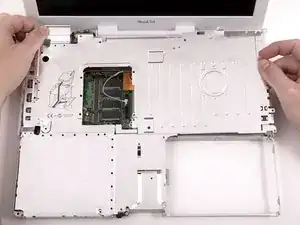
Поднимите верхний щиток с правой стороны, обращая внимание на верхний левый угол, который может зацепиться за металлическую рамку.
Если в вашем iBook есть Bluetooth, как описано в предыдущем шаге, вам нужно будет провести антенну через нижнее I-образное отверстие в щитке перед полным снятием щитка.
Шаг 35
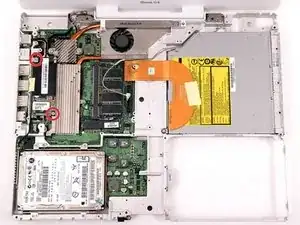
Из-за различий между моделями iBook G4 модем может немного отличаться на вид от показанного. Все последующие шаги применимы к любому из вариантов.
Удалите два перекрёстных винта в углах модема.
Шаг 36
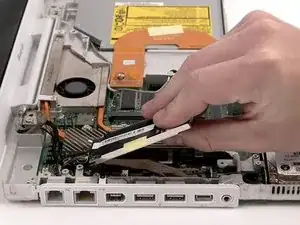
Поднимите модем и защитный щиток модема снизу.
Шаг 37
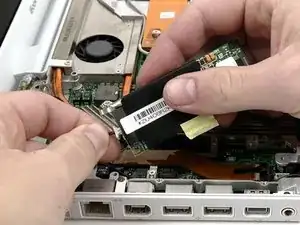
Отключите кабель RJ-11 от верхней части модема.
При установке модема убедитесь сначала, что и кабель микрофона, и кабель данных дисплея проложены под местом, где располагается модем.
Шаг 38
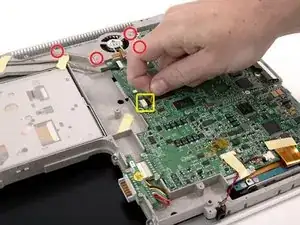
Переверните компьютер и отключите кабель вентилятора от платы логики.
Если присутствуют, снимите 4 перекрёстных винта, крепящих вентилятор к металлической рамке (один винт скрыт рукой на фото), и выньте вентилятор из компьютера. Если винтов нет, переходите дальше.
Шаг 39
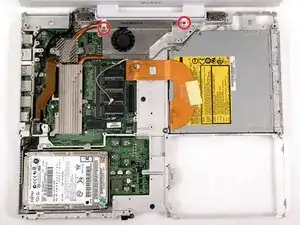
Переверните компьютер и удалите два перекрёстных винта из белых пластиковых выступов решётки шарнира.
Более длинный винт устанавливается с левой стороны (справа от ноутбука).
Шаг 40
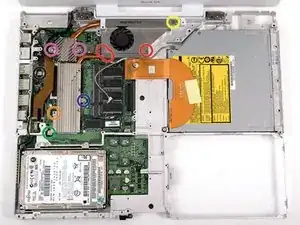
Из-за вариаций между моделями iBook G4 радиатор может иметь 5 или 6 винтов. Мы отметили все возможные позиции винтов в шаге ниже. Если винта нет — пропустите его. Обязательно снимите все необходимые винты перед попыткой снять радиатор.
Удалите следующие 6 винтов и 3 гайки с радиатора:
Один перекрёстный винт 2 мм, выступающий от язычка на левом краю радиатора рядом с портом FireWire (отсутствует в некоторых моделях).
Три перекрёстных винта 3 мм вокруг вентилятора (в некоторых моделях может быть только 2 винта).
Один перекрёстный винт 3,5 мм на левой стороне радиатора (отсутствует в некоторых моделях).
Один перекрёстный винт 4,5 мм в верхнем правом углу радиатора.
Один перекрёстный винт 6 мм в нижнем левом углу радиатора.
Одна гайка 4 мм с правой стороны радиатора.
Две гайки 4 мм с пружинами, прикреплённые по обеим сторонам радиатора.
Шаг 41

Может потребоваться размягчить термопасту между платой и радиатором. Вы можете размягчить теплопроводную пасту с помощью фена. Передвигайте фен взад-вперёд над ребристой металлической частью радиатора в течение одной минуты. После этого радиатор должен легко отойти.
Используйте лопатку, чтобы поддеть радиатор с левой стороны, возле жёсткого диска.
Шаг 42
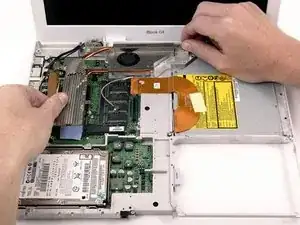
Возьмите радиатор одной рукой и поднимите решётку петли другой рукой, чтобы можно было вынуть радиатор из компьютера.
Если нужно установить радиатор обратно в ноутбук, у нас есть гайд по термопасте, облегчающий замену теплопроводного состава.
Шаг 43
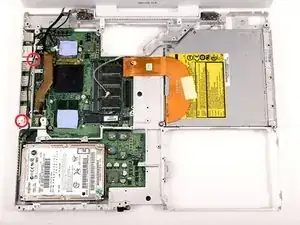
Удалите два винта Phillips, фиксирующие белые пластиковые язычки облицовки I/O к металлической раме.
Более длинный винт вкручивается в более длинный язычок, ближе к дисплею.
Шаг 44
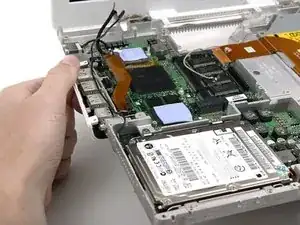
Поднимите левую сторону компьютера и сдвиньте облицовку I/O в сторону.
Шаг 45
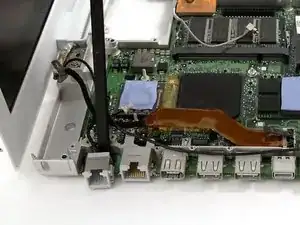
Защёлкните лопатку между платой RJ-11 и металлической рамой и сдвиньте плату влево, чтобы она отсоединилась от логической платы.
Шаг 46
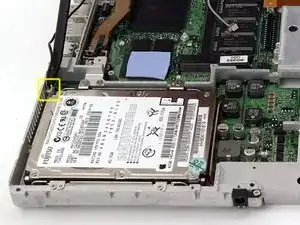
Кабель, который вы сейчас будете снимать, очень хрупкий — не тяните напрямую за провода. Вместо этого постарайтесь поддеть разъём непосредственно, используя лопатку или маленькую плоскую отвертку при необходимости.
Отключите кабель микрофона спереди компьютера, между левой стороной жёсткого диска и металлической рамой.
Шаг 47
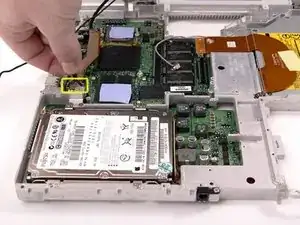
Используйте чёрную пластиковую петлю, чтобы отсоединить кабель данных дисплея от логической платы.
Шаг 48
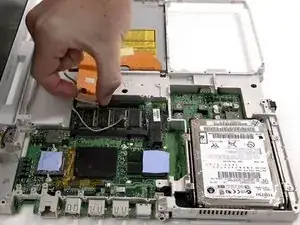
Существуют два разных типа ленточного кабеля оптического привода. Если кабель, выходящий из оптического привода, белый — пропустите этот шаг. Если кабель оранжевый, выполните этот шаг и пропустите следующие два шага.
Отключите оранжевую ленту оптического привода от логической платы.
Шаг 49
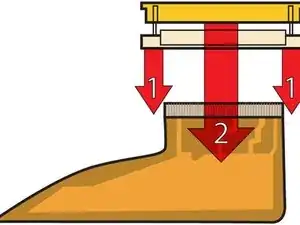
Это схема зажима ленточного разъёма, который вы отключите в следующем шаге.
1) Захватите замок по обеим сторонам ногтями и слегка подтяните вверх (примерно 1/16" или 2 мм).
2) После разблокировки замка вытяните кабель из разъёма.
Шаг 50
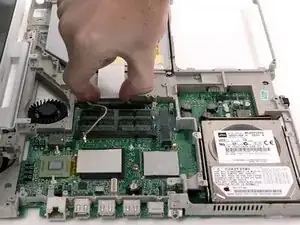
Освободите зажим ленточного кабеля оптического привода, как описано выше. Вытяните ленточный кабель оптического привода из его разъёма.
Шаг 51
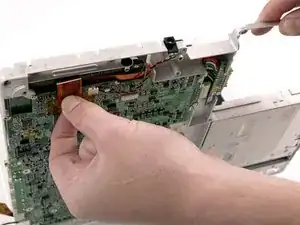
Наклоните компьютер и отключите оранжевый ленточный кабель жёсткого диска от логической платы.
Шаг 52
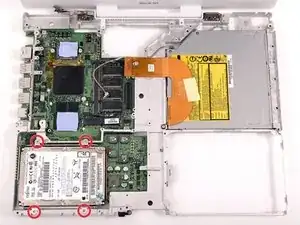
Удалите четыре винта Phillips, закрепляющие жёсткий диск в металлической раме.
Шаг 53
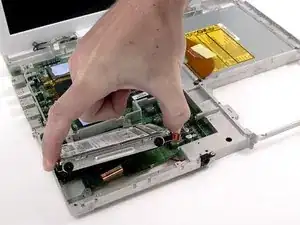
Поднимите жёсткий диск, аккуратно проводя кабель через вырез в нижнем корпусе.
Шаг 54
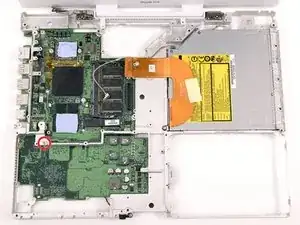
Удалите один винт Phillips, закрепляющий логическую плату в металлической раме.
Шаг 55
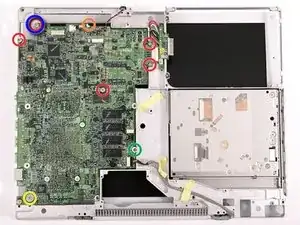
Закройте дисплей и переверните компьютер.
Винт Phillips 3.5 мм, отмеченный ниже оранжевым кружком, может отсутствовать в некоторых моделях.
Удалите следующие 8 винтов:
Четыре Phillips 4 мм.
Один Phillips 3.5 мм рядом с разъёмом индикатора сна (возможно отсутствует в вашей конкретной модели).
Один Phillips 3 мм с большой шляпкой в левом нижнем углу.
Один широкий Phillips 4 мм.
Один Phillips 3 мм.
Шаг 56
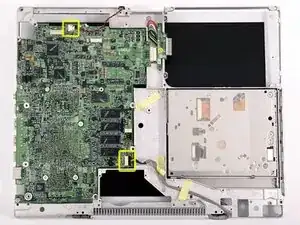
Отключите кабели инвертора и индикатора сна от логической платы.
При установке логической платы убедитесь, что кабель инвертора не зажат под платой.
Шаг 57
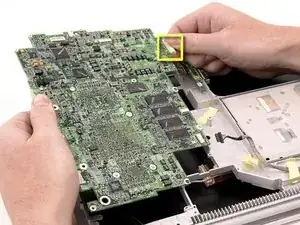
Поднимите логическую плату достаточно, чтобы получить доступ и отключить разъём батареи.
Обязательно подключите разъём батареи перед установкой логической платы в металлическую раму.
Заключение
Для сборки устройства выполните эти инструкции в обратном порядке.
Перевод руководства с ifixit.com