Замена экранирующей пластины I/O PowerBook G3 Pismo
Тонкая металлическая пластина расположена над портами и защищает от электромагнитных помех.
Шаг 1
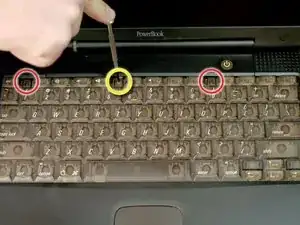
Поверните фиксирующий винт клавиатуры так, чтобы он был параллелен пробелу.
Потяните защелки отвода клавиатуры к себе и поднимите клавиатуру, пока она не отщелкнется.
Выньте клавиатуру, потянув её вверх и от себя. Уложите клавиатуру лицевой стороной вниз на тачпад.
Шаг 2
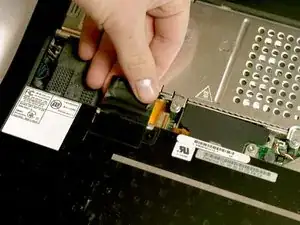
Вытащите шлейф клавиатуры, подтянув его прямо вверх от логической платы. Отложите клавиатуру в сторону.
Разъём может быть тугим. Аккуратно покачайте разъём из стороны в сторону, одновременно тянув строго вверх, чтобы освободить его. Эту технику можно использовать для многих карт и кабелей, которые придётся отсоединять.
Перед продолжением убедитесь, что вы вынули аккумулятор ноутбука и модули CD/DVD из расширительных отсеков.
Шаг 3
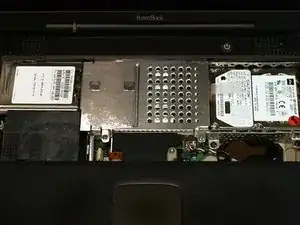
Ваш ноутбук должен выглядеть примерно так.
Шаг 4
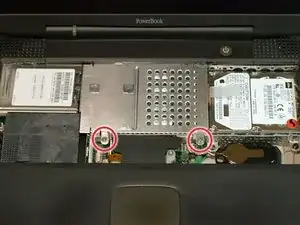
Удалите два серебристых винта Phillips #1, которые крепят тепловой экран к внутреннему металлическому каркасу.
Поднимите тепловой экран и потяните его на себя.
Шаг 5
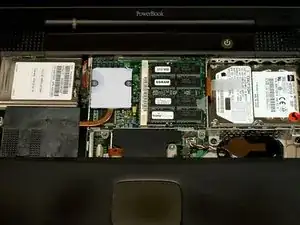
Ваш ноутбук должен выглядеть примерно так.
Шаг 6
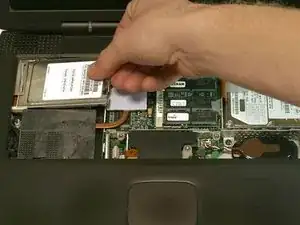
Пропустите этот шаг, если в компьютере не установлена карта беспроводной сети.
Крепко возьмитесь за пластиковую язычок, прикреплённый к карте, и потяните вверх, затем вправо.
Карта всё ещё подключена к антенного кабелю, поэтому не вытаскивайте её резко из разъёма.
Шаг 7
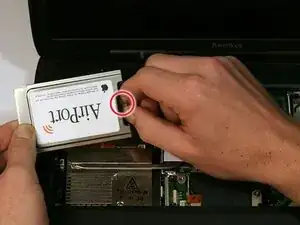
Отсоедините антенный кабель от карты беспроводной сети.
Шаг 8
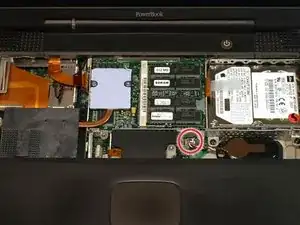
Аккуратно потяните кабель батареи прямо вверх от логической платы.
Извлеките батарею из держателя, потянув вверх и влево.
Шаг 9
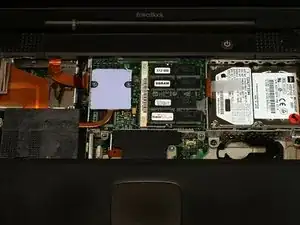
Ваш ноутбук должен выглядеть примерно так.
Шаг 10
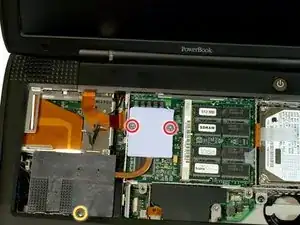
Удалите длинный серебристый винт Phillips #1, удерживающий радиатор.
Снимите два винта T8 Torx, которые крепят радиатор к процессору.
Шаг 11
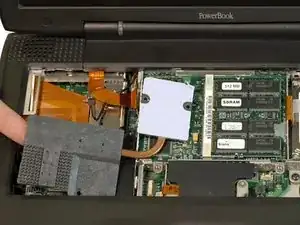
Поднимите радиатор с левой стороны и выньте его.
Если потребуется установить радиатор обратно, у нас есть руководство по термопасте, которое упрощает замену термопасты.
Шаг 12
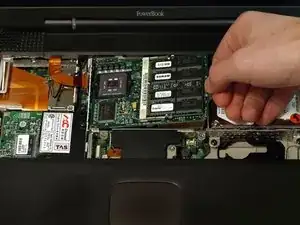
Возьмитесь за пластиковую язычок с правой стороны процессора и потяните прямо вверх.
У некоторых процессоров может отсутствовать пластиковая язычок. В этом случае рекомендуется использовать неметаллический инструмент, чтобы аккуратно поддеть процессор. Подденьте тонкий край инструмента под передний правый угол процессора и осторожно отожмите его вверх.
Шаг 13
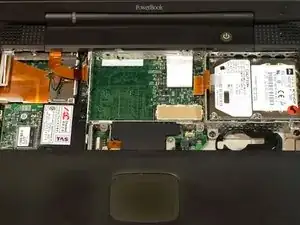
Ваш ноутбук должен выглядеть примерно так.
Шаг 14
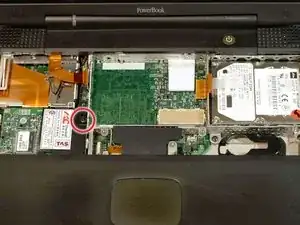
Удалите чёрный винт Torx с правой стороны модема.
Снимите небольшой чёрный пластиковый прямоугольник с четырьмя отверстиями.
Шаг 15
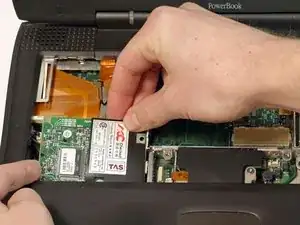
С помощью кончиков пальцев, лопатки или плоского неметаллического инструмента подденьте край модема и приподнимите его из разъёма.
Шаг 16
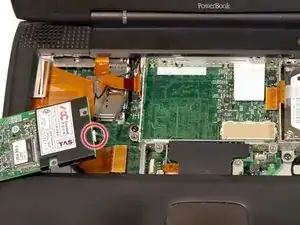
Отключите кабель от правой стороны модема.
Шаг 17
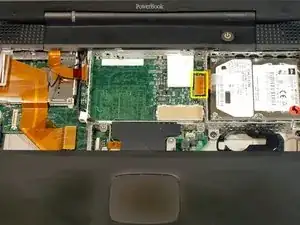
Возьмитесь за оранжевый кабель у левого края жёсткого диска и отсоедините его от логической платы.
Старайтесь захватывать кабель за пластиковый разъём, а не за гибкую часть кабеля.
Шаг 18
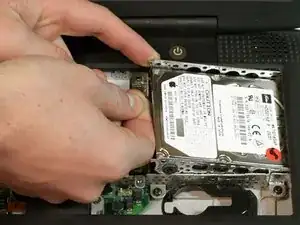
Возьмитесь за пластиковую язычок и поднимите жёсткий диск, потянув вверх и влево, следя за тем, чтобы металлический кронштейн не зацепился за чёрный пластиковый корпус.
Шаг 19
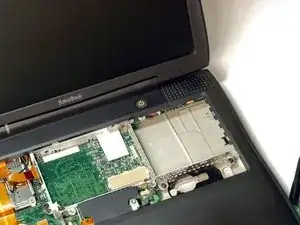
Ваш ноутбук должен выглядеть примерно так.
Шаг 20
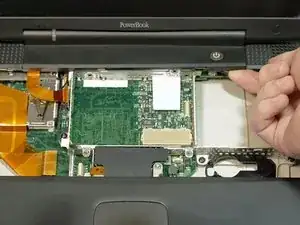
Откиньте дисплей назад, чтобы он лёг вровень.
Просуньте указательный палец или нейлоновый инструмент под крышку сцепления рядом с кнопкой питания и аккуратно потяните вверх, пока не почувствуете, что она освободилась.
Повторите предыдущий шаг с левой стороны.
Шаг 21
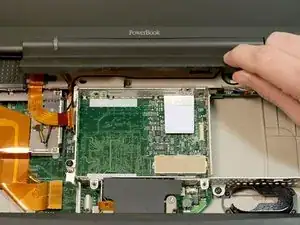
Поднимите крышку сцепления и снимите её, повернув к себе.
Шаг 22
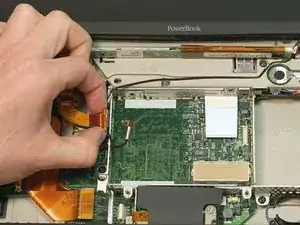
Возьмитесь за оранжевый кабель дисплея и отсоедините его от логической платы.
Шаг 23
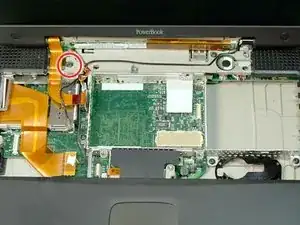
Удалите один чёрный винт Torx, который крепит кабель дисплея к пластиковому корпусу.
Возьмите тонкую плату инвертора дисплея за её левый край; поднимите и поверните к себе.
Есть две защёлки, удерживающие плату инвертора; их нужно преодолеть, чтобы вытащить плату.
Шаг 24
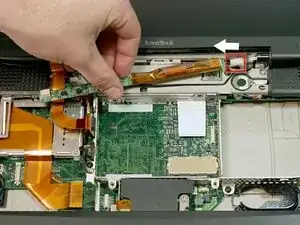
Отсоедините белый кабель инвертора от правого конца платы
Шаг 25
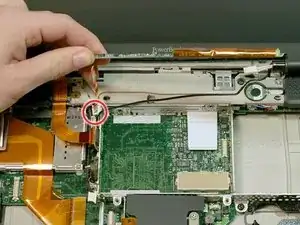
Отключите разъём инвертора, вытянув его прямо вверх с логической платы.
Шаг 26
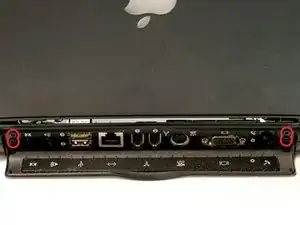
Поверните ноутбук так, чтобы его задняя часть была обращена к Вам.
Откройте крышку порта, расположенную на задней стороне ноутбука.
Удалите четыре чёрных винта Torx.
Шаг 27
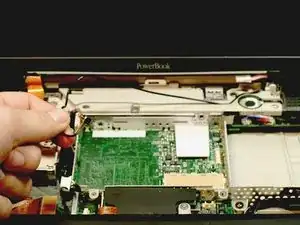
Вернувшись к передней части, вытащите чёрную антенну Airport из утопленного корпуса.
Шаг 28
Держите дисплей с обеих сторон и тяните прямо вверх, пока петли не освободятся из креплений.
Шаг 29
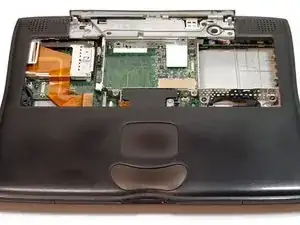
Ваш ноутбук должен выглядеть примерно так.
Шаг 30
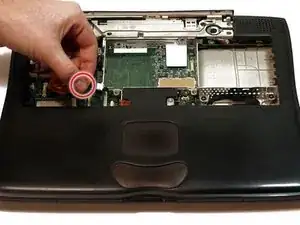
Отключите широкий оранжевый кабель, который соединяет разъём карты Airport с логической платой.
Шаг 31
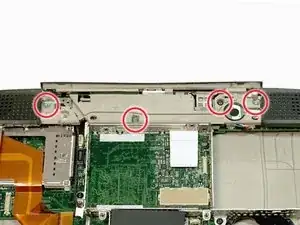
Удалите три длинных серебристых и один короткий чёрный винт Torx из бежевого пластмассового корпуса.
Шаг 32
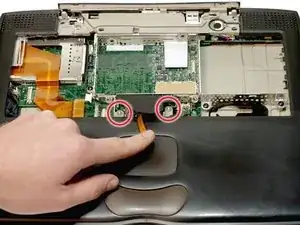
Сдвиньте тонкий пластиковый щит от себя, вытащив его из-под чёрного кожуха.
Отключите только что открывшуюся тонкую оранжевую ленту от логической платы.
Удалите два длинных серебристых винта Torx.
Шаг 33
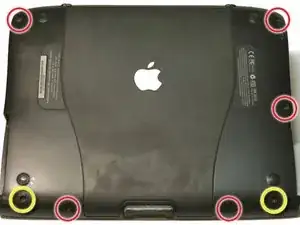
Переверните ноутбук.
Удалите пять коротких винтов Torx с нижней крышки.
Удалите два длинных винта Torx в переднем левом и переднем правом углах; убедитесь, что при сборке вы вернёте их на правильные места.
Шаг 34
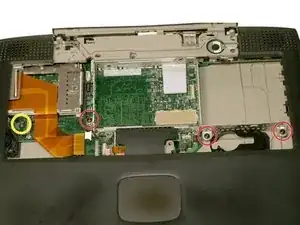
Переверните ноутбук обратно.
Удалите три коротких чёрных винта Torx из металлической рамки.
Удалите маленький винт Torx слева, который крепит логическую плату к корпусу.
Шаг 35
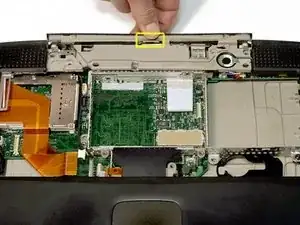
Схватитесь за верхнюю пластиковую крышку в месте её зацепления с внутренней рамой и потяните назад. Когда пластиковая защёлка выйдет из слота, из которого она фиксируется, потяните достаточно вверх, чтобы она не защёлкнулась обратно.
Шаг 36
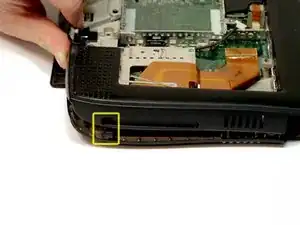
Кнопка извлечения PC-карты на левой стороне ноутбука препятствует подъёму верхней крышки. Чтобы обойти кнопку, нажмите её достаточно глубоко, чтобы вы могли вытянуть левую сторону верхней крышки наружу и вверх за пределы кнопки.
Шаг 37
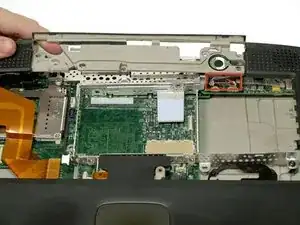
Приподнимите левую сторону корпуса частично, чтобы получить доступ и отключить аудиовходные/выходные кабели от звуковой карты в верхнем правом углу корпуса.
Будьте осторожны и не поднимайте верхнюю крышку слишком высоко, прежде чем отключите аудиокабели, иначе вы можете повредить звуковую карту.
Снимите верхнюю крышку. Обратите внимание, что на передней панели ноутбука есть две защёлки, которые часто мешают при снятии крышки.
Шаг 38
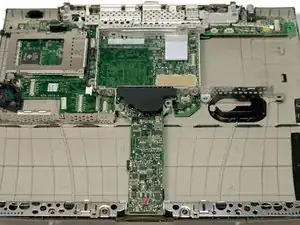
Ваш ноутбук должен выглядеть примерно так.
Шаг 39
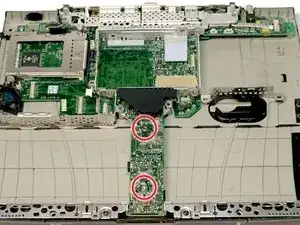
Удалите два длинных серебристых винта Torx с платы питания в центре ноутбука.
Шаг 40
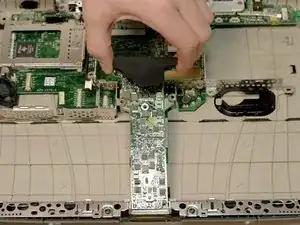
Возьмитесь за плату питания рядом с чёрным кожухом и поднимите её вверх.
Шаг 41
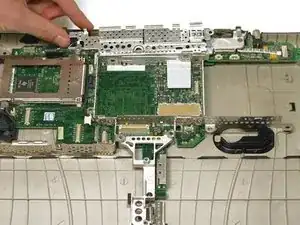
Аккуратно захватите левую сторону металлического щита между большим и указательным пальцами и осторожно потяните вверх и в сторону передней части ноутбука.
Будьте очень осторожны при снятии крайней левой защёлки экранирующей пластины EMI из её слота, так как этот элемент очень легко гнётся. Это одна из самых уязвимых частей в Pismo.
Заключение
Для повторной сборки вашего устройства следуйте этим инструкциям в обратном порядке.
Перевод руководства с ifixit.com