Замена экрана EMI iBook G3 Clamshell
Этот металлический экран защищает плату логики от электромагнитных помех.
Шаг 1
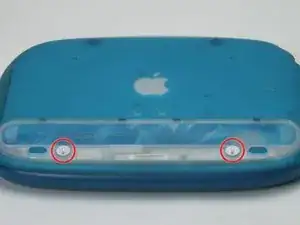
Используйте монету, чтобы повернуть оба фиксирующих винта батареи на 90 градусов влево.
Снимите крышку батареи.
Извлеките батарею из компьютера, потянув за пластиковую вкладку вверх.
Шаг 2
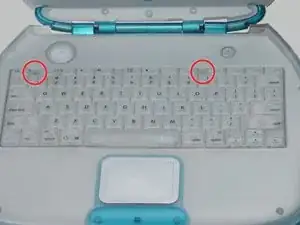
Потяните фиксаторы клавиатуры к себе и приподнимите клавиатуру, пока она не освободится. Обратите внимание, что шлейф клавиатуры все ещё подключён к плате логики, поэтому полностью снять клавиатуру пока нельзя.
Если клавиатура не выходит, используйте маленькую плоскую отвертку, чтобы повернуть фиксирующий винт клавиатуры (между клавишами F4 и F5) на 180 градусов в любом направлении и попробуйте снова.
Поверните клавиатуру от экрана и положите её лицом вниз на область трекпада.
Шаг 3
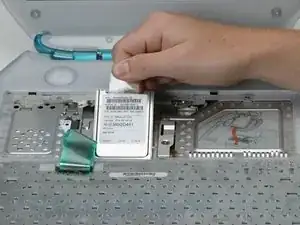
Если в вашем компьютере нет карты AirPort, следующие два шага можно пропустить.
Возьмитесь за прозрачную пластиковую вкладку на карте AirPort и потяните вверх и в сторону дисплея.
Шаг 4
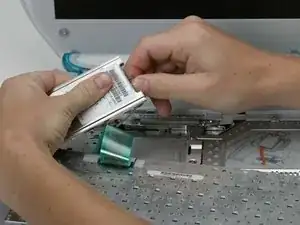
Держите карту AirPort одной рукой и другой рукой отсоедините антенный кабель.
Шаг 5
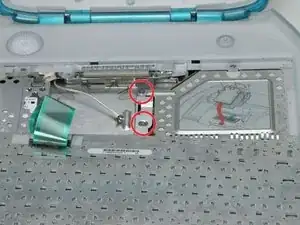
Удалите два винта с крестообразным шлицем, которые закрепляют экран оперативной памяти (RAM).
Шаг 6
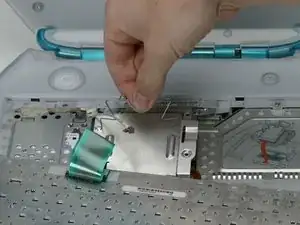
Возьмитесь за металлическую проволочную скобу сверху экрана RAM и потяните вверх, чтобы снять экран.
Шаг 7
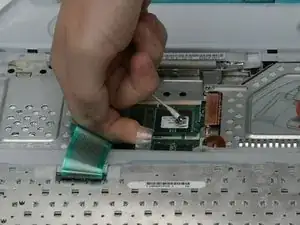
Поднимите шлейфный разъём клавиатуры за прозрачную пластиковую петлю.
Шаг 8
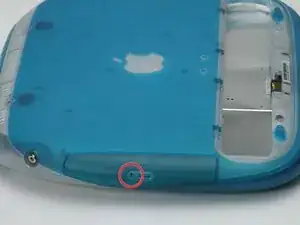
Используйте распрямлённую скрепку, чтобы вручную извлечь лоток CD-ROM.
Шаг 9
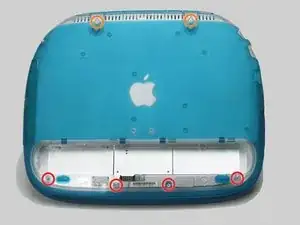
Переверните компьютер так, чтобы снизу был вверх.
Удалите следующие винты Torx:
Четыре коротких T8 Torx возле отсека батареи.
Два длинных T8 Torx возле петель.
Шаг 10
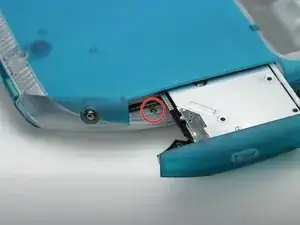
Вытащите лоток CD-ROM частично наружу.
Снимите серебряный винт с крестообразным шлицем с пластиковой рамки.
Шаг 11
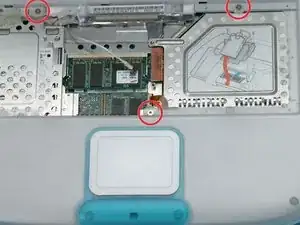
Переверните компьютер.
Удалите три винта с крестообразным шлицем.
Шаг 12
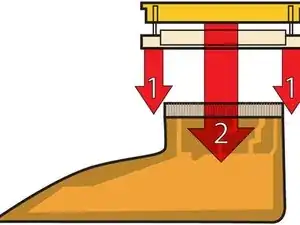
Это схема зажима-шлейфа трекпада, который вы отключите на следующем шаге.
1) Ногтями захватите запирающую планку по обеим сторонам и слегка потяните вверх (примерно 1/16" или 2 мм).
2) После разблокировки планки вытяните шлейф из разъёма.
Шаг 13
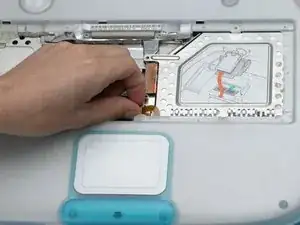
Ослабьте зажим трекпада, приподняв верхнюю часть слегка, чтобы освободить шлейф трекпада.
Вытяните оранжевый шлейф трекпада из зажима.
Шаг 14
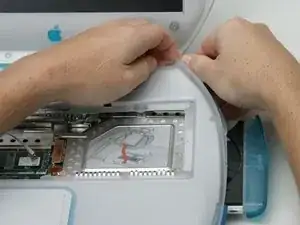
Не поднимайте верхний корпус слишком высоко, не отсоединив предварительно аудиокабель.
Выдавите край нижнего корпуса и потяните верхний корпус вверх, захватив его чуть левее оптического привода.
Повторите тот же приём в верхнем левом углу верхнего корпуса, захватив нижний левый угол верхнего корпуса.
Шаг 15
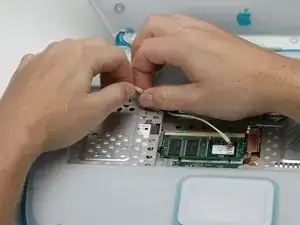
Отключите аудиокабель.
Шаг 16
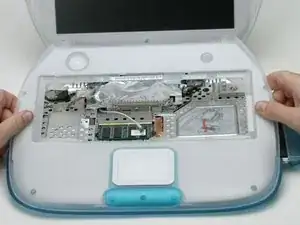
Возьмитесь за верхний корпус по обе стороны от пространства клавиатуры и поверните вверх и от экрана.
Возможно, покажется, что вы вот-вот сломаете верхний корпус. Не беспокойтесь — защёлки, удерживающие верхний и нижний корпуса вместе, очень прочные. Просто приложите равномерное усилие и продолжайте поворачивать верхний корпус вверх и от экрана, пока он не отойдёт.
Шаг 17
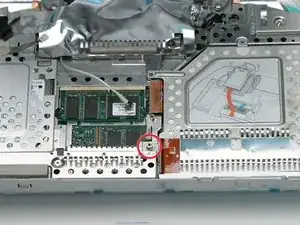
Если оптический привод закрыт, используйте распрямлённую скрепку, чтобы открыть его сейчас.
Удалите стоечный винт 5 мм.
Шаг 18
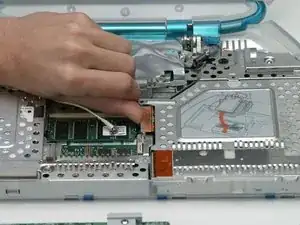
Отключите кабель оптического привода от платы логики.
Шаг 19
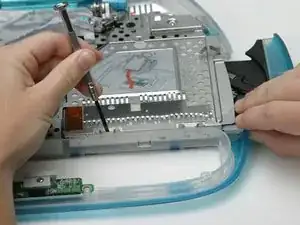
Поднимите оптический привод, одновременно последовательно отодвигая маленькие пластиковые защёлки одну за другой в сторону экрана, чтобы освободить одну сторону привода.
Поднимите освобождённую сторону оптического привода и выдвиньте привод в сторону от экрана.
При установке оптического привода убедитесь, что лоток привода выдвинут достаточно, чтобы заскочить под край нижнего корпуса.
Если в оптическом приводе застрял CD или какой-либо другой предмет, у нас есть руководство по ремонту оптического привода.
Шаг 20
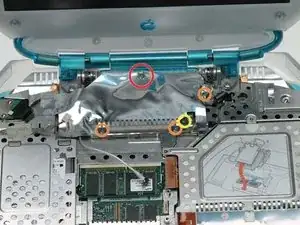
Удалите следующие винты с крестообразным шлицем:
Снимите более длинный винт с крестообразным шлицем из средней задней части экрана модема.
Снимите три одинаковых винта с крестообразным шлицем: по два по обеим сторонам EMI-«пальцев» и оставшийся с правой стороны экрана модема.
Снимите большой винт с крестообразным шлицем, который крепит EMI-«пальцы» к плате модема.
Снимите EMI-«пальцы».
Шаг 21
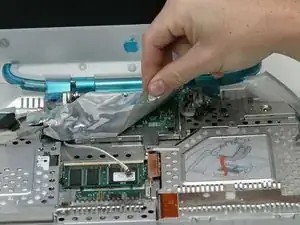
Отделите экран модема от металлического каркаса внизу, начиная с правого переднего края и двигаясь влево.
Шаг 22
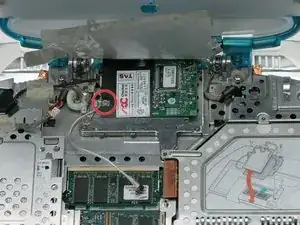
Удалите винт с крестообразным шлицем с левой стороны модема.
Подденьте правую сторону модема.
Шаг 23
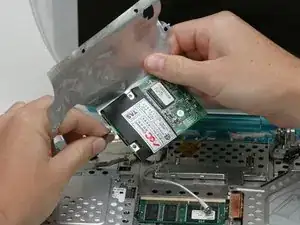
Поднимите модем частично и отключите кабель с левой стороны.
Шаг 24
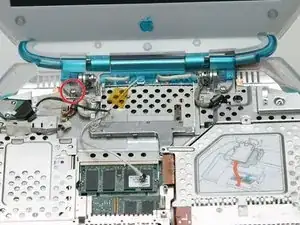
Удалите винт Phillips с левой петли.
Отклейте кабель AirPort от-под жёлтой ленты.
Шаг 25
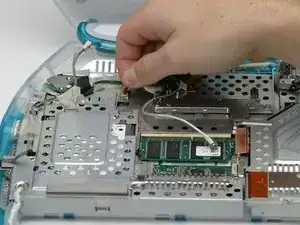
Отключите крупный кабель данных дисплея от логической платы и выведите его из пластиковых и металлических фиксаторов.
Шаг 26
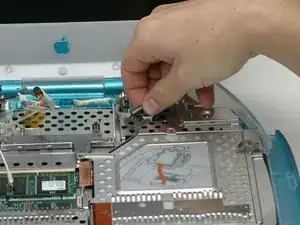
Отключите кабель подсветки от логической платы и выведите его из креплений.
Шаг 27
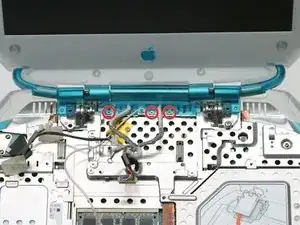
Удалите три маленьких винта Phillips с крышки муфты.
Шаг 28
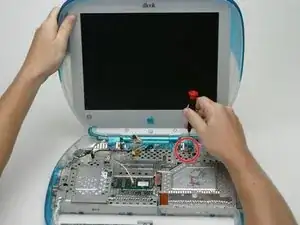
Наконец, поддерживайте дисплей одной рукой, пока отвинчиваете последний винт Phillips с правой петли (аккуратно нажмите дисплей вниз, чтобы не создавать давления на винт).
Снимите узел дисплея.
При повторной установке узла дисплея убедитесь, что крышка муфты надета поверх белых пластиковых защёлок, выступающих с задней нижней стороны ноутбука.
Шаг 29
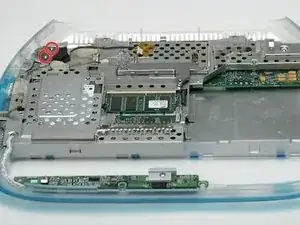
Удалите два маленьких винта Phillips с платы RJ-11.
Шаг 30
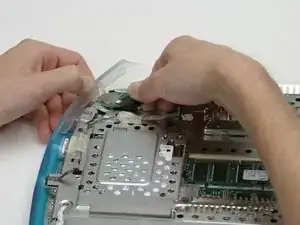
Выпрессуйте обод нижнего корпуса и вытяните плату RJ-11 из компьютера.
Шаг 31
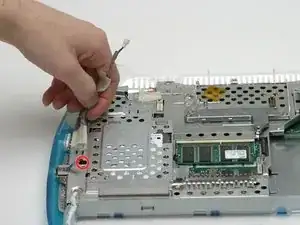
Выведите кабель динамиков из металлического каркаса и отключите его от логической платы.
Шаг 32
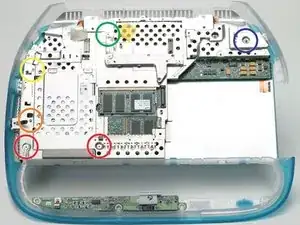
Необходимо удалить шесть винтов (если у вас iBook без FireWire, винт, окружённый оранжевой отметкой, отсутствует):
Два коротких плоскоголовых винта Phillips рядом с отсеком аккумулятора.
Один короткий круглоголовый винт Phillips рядом с разъёмом кабеля динамика. (Присутствует в некоторых моделях, но отсутствует в других — особенно в старых.)
Один короткий плоскоголовый винт Phillips между портами Ethernet и USB.
Один короткий плоскоголовый винт Phillips слева от области с отверстиями.
Один длинный круглоголовый винт Phillips рядом с разъёмом питания.
Шаг 33
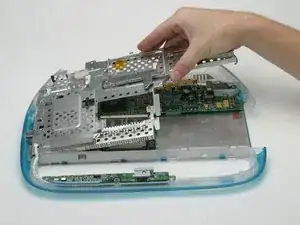
Поднимите правую сторону экранирующей пластины (EMI) и вытяните её из компьютера.
Заключение
Для сборки устройства выполните эти инструкции в обратном порядке.
Перевод руководства с ifixit.com