Замена жесткого диска DVI в PowerBook G4 Titanium
Вы можете установить жесткие диски толщиной до 12,5 мм.
Шаг 1
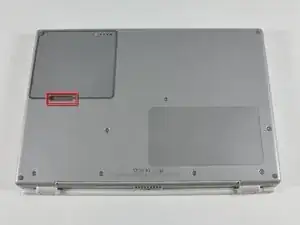
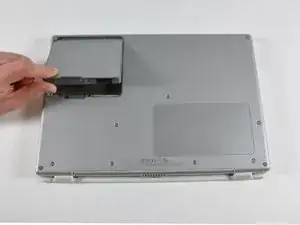
Найдите защёлку фиксации аккумулятора на нижней стороне G4.
Сдвиньте защёлку фиксации аккумулятора влево и выньте аккумулятор из компьютера.
Шаг 2
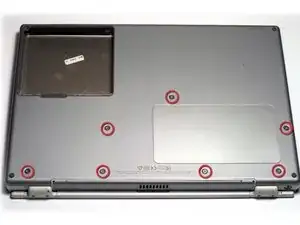
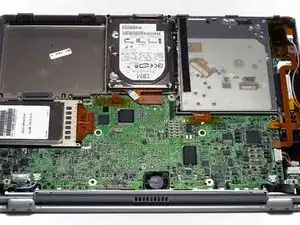
Удалите семь винтов Torx T8 из нижней крышки.
Используя большие пальцы, сдвиньте нижнюю крышку к передней части компьютера.
Нижняя крышка может застрять спереди на защёлке прямо над центром оптического привода. Будьте осторожны при снятии крышки, иначе вы можете сломать тонкую пластиковую планку прямо над приводом.
Снимите нижнюю крышку.
Шаг 3
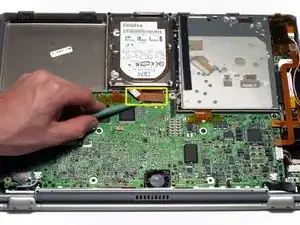
Отключите ленточный кабель жесткого диска от материнской платы с помощью лопатки или кончика пальца.
Шаг 4
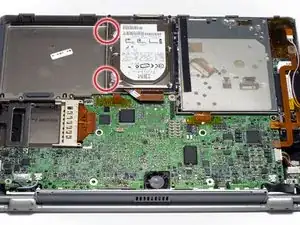
Чтобы освободить жесткий диск, удалите два винта Torx T8 из правой стенки отсека аккумулятора.
Шаг 5
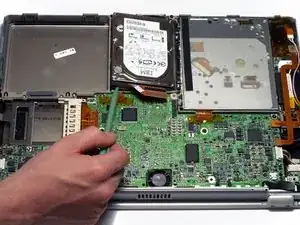
Удалите жесткий диск, подняв левый край вверх и вытащив его из компьютера.
На винты жесткого диска надеты четыре резиновых демпфера. Убедитесь, что эти демпферы выходят вместе с жестким диском при его снятии.
Шаг 6
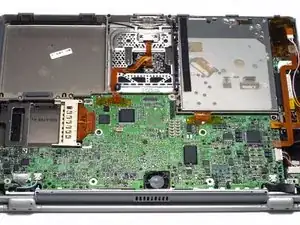
Внешний вид ноутбука должен приблизительно соответствовать этому изображению.
Шаг 7
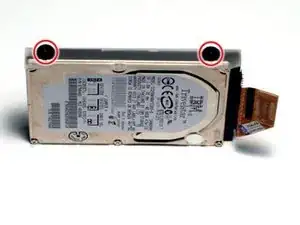
Снимите два чёрных пластиковых демпфера и два винта Torx T8 с боковой стороны жесткого диска.
Шаг 8
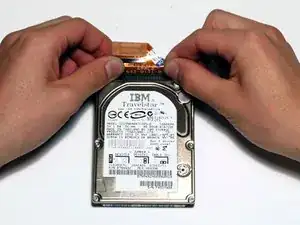
Возьмитесь за оранжевый ленточный кабель и отсоедините его от жесткого диска. Если разъём тугой, аккуратно покачайте его из стороны в сторону.
Тяните равномерно за обе стороны, так как неравномерное усилие может повредить контакты жесткого диска и сделать данные недоступными.
Если вы устанавливаете новый жесткий диск, у нас есть руководство по установке OS X, которое поможет вам настроить систему.
Заключение
Для обратной сборки устройства выполните эти инструкции в обратном порядке.
Перевод руководства с ifixit.com