Замена держателя PC Card (PCMCIA) для PowerBook G4 Titanium Onyx
Как снять держатель PCMCIA (карточного разъёма).
Шаг 1
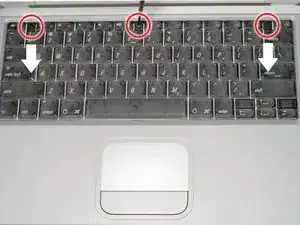
Извлеките аккумулятор.
Поверните фиксирующий винт клавиатуры так, чтобы он был параллелен клавише пробела.
Потяните защёлки для снятия клавиатуры на себя и поднимите клавиатуру вверх, пока она не отщёлкнется.
Шаг 2
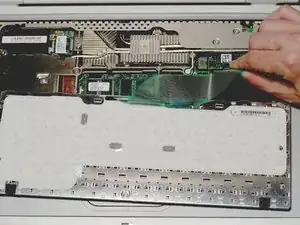
Уложите клавиатуру лицевой частью вниз на область трекпада.
Отключите разъём клавиатуры от логической платы.
Шаг 3
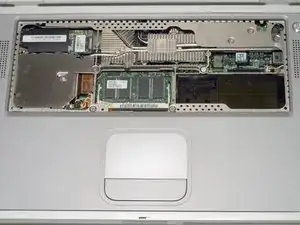
Ваш ноутбук должен примерно выглядеть так.
Шаг 4
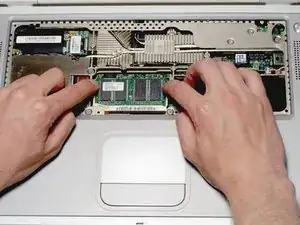
Одновременно освободите защёлки с каждой стороны модуля оперативной памяти. Эти защёлки фиксируют модуль на месте, и при их отпускании модуль «подпрыгнет» вверх.
Извлеките модуль оперативной памяти.
Повторите эту процедуру, если установлен второй модуль.
Шаг 5
Переверните G4.
Удалите восемь винтов Torx T8 с нижнего корпуса.
Шаг 6
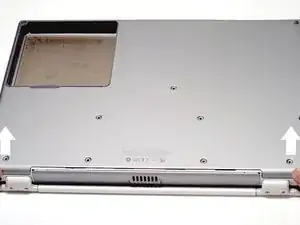
Сдвиньте нижний корпус от себя, используя большие пальцы.
Нижний корпус может застрять спереди на защёлке чуть выше центра DVD-привода. Будьте осторожны при снятии корпуса, чтобы не сломать тонкую пластиковую планку прямо над приводом.
Снимите нижний корпус.
Шаг 7
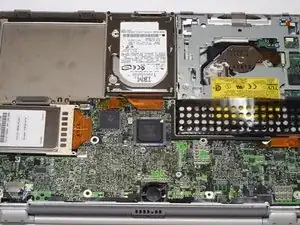
Ваш ноутбук должен примерно выглядеть так.
Шаг 8
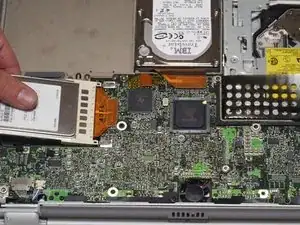
Пропустите этот шаг, если в вашем компьютере нет карты Airport.
Крепко возьмитесь за пластиковую вкладку, прикреплённую к карте Airport, и потяните вверх и влево.
Отключите антенный кабель от левой стороны карты Airport.
Шаг 9
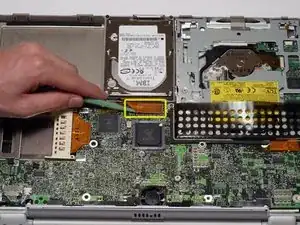
Отключите ленточный кабель жёсткого диска от логической платы с помощью лопатки или кончика пальца, по необходимости удалив ленту.
Шаг 10
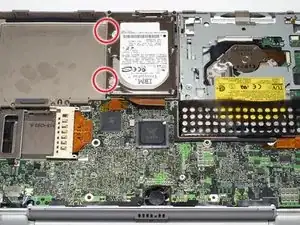
Чтобы освободить жёсткий диск, удалите два винта Torx T8 из правой стенки отсека аккумулятора.
Шаг 11
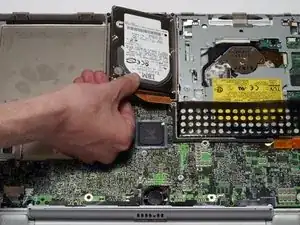
Извлеките жёсткий диск, аккуратно схватив оранжевый ленточный кабель и поднимая левый край вверх и наружу из компьютера.
На винтах жёсткого диска надеты четыре резиновые втулки. Убедитесь, что эти втулки вышли вместе с жёстким диском при его извлечении.
Шаг 12
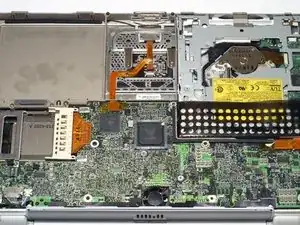
Ваш ноутбук должен примерно выглядеть так.
Шаг 13
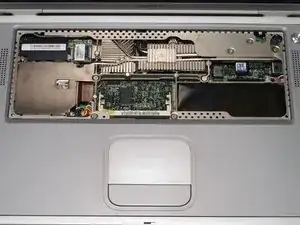
Если в вашем G4 установлен CD-RW или комбинированный привод, изображения в следующих шагах могут не полностью соответствовать вашему компьютеру.
Перед продолжением положите мягкую ткань на рабочую поверхность, чтобы положить на неё компьютер. Переверните G4 так, чтобы привод DVD не вывалился. Поместите компьютер на ткань.
Шаг 14
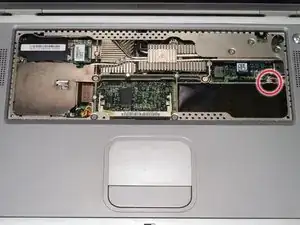
Согните серебристую металлическую EMI-скобу так, чтобы она стала вертикальной. Эта деталь может выпасть после удаления DVD-привода.
EMI-скоба не является обязательной при сборке компьютера. Если скоба выпадет, не беспокойтесь о её возвращении на место.
Шаг 15
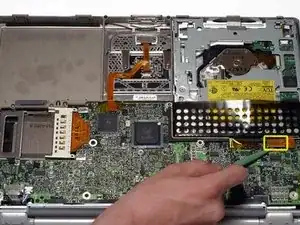
Переверните G4.
Отключите оранжевый ленточный кабель DVD от логической платы с помощью лопатки или кончиком пальца
Шаг 16
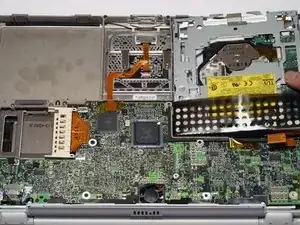
Снимите DVD-привод, поднимая правый край вверх и вытаскивая его из компьютера.
Если в оптическом приводе застрял компакт‑диск или другой предмет, у нас есть руководство по ремонту оптического привода.
Шаг 17
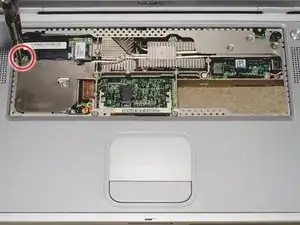
Переверните G4.
С помощью гаечного ключа на 5 мм или плоскогубцев с тонким носиком снимите гайку с модема.
Шаг 18
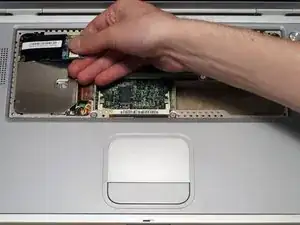
Поднимите модем, потянув вверх и вправо.
Пластиковая экранирующая деталь модема может зацепиться за корпус компьютера. Покачивание модема из стороны в сторону поможет освободить его.
Шаг 19
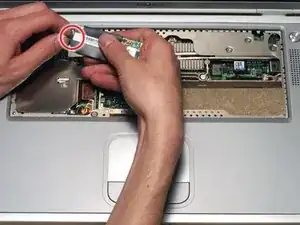
Отключите кабельный разъём от модема.
Шаг 20
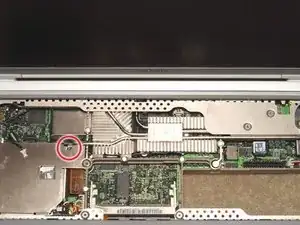
Удалите один винт Torx T8, расположенный рядом с серебристой тепловой трубкой.
Шаг 21
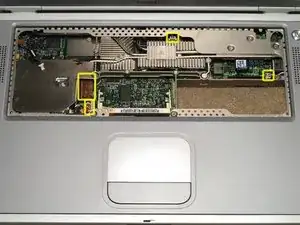
Отключите три указанных разъёма от логической платы.
Отключите оранжевый разъём корпуса PC-карты от логической платы.
Отсоединить крупный разноцветный кабель может быть затруднительно.
Шаг 22
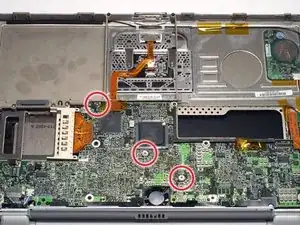
Переверните G4.
Удалите три винта Torx T8 с логической платы.
Не потеряйте резиновые шайбы, защищающие логическую плату от двух нижних винтов.
Шаг 23
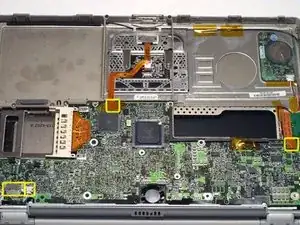
Отключите указанные разъёмы от логической платы, по необходимости удаляя ленту.
Шаг 24
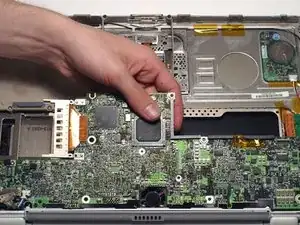
Аккуратно приподнимите плату логики и отведите её от себя.
На этом этапе потребуется некоторое усилие; если плата не поднимается, убедитесь, что вы удалили все необходимые винты и разъёмы.
Удалите плату логики из компьютера.
Шаг 25
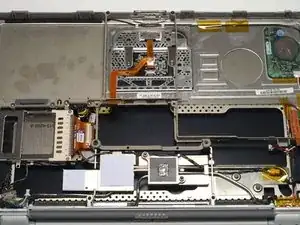
Ваш ноутбук должен выглядеть примерно так.
Шаг 26
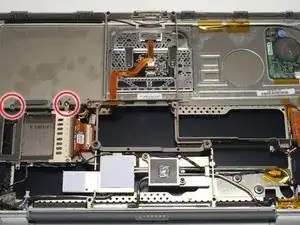
Снимите два винта Torx T8, удерживающие каркас PC Card.
Шаг 27
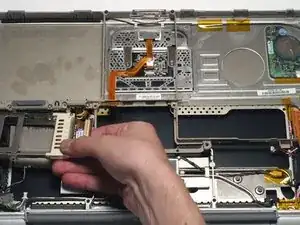
Снимите каркас PC Card, потянув его вправо и слегка повернув в вашу сторону.
Заключение
Для сборки устройства выполните эти инструкции в обратном порядке.
Перевод руководства с ifixit.com