Замена инвертора PowerBook G4 Titanium Onyx
Инвертор питает подсветку ЖК-экрана и не представляет сложности в замене.
Шаг 1
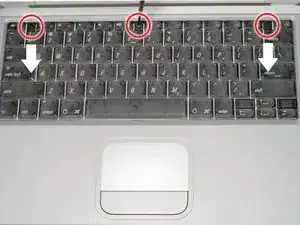
Снимите аккумулятор.
Поверните фиксирующий винт клавиатуры так, чтобы он был параллелен пробелу.
Потяните защёлки для снятия клавиатуры на себя и приподнимите клавиатуру, пока она не отщёлкнется.
Шаг 2
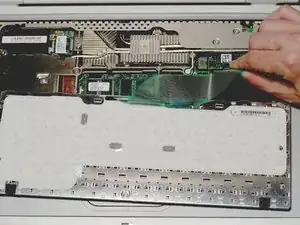
Положите клавиатуру лицевой стороной вниз на область тачпада.
Отключите разъём клавиатуры от платы.
Шаг 3
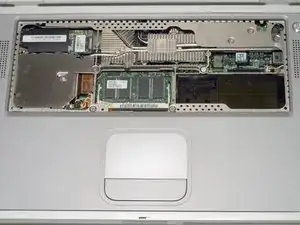
Ваш ноутбук должен примерно выглядеть так.
Шаг 4
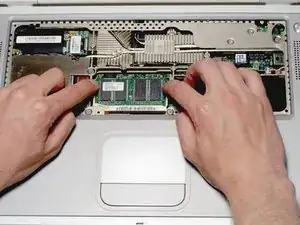
Освободите защёлки по обеим сторонам модуля ОЗУ одновременно. Эти защёлки фиксируют модуль на месте; при их отщёлкивании модуль «выскочит».
Вытащите модуль ОЗУ.
Повторите процесс, если установлен второй модуль ОЗУ.
Шаг 5
Переверните G4.
Снимите восемь винтов Torx T8 с нижнего корпуса.
Шаг 6
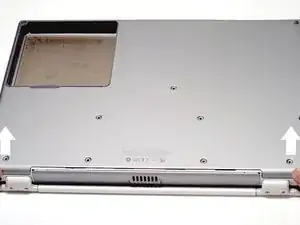
Сдвиньте нижний корпус от себя, используя большие пальцы.
Нижний корпус может застревать впереди на защёлке прямо над центром DVD-привода. Будьте осторожны при снятии корпуса, иначе вы можете сломать тонкую пластиковую полоску прямо над приводом.
Снимите нижний корпус.
Шаг 7
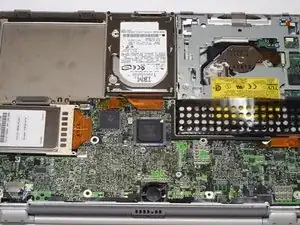
Ваш ноутбук должен примерно выглядеть так.
Шаг 8
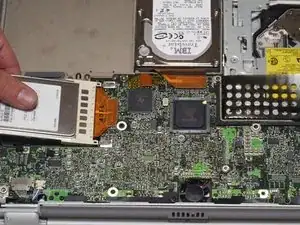
Пропустите этот шаг, если в вашем компьютере нет карты Airport.
Плотно возьмитесь за пластиковую выступающую часть, прикреплённую к карте Airport, и потяните вверх и влево.
Отключите антенный кабель от левой стороны карты Airport.
Шаг 9
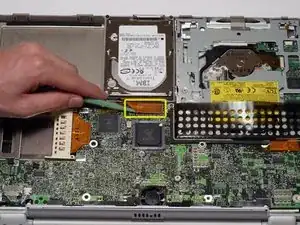
Отключите ленточный кабель жёсткого диска от платы с помощью лопатки или кончика пальца, при необходимости удалив ленту.
Шаг 10
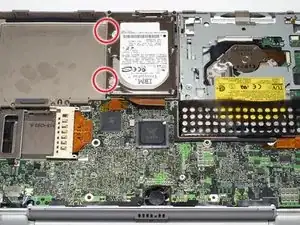
Чтобы освободить жёсткий диск, снимите два винта Torx T8 с правой стенки отсека аккумулятора.
Шаг 11
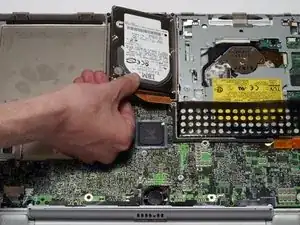
Снимите жёсткий диск, осторожно взяв за оранжевую ленточную шлейф и поднимая левый край вверх и наружу из компьютера.
На винты жёсткого диска надеты четыре резиновые втулки. Убедитесь, что эти втулки вышли вместе с жёстким диском.
Шаг 12
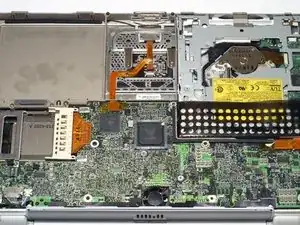
Ваш ноутбук должен примерно выглядеть так.
Шаг 13
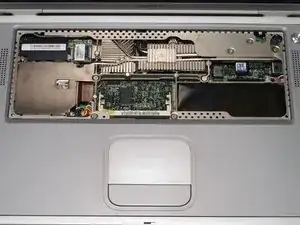
Если в вашем G4 установлен CD-RW или Combo-привод, изображения в следующих шагах не будут точно соответствовать вашему компьютеру.
Перед продолжением положите мягкую ткань на рабочую поверхность, чтобы подложить под компьютер. Переверните G4, убедившись, что DVD-привод не выпадет. Положите компьютер на ткань.
Шаг 14
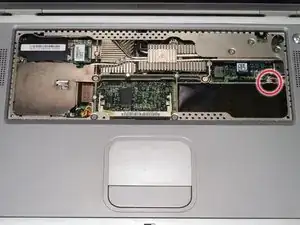
Согните серебристую металлическую EMI-скобу так, чтобы она стала вертикальной. Эта деталь может выпасть после извлечения DVD-привода.
EMI-скоба не обязательна для повторной сборки компьютера. Если скоба выпадет, не беспокойтесь о её возвращении на место.
Шаг 15
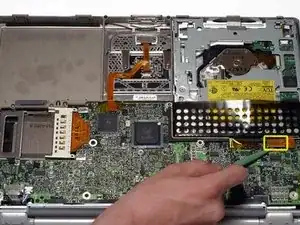
Переверните G4.
Отключите оранжевый ленточный кабель DVD от платы с помощью лопатки или кончика пальца
Шаг 16
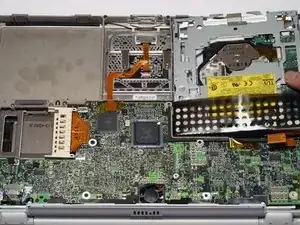
Снимите DVD-привод, поднимая правый край вверх и наружу из компьютера.
Если в оптическом приводе застрял компакт-диск или другой предмет, у нас есть руководство по ремонту оптического привода.
Шаг 17
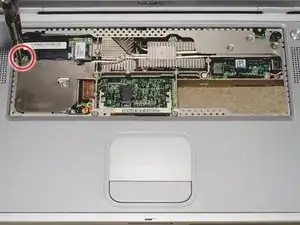
Переверните G4.
С помощью гаечного ключа на 5 мм или тонкогубцев снимите шестигранную гайку с модема.
Шаг 18
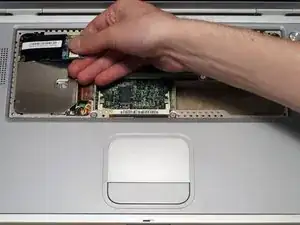
Поднимите модем, потянув вверх и вправо.
Пластиковый экран модуля модема может зацепиться за корпус компьютера. Покачивание модема из стороны в сторону поможет освободить модем.
Шаг 19
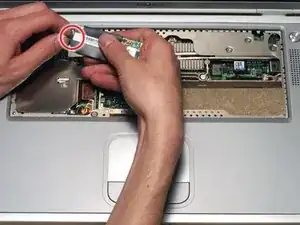
Отключите кабель разъёма от модема.
Шаг 20
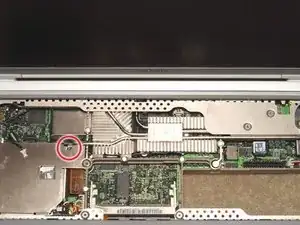
Снимите один винт Torx T8, расположенный рядом с серебристой тепловой трубкой.
Шаг 21
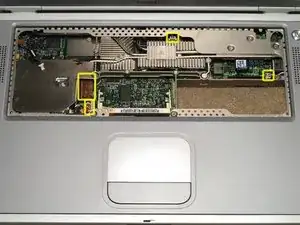
Отключите три указанных разъёма от платы.
Отключите оранжевый разъём каркаса PC-карты от платы.
Большой многоцветный кабель может быть трудно освободить.
Шаг 22
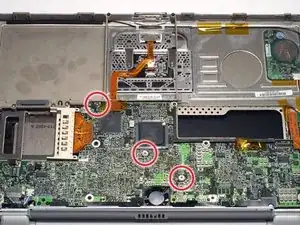
Переверните G4.
Снимите три винта Torx T8 с платы.
Не потеряйте резиновые шайбы, защищающие плату, которые находятся у двух нижних винтов.
Шаг 23
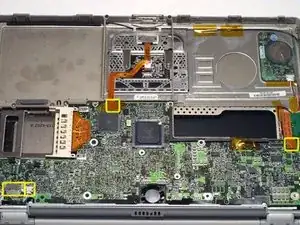
Отключите указанные разъёмы от платы, при необходимости удаляя ленту.
Шаг 24
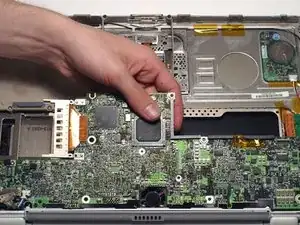
Аккуратно поднимите плату и отведите её от себя.
Этот шаг требует некоторого усилия, но если плата не поднимается, убедитесь, что вы удалили все необходимые винты и разъёмы.
Уберите плату из компьютера.
Шаг 25
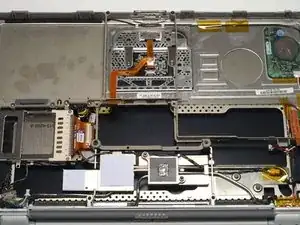
Примерный вид вашего ноутбука должен быть таким.
Шаг 26
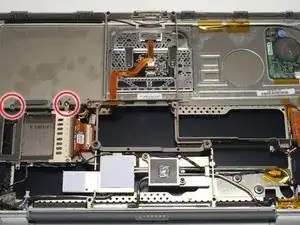
Удалите два винта T8 Torx, фиксирующие корзину PC Card.
Шаг 27
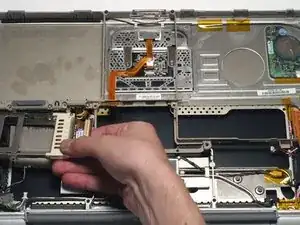
Снимите корзину PC Card, потянув её вправо и слегка повернув в вашу сторону.
Шаг 28
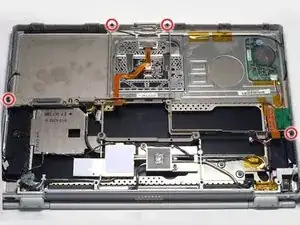
Неправильное выполнение последующих шагов может легко повредить дисплей и сделать его неисправным. Многоцветный кабель передачи данных дисплея особенно хрупок.
Удалите четыре чёрных винта T8 Torx из пластиковой рамы.
Шаг 29
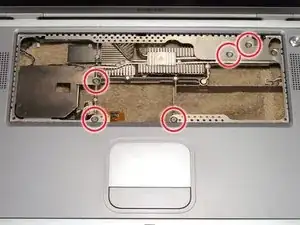
Удалите пять серебристых винтов T8 Torx из металлической рамы.
Шаг 30
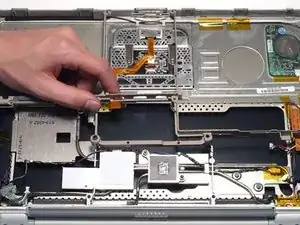
Переверните G4.
Возьмитесь за пластиковую раму и потяните прямо вверх.
Шаг 31
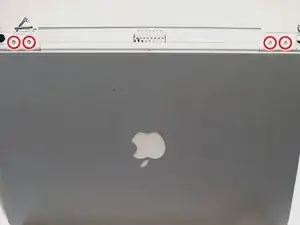
Установите дисплей под углом 45 градусов и положите компьютер на мягкую ткань задней панелью с портами вверх.
Удалите по два винта T8 Torx с каждой крышки защёлки.
Шаг 32
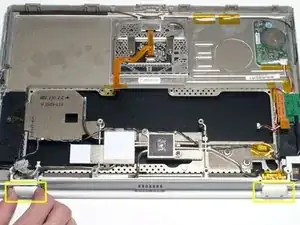
Закройте дисплей и снимите обе крышки защёлок. Если крышки не снимаются легко, можно использовать неметаллическую отвертку с плоским лезвием.
Шаг 33
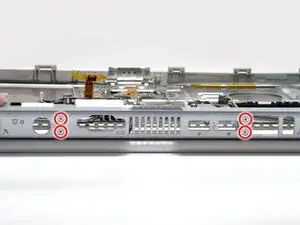
Откройте крышку порта задней панели и удалите четыре винта T6 Torx.
Верхний винт с каждой стороны крепит небольшое металлическое крепление. Обязательно верните эту деталь на место при сборке компьютера.
Шаг 34
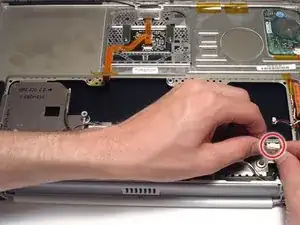
Отключите аудиокабель на правой стороне компьютера, при необходимости удалив ленту.
Шаг 35
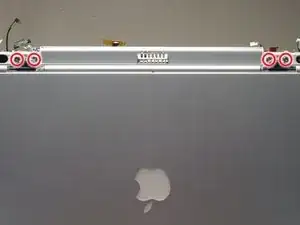
Откройте дисплей на 90 градусов. Положите трекпад лицевой стороной вниз на рабочую поверхность и дайте дисплею свисать с края. Если возможно, отрегулируйте высоту стула или рабочего места так, чтобы дисплей опирался на колени, а трекпад лежал ровно на поверхности.
Удалите четыре винта T8 Torx, крепящие дисплей к трекпаду. Винт, ближайший к кабелю передачи данных дисплея, имеет коническую головку.
Шаг 36
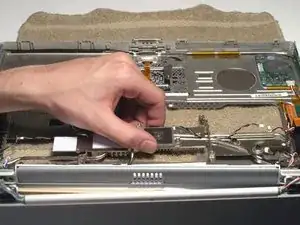
Возьмитесь за металлический теплообменник и потяните вверх и от себя. Возможно, потребуется сдвинуть кабель инвертора на правой стороне компьютера, чтобы повернуть теплообменник.
Шаг 37

Поднимите металлические скобы по обеим сторонам верхнего корпуса.
Шаг 38
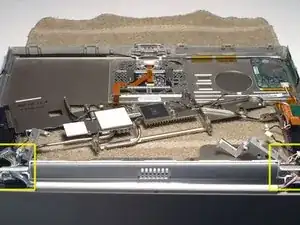
Отключите кабель инвертора и аккуратно протяните его через паз в верхнем корпусе.
Аккуратно по очереди протяните кабели дисплея и подсветки через паз в верхнем корпусе. Будьте очень осторожны с кабелем дисплея, так как он легко повреждается.
Снимите узел дисплея.
Шаг 39
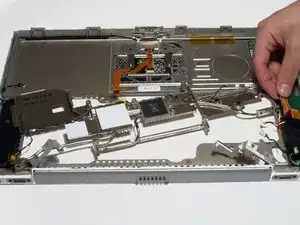
Поднимите плату инвертора из компьютера.
Заключение
Для повторной сборки устройства выполните эти инструкции в обратном порядке.
Перевод руководства с ifixit.com