Замена материнской платы PowerBook G4 Titanium Onyx
Материнская плата — включающая все порты и плату питания постоянного тока — довольно легко поддается замене.
Шаг 1
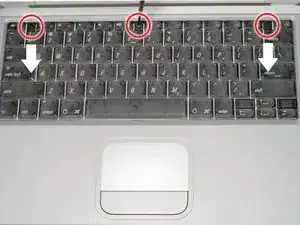
Снимите аккумулятор.
Поверните винт блокировки клавиатуры так, чтобы он был параллелен пробелу.
Потяните защёлки освобождения клавиатуры к себе и приподнимите клавиатуру, пока она не отщелкнется.
Шаг 2
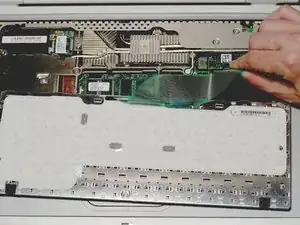
Положите клавиатуру лицевой стороной вниз на область трекпада.
Отсоедините разъем клавиатуры от материнской платы.
Шаг 3
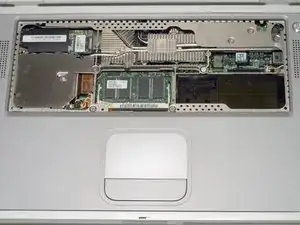
Ваша машина должна выглядеть примерно так.
Шаг 4
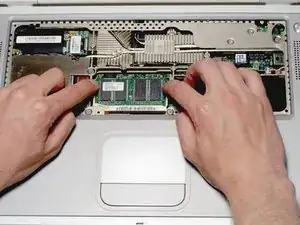
Одновременно освободите защёлки по обеим сторонам модуля оперативной памяти. Эти защёлки фиксируют модуль на месте — при их освобождении модуль «выскочит» вверх.
Выньте модуль оперативной памяти.
Повторите процедуру, если установлен второй модуль оперативной памяти.
Шаг 5
Переверните G4.
Снимите восемь винтов Torx T8 с нижнего корпуса.
Шаг 6
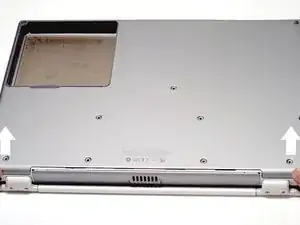
Сдвиньте нижний корпус от себя, используя большие пальцы.
Нижний корпус может застрять спереди на защёлке прямо над центром привода DVD. Будьте осторожны при снятии корпуса, иначе вы можете сломать тонкую пластиковую полосу прямо над приводом.
Снимите нижний корпус.
Шаг 7
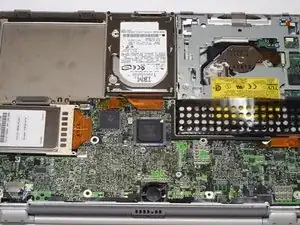
Ваша машина должна выглядеть примерно так.
Шаг 8
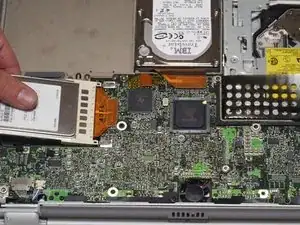
Пропустите этот шаг, если в компьютере отсутствует карта Airport.
Крепко возьмитесь за пластиковую язычок, прикреплённый к карте Airport, и потяните вверх и влево.
Отсоедините антенный кабель от левой стороны карты Airport.
Шаг 9
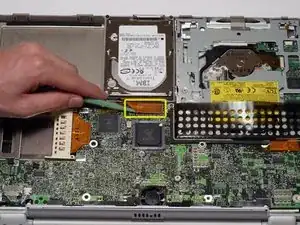
Отсоедините шлейф жёсткого диска от материнской платы с помощью лопатки или кончика пальца, при необходимости удаляя липкую ленту.
Шаг 10
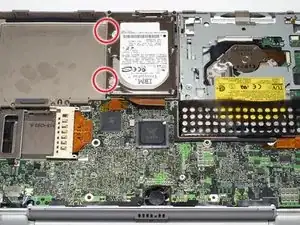
Чтобы освободить жёсткий диск, снимите два винта Torx T8 с правой стенки отсека аккумулятора.
Шаг 11
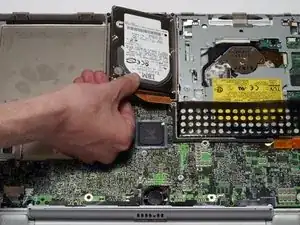
Снимите жёсткий диск, аккуратно схватив за оранжевый шлейф и приподняв левый край вверх и наружу из корпуса.
На винтах жёсткого диска находятся четыре резиновые подкладки. Убедитесь, что эти подкладки выходят вместе с жёстким диском.
Шаг 12
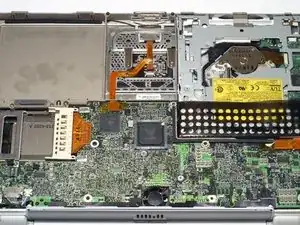
Ваша машина должна выглядеть примерно так.
Шаг 13
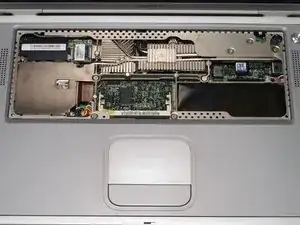
Если в вашем G4 установлен привод CD-RW или Combo, изображения в следующих шагах могут не полностью соответствовать вашему компьютеру.
Прежде чем продолжить, положите мягкую ткань на рабочую поверхность, чтобы положить на неё компьютер. Переверните G4, убедившись, что DVD-привод не выпадет. Положите компьютер на ткань.
Шаг 14
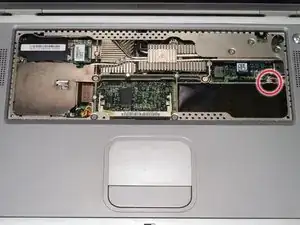
Согните серебристый металлический экранный зажим так, чтобы он стал вертикальным. Эта деталь может выпасть после снятия DVD-привода.
Экранный зажим не является необходимым при повторной сборке компьютера. Если зажим выпадет, не беспокойтесь о его возвращении на место.
Шаг 15
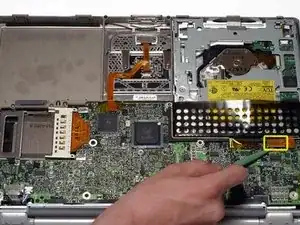
Переверните G4.
Отсоедините оранжевый шлейф DVD-привода от материнской платы с помощью лопатки или кончика пальца
Шаг 16
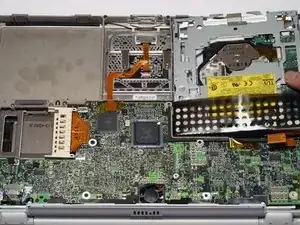
Снимите DVD-привод, приподняв правый край вверх и наружу из корпуса.
Если в оптическом приводе застрял компакт-диск или иной предмет, у нас есть руководство по ремонту оптического привода.
Шаг 17
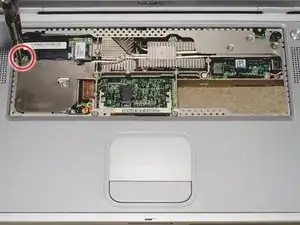
Переверните G4.
С помощью головки на 5 мм или плоскогубцев с тонкими губками снимите шестигранную гайку с модема.
Шаг 18
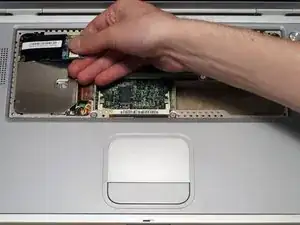
Вытащите модем, потянув вверх и вправо.
Пластиковый экран модема может зацепиться за корпус компьютера. Покачивание модема из стороны в сторону поможет освободить его.
Шаг 19
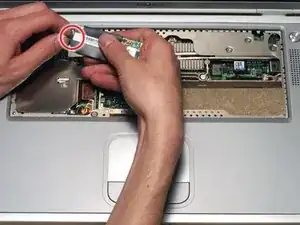
Отсоедините кабель разъёма от модема.
Шаг 20
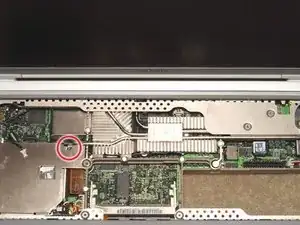
Снимите один винт Torx T8, расположенный рядом с серебристой тепловой трубкой.
Шаг 21
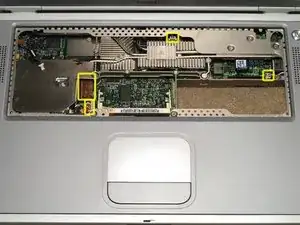
Отсоедините три указанных разъёма от материнской платы.
Отсоедините оранжевый разъём рамки PC-карты от материнской платы.
Крупный многоцветный кабель может быть трудно освободить.
Шаг 22
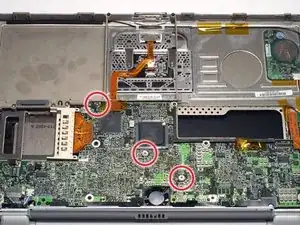
Переверните G4.
Снимите три винта Torx T8 с материнской платы.
Не потеряйте резиновые шайбы, защищающие материнскую плату, которые находятся у двух нижних винтов.
Шаг 23
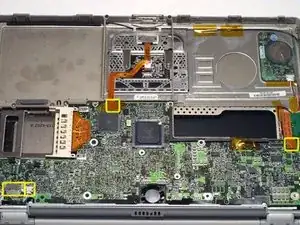
Отсоедините указанные разъёмы от материнской платы, при необходимости удаляя ленту.
Шаг 24
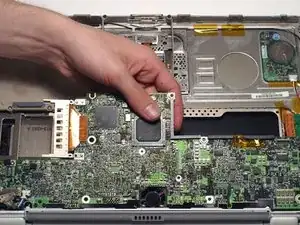
Аккуратно поднимите плату логики и отогните её от себя.
Этот шаг требует некоторой силы, но если плата логики не поддаётся, убедитесь, что вы вынули все необходимые винты и разъёмы.
Удалите плату логики из компьютера.
Шаг 25
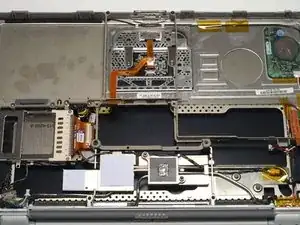
Ваш ноутбук должен выглядеть примерно так.
Заключение
Для сборки устройства следуйте этим инструкциям в обратном порядке.
Перевод руководства с ifixit.com