Замена вентилятора PowerBook G4 Titanium DVI
Вторичный вентилятор, устанавливаемый на PowerBook DVI с частотой 800 МГц и выше.
Шаг 1
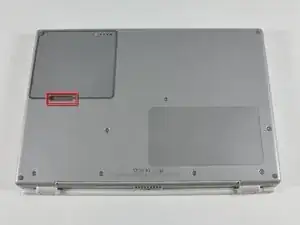
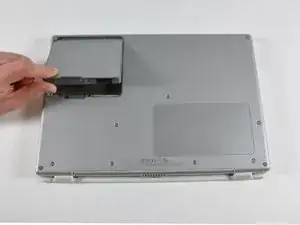
Найдите на нижней стороне G4 фиксатор аккумулятора.
Сдвиньте фиксатор аккумулятора влево и извлеките аккумулятор из компьютера.
Шаг 2
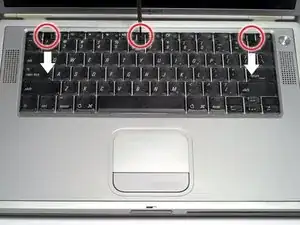
Поверните винт фиксатора клавиатуры, расположенный по центру клавиатуры, так, чтобы он стал параллелен пробелу. Половина оборота из положения «параллельно» освобождает фиксатор. Ещё половина оборота снова зафиксирует его.
Подтяните в сторону себя фиксаторы клавиатуры и приподнимите клавиатуру, пока она не освободится.
Шаг 3
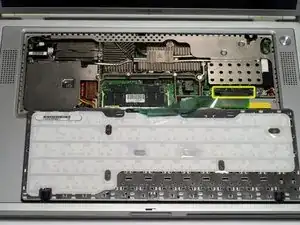
Положите клавиатуру лицевой стороной вниз на область тачпада.
Отключите разъём клавиатуры от материнской платы.
Шаг 4
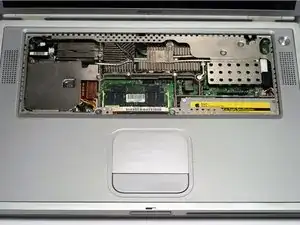
Ваш ноутбук должен выглядеть примерно так.
Шаг 5
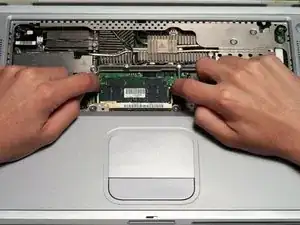
Одновременно освободите защёлки по бокам микросхемы ОЗУ. Эти защёлки фиксируют микросхему, и их освобождение вызовет подъём микросхемы.
Извлеките микросхему ОЗУ.
Повторите процесс, если установлена вторая микросхема ОЗУ.
Шаг 6
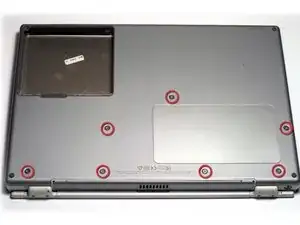
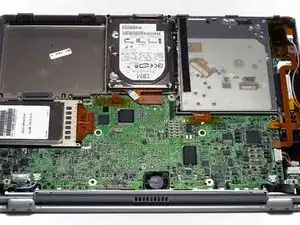
Выкрутите семь винтов T8 Torx с нижней крышки.
Пальцами больших пальцев сдвиньте нижнюю крышку вперёд от компьютера.
Нижняя крышка может застревать спереди на выступе чуть выше центра оптического привода. Будьте осторожны при снятии крышки, чтобы не сломать тонкую полоску пластика над приводом.
Снимите нижнюю крышку.
Шаг 7
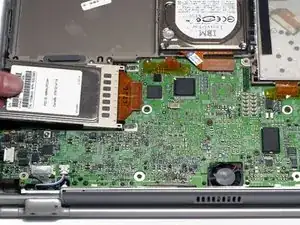
Крепко возьмитесь за пластиковый язычок, прикреплённый к плате Airport, и потяните вверх и влево.
Отключите антенный кабель от левой стороны платы Airport.
Шаг 8
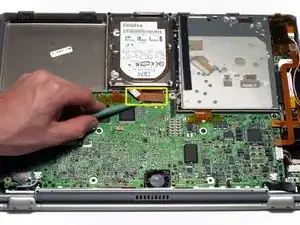
Отключите ленточный кабель жёсткого диска от материнской платы с помощью лопатки или кончика пальца.
Шаг 9
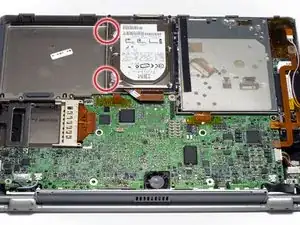
Чтобы освободить жёсткий диск, выкрутите два винта T8 Torx со стенки батарейного отсека справа.
Шаг 10
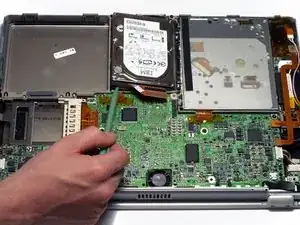
Извлеките жёсткий диск, приподняв левый край вверх и извлеките его из компьютера.
На винтах жёсткого диска установлены четыре резиновые втулки. Убедитесь, что они выходят вместе с жёстким диском при его извлечении.
Шаг 11
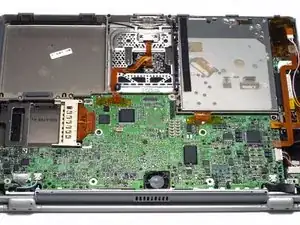
Ваш ноутбук должен выглядеть примерно так.
Шаг 12
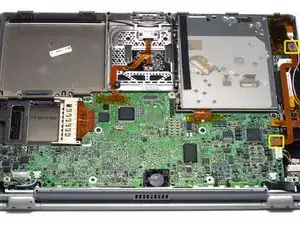
Отключите и снимите указанный оранжевый ленточный кабель.
Шаг 13
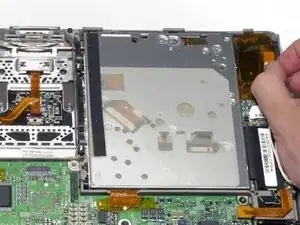
Отключите розовый и белый кабели инвертора от платы инвертора.
Плата инвертора дисплея окружена оранжевой пластиковой защитой, похожей на ленту, применяемую в других местах компьютера. Не снимайте защиту с платы инвертора.
Шаг 14
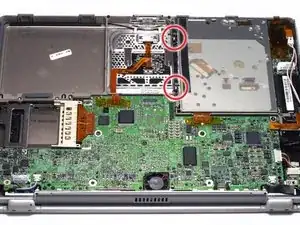
Выкрутите два серебряных винта T8 Torx с чёрной пластиковой планки.
Снимите чёрную пластиковую планку.
Процесс повторной сборки будет значительно проще, если Вы установите жёсткий диск до возвращения чёрной планки на место.
Шаг 15
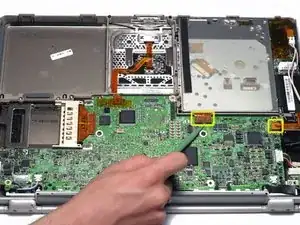
Отключите два оранжевых разъёма от материнской платы, сняв при необходимости ленту.
Шаг 16
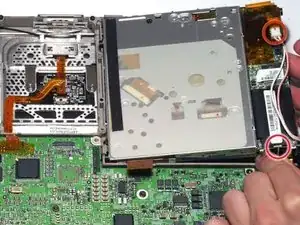
Поднимите правый край привода, чтобы получить доступ и отключить кабель модема и кабель инвертора.
Шаг 17
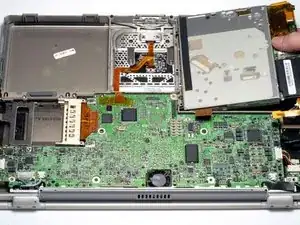
Извлеките привод, приподняв правый край вверх и из компьютера.
Шаг 18
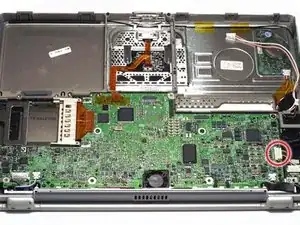
Отключите большой разъём питания постоянного тока с правой стороны материнской платы.
Шаг 19
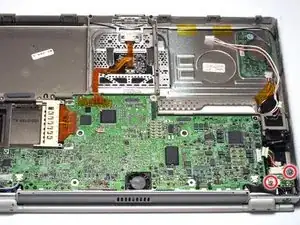
Выкрутите два винта T6 Torx с платы питания постоянного тока.
Шаг 20
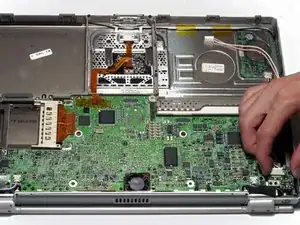
Извлеките плату питания постоянного тока, потянув её вверх и от себя.
Если у вас компьютер 667 МГц, в этом месте установлен вентилятор, из-за которого может быть сложнее снять плату питания постоянного тока.
Если присутствует вентилятор, слегка поверните плату питания постоянного тока по часовой стрелке, прежде чем вынимать её под небольшим углом, чтобы освободить её от зажима вентилятора сверху.
Шаг 21
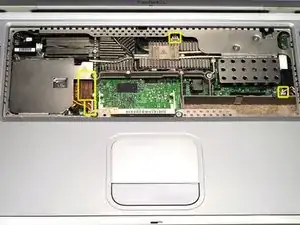
Перед продолжением разместите на рабочей поверхности мягкую ткань, на которую положите компьютер. Переверните G4 и установите его на ткань.
Отключите четыре указанных разъёма от материнской платы.
Многоцветный кабель большого размера может быть сложно отсоединить.
Центральный верхний кабель может не требоваться отключать для снятия платы фильтра модема. Он соединяется с вентилятором материнской платы слева от него, который прикреплён непосредственно к материнской плате.
Шаг 22
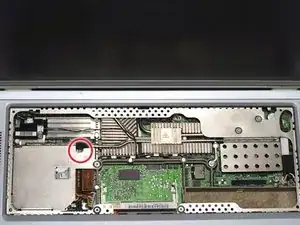
Выкрутите винт T8 Torx рядом с тепловой трубкой.
Шаг 23
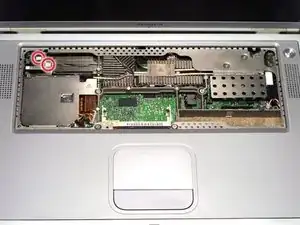
Отключите два разъёма от платы модемного фильтра.
Сразу справа от платы модемного фильтра радиатор имеет два набора из пяти рёбер охлаждения с двойным промежутком между ними. Именно в этот промежуток должен разместиться серый и чёрный провод в оплётке для обеспечения ровной посадки.
Шаг 24
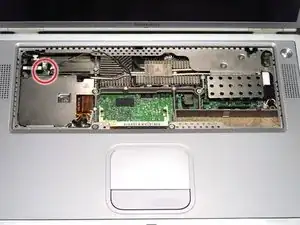
Снимите винт T6 формата Torx с платы модемного фильтра.
Шаг 25
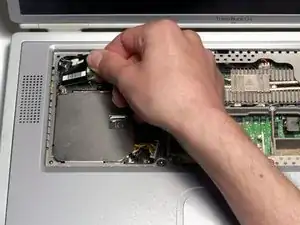
Извлеките плату модемного фильтра из компьютера, потянув её вверх и вправо.
На плате имеется небольшой пластиковый выступ, который фиксирует её положение. Чтобы извлечь плату модемного фильтра, необходимо освободить её от этого выступа.
Шаг 26
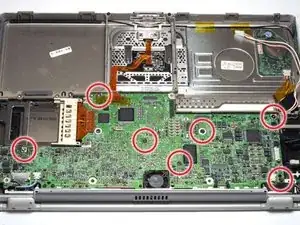
Переверните G4.
Снимите семь винтов T8 формата Torx с платы логики.
Пять чёрных винтов устанавливаются с правой стороны платы логики, большой серебристый винт — в верхней части, а малый серебристый винт расположен слева.
Шаг 27
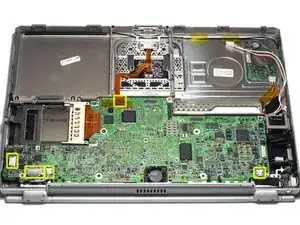
Отключите пять указанных разъёмов от платы логики, при необходимости удалив ленту.
Совет при сборке: Установка платы логики будет значительно проще, если зафиксировать эти пять разъёмов в отведённом положении с помощью ленты Каптона до тех пор, пока плата не будет установлена.
Внимание: Закрепляя разъёмы лентой, будьте осторожны и используйте исключительно ленту со слабым клеевым составом (например, ленту Каптона). Даже изолента при удалении может снять краску с петель.
Шаг 28
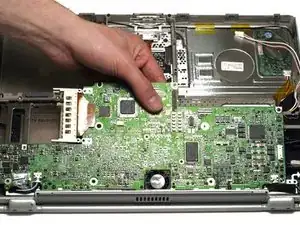
Аккуратно поднимите плату логики вверх и потяните её от себя.
Этот шаг требует определённого усилия, но если плата логики не поддаётся подъёму, убедитесь, что сняты все необходимые винты и разъёмы. Прогрев радиатор с помощью термофена или фена поможет отделить плату логики.
На компьютерах G4 с частотой 800 МГц и выше необходимо отключить кабель вентилятора от платы логики перед тем, как полностью извлечь плату.
Шаг 29
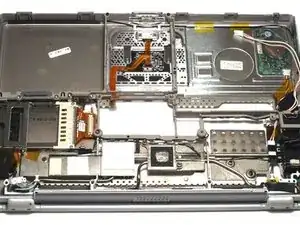
Ваш ноутбук должен выглядеть примерно так.
Шаг 30
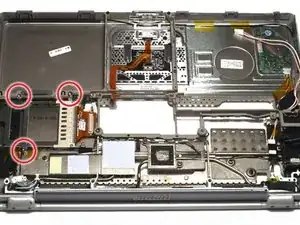
Снимите два винта T8 формата Torx, крепящих каркас слота PC-карты.
Отверните шестигранную гайку размером 4 мм от каркаса слота PC-карты.
Шаг 31
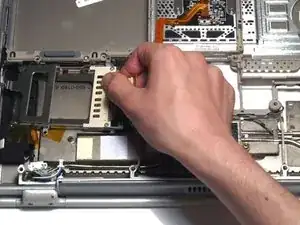
Извлеките каркас слота PC-карты, потянув его вправо и слегка повернув на себя.
Шаг 32
Снимите вентилятор или заглушку с компьютера.
На компьютере с частотой 667 МГц в этом месте находится не вентилятор, а только заглушка-кронштейн.
Завершение
Чтобы собрать устройство, выполните инструкции в обратном порядке.
Перевод руководства с ifixit.com