Замена дисплея DVI PowerBook G4 Titanium
Замените всю сборку дисплея, включая петли и корпус. Эта установка НАМНОГО проще, чем замена только ЖК-панели.
Шаг 1
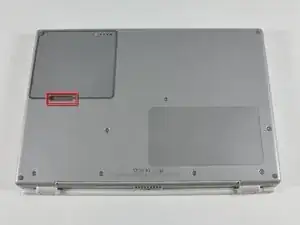
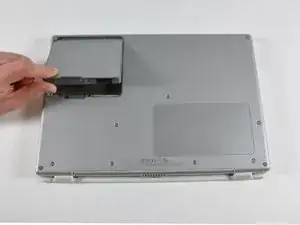
Найдите защёлку извлечения аккумулятора на нижней стороне G4.
Сдвиньте защёлку извлечения аккумулятора влево и извлеките аккумулятор из компьютера.
Шаг 2
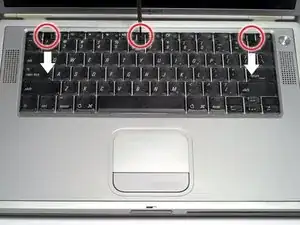
Поверните фиксирующий винт клавиатуры, расположенный в центре клавиатуры, так, чтобы он был параллелен пробелу. Полоборота от параллельного положения до параллельного разблокирует его. Ещё полоборот — опять заблокирует.
Потяните защёлки удержания клавиатуры на себя и приподнимите клавиатуру, пока она не отщёлкнется.
Шаг 3
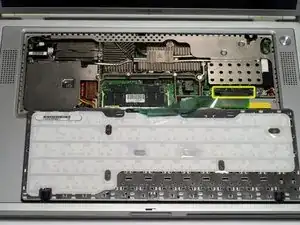
Уложите клавиатуру лицевой стороной вниз на область трекпада.
Отключите разъём клавиатуры от логической платы.
Шаг 4
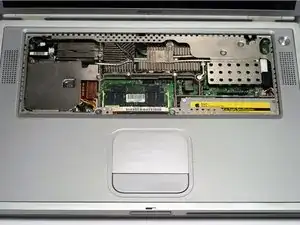
Ваш ноутбук должен выглядеть примерно так.
Шаг 5
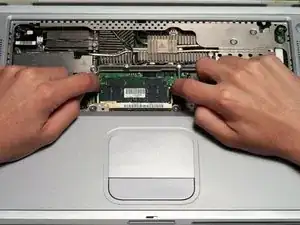
Освободите язычки по обеим сторонам модуля оперативной памяти одновременно. Эти язычки фиксируют модуль на месте — при их отпускании модуль «выпрямится» вверх.
Извлеките модуль оперативной памяти.
Повторите процесс, если установлен второй модуль оперативной памяти.
Шаг 6
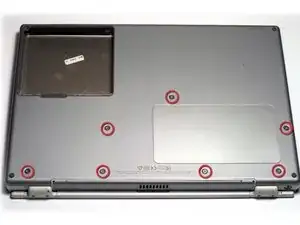
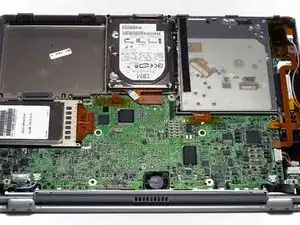
Удалите семь винтов Torx T8 с нижнего корпуса.
Используя большие пальцы, сдвиньте нижний корпус к передней части компьютера.
Нижний корпус может застрять спереди на защёлке прямо над центром оптического привода. Будьте осторожны при снятии корпуса, чтобы не сломать тонкую пластиковую планку прямо над приводом.
Снимите нижний корпус.
Шаг 7
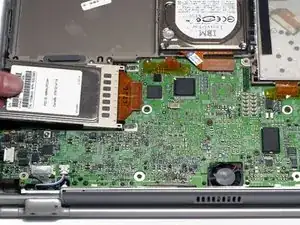
Крепко возьмитесь за пластиковый язычок, прикреплённый к карте Airport, и потяните вверх и влево.
Отключите антенный кабель от левой стороны карты Airport.
Шаг 8
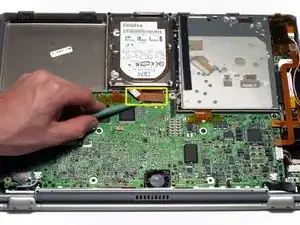
Отключите лентовый кабель жёсткого диска от логической платы с помощью лопатки или кончиком пальца.
Шаг 9
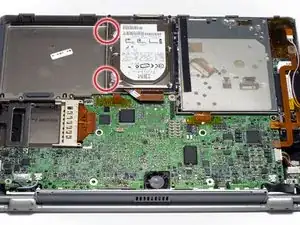
Чтобы освободить жёсткий диск, снимите два винта Torx T8 с правой стенки отсека аккумулятора.
Шаг 10
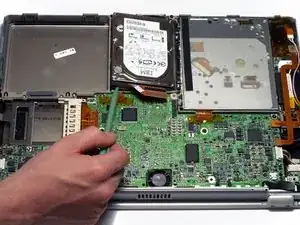
Извлеките жёсткий диск, приподняв левый край и вынув его из компьютера.
На винты жёсткого диска надеты четыре резиновые прокладки. Убедитесь, что эти прокладки вышли вместе с жёстким диском.
Шаг 11
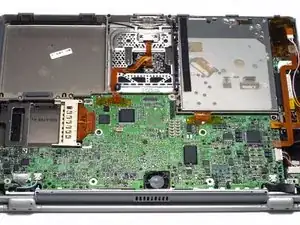
Ваш ноутбук должен выглядеть примерно так.
Шаг 12
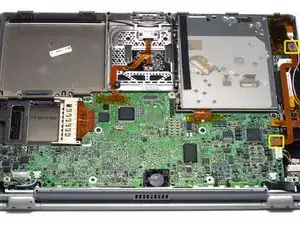
Отключите и снимите указанный оранжевый лентовый кабель.
Шаг 13
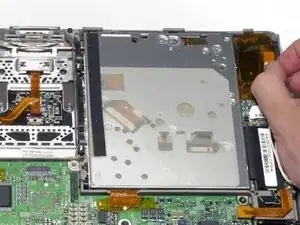
Отключите розово-белый кабель инвертора от платы инвертора.
Инвертор дисплея защищён оранжевой пластиковой оболочкой, которая выглядит похоже на ленту, используемую в других местах внутри компьютера. Не снимайте защитную оболочку с инвертора.
Шаг 14
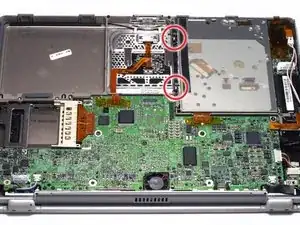
Снимите два серебристых винта Torx T8 с чёрной пластиковой планки.
Поднимите чёрную пластиковую планку и выньте её.
Сборка значительно упростится, если вы заново установите жёсткий диск до возвращения чёрной планки на место.
Шаг 15
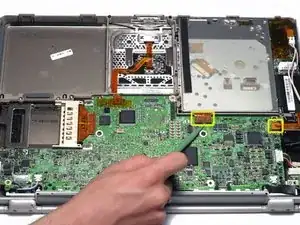
Отключите два оранжевых разъёма от логической платы, при необходимости сняв ленту.
Шаг 16
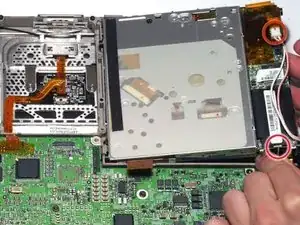
Приподнимите привод с правой стороны, чтобы получить доступ и отключить кабель модема и кабель инвертора.
Шаг 17
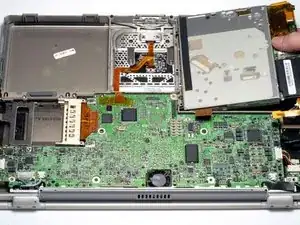
Снимите привод, приподняв правый край и вынув его из компьютера.
Шаг 18
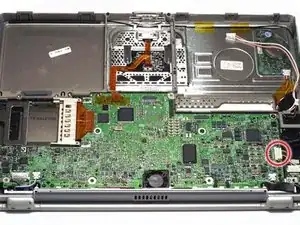
Отключите большой разъём питания DC-In с правой стороны логической платы.
Шаг 19
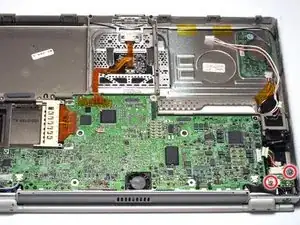
Удалите два винта Torx T6 с платы DC-In.
Шаг 20
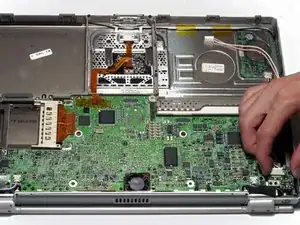
Поднимите плату DC-In из компьютера, потянув вверх и от себя.
Если у вас не компьютер с частотой 667 МГц, в этом месте находится вентилятор, что затрудняет снятие платы DC-In.
Если вентилятор присутствует, поверните плату DC-In слегка по часовой стрелке перед тем, как аккуратно вынуть её под небольшим углом, чтобы освободить зажим вентилятора над ней.
Шаг 21
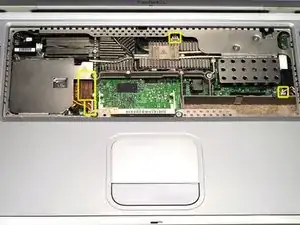
Перед продолжением положите мягкую ткань на рабочую поверхность и опустите на неё компьютер. Переверните G4 и положите его на ткань.
Отключите четыре указанных разъёма от логической платы.
Большой многоцветный кабель может быть трудно освободить.
Верхний центральный кабель может не требовать отключения для снятия платы фильтра модема. Он подключается к вентилятору логической платы непосредственно слева от него, который крепится к самой логической плате.
Шаг 22
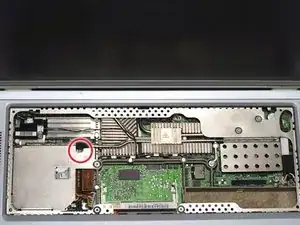
Удалите винт Torx T8 рядом с тепловой трубкой.
Шаг 23
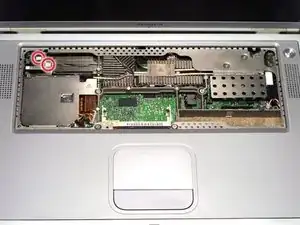
Отсоедините два разъёма от платы фильтра модема.
Непосредственно справа от платы фильтра модема радиатор имеет два ряда по пять ребер с двойным промежутком между ними. В этот промежуток должна быть размещена серо‑чёрная витая проволока, чтобы обеспечить плотную посадку.
Шаг 24
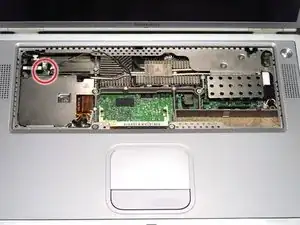
Удалите винт Torx T6 с платы фильтра модема.
Шаг 25
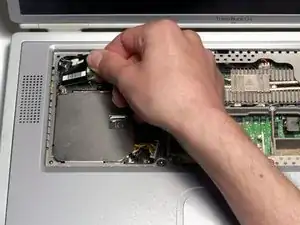
Снимите плату фильтра модема с компьютера, потянув вверх и вправо.
Существует небольшая пластиковая стойка, удерживающая плату фильтра модема на месте. Для снятия платы необходимо освободить эту стойку.
Шаг 26
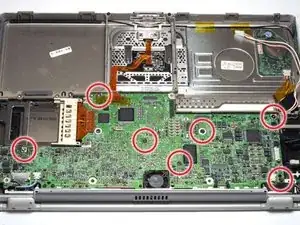
Переверните G4.
Удалите семь винтов Torx T8 с логической платы.
Пять чёрных винтов находятся с правой стороны логической платы, большой серебристый винт — вверху, а маленький серебристый винт расположен слева.
Шаг 27
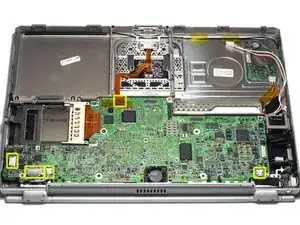
Отсоедините 5 указанных разъёмов от логической платы, при необходимости удаляя липкую ленту.
Совет по сборке: Повторная установка логической платы будет намного проще, если прикрепить эти пять разъёмов клеящей лентой каптон, чтобы они не мешали до момента установки.
Предупреждение: При закреплении разъёмов лентой используйте только ленту с очень слабым клеевым слоем (например, каптон). Даже электрическая лента может содрать краску с петель при удалении.
Шаг 28
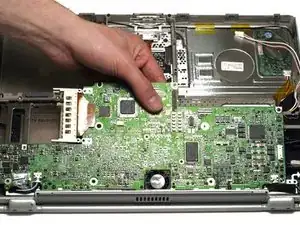
Аккуратно поднимите логическую плату вверх и оттяните её от себя.
Этот шаг требует некоторого усилия, но если плата не поддаётся, убедитесь, что все необходимые винты и разъёмы удалены. Прогрев радиатора феном поможет освободить плату.
В моделях G4 с частотой 800 МГц и выше необходимо перед полным поднятием платы отключить кабель вентилятора от логической платы.
Шаг 29
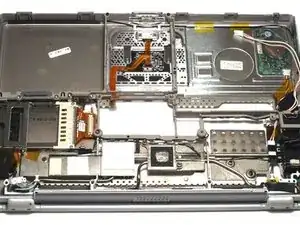
Ваш ноутбук должен выглядеть приблизительно так.
Шаг 30
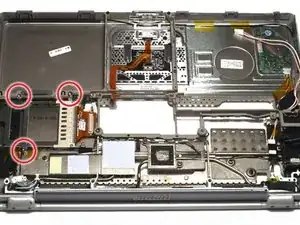
Удалите два винта Torx T8, которые крепят каркас PC Card.
Снимите шестигранную гайку 4 мм с каркаса PC Card.
Шаг 31
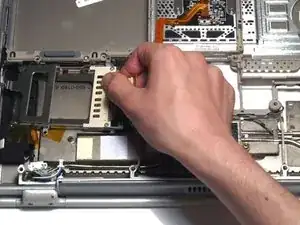
Снимите каркас PC Card, потянув его вправо и слегка повернув к себе.
Шаг 32
Удалите вентилятор или заглушку из корпуса компьютера.
Если у вас компьютер 667 МГц, в этом месте нет вентилятора — установлена заглушка‑кронштейн.
Шаг 33
Неправильное выполнение следующих шагов может легко повредить дисплей и сделать его непригодным для работы. Многоцветный кабель данных дисплея особенно хрупок.
Удалите четыре чёрных винта Torx T8 из пластикового каркаса.
Шаг 34
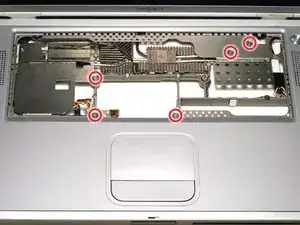
Переверните G4.
Удалите пять серебристых винтов Torx T8 из металлического каркаса.
Шаг 35
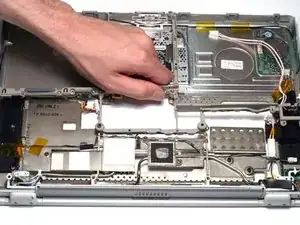
Переверните G4.
Возьмитесь за пластиковый каркас и потяните непосредственно вверх.
Шаг 36
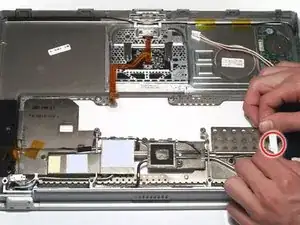
Отсоедините и снимите розово‑белый кабель инвертора, при необходимости удаляя ленту.
Шаг 37
Отсоедините аудиоразъём с правой стороны компьютера.
Шаг 38
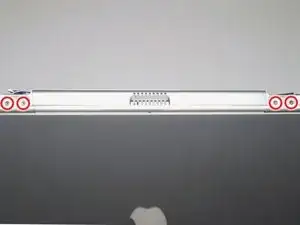
Установите дисплей примерно под углом 45 градусов и положите компьютер на мягкую ткань задней панелью портов вверх.
Удалите по два винта Torx T8 с каждой крышки защёлки.
Шаг 39
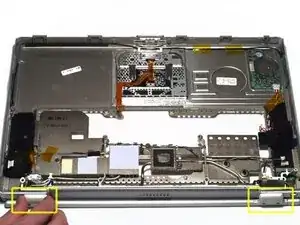
Закройте дисплей и снимите обе крышки защёлок. При трудности снимите крышки плоской отверткой с непроводящим лезвием.
Шаг 40
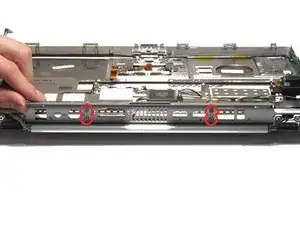
Откройте крышку задней панели портов и удалите четыре винта Torx T6.
Верхний винт с каждой стороны закрепляет маленькое металлическое крепление. При сборке обязательно верните эту деталь на место.
Шаг 41
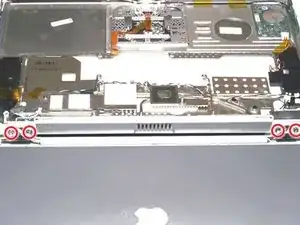
Откройте дисплей под углом 90 градусов. Положите трекпад лицевой стороной вниз на рабочую поверхность и позвольте дисплею свисать с края. При возможности отрегулируйте высоту стула или рабочего стола так, чтобы дисплей опирался на ноги, а трекпад лежал ровно на поверхности.
Удалите четыре винта Torx T8, крепящие дисплей к трекпаду. Винт, ближайший к кабелю данных дисплея, имеет коническую головку.
Шаг 42
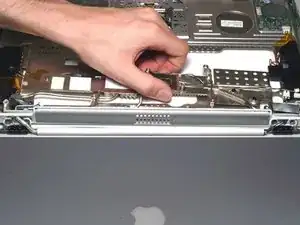
Возьмитесь за металлический теплообменник и потяните вверх и от себя. Возможно, потребуется отодвинуть кабель инвертора с правой стороны, чтобы повернуть теплообменник.
Шаг 43
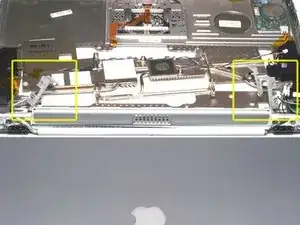
Поднимите металлические скобы по обеим сторонам верхнего корпуса.
Шаг 44
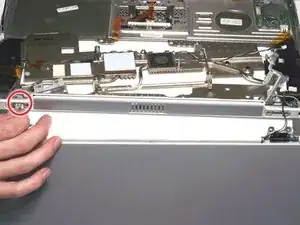
Аккуратно проденьте кабель инвертора справа через вырез в верхнем корпусе.
Аккуратно проденьте кабели дисплея и подсветки через вырез в верхнем корпусе отдельно. Будьте очень осторожны с кабелем дисплея — он легко повреждается.
Снимите узел дисплея.
Заключение
Для сборки устройства следуйте этим инструкциям в обратном порядке.
Перевод руководства с ifixit.com