Замена платы ввода-вывода (I/O) MacBook Air 11" середина 2012 г.
Используйте это руководство для замены платы ввода-вывода при неисправном разъёме для наушников, левом USB-порту или разъёме MagSafe DC-In.
Шаг 1

Выключите и закройте компьютер. Положите его на мягкую поверхность крышкой вниз.
Удалите следующие десять винтов:
Два 8 мм 5-звёздочных Pentalobe винта
Восемь 2,5 мм 5-звёздочных Pentalobe винтов
Специальная отвёртка для удаления 5-звёздочных Pentalobe винтов доступна здесь.
Шаг 2

Просуньте пальцы между дисплеем и нижней крышкой и потяните вверх, чтобы защёлкнуть нижнюю крышку и снять её с Air.
Шаг 3
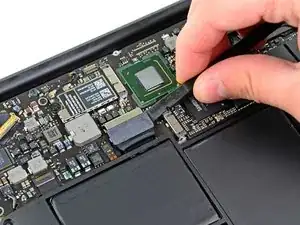
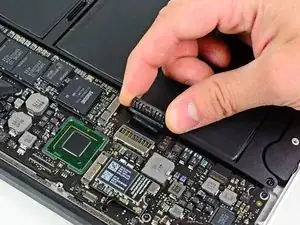
На этом шаге вы отключите аккумулятор, чтобы избежать короткого замыкания компонентов во время обслуживания.
Используйте плоский конец лопатки, чтобы поддеть обе короткие стороны разъёма аккумулятора вверх и отсоединить его от гнезда на логической плате.
Слегка отогните кабель аккумулятора от логической платы, чтобы разъём случайно не соприкоснулся с гнездом.
Шаг 4
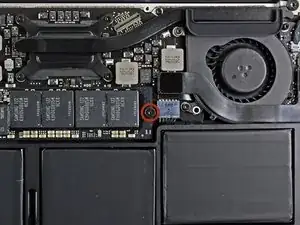
Снимите один 2,9 мм винт T5 Torx, который фиксирует твердотельный накопитель (SSD) на логической плате.
Шаг 5
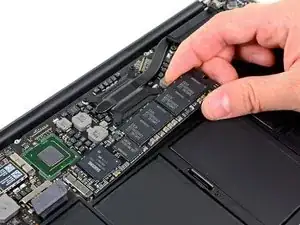
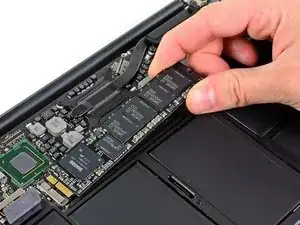
Помогая лопаткой, приподнимите свободный конец SSD настолько, чтобы взять его другой рукой.
Не поднимайте конец SSD чрезмерно.
Вытяните накопитель прямо из гнезда и снимите его с логической платы.
При повторной установке SSD убедитесь, что он правильно вставлен, прежде чем закручивать фиксирующий винт.
Шаг 6
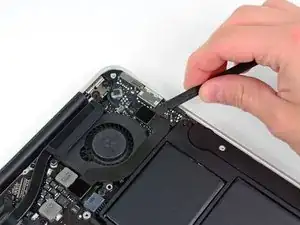
Используйте плоский конец лопатки, чтобы поддеть кабель платы I/O и отвести его из гнезда на плате I/O.
Шаг 7
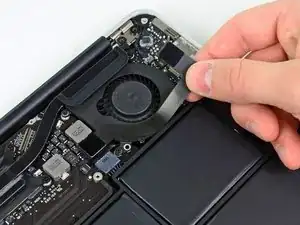
Отклейте кабель платы I/O от клея, которым он прикреплён к вентилятору.
Шаг 8
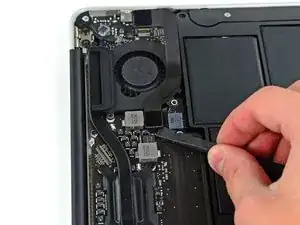
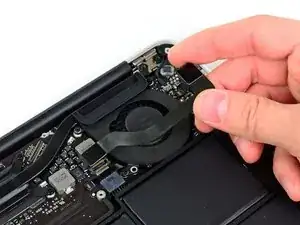
Используйте плоский конец лопатки, чтобы приподнять разъём платы I/O вверх и вынуть его из гнезда на логической плате
Поднимайте разъём строго вертикально при отсоединении от гнезда. Гнездо очень глубокое, и подтягивание его в стороны может повредить логическую плату.
Снимите кабель платы I/O.
Шаг 9
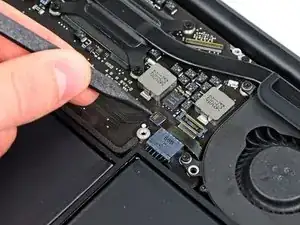
Штрихом лопатки аккуратно отогните фиксирующую крышку в ZIF-гнезде кабеля вентилятора.
Убедитесь, что вы поддеваете именно шарнирную фиксирующую крышку, а не само гнездо.
Шаг 10
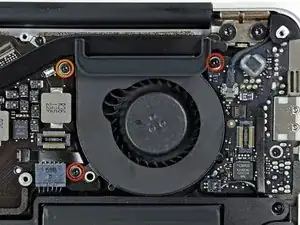
Удалите следующие три винта, крепящие вентилятор к верхней части корпуса:
Два 5,2 мм винта T5 Torx
Один 3,6 мм винт T5 Torx
Шаг 11
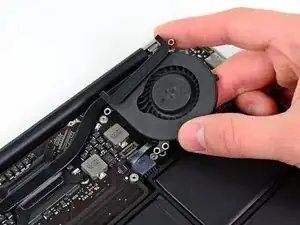
Поднимите вентилятор из верхней части корпуса и аккуратно вытащите шлейф вентилятора из его гнезда при снятии.
Шаг 12
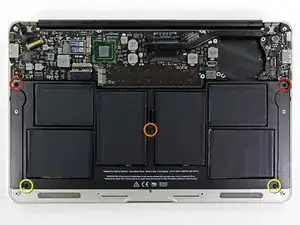
Удалите следующие пять винтов, фиксирующих аккумулятор в верхней части корпуса:
Два 5,2 мм винта T5 Torx
Один 6 мм винт T5 Torx
Два 2,6 мм винта T5 Torx
Шаг 13
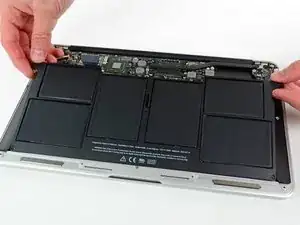
Не прикасайтесь и не сжимайте шесть литий-полимерных элементов при обращении с аккумулятором.
Подденьте аккумулятор с края, ближайшего к логической плате, и извлеките его из верхней части корпуса.
Шаг 14
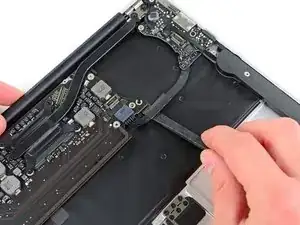
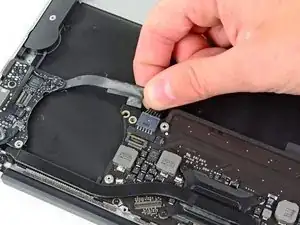
Отключите плату I/O, оттянув силовой кабель от его гнезда на логической плате.
Тяните кабель параллельно поверхности логической платы в направлении переднего края Air.
Шаг 15
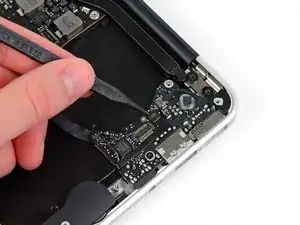
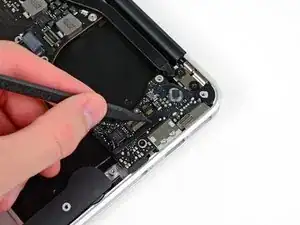
Штрихом лопатки аккуратно отогните фиксирующую крышку в ZIF-гнезде кабеля микрофона.
Убедитесь, что вы поддеваете фиксирующую крышку, а не само гнездо.
Вытяните шлейф микрофона прямо из его гнезда.
Шаг 16
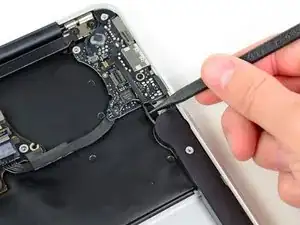
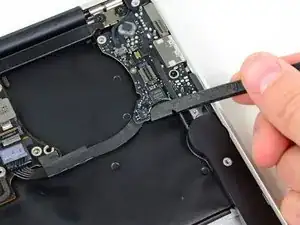
Используйте плоский конец лопатки, чтобы поддеть разъём кабеля левого динамика вверх и вынуть его из гнезда на плате I/O.
Подденьте снизу, под провода.
Шаг 17
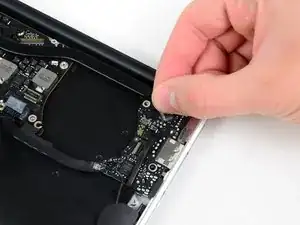
Потяните кабель камеры параллельно плоскости платы I/O в сторону заднего края Air, чтобы отключить его от гнезда.
Не поднимайте этот кабель вверх при отключении, так как его гнездо может оторваться от логической платы.
Шаг 18
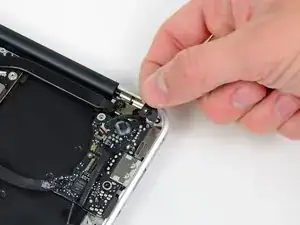
Снимите маленькую резиновую прокладку с угла верхней части корпуса, ближайшего к плате I/O.
Шаг 19
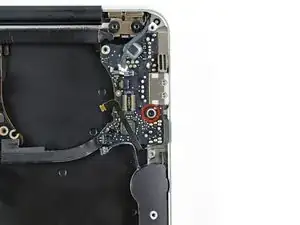
Удалите один 3,6 мм винт T5 Torx, фиксирующий плату I/O к верхней части корпуса.
Шаг 20
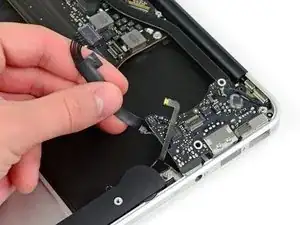
Аккуратно поднимите плату I/O с края, ближайшего к логической плате, и извлеките её из верхней части корпуса.
Заключение
Для сборки устройства выполните эти действия в обратном порядке.
Перевод руководства с ifixit.com