Замена платы логики MacBook Air 11" середины 2012 г.
Используйте это руководство, чтобы заменить повреждённую плату логики.
Шаг 1

Выключите компьютер и закройте его. Положите его верхней панелью вниз на мягкую поверхность.
Удалите следующие десять винтов:
Два 8 мм винта Pentalobe с 5 лопатками
Восемь 2,5 мм винтов Pentalobe с 5 лопатками
Специальная отвёртка для удаления винтов Pentalobe с 5 лопатками доступна здесь.
Шаг 2

Просуньте пальцы между дисплеем и нижней крышкой и потяните вверх, чтобы снять нижнюю крышку Air.
Шаг 3
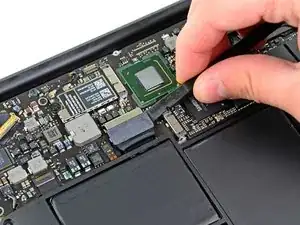
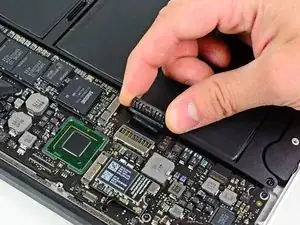
На этом шаге вы отключите батарею, чтобы избежать короткого замыкания компонентов при ремонте.
Используйте плоский конец лопатки, чтобы поддеть обе короткие стороны разъёма батареи вверх и отсоединить его от гнезда на плате логики.
Слегка отогните кабель батареи от платы логики, чтобы разъём случайно не коснулся гнезда.
Шаг 4
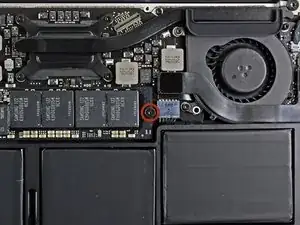
Удалите один 2,9 мм винт Torx T5, фиксирующий SSD к плате логики.
Шаг 5
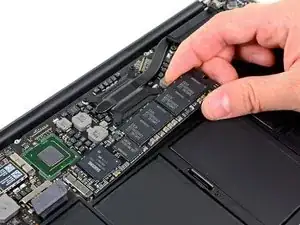
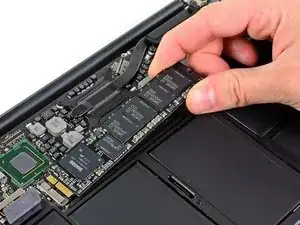
Используйте лопатку, чтобы приподнять свободный край SSD настолько, чтобы схватить его другой рукой.
Не поднимайте край SSD чрезмерно.
Тяните накопитель прямо из его разъёма и извлеките его с платы логики.
При повторной установке SSD убедитесь, что он правильно установлен, прежде чем устанавливать фиксирующий винт.
Шаг 6
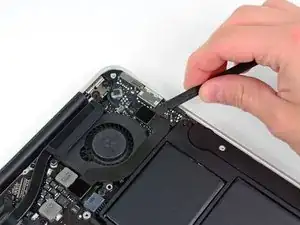
Используйте плоский конец лопатки, чтобы поддеть кабель платы ввода-вывода от его гнезда на плате ввода-вывода.
Шаг 7
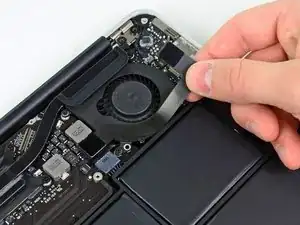
Отклейте кабель платы ввода-вывода от клея, фиксирующего его к вентилятору.
Шаг 8
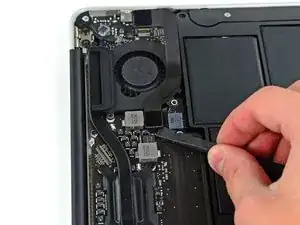
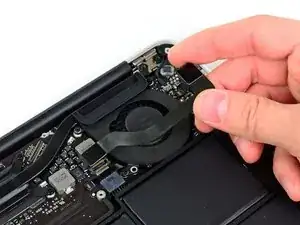
Используйте плоский конец лопатки, чтобы приподнять разъём платы ввода-вывода вверх и вынуть его из гнезда на плате логики
Обязательно поднимайте разъём строго вверх при отсоединении от гнезда. Гнездо расположено глубоко на плате логики, и подкручивание или раскачивание может повредить плату логики
Снимите кабель платы ввода-вывода.
Шаг 9
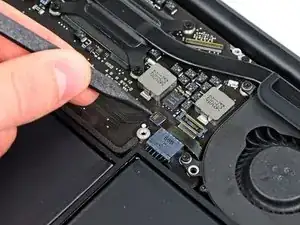
Используйте наконечник лопатки, чтобы аккуратно отогнуть фиксирующую планку разъёма кабеля вентилятора с ZIF-контактом.
Убедитесь, что вы поддеваете подвижную фиксирующую планку, а не сам разъём.
Шаг 10
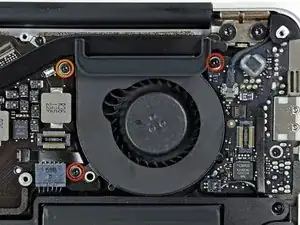
Удалите следующие три винта, фиксирующие вентилятор к верхней крышке:
Два 5,2 мм винта Torx T5
Один 3,6 мм винт Torx T5
Шаг 11
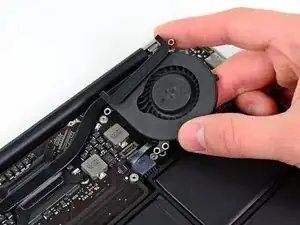
Поднимите вентилятор из верхней крышки и аккуратно вытяните лентовый кабель вентилятора из его гнезда при извлечении из Air.
Шаг 12
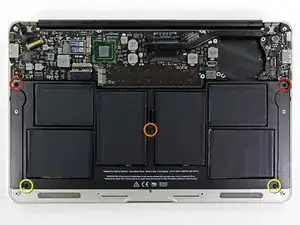
Удалите следующие пять винтов, фиксирующих батарею к верхней крышке:
Два 5,2 мм винта Torx T5
Один 6 мм винт Torx T5
Два 2,6 мм винта Torx T5
Шаг 13
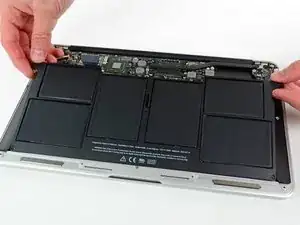
При обращении с батареей не прикасайтесь и не сжимайте шесть литий-полимерных ячеек.
Поднимите батарею за край, ближайший к плате логики, и извлеките её из верхней крышки.
Шаг 14
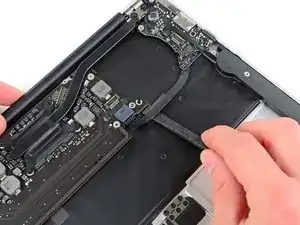
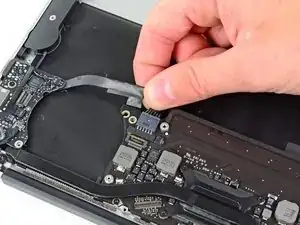
Используйте плоский конец лопатки, чтобы освободить клеевой язычок, фиксирующий силовой кабель платы ввода-вывода к верхней крышке.
Отключите плату ввода-вывода, оттянув силовой кабель от его гнезда на плате логики.
Тяните кабель параллельно поверхности платы логики в сторону переднего края Air.
Шаг 15
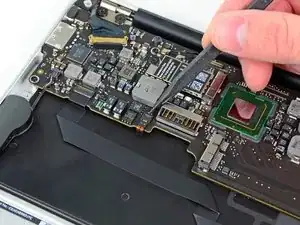
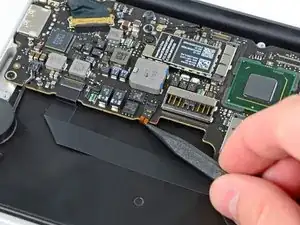
Используйте наконечник лопатки, чтобы отогнуть фиксирующую планку ZIF-разъёма лентового кабеля подсветки клавиатуры.
Убедитесь, что вы поддеваете подвижную фиксирующую планку, а не сам разъём.
Вытяните лентовый кабель подсветки клавиатуры из его гнезда.
Шаг 16
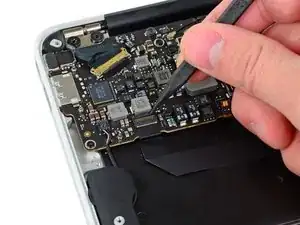
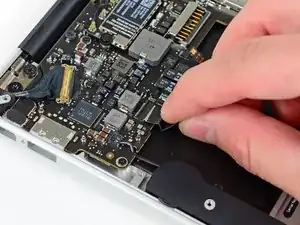
Используйте наконечник лопатки или ноготь, чтобы отогнуть фиксирующую планку ZIF-разъёма лентового кабеля трекпада.
Убедитесь, что вы поддеваете подвижную фиксирующую планку, а не сам разъём.
Вытяните лентовый кабель трекпада прямо из его гнезда в сторону переднего края Air.
Шаг 17
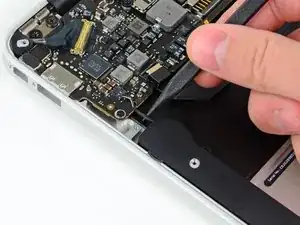
Используйте наконечник лопатки, чтобы вывести кабель правого динамика из прорези в плате логики.
Шаг 18
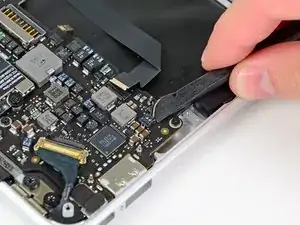
Используйте плоский конец лопатки, чтобы поддеть разъём кабеля правого динамика вверх и вынуть его из гнезда на плате логики.
Подденьте снизу, под кабелями.
Шаг 19
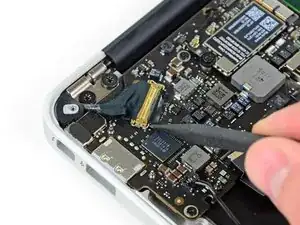
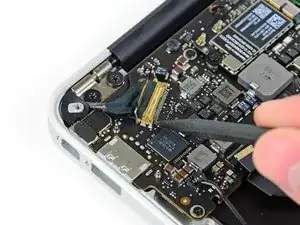
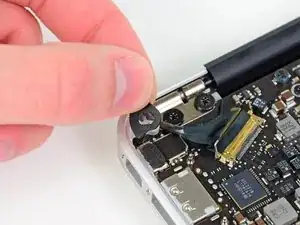
Осторожно подведите наконечник лопатки под чёрную пластиковую защёлку, приклеенную к замку кабеля данных дисплея, чтобы защёлка отщелкнулась вверх и оторвалась от гнезда.
Удалите маленькую резиновую прокладку из угла верхней крышки рядом с кабелем данных дисплея.
Шаг 20
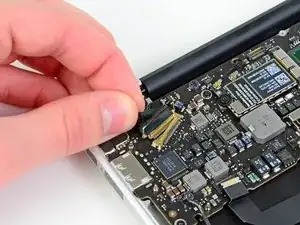
Удерживая разъём в оттянутом положении от гнезда, аккуратно вытащите кабель передачи данных дисплея из его гнезда.
Не тяните кабель передачи данных дисплея вверх при отсоединении — его гнездо может отломиться от логической платы.
Шаг 21
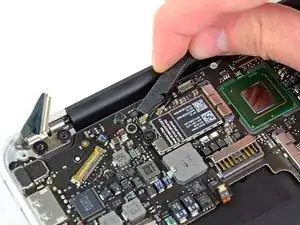
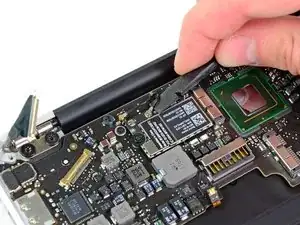
Используйте плоский конец лопатки, чтобы приподнять и отсоединить оба разъёма антенных кабелей от их гнёзд на карте AirPort/Bluetooth.
Шаг 22
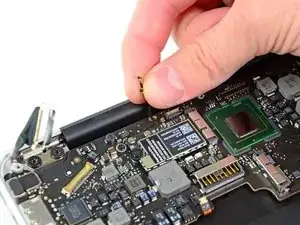
Аккуратно выведите антенные кабели из прорези в логической плате.
Шаг 23
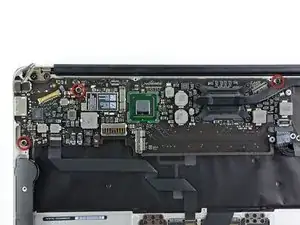
Снимите три винта T5 Torx длиной 3,6 мм, фиксирующие логическую плату в верхнем корпусе.
Шаг 24
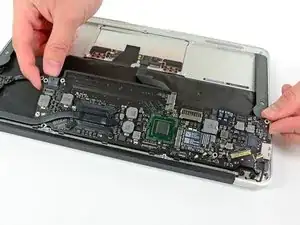
Осторожно приподнимите узел логической платы и выньте его из верхнего корпуса, контролируя хрупкий радиатор и чтобы ни один кабель не застрял.
Шаг 25
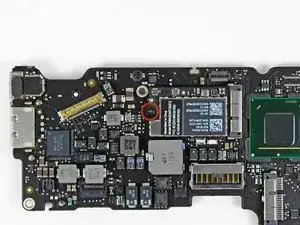
Снимите один винт T5 Torx длиной 2,9 мм, фиксирующий карту AirPort/Bluetooth на логической плате.
Шаг 26
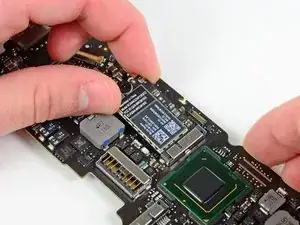
Небольшим усилием приподнимите свободный конец платы AirPort/Bluetooth и вытяните её из гнезда на логической плате.
Чтобы не повредить её гнездо на логической плате, не поднимайте свободный конец платы AirPort/Bluetooth чрезмерно.
Снимите плату AirPort/Bluetooth с логической платы.
Шаг 27
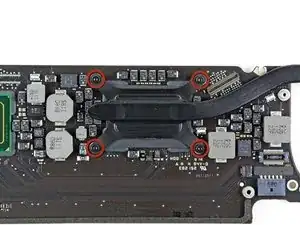
Снимите четыре винта T5 Torx длиной 2,5 мм, фиксирующие радиатор к логической плате.
Шаг 28
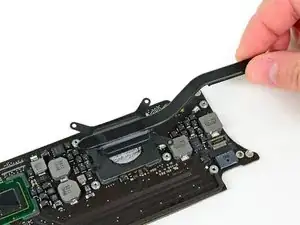
Если радиатор кажется приклеенным к логической плате после снятия всех четырёх винтов, используйте лопатку, чтобы аккуратно отделить радиатор от корпусов процессора и графического процессора.
Снимите радиатор с логической платы.
Осталась логическая плата.
При повторной установке радиатора обязательно нанесите новый слой термопасты. Если Вы никогда не наносили термопасту, у нас есть руководство, которое облегчит эту задачу.
Заключение
Для сборки устройства следуйте этим инструкциям в обратном порядке.
Перевод руководства с ifixit.com