Замена вентилятора жёсткого диска iMac G5 20" модель A1145
Замена неисправного вентилятора довольно проста и поможет поддерживать iMac в прохладном состоянии.
Шаг 1
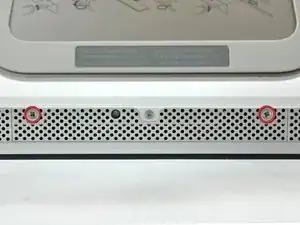
Разместите iMac лицевой стороной вниз на столе так, чтобы нижний край был обращён к вам.
Удалите два винта Phillips, фиксирующие лючок доступа к нижней решётке iMac.
Винты находятся в лючке доступа и не выпадают.
Перед началом ремонта отключите компьютер от сети и нажмите и удерживайте кнопку питания в течение 20–30 секунд, чтобы разрядить внутренние конденсаторы.
Шаг 2
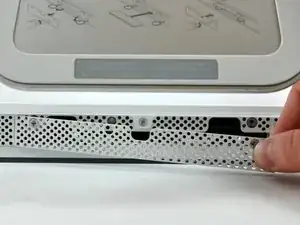
Снимите лючок доступа.
Шаг 3
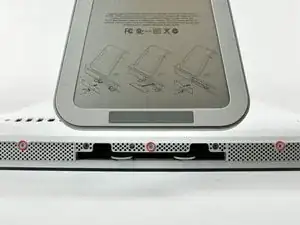
Снимите три винта Torx T8, фиксирующие переднюю панель к задней крышке вдоль нижнего края iMac.
Шаг 4
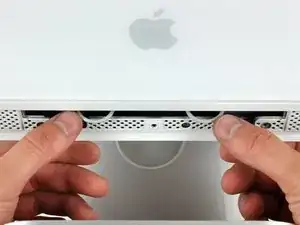
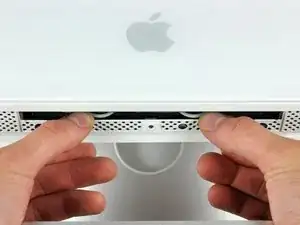
Переверните компьютер.
Используйте большие пальцы, чтобы оттеснить обе защёлки оперативной памяти внутрь через переднюю панель, чтобы обеспечить достаточно пространства для снятия панели с задней крышки.
Шаг 5
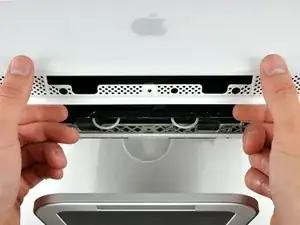
Удерживая защёлки оперативной памяти втянутыми большими пальцами, приподнимите нижний край передней панели достаточно, чтобы отвести её от задней крышки.
Шаг 6
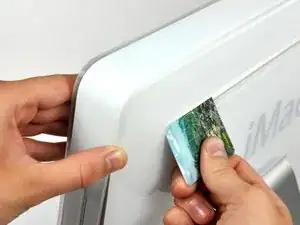
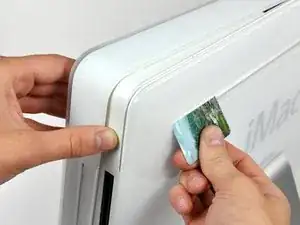
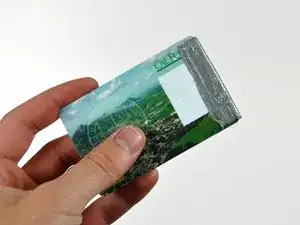
Поставьте iMac в исходное вертикальное положение на подставке.
Вставьте пластиковую карточку в угол вентиляционного зазора у верхней части задней крышки.
Сдвиньте карточку в направлении верха iMac, чтобы освободить защёлку передней панели.
Оттяните переднюю панель от задней крышки.
Повторите эту операцию для другой стороны передней панели.
Может потребоваться наклеить несколько слоёв армированного скотча на верхнюю часть карточки, чтобы облегчить отпускание защёлок.
Если панель не поддаётся, попробуйте прижать её нижний край обратно к задней крышке и повторить процесс открытия.
В качестве альтернативы можно воспользоваться сильным магнитом, приложив его к верхнему левому/правому углу передней части дисплея. Вы услышите щелчок при отпускании защёлки.
Шаг 7
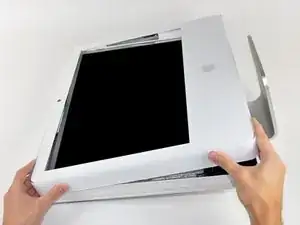
Положите iMac стойкой вниз на стол.
Подденьте переднюю панель за её нижний край и отведите её от остальной части iMac, следя за защёлками оперативной памяти, которые могут застрять.
Положите переднюю панель над остальной частью iMac.
Шаг 8
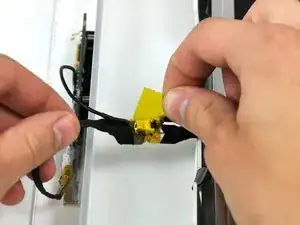
При необходимости снимите кусок каптоновой ленты, обёрнутой вокруг разъёмов микрофона и камеры.
Шаг 9
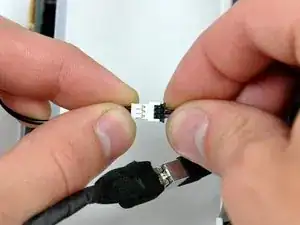
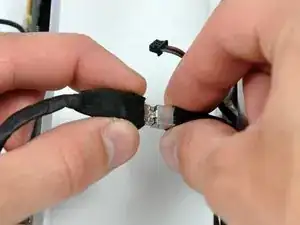
Отключите кабели камеры и микрофона.
Шаг 10
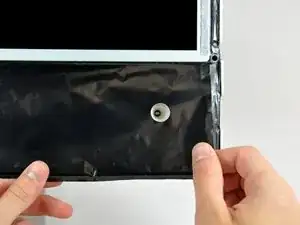
Отклейте нижний EMI-экран от нижнего края iMac и от двух вертикальных секций длиной 4" по обеим сторонам iMac.
Нет необходимости отклеивать нижний EMI-экран от дисплея.
Шаг 11
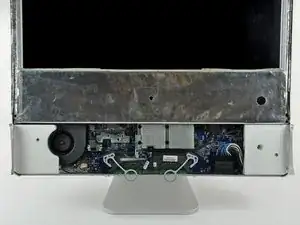
Прикрепите нижний EMI-экран скотчем к лицевой стороне дисплея, чтобы он не мешал во время работы.
Шаг 12
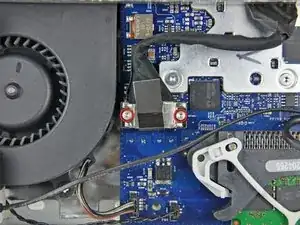
Уберите два винта Torx T6, фиксирующие разъём кабеля данных дисплея к плате логики.
Шаг 13
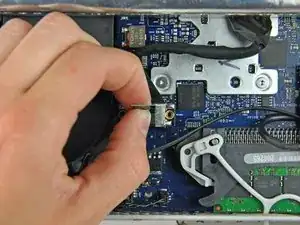
Чтобы отсоединить кабель данных дисплея, возьмитесь за его чёрную язычковую часть и потяните её от лицевой стороны платы логики.
Шаг 14
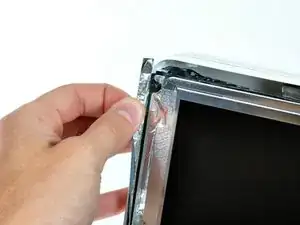
Отклейте две полоски EMI-ленты с левого и правого краёв дисплея.
При сборке полезно использовать несколько небольших полосок скотча, чтобы удерживать EMI-экранирование вдоль левого и правого краёв области дисплея в стороне перед опусканием дисплея в заднюю крышку iMac.
Шаг 15
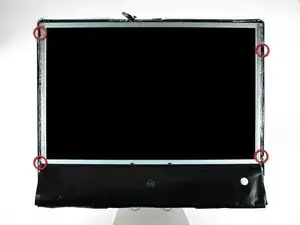
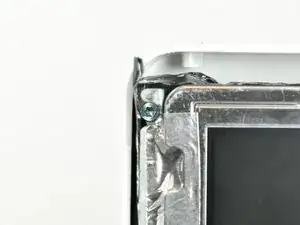
Удалите четыре утопленных винта Torx T10, фиксирующие дисплей к задней крышке.
Удлинители-биты часто бывают слишком короткими, чтобы достать до этих винтов. Убедитесь, что у вас есть магнитная отвёртка T10 с тонким стержнем.
Шаг 16
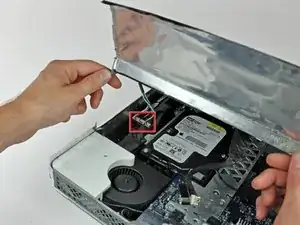
Приподнимите нижний край дисплея слегка из задней крышки.
Отключите оба инверторных кабеля (показаны красным), потянув их разъёмы в направлении нижнего края iMac.
Шаг 17
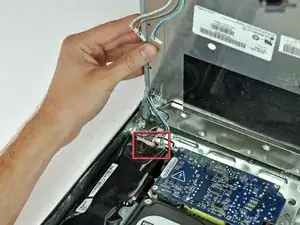
Поднимите дисплей до почти перпендикулярного положения относительно задней крышки.
Отключите оставшиеся два инверторных кабеля (показаны красным), потянув их разъёмы в направлении верхнего края iMac.
Шаг 18
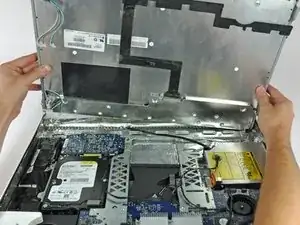
Удерживая дисплей перпендикулярно задней крышке, потяните его вверх, чтобы оторвать EMI-экран, приклеенный к его верхнему краю.
Шаг 19
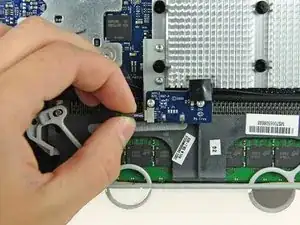
Отключите кабель платы ИК-приёмника, потянув его разъём от гнезда на плате ИК.
Шаг 20
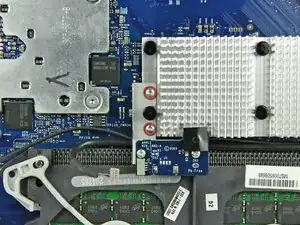
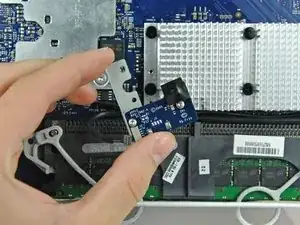
Удалите два винта Torx T6, фиксирующие кронштейн платы ИК к самой плате ИК.
Шаг 21
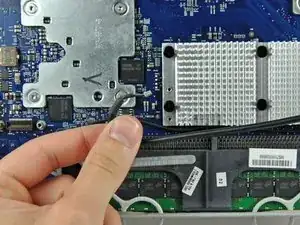
Выведите кабель ИК из-под алюминиевого радиатора и уложите его за оптическим приводом, чтобы он не мешал.
Шаг 22
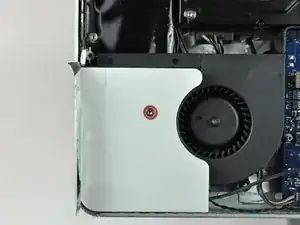
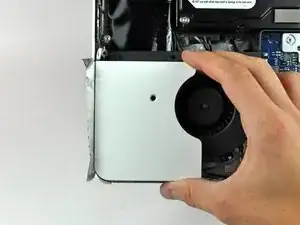
Удалите один винт Torx T10, который фиксирует левый динамик к задней крышке.
Винт левого динамика имеет крупную резьбу.
Поднимите левый динамик из задней крышки и уложите его кабель вдоль платы логики.
Шаг 23
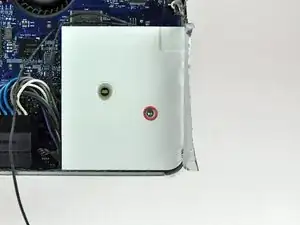
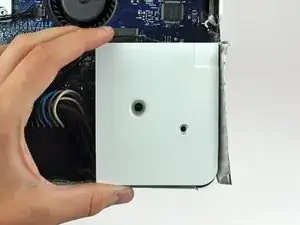
Удалите один винт Torx T10, который фиксирует правый динамик к задней крышке.
Винт правого динамика имеет мелкую резьбу.
Поднимите правый динамик из задней крышки, учитывая короткий кабель между динамиком и его разъёмом (расположен немного выше правого динамика).
Шаг 24
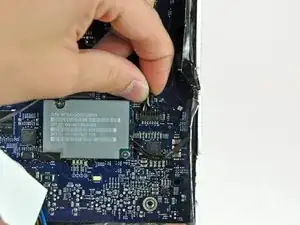
Отключите динамики от платы логики, потянув их разъём к верхнему краю iMac.
Шаг 25
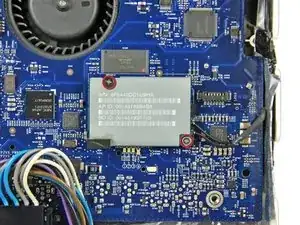
Удалите два винта Phillips или два винта Torx T6, фиксирующие плату AirPort/Bluetooth к плате логики.
Шаг 26
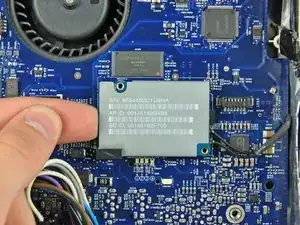
Поднимите плату AirPort/Bluetooth за её левый край пальцем, чтобы отсоединить её от платы логики.
Поднимайте плату только за её левый край только.
Шаг 27
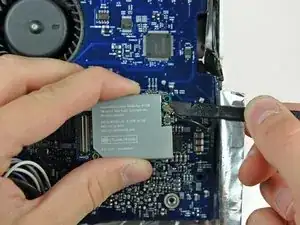
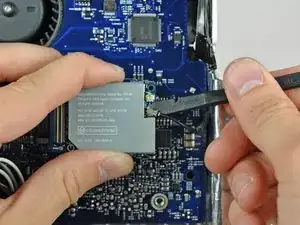
Используйте плоский конец лопатки, чтобы поддеть и отвести от платы AirPort/Bluetooth оба разъёма антенных кабелей.
Шаг 28
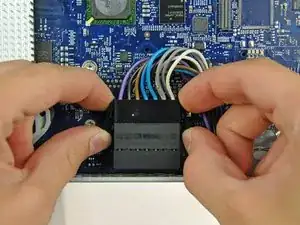
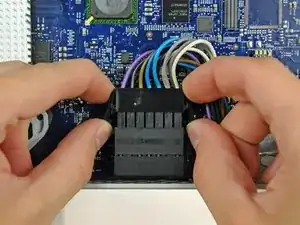
Отключите кабель питания постоянного тока, одновременно нажимая на оба фиксирующих язычка и вытягивая его разъём от гнезда на плате логики к верхнему краю iMac.
После того как оба язычка пройдут удерживающие защёлки, полезно сдвинуть язычки к верхнему краю iMac, одновременно покачивая разъём.
Шаг 29
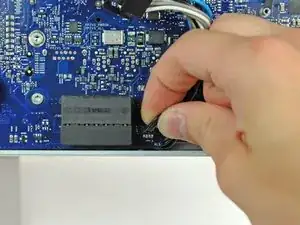
Отключите датчик окружающего освещения, потянув его разъём от лицевой стороны платы логики.
Шаг 30
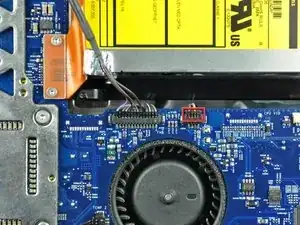
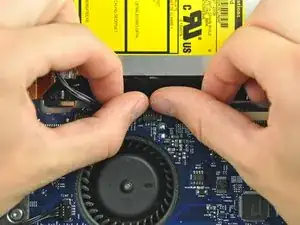
Отключите вентилятор оптического привода от платы логики.
Для облегчения удаления полезно одновременно использовать оба большого пальца, чтобы сдвинуть ушки по обе стороны разъёма к верхнему краю iMac.
Шаг 31
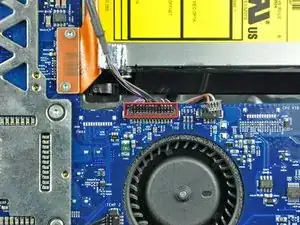
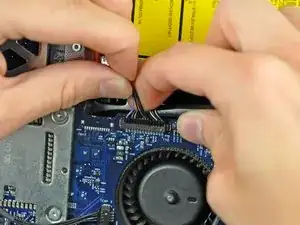
Отключите кабель ИК/камеры от платы логики.
Этот разъём особенно широкий и подвержен поломке.
Для облегчения удаления полезно одной рукой зажать кабели о лопатке и тянуть вверх к верхнему краю iMac, одновременно аккуратно подтягивая кабели другой рукой.
Шаг 32
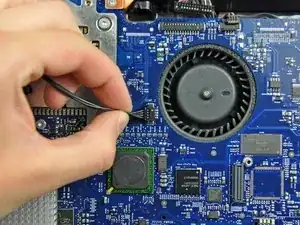
Отключите кабель термодатчика оптического привода от платы логики, потянув его разъём к левому краю iMac.
Шаг 33
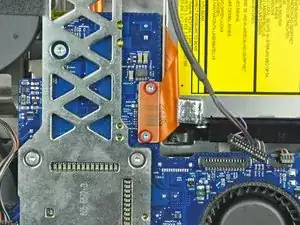
Удалите два винта Torx T6, фиксирующие разъём оптического привода к плате логики.
Шаг 34
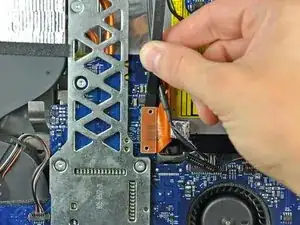
Используйте плоский конец лопатки, чтобы поддеть разъём оптического привода и отвести его от платы логики.
Полезно вставить лопатке под верхний или нижний край разъёма и повернуть, чтобы отделить разъём от платы логики.
Шаг 35
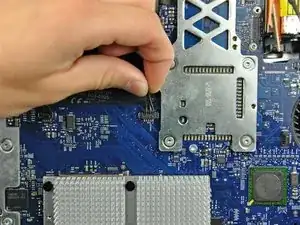
Отключите вентилятор процессора от платы логики, потянув его разъём к верхнему краю iMac.
Шаг 36
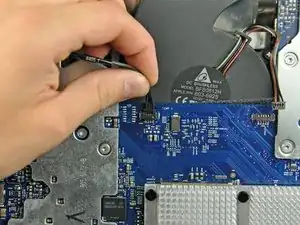
Отключите термодатчик жёсткого диска от платы логики, потянув его разъём к верхнему краю iMac.
Шаг 37
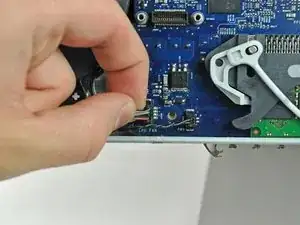
Отключите вентилятор жёсткого диска, потянув его разъём от лицевой стороны платы логики.
Шаг 38
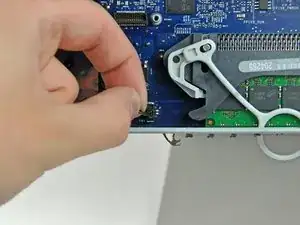
Отключите кабель кнопки питания, потянув его разъём от лицевой стороны платы логики.
Шаг 39
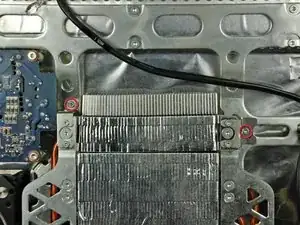
Удалите два винта Torx T6 возле верхней части радиаторов.
Шаг 40
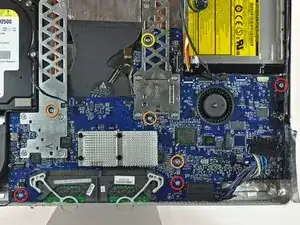
Удалите следующие семь винтов, которые фиксируют плату логики к задней крышке:
Три винта Torx T10 с крупной резьбой.
Три винта Torx T10 с мелкой резьбой.
Один длинный винт Torx T10 с крупной резьбой.
Шаг 41
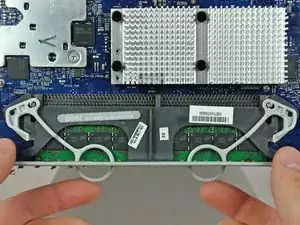
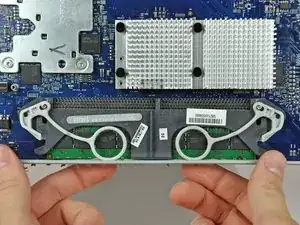
Уложите защёлки модулей памяти внутрь iMac так, чтобы они опирались на перфорированную металлическую решётку вдоль его нижнего края.
Шаг 42
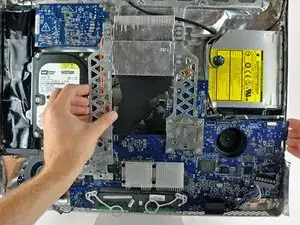
Слегка поверните верхнюю часть платы логики к себе.
Слегка потяните правый край платы логики к себе, чтобы освободить порты ввода-вывода из задней крышки, аккуратно избегая изгиба платы.
Продолжайте поворачивать плату к себе, пока не появится достаточно места, чтобы добраться до разъёма SATA, показанного в следующем шаге.
Шаг 43
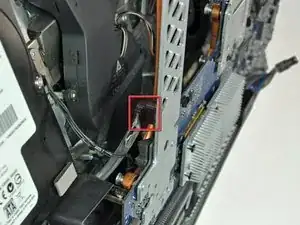
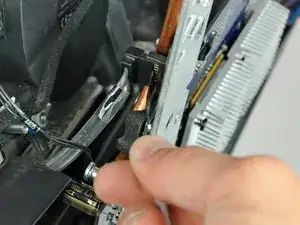
Продолжайте поворачивать плату к себе, пока не появится достаточно места, чтобы дотянуться до разъёма SATA (показан красным).
Вставьте тупой конец металлической лопатки между разъёмом SATA и его гнездом. Поверните стержень металлической лопатки, чтобы отделить разъём от гнезда.
Отсоедините кабель SATA от логической платы.
Поднимите логическую плату из задней крышки за её кромки, следя, чтобы ни один кабель не застрял.
Шаг 44
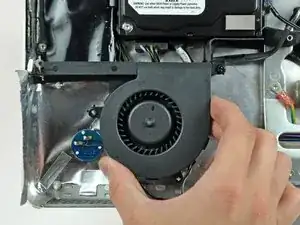
Снимите вентилятор жёсткого диска с пластиковых стоек, выступающих из задней крышки.
При необходимости пропустите кабели под шасси.
Заключение
Для сборки устройства выполните эти инструкции в обратном порядке.
Перевод руководства с ifixit.com