Замена SSD в MacBook Air 11" раннего 2014 года
Используйте это руководство для обновления или замены твердотельного накопителя в MacBook Air 11" раннего 2014 года. Этот MacBook Air использует собственный разъем для накопителя и, следовательно, не совместим с обычными накопителями M.2 без использования адаптера.
Перед тем, как выполнить этот ремонт, по возможности, создайте резервную копию вашего текущего SSD. Затем ознакомьтесь с восстановлением через интернет или создайте загрузочный внешний накопитель, чтобы быть готовым установить macOS на новый накопитель и перенести ваши данные на новый SSD.
Наконец, мы настоятельно рекомендуем установить macOS 10.13 High Sierra (или более позднюю версию macOS) перед заменой оригинального SSD в вашем MacBook Air. Большинство новых SSD требует обновленных драйверов хранения, которые отсутствуют в версиях macOS до High Sierra.
Шаг 1

Выключите и закройте ваш компьютер. Положите его на мягкую поверхность верхней стороной вниз.
Удалите следующие десять винтов:
Два винта Pentalobe 5 точки длиной 8 мм
Восемь винтов Pentalobe 5 точки длиной 2,5 мм
Специальная отвертка, необходимая для удаления винтов Pentalobe 5 точки, доступна здесь.
Шаг 2

Вставьте пальцы между дисплеем и нижней крышкой и потяните вверх, чтобы снять нижнюю крышку с Air.
Шаг 3
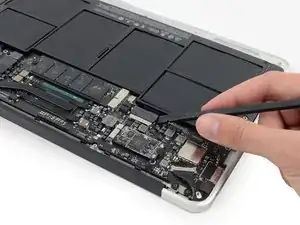
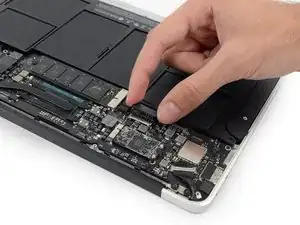
На этом шаге вы отключите аккумулятор, чтобы избежать короткого замыкания компонентов во время ремонта.
Используйте плоский конец лопатки, чтобы приподнять обе короткие стороны разъема аккумулятора вверх и отключить его от разъема на материнской плате.
Немного согните кабель аккумулятора от материнской платы, чтобы разъем не мог случайно вернуться обратно и соприкоснуться с разъемом.
Шаг 4
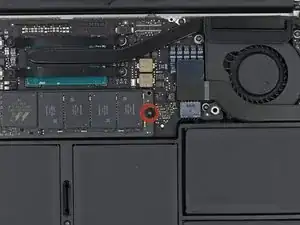
Удалите один винт Torx T5 длиной 2,9 мм, который крепит SSD к материнской плате.
Шаг 5
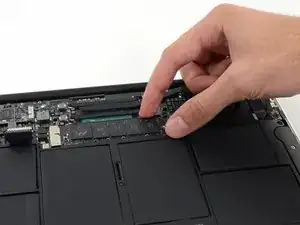
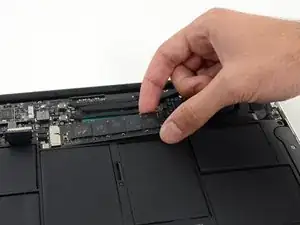
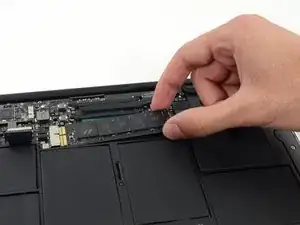
Поднимите свободный конец SSD достаточно высоко, чтобы удобно его удерживать.
Не поднимайте конец SSD чрезмерно.
Вытяните накопитель прямо из разъема и снимите его с материнской платы.
При повторной установке SSD убедитесь, что он правильно сидит, прежде чем
Перевод руководства с ifixit.com
Читайте также
- Замена правого динамика MacBook Air 11" начала 2014 г.
- Замена нижней крышки MacBook Air 11" начала 2014 г.
- Замена платы логики MacBook Air 11" начала 2014 года
- Замена левого динамика MacBook Air 11" Early 2014
- Замена клавиатуры MacBook Air 11" Early 2014
- Замена кабеля платы ввода/вывода MacBook Air 11" 2014 года
- Замена платы I/O MacBook Air 11" Early 2014
- Замена радиатора MacBook Air 11" Early 2014
- Замена вентилятора MacBook Air 11" Early 2014
- Замена блока дисплея MacBook Air 11" Early 2014
- Замена трекпада MacBook Air 11" Early 2014
- Замена верхней части корпуса MacBook Air 11" Early 2014
- Замена аккумулятора MacBook Air 11" Early 2015
- Замена трекпада MacBook Air 11" Early 2015
- Замена платы AirPort/Bluetooth в MacBook Air 11" Ранняя 2015
- Замена дисплейного модуля MacBook Air 11" Early 2015
- Замена вентилятора MacBook Air 11" начало 2015 года
- Замена радиатора MacBook Air 11" Early 2015
- Замена платы ввода-вывода MacBook Air 11" начала 2015 года
- Замена кабеля платы ввода/вывода MacBook Air 11" Ранняя 2015