Замена верхней части корпуса MacBook Air 11" Early 2014
Используйте это руководство для замены сборки верхней части корпуса, включая клавиатуру.
Шаг 1

Выключите компьютер и закройте его. Положите его мягкой стороной вверх, экраном вниз.
Удалите следующие десять винтов:
Два 8 мм 5-точечных винта Pentalobe
Восемь 2,5 мм 5-точечных винтов Pentalobe
Специальная отвертка, необходимая для удаления 5-точечных винтов Pentalobe, доступна здесь.
Шаг 2

Просуньте пальцы между дисплеем и нижней частью корпуса и потяните вверх, чтобы отщелкнуть нижнюю крышку Air.
Шаг 3
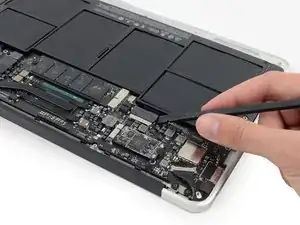
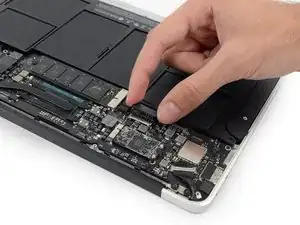
На этом шаге вы отключите аккумулятор, чтобы избежать замыкания любых компонентов во время ремонта.
Используйте плоский конец лопатки, чтобы поддеть обе короткие стороны разъёма аккумулятора вверх и отсоединить его от гнезда на плате.
Немного отогните кабель аккумулятора от материнской платы, чтобы разъём случайно не вернулся и не коснулся гнезда.
Шаг 4
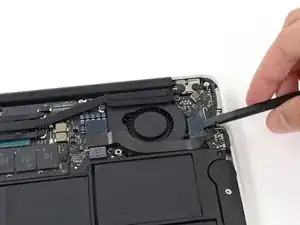
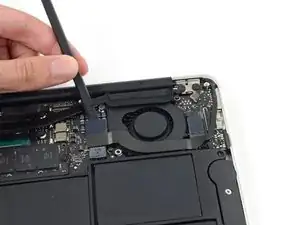
Используйте плоский конец лопатки, чтобы поддеть разъёмы кабелей левой и правой платы ввода-вывода и отсоединить их от соответствующих гнёзд на плате ввода-вывода.
Шаг 5
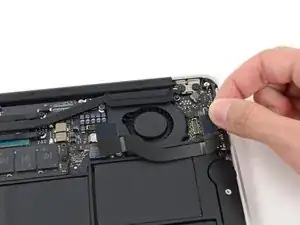
Поднимите и снимите кабель платы ввода-вывода.
Шаг 6
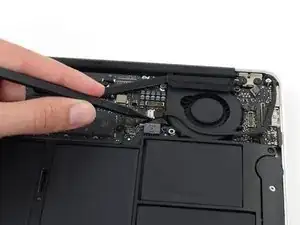
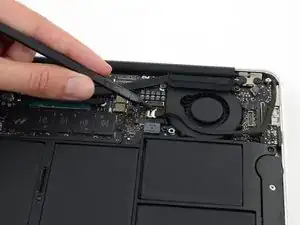
Используйте кончик лопатки, чтобы аккуратно нажать с каждой стороны разъёма кабеля камеры iSight и освободить его из гнезда на логической плате.
Рекомендуется аккуратно «шагами» вывести разъём из гнезда.
Шаг 7
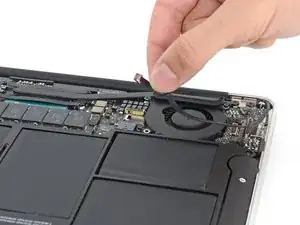
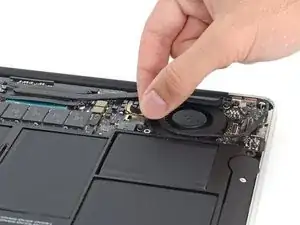
Отклейте кабель камеры iSight от клея, которым он прикреплён к вентилятору.
Шаг 8
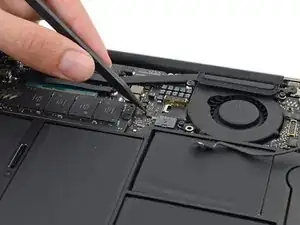
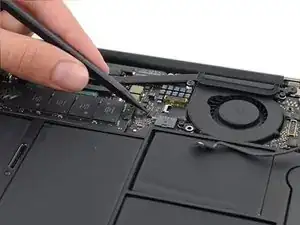
Используйте кончик лопатки, чтобы аккуратно отогнуть удерживающую защёлку на ZIF-разъёме кабеля вентилятора.
Убедитесь, что вы поднимаете шарнирную удерживающую защёлку, не сам разъём.
Шаг 9
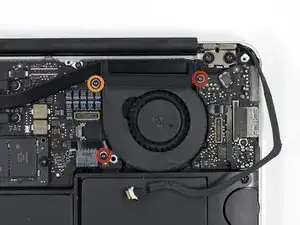
Удалите следующие три винта, крепящие вентилятор к верхней части корпуса:
Два 5,5 мм винта T5 Torx
Один 4,6 мм винт T5 Torx
В некоторых моделях это 3,6 мм винт T5 Torx.
Шаг 10
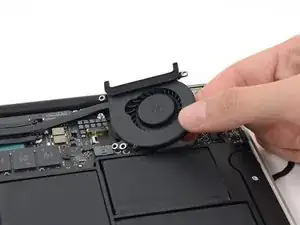
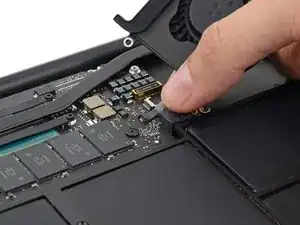
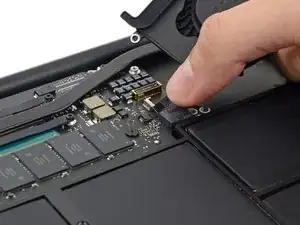
Поднимите вентилятор, но не извлекайте его полностью из посадочного места в верхней части корпуса.
Осторожно выньте шлейф вентилятора из гнезда по мере снятия вентилятора с Air.
Шаг 11
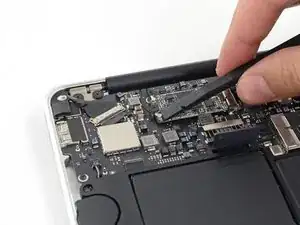
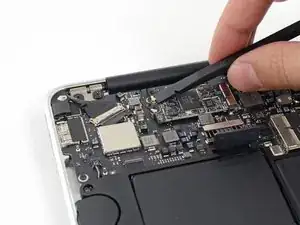
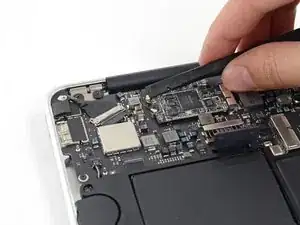
Используйте плоский конец лопатки, чтобы поддеть оба антенных разъёма и отсоединить их от гнёзд на карте AirPort/Bluetooth, затем отведите их в сторону.
Шаг 12
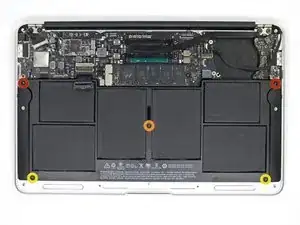
Удалите следующие пять винтов, крепящих аккумулятор к верхней части корпуса:
Два 5,2 мм винта T5 Torx
Один 6 мм винт T5 Torx
Два 2,6 мм винта T5 Torx
Шаг 13
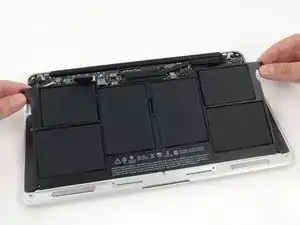
При обращении с аккумулятором избегайте сдавливания или касания шести открытых литий-полимерных ячеек.
Поднимите аккумулятор за край, ближайший к логической плате, и извлеките его из верхней части корпуса.
Шаг 14
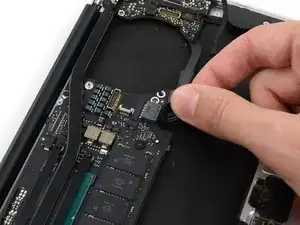
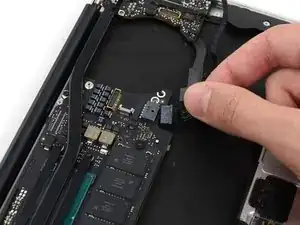
Отсоедините плату ввода-вывода, потянув питающий кабель от его гнезда на логической плате.
Тяните кабель параллельно поверхности логической платы в направлении переднего края Air.
Шаг 15
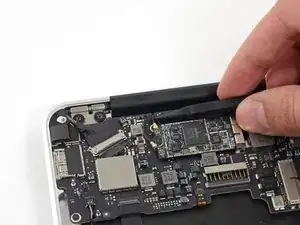
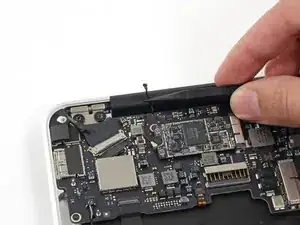
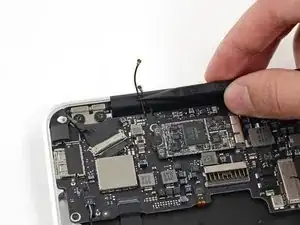
Используйте кончик лопатки, чтобы вывести антенные кабели из выемок в логической плате.
Шаг 16
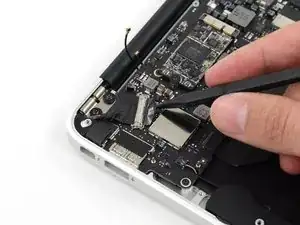
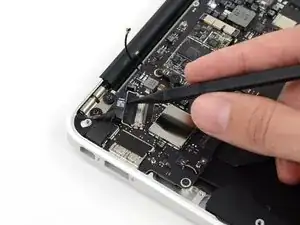
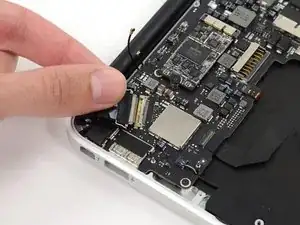
Аккуратно подденьте кончиком лопатки чёрную пластиковую защёлку, приклеенную к блокировке кабеля дисплея, чтобы защёлка отщелкнулась вверх и отдалась от гнезда.
Удерживая защёлку от гнезда, осторожно вытащите кабель дисплея из его гнезда.
Не тяните кабель дисплея вверх при отсоединении — его гнездо может отломиться от логической платы.
Шаг 17
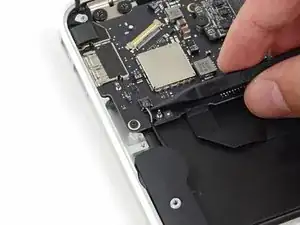
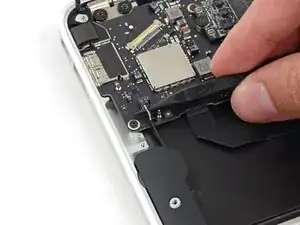
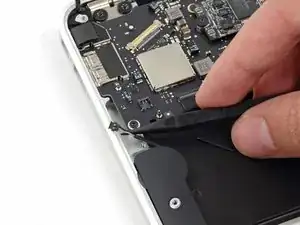
Используйте кончик лопатки, чтобы поддеть разъём кабеля динамика и поднять его вертикально из гнезда.
Выведите кабель из его выемки в логической плате.
Шаг 18
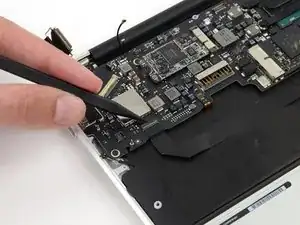
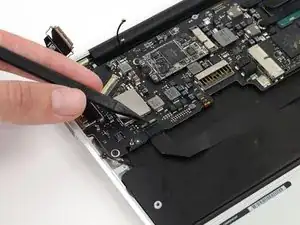
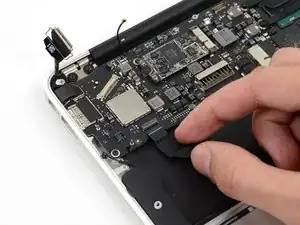
Используйте кончик лопатки или ноготь, чтобы отогнуть удерживающую защёлку на ZIF-разъёме шлейфа трекпада.
Убедитесь, что вы поднимаете шарнирную удерживающую защёлку, не сам разъём.
Вытяните шлейф трекпада прямо из гнезда в направлении переднего края Air.
Шаг 19
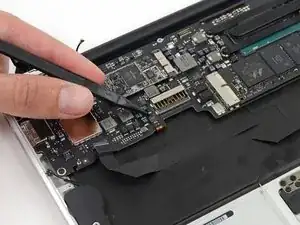
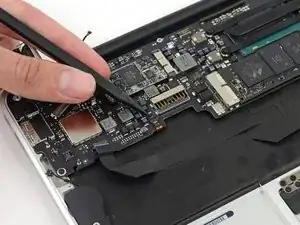

Используйте наконечник лопатки, чтобы поднять удерживающую защёлку на ZIF-разъёме ленты подсветки клавиатуры.
Убедитесь, что вы поддеваете именно шарнирную удерживающую защёлку, не сам разъём.
Вытяните ленту подсветки клавиатуры из её разъёма.
Шаг 20
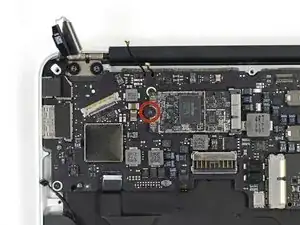
Удалите один винт T5 Torx длиной 2,9 мм, фиксирующий модуль AirPort/Bluetooth на плате.
Шаг 21
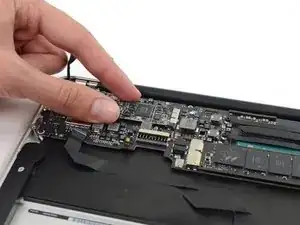
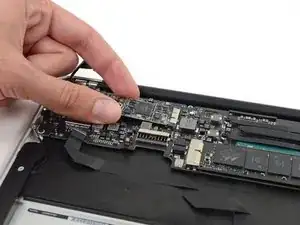
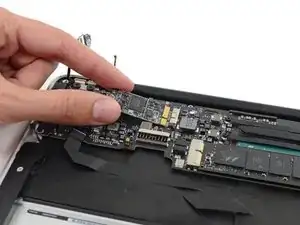
Небольшим приподнимите свободный конец платы AirPort/Bluetooth и вытащите её из разъёма на материнской плате.
Чтобы не повредить разъём на материнской плате, не поднимайте свободный конец платы AirPort/Bluetooth чрезмерно.
Шаг 22
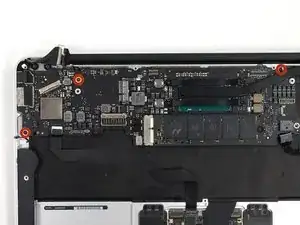
Удалите три винта T5 Torx длиной 3,6 мм, фиксирующие материнскую плату к верхней части корпуса.
В некоторых моделях эти винты имеют длину 3,1 мм и являются винтами T5 Torx.
Шаг 23
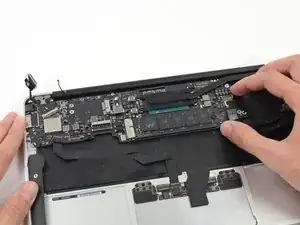
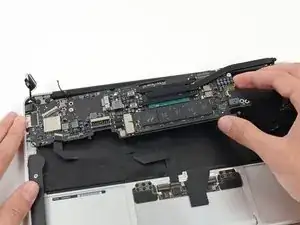
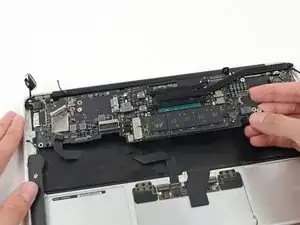
Осторожно приподнимите узел материнской платы со стороны радиатора и оттяните его от стороны с портами корпуса, чтобы извлечь из Air.
При установке материнской платы вставьте резиновый край платы под резиновый уплотнитель со стороны портов, затем опустите плату на место.
Шаг 24
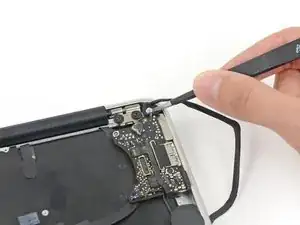
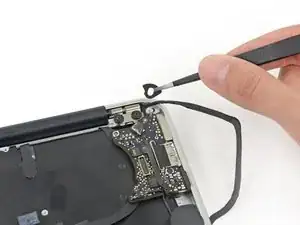
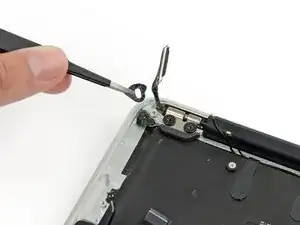
Снимите маленький резиновый уплотнитель с угла верхней части корпуса, ближайшего к плате ввода-вывода.
Снимите уплотнитель с угла, ближайшего к разъёму кабеля дисплея.
Шаг 25
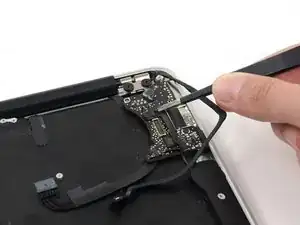
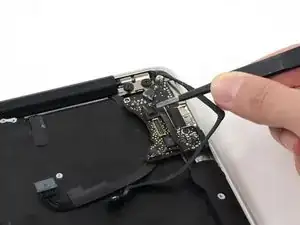
При необходимости используйте пинцет, чтобы снять ленту, покрывающую ZIF-разъём кабеля микрофона.
Шаг 26
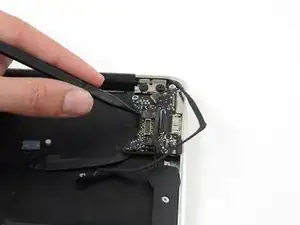
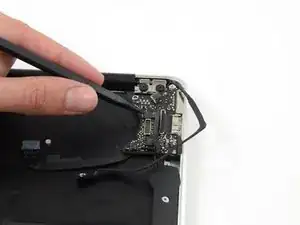
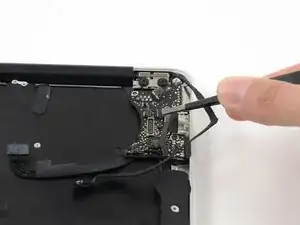
Используйте наконечник лопатки, чтобы аккуратно поднять удерживающую защёлку на ZIF-разъёме кабеля микрофона.
Убедитесь, что вы поддеваете удерживающую защёлку, не сам разъём.
Пинцетом вытащите ленточный кабель микрофона прямо из его разъёма.
Шаг 27
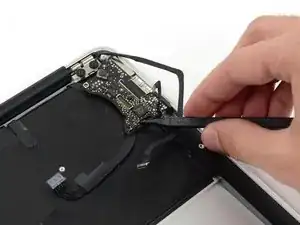
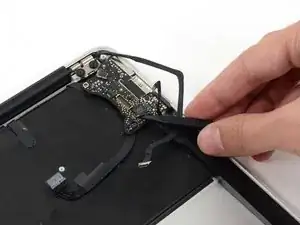
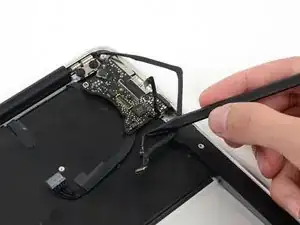
Используйте наконечник лопатки, чтобы поддеть кабель динамика у разъёма, поднимая его вертикально вверх из разъёма.
Освободите кабель из выреза в материнской плате.
Шаг 28
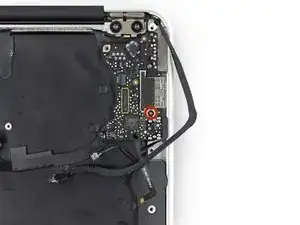
Удалите один винт T5 Torx длиной 3,6 мм, который фиксирует плату ввода-вывода к верхней части корпуса.
Шаг 29
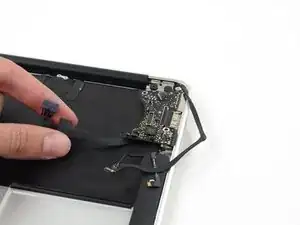
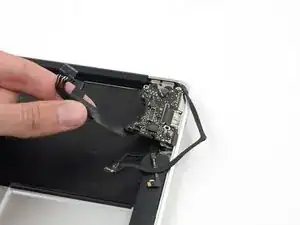
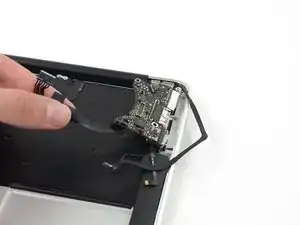
Осторожно приподнимите плату ввода-вывода за её силовой кабель и оттяните от края корпуса.
Шаг 30
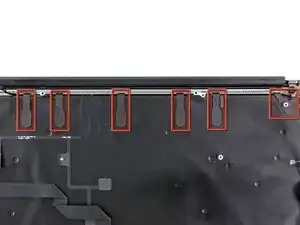
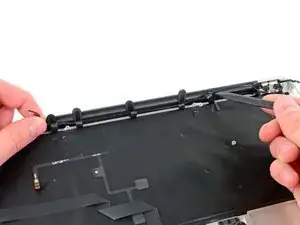
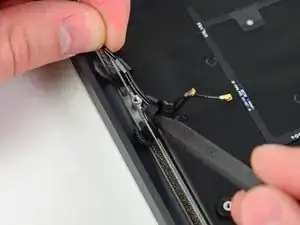
Отклейте шесть петель кабеля, фиксирующих антенны к верхней части корпуса.
В некоторых моделях имеется семь петель для кабеля.
Осторожно вытяните петли кабеля немного из канавки в верхней части корпуса по одной.
Используйте лопатку, чтобы раскрыть пластиковые петли при выводе антенных кабелей через них.
Повторите для каждой фиксирующей петли, пока антенные кабели не будут свободны от верхней части корпуса.
Шаг 31
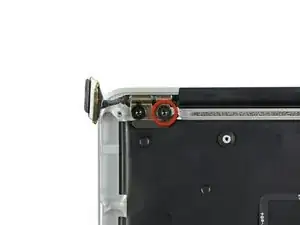
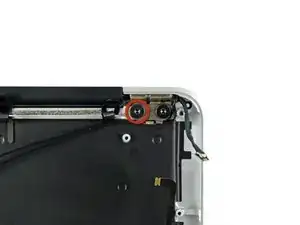
Удалите внутренний винт T8 Torx длиной 4,9 мм, фиксирующий каждую петлю дисплея к верхней части корпуса (всего два винта).
Шаг 32
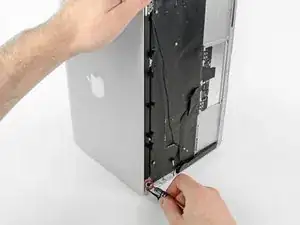
Откройте дисплей до перпендикулярного положения относительно верхней части корпуса и положите его на стол, как показано.
Держите корпус Air неподвижно и удалите оставшийся винт T8 Torx длиной 4,9 мм из нижнего кронштейна дисплея.
Шаг 33
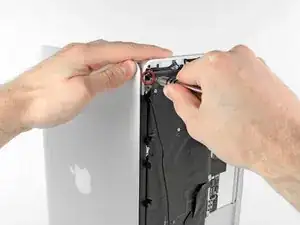
Перед удалением последнего винта дисплея обязательно удерживайте дисплей и верхнюю часть корпуса другой рукой. Несоблюдение этого может привести к падению компонентов на стол и дорогостоящему повреждению.
Удалите последний винт T8 Torx длиной 4,9 мм, фиксирующий дисплей к верхней части корпуса.
Шаг 34
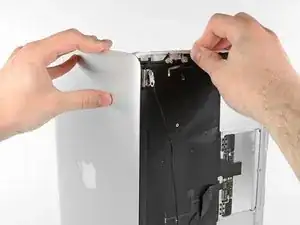
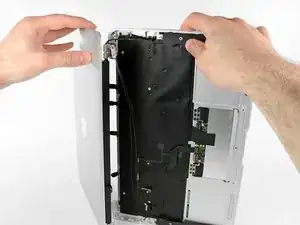
Сдвиньте верхнюю часть корпуса немного в сторону дисплейного блока, затем поверните её от передней части дисплейного блока.
Когда обе петли дисплея освободятся от верхней части корпуса, снимите дисплей.
Шаг 35
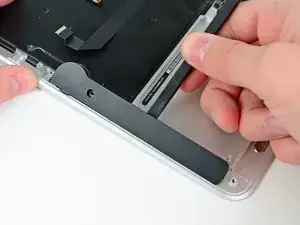
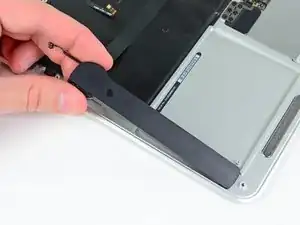
Используйте плоский конец лопатки, чтобы поддеть правый динамик от клея, прикрепляющего его к верхней части корпуса.
Поддевать динамик разрешается только в местах с оголённым алюминием на верхней части корпуса. Поддевание со стороны клавиатуры может повредить клавиатуру и сам динамик.
Снимите правый динамик с верхней части корпуса.
Шаг 36
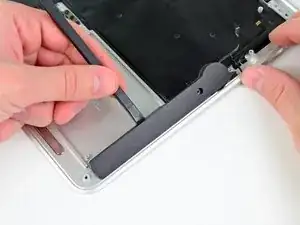
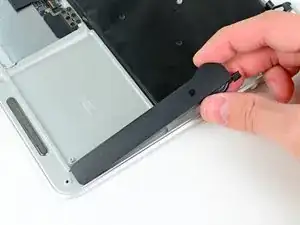
Используйте плоский конец лопатки, чтобы отогнуть левый динамик от клея, крепящего его к верхней части корпуса.
Отгибайте динамик только в местах оголенного алюминия на верхней части корпуса. Отгибание в области клавиатуры может повредить клавиатуру и сам динамик.
Снимите левый динамик с верхней части корпуса.
Шаг 37
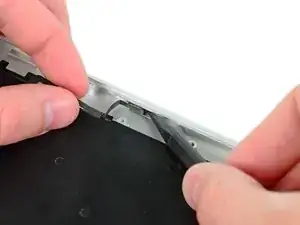
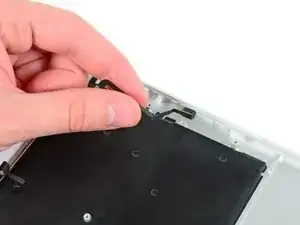
Используйте кончик лопатки, чтобы отжать микрофон от боковой части верхней части корпуса.
Снимите микрофон с верхней части корпуса.
Верхняя часть корпуса остаётся.
Шаг 38
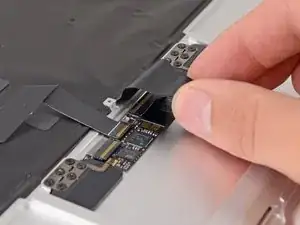
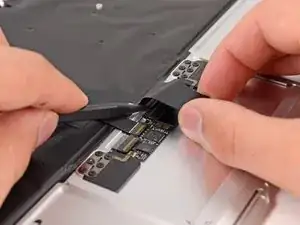
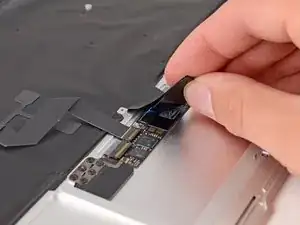
ZIF-разъём для ленты клавиатуры скрыт под самой лентой.
Одной рукой отведите/поднимите ленточный кабель клавиатуры от верхней части корпуса.
Другой рукой с помощью лопатки приподнимите фиксирующую лапку ZIF-разъёма.
После того как фиксирующая лапка будет поднята, аккуратно вытяните ленточный кабель прямо из его гнезда.
Шаг 39
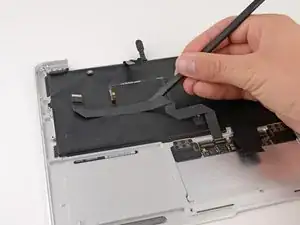
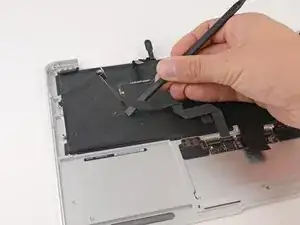
Используйте плоский конец лопатки, чтобы отделить ленточный кабель трекпада от нижней стороны клавиатуры.
Кабель закреплён клеем. Работайте аккуратно и следите, чтобы лопатка не соскользнула и не повредила компоненты.
Шаг 40
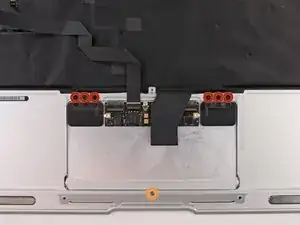
Снимите шесть винтов Phillips #00 длиной 1,5 мм, крепящих трекпад к верхней части корпуса.
Проверьте заменяемую верхнюю часть корпуса — если в ней нет этого широкого винта T5, снимите его и перенесите в замену.
Это регулировочный винт для установки усилия нажатия трекпада — при сборке проверьте нажатие и отрегулируйте винт, пока оно не станет комфортным.
Шаг 41
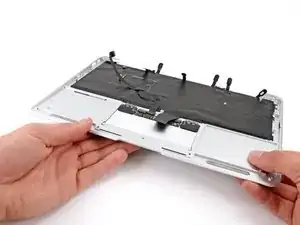
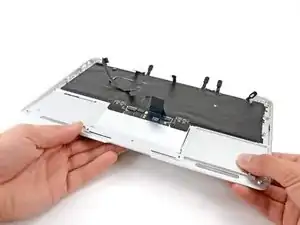
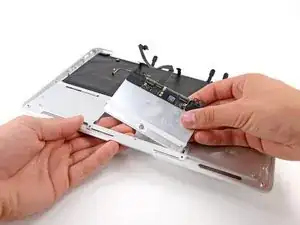
Поддерживая верхнюю часть корпуса одной рукой над столом, осторожно выдавите трекпад вверх через верхнюю часть корпуса.
Снимите трекпад с верхней части корпуса.
Шаг 42
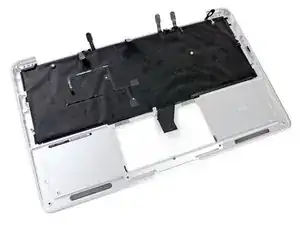
Верхняя часть корпуса остаётся.
Заключение
Для повторной сборки устройства выполните эти инструкции в обратном порядке.
Перевод руководства с ifixit.com