Замена платы логики MacBook Air 11" начала 2014 года
Используйте это руководство для замены платы логики.
Обязательно нанесите новый слой термопасты перед повторной установкой радиатора на новую плату.
Шаг 1

Выключите компьютер и закройте его. Положите его на мягкую поверхность верхней частью вниз.
Удалите следующие десять винтов:
Два 8 мм винта Pentalobe с 5 лепестками
Восемь 2,5 мм винтов Pentalobe с 5 лепестками
Специальная отвертка, необходимая для снятия винтов Pentalobe с 5 лепестками, доступна здесь.
Шаг 2

Просуньте пальцы между дисплеем и нижней крышкой и потяните вверх, чтобы отщелкнуть нижнюю крышку Air.
Шаг 3
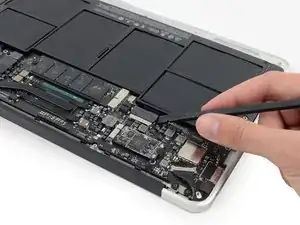
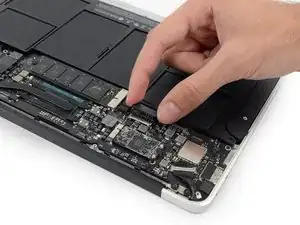
На этом шаге вы отключите аккумулятор, чтобы избежать замыкания каких-либо компонентов во время обслуживания.
Используйте плоский конец лопатки, чтобы приподнять обе короткие стороны разъёма аккумулятора и отсоединить его от гнезда на плате логики.
Слегка отогните кабель аккумулятора от платы логики, чтобы разъём случайно не вернулся и не коснулся своего гнезда.
Шаг 4
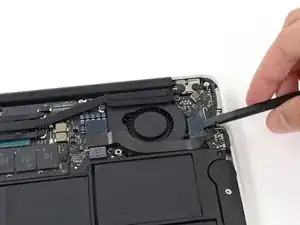
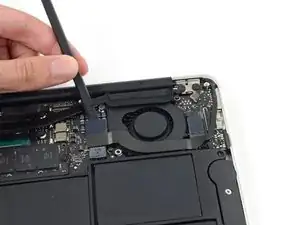
Используйте плоский конец лопатки, чтобы приподнять разъёмы кабелей плат ввода/вывода слева и справа из их гнёзд на плате ввода/вывода.
Шаг 5
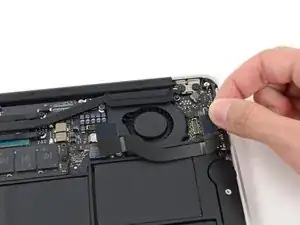
Поднимите и снимите кабель платы ввода/вывода.
Шаг 6
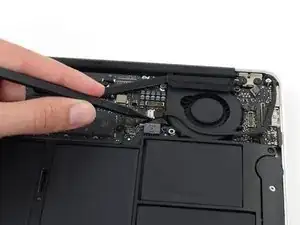
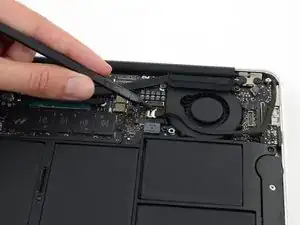
Используйте наконечник лопатки, чтобы аккуратно нажать с каждой стороны разъёма кабеля камеры iSight и ослабить его в гнезде на плате логики.
Рекомендуем аккуратно «пройти» разъёмом, чтобы вынуть его из гнезда.
Шаг 7
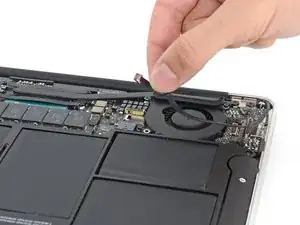
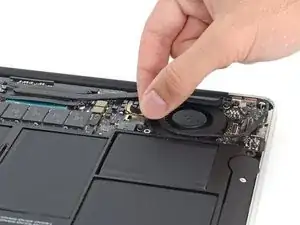
Отклейте кабель камеры iSight от клея, фиксирующего его на вентиляторе.
Шаг 8
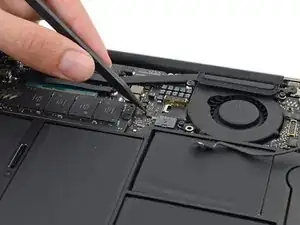
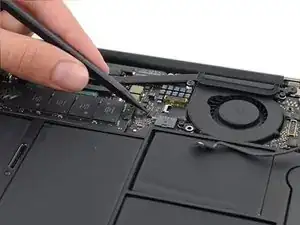
Используйте наконечник лопатки, чтобы аккуратно отогнуть фиксирующий язычок в ZIF-разъёме кабеля вентилятора.
Убедитесь, что вы поднимаете именно подвижный фиксирующий язычок, а не сам разъём.
Шаг 9
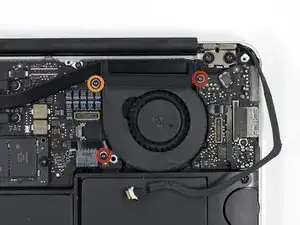
Снимите следующие три винта, крепящие вентилятор к верхней части корпуса:
Два 5,5 мм винта T5 Torx
Один 4,6 мм винт T5 Torx
В некоторых моделях этот винт имеет длину 3,6 мм и также является T5 Torx.
Шаг 10
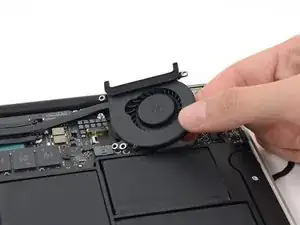
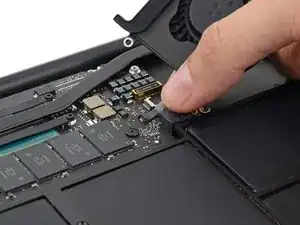
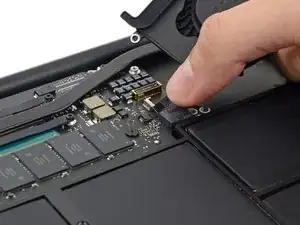
Поднимите вентилятор, но не извлекайте его из посадочного места в верхней части корпуса.
Осторожно вытяните шлейф вентилятора из его гнезда при снятии вентилятора с Air.
Шаг 11
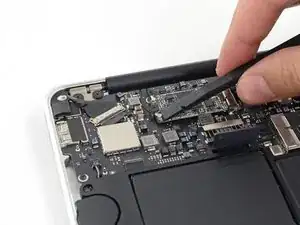
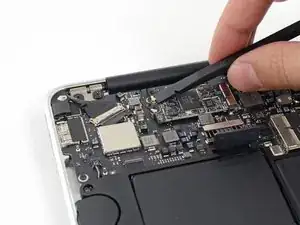
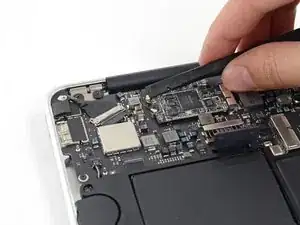
Используйте плоский конец лопатки, чтобы приподнять оба антенных разъёма от их гнёзд на карте AirPort/Bluetooth и отведите их в сторону.
Шаг 12
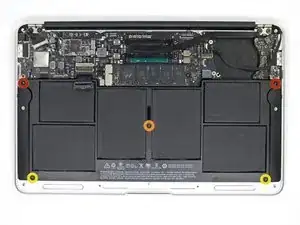
Снимите следующие пять винтов, крепящих аккумулятор к верхней части корпуса:
Два 5,2 мм винта T5 Torx
Один 6 мм винт T5 Torx
Два 2,6 мм винта T5 Torx
Шаг 13
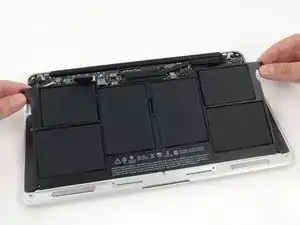
При обращении с аккумулятором избегайте сжимания или касания шести открытых литий-полимерных ячеек.
Подденьте аккумулятор за край, ближайший к плате логики, и извлеките его из верхней части корпуса.
Шаг 14
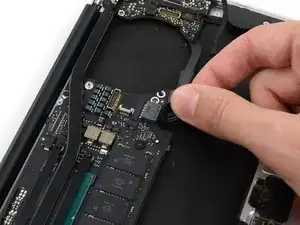
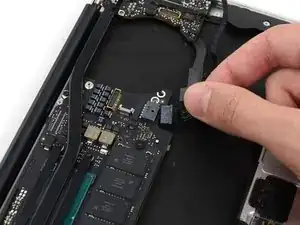
Отсоедините плату ввода/вывода, потянув кабель питания от его гнезда на плате логики.
Тяните кабель параллельно поверхности платы логики в направлении переднего края Air.
Шаг 15
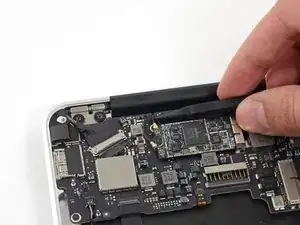
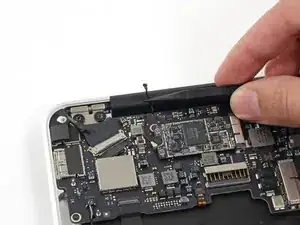
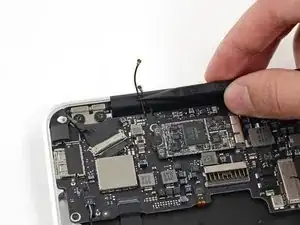
Используйте наконечник лопатки, чтобы вывести антенные кабели из их выемок в плате логики.
Шаг 16
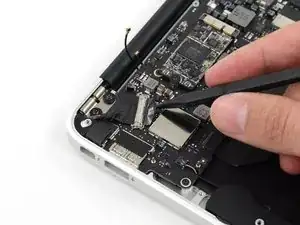
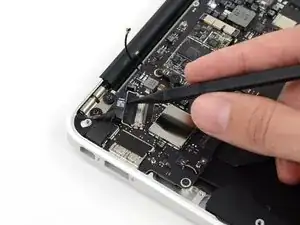
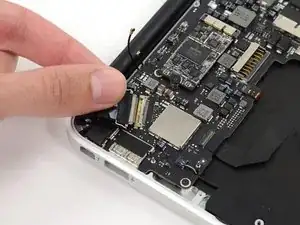
Осторожно подденьте наконечником лопатки чёрную пластиковую защёлку, приклеенную к замку кабеля дисплейных данных, чтобы защёлка отщелкнулась вверх и отошла от гнезда.
Удерживая защёлку оттянутой от гнезда, аккуратно вытащите кабель дисплея из его гнезда.
Не тяните кабель дисплея вверх при отключении, так как его гнездо может оторваться от платы логики.
Шаг 17
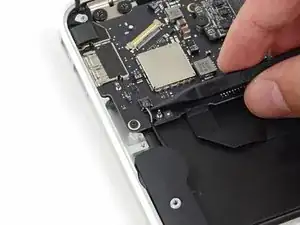
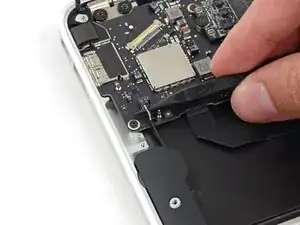
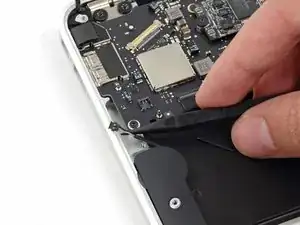
Используйте наконечник лопатки, чтобы поддеть разъём кабеля динамика, приподнимая его строго вверх из гнезда.
Выведите кабель из его выемки в плате логики.
Шаг 18
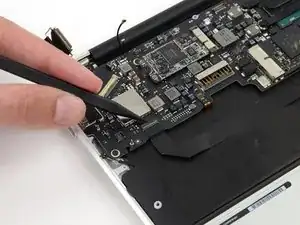
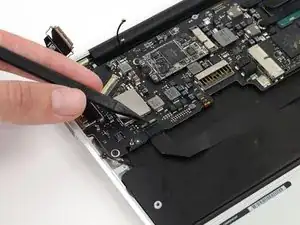
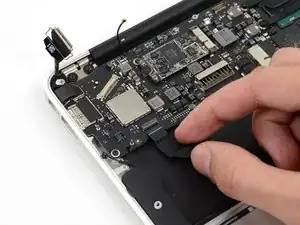
Используйте кончик лопатки или ноготь, чтобы перевернуть вверх фиксирующую защёлку на ZIF-разъёме ленточного кабеля трекпада.
Убедитесь, что Вы поднимаете именно шарнирную фиксирующую защёлку, не сам разъём.
Вытяните ленточный кабель трекпада прямо из разъёма в направлении переднего края Air.
Шаг 19
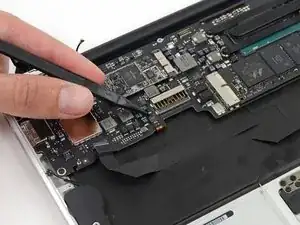
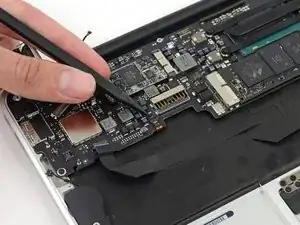

Используйте кончик лопатки, чтобы перевернуть вверх фиксирующую защёлку на ZIF-разъёме ленточного кабеля подсветки клавиатуры.
Убедитесь, что Вы поднимаете именно шарнирную фиксирующую защёлку, не сам разъём.
Вытяните ленточный кабель подсветки клавиатуры из его разъёма.
Шаг 20
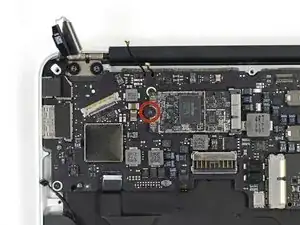
Удалите один 2,9 мм винт Torx T5, крепящий карту AirPort/Bluetooth к логической плате.
Шаг 21
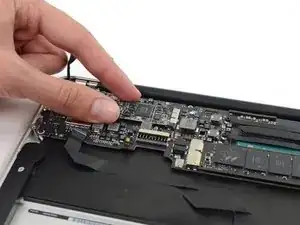
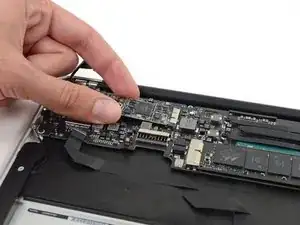
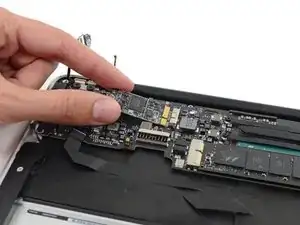
Слегка приподнимите свободный конец платы AirPort/Bluetooth и вытяните её из разъёма на логической плате.
Чтобы не повредить её разъём на логической плате, не поднимайте свободный конец платы AirPort/Bluetooth чрезмерно.
Шаг 22
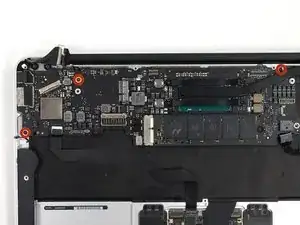
Удалите три винта Torx T5 длиной 3,6 мм, крепящие логическую плату к верхней части корпуса.
В некоторых моделях эти винты имеют длину 3,1 мм и тоже являются Torx T5.
Шаг 23
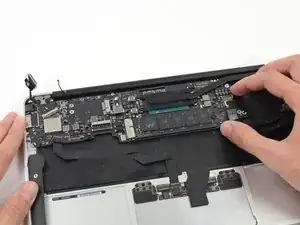
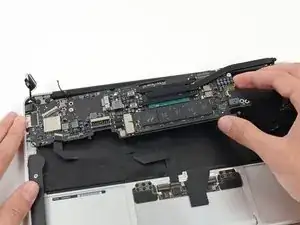
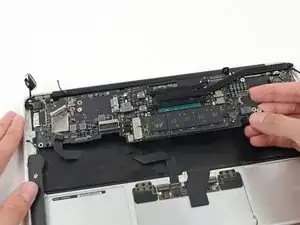
Аккуратно приподнимите узел логической платы со стороны радиатора и оттяните его от стороны корпуса с портами, чтобы вынуть из Air.
При установке логической платы вставьте резиновый край платы под резиновую прокладку со стороны портов, затем опустите плату на место.
Шаг 24
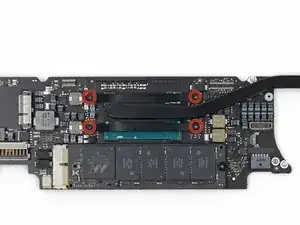
Удалите четыре винта Torx T5 длиной 2,5 мм, крепящие радиатор к логической плате.
Шаг 25
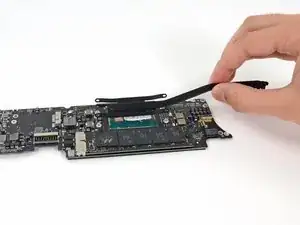
Если радиатор кажется приклеенным к логической плате после снятия всех четырёх винтов, используйте лопатку, чтобы аккуратно отделить радиатор от поверхностей процессора.
Снимите радиатор с логической платы.
При повторной установке радиатора обязательно нанесите новый слой термопасты. Если Вы никогда не наносили термопасту, у нас есть руководство, которое облегчает эту задачу.
Шаг 26
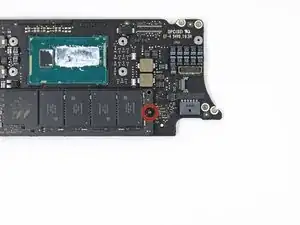
Удалите один винт Torx T5 длиной 2,9 мм, крепящий SSD к логической плате.
Шаг 27
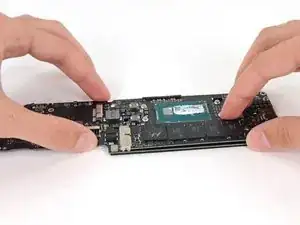
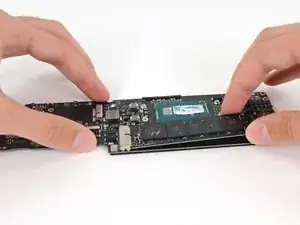
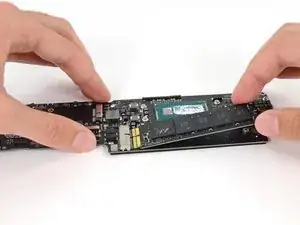
Приподнимите свободный конец SSD настолько, чтобы было удобно за него ухватиться.
Не поднимайте конец SSD чрезмерно.
Вытяните накопитель прямо из разъёма и удалите его с логической платы.
При повторной установке SSD убедитесь, что он правильно вставлен на место, прежде чем возвращать его удерживающий винт.
Заключение
Для сборки устройства выполните перечисленные шаги в обратном порядке.
Перевод руководства с ifixit.com