Замена блока дисплея MacBook Air 11" Early 2014
Используйте это руководство, чтобы заменить треснувший или неисправный блок дисплея в вашем MacBook Air.
Шаг 1

Выключите компьютер и закройте его. Положите его верхней крышкой вниз на мягкую поверхность.
Удалите следующие десять винтов:
Два 8 мм 5-звёздных Pentalobe винта
Восемь 2,5 мм 5-звёздных Pentalobe винтов
Специальная отвёртка, необходимая для удаления 5-звёздных Pentalobe винтов, доступна здесь.
Шаг 2

Подденьте пальцами между дисплеем и нижней крышкой и потяните вверх, чтобы отщёлкнуть нижнюю крышку от Air.
Шаг 3
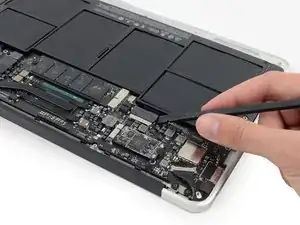
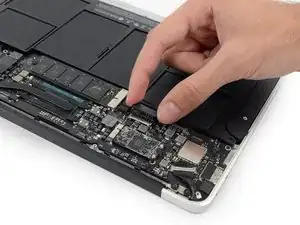
На этом шаге вы отключите аккумулятор, чтобы избежать короткого замыкания компонентов во время ремонта.
Используйте плоский конец пластикового лопатки, чтобы поднять вверх обе короткие стороны разъёма аккумулятора и отсоединить его от гнезда на логической плате.
Слегка отогните кабель аккумулятора от логической платы, чтобы разъём случайно не вернулся и не замкнул контакты.
Шаг 4
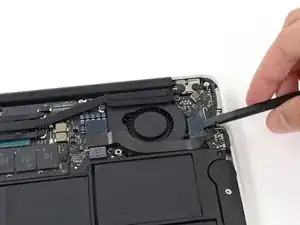
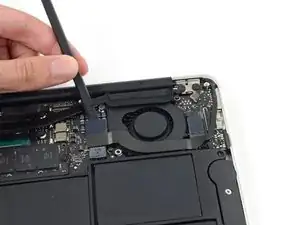
Используйте плоский конец лопатки, чтобы приподнять разъёмы кабелей левой и правой плат ввода/вывода со своих гнёзд на плате ввода/вывода.
Шаг 5
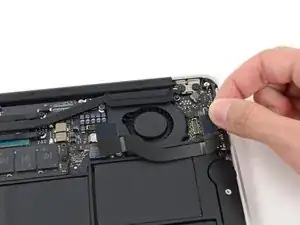
Поднимите и снимите кабель платы ввода/вывода.
Шаг 6
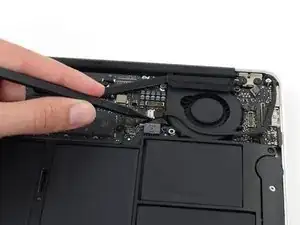
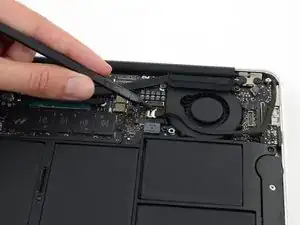
Используйте наконечник лопатки, чтобы аккуратно нажать с каждой стороны разъёма кабеля камеры iSight и ослабить его, выведя из гнезда на логической плате.
Рекомендуется аккуратно «выгуливать» разъём из гнезда.
Шаг 7
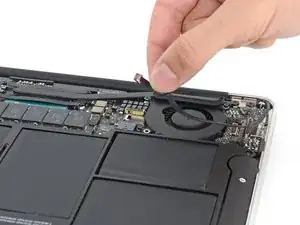
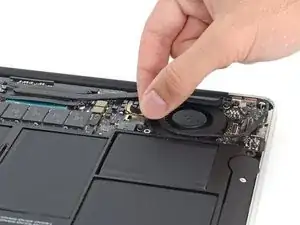
Отклейте кабель камеры iSight от клея, фиксирующего его к вентилятору.
Шаг 8
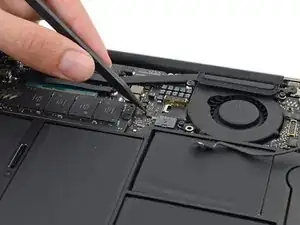
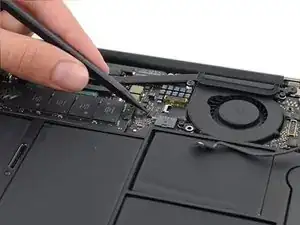
Используйте наконечник лопатки, чтобы аккуратно приподнять фиксирующий язычок на ZIF-разъёме кабеля вентилятора.
Убедитесь, что вы действуете на подвижный фиксирующий язычок, не на сам разъём.
Шаг 9
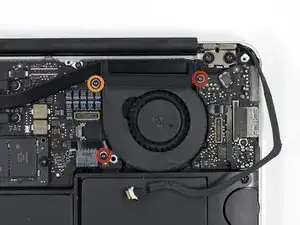
Удалите следующие три винта, крепящие вентилятор к верхней крышке:
Два 5,5 мм T5 Torx винта
Один 4,6 мм T5 Torx винт
В некоторых моделях этот винт имеет длину 3,6 мм T5 Torx.
Шаг 10
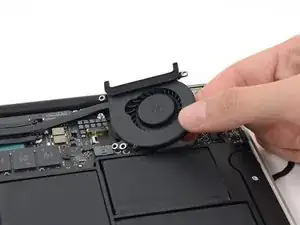
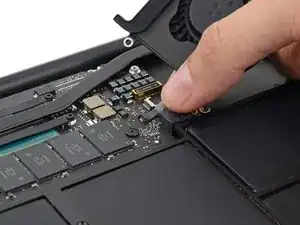
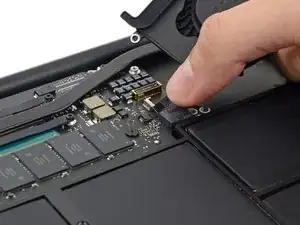
Поднимите, но не вытаскивайте вентилятор из его гнезда в верхней крышке.
Осторожно вытащите шлейф вентилятора из его гнезда по мере извлечения вентилятора из Air.
Шаг 11
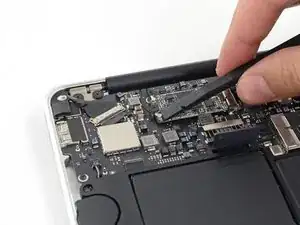
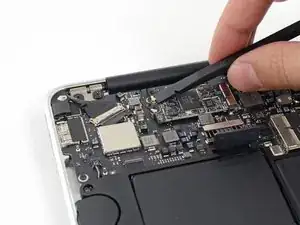
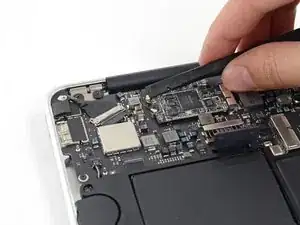
Используйте плоский конец лопатки, чтобы приподнять оба антенных разъёма от их гнёзд на карте AirPort/Bluetooth и отвести их в сторону.
Шаг 12
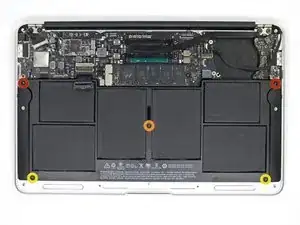
Удалите следующие пять винтов, крепящих аккумулятор к верхней крышке:
Два 5,2 мм T5 Torx винта
Один 6 мм T5 Torx винт
Два 2,6 мм T5 Torx винта
Шаг 13
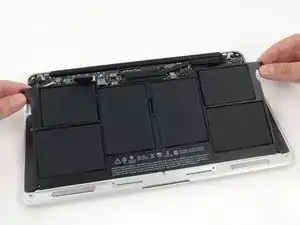
При обращении с аккумулятором избегайте сдавливания или касания шести открытых литий-полимерных элементов.
Поднимите аккумулятор за край, ближайший к логической плате, и выньте его из верхней крышки.
Шаг 14
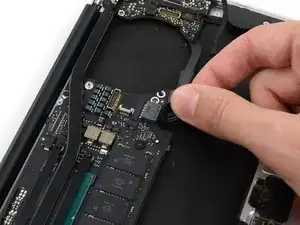
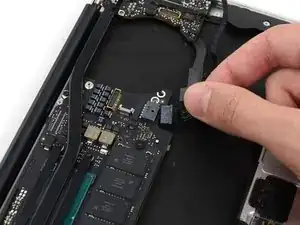
Отключите плату ввода/вывода, потянув кабель питания от его гнезда на логической плате.
Тяните кабель параллельно поверхности логической платы в направлении переднего края Air.
Шаг 15
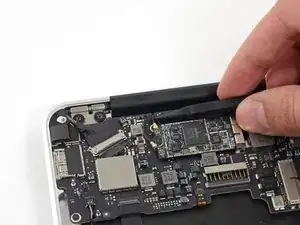
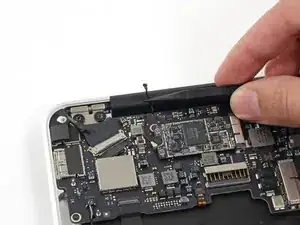
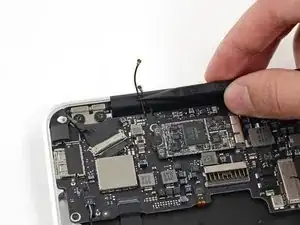
Используйте наконечник лопатки, чтобы освободить антенные кабели из их выемок в логической плате.
Шаг 16
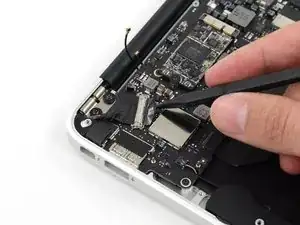
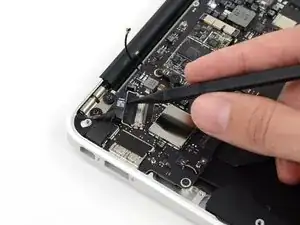
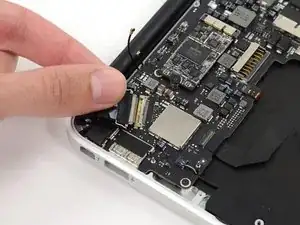
Осторожно подденьте наконечником лопатки чёрную пластиковую крышку, приклеенную к защёлке кабеля передачи данных дисплея, чтобы защёлка приподнялась и отошла от гнезда.
Держась за защёлку, аккуратно выньте кабель передачи данных дисплея из его гнезда.
Не тяните кабель передачи данных дисплея вверх при отключении, так как его гнездо может отломаться от логической платы.
Шаг 17
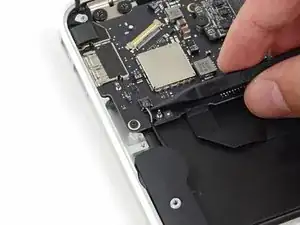
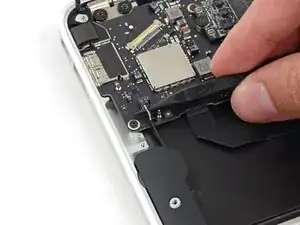
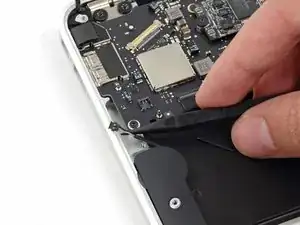
Используйте наконечник лопатки, чтобы поддеть разъём кабеля динамика и поднять его вертикально из гнезда.
Освободите кабель из его выемки в логической плате.
Шаг 18
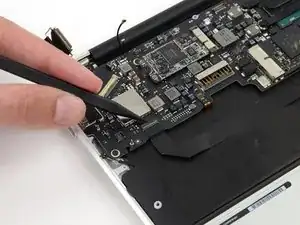
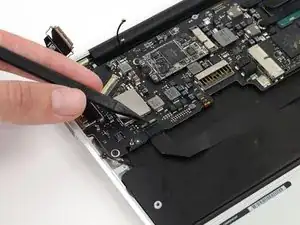
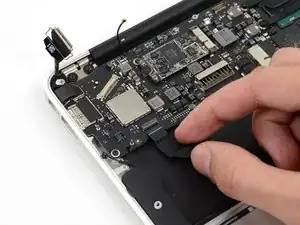
Используйте наконечник лопатки или ноготь, чтобы приподнять фиксирующий язычок на ZIF-разъёме шлейфа трекпада.
Убедитесь, что вы поднимаете подвижный фиксирующий язычок, не сам разъём.
Выньте шлейф трекпада прямо из его гнезда в направлении переднего края Air.
Шаг 19
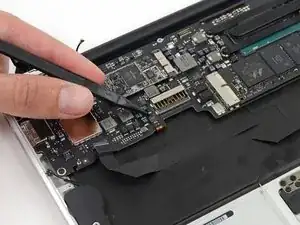
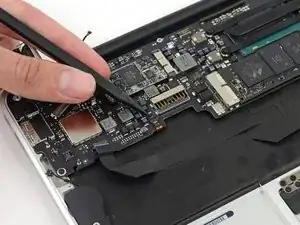

Используйте кончик лопатки, чтобы отогнуть фиксирующую защёлку разъёма ленточного кабеля подсветки клавиатуры с ZIF-контактом.
Убедитесь, что Вы поднимаете именно шарнирную фиксирующую защёлку, а не сам разъём.
Вытащите ленточный кабель подсветки клавиатуры из его разъёма.
Шаг 20
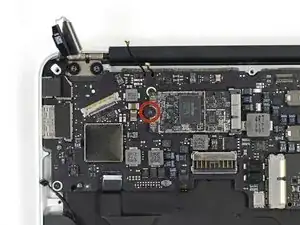
Удалите один винт T5 Torx 2,9 мм, который фиксирует плату AirPort/Bluetooth на логической плате.
Шаг 21
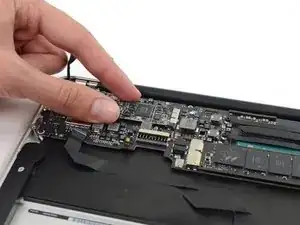
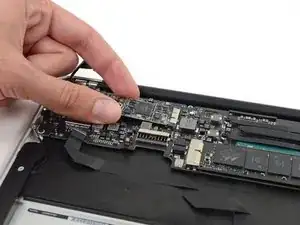
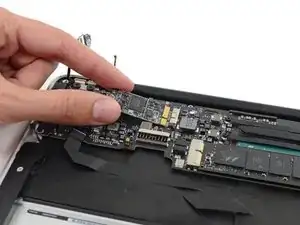
Слегка приподнимите свободный конец платы AirPort/Bluetooth и вытащите её из разъёма на логической плате.
Чтобы не повредить её разъём на логической плате, не приподнимайте свободный конец платы AirPort/Bluetooth чрезмерно.
Шаг 22
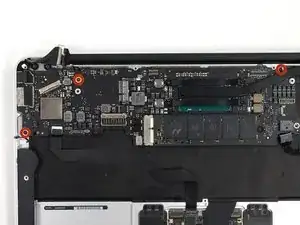
Удалите три винта T5 Torx 3,6 мм, которые фиксируют логическую плату к верхней части корпуса.
В некоторых моделях это винты T5 Torx 3,1 мм.
Шаг 23
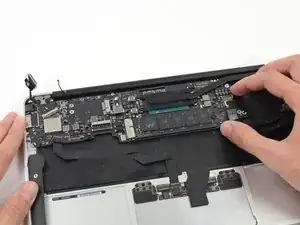
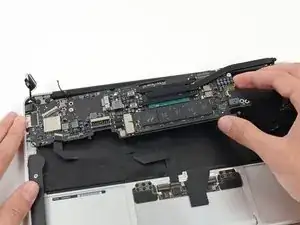
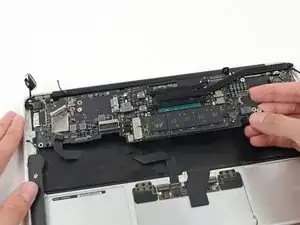
Осторожно приподнимите сборку логической платы с конца радиатора и оттяните её от стороны корпуса с портами, чтобы извлечь из Air.
При установке логической платы вставьте резиновый край платы под резиновый уплотнитель со стороны портов, затем опустите плату на место.
Шаг 24
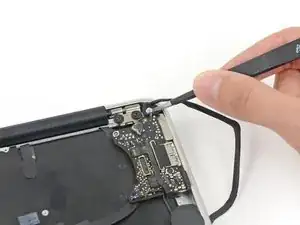
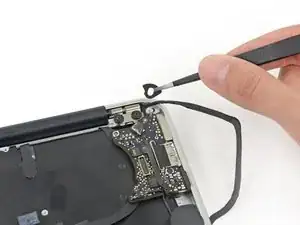
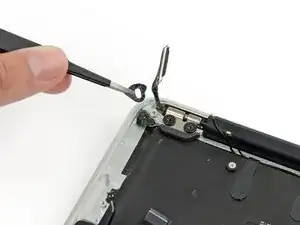
Снимите небольшое резиновое уплотнение из угла верхней части корпуса, ближайшего к плате ввода/вывода.
Снимите уплотнение из угла, ближайшего к разъёму кабеля дисплея.
Шаг 25
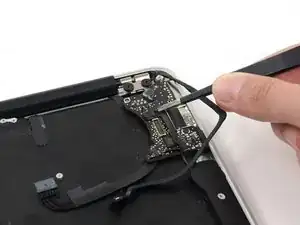
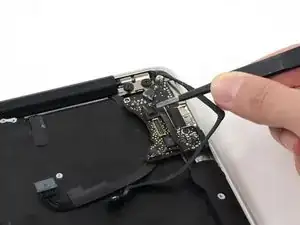
При необходимости используйте пинцет, чтобы удалить любую ленту, закрывающую ZIF-разъём кабеля микрофона.
Шаг 26
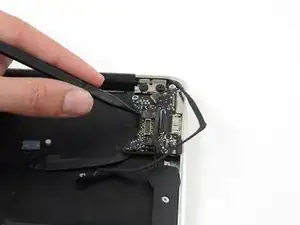
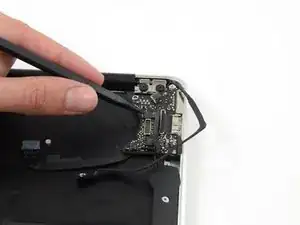
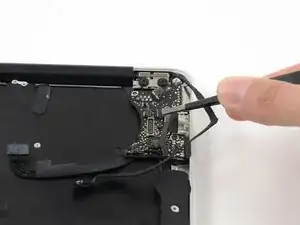
Используйте кончик лопатки, чтобы аккуратно отогнуть фиксирующую защёлку ZIF-разъёма кабеля микрофона.
Убедитесь, что Вы поднимаете фиксирующую защёлку, а не сам разъём.
С помощью пинцета вытяните ленточный кабель микрофона прямо из его разъёма.
Шаг 27
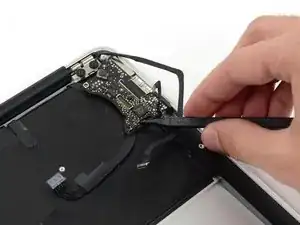
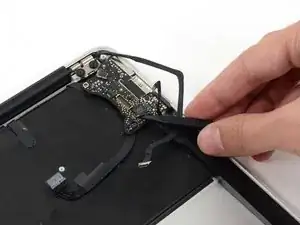
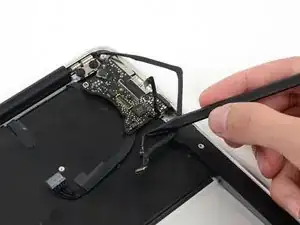
Используйте кончик лопатки, чтобы поддеть кабель динамика рядом с разъёмом, поднимая его прямо вверх из разъёма.
Выведите кабель из его выреза в логической плате.
Шаг 28
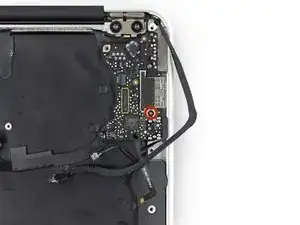
Удалите один винт T5 Torx 3,6 мм, который фиксирует плату ввода/вывода к верхней части корпуса.
Шаг 29
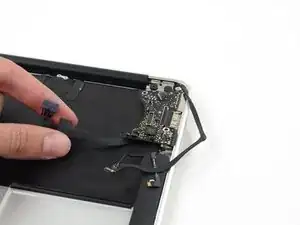
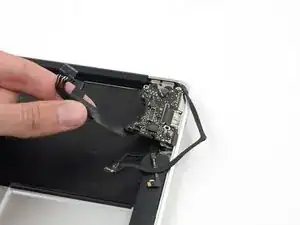
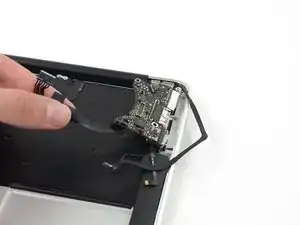
Осторожно поднимите плату ввода/вывода за её кабель питания и оттяните её от кромки корпуса.
Шаг 30
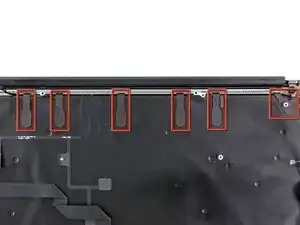
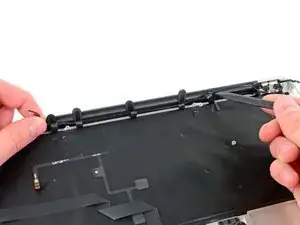
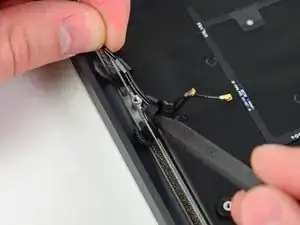
Отогните шесть петель кабелей, фиксирующих антенные кабели к верхней части корпуса.
В некоторых моделях может быть семь петель кабелей.
Осторожно немного вытяните петли кабелей из канавки, вырезанной в верхней части корпуса, по одной.
Используйте лопатку, чтобы раскрыть пластиковые петли при выводе антенных кабелей через них.
Повторяйте это для каждой фиксирующей петли, пока антенные кабели не освободятся от верхней части корпуса.
Шаг 31
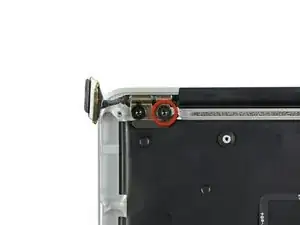
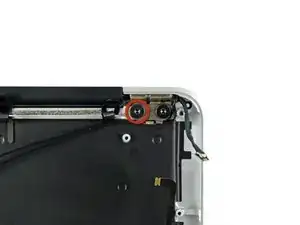
Удалите внутренний винт T8 Torx 4,9 мм, фиксирующий каждую петлю дисплея к верхней части корпуса (всего два винта).
Шаг 32
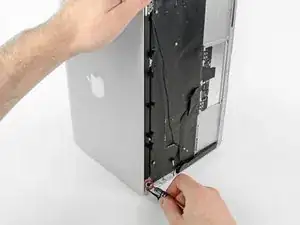
Откройте дисплей до перпендикулярного положения относительно верхней части корпуса и положите его на стол, как показано.
Держав Air неподвижно, удалите оставшийся винт T8 Torx 4,9 мм из нижнего кронштейна дисплея.
Шаг 33
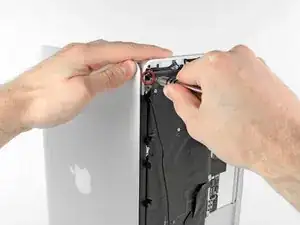
Перед удалением последнего винта дисплея обязательно удерживайте дисплей и верхнюю часть корпуса другой рукой. Несоблюдение этого может привести к падению компонентов на стол и потенциально дорогостоящему повреждению.
Удалите последний винт T8 Torx 4,9 мм, фиксирующий дисплей к верхней части корпуса.
Шаг 34
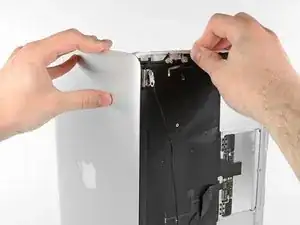
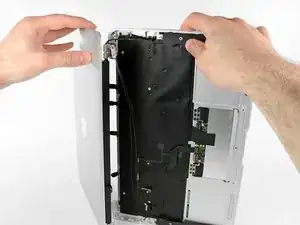
Сдвиньте верхнюю часть корпуса слегка в направлении дисплея, затем поверните её от передней части сборки дисплея.
Как только обе петли дисплея освободятся от верхней части корпуса, снимите дисплей.
Заключение
Для сборки устройства выполните эти инструкции в обратном порядке.
Перевод руководства с ifixit.com