Замена сборки дисплея MacBook Air 13" Early 2017
Используйте это руководство, чтобы заменить неисправный или поврежденный дисплей на вашем MacBook Air 13" Early 2017.
Шаг 1

Перед продолжением отключите MacBook от питания. Закройте дисплей и положите его на мягкую поверхность экраном вниз.
Используйте отвертку P5 Pentalobe, чтобы удалить десять винтов, удерживающих нижний корпус, следующих длин:
Два винта по 9 мм
Восемь винтов по 2,6 мм
Шаг 2

Засуньте пальцы между дисплеем и нижним корпусом и потяните вверх, чтобы снять нижнюю часть с Air.
Удалите нижнюю часть и отложите в сторону.
Шаг 3
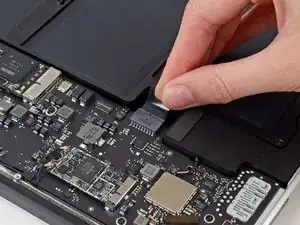
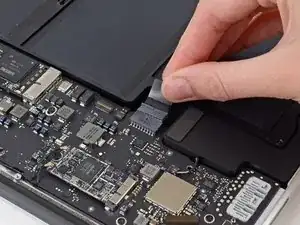
Чтобы убедиться, что все обесточено и не включится во время работы, рекомендуется отсоединить батарею.
Схватите прозрачный пластиковый язычок, прикрепленный к разъему батареи, и потяните его параллельно плате к переднему краю Air.
Не поднимайте разъем вверх, когда вы его отсоединяете, иначе вы рискуете повредить разъем.
Шаг 4
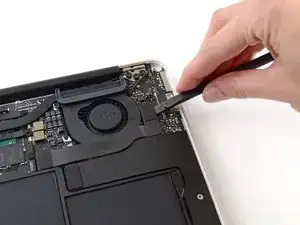
Используйте плоский конец лопатки, чтобы приподнять разъем кабеля платы ввода-вывода из его разъема на плате ввода-вывода.
Шаг 5
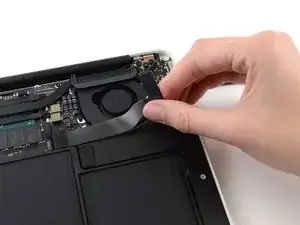
Осторожно оторвите кабель платы ввода-вывода от клея, удерживающего его на верхней части вентилятора.
Во время сборки убедитесь, что этот кабель правильно ориентирован. Он подойдёт в перевернутом виде, но ноутбук не загрузится.
Шаг 6
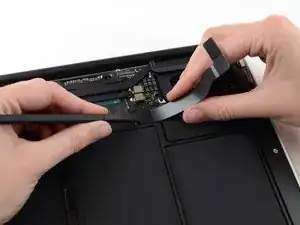
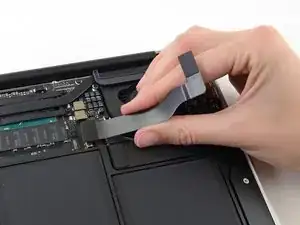
Следующий разъем имеет особенно глубокий разъем. Будьте осторожны при его отключении.
Аккуратно потяните кабель платы ввода-вывода вверх вблизи его подключения к материнской плате, используя плоский конец лопатки, чтобы поддеть поочередно с обеих сторон разъема, чтобы помочь «пройти» его из разъема.
Удалите кабель платы ввода-вывода.
Шаг 7
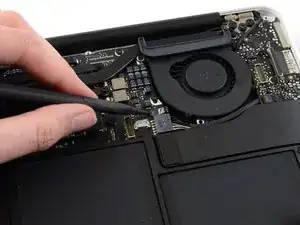
Используйте кончик лопатки, чтобы осторожно приподнять фиксирующую планку на разъеме кабеля вентилятора ZIF.
Убедитесь, что вы поддеваете фиксирующую планку, а не сам разъем.
Шаг 8
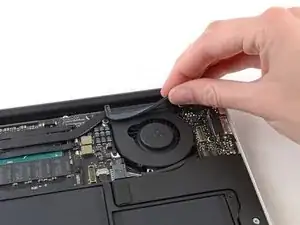
Снимите резиновый уплотнитель с клея на верхней части вентилятора.
Шаг 9
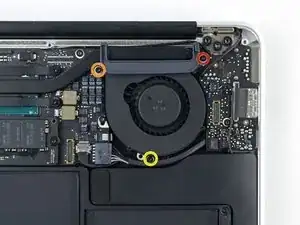
Удалите следующие три винта, удерживающие вентилятор на верхнем корпусе:
Один винт T5 Torx длиной 5,2 мм
Один винт T5 Torx длиной 3,3 мм
Один короткий винт T5 Torx длиной 4,4 мм
Шаг 10
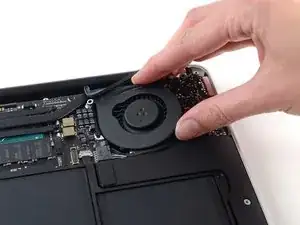
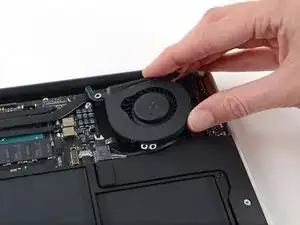
Поднимите вентилятор с одной стороны платы ввода-вывода и освободите его из верхнего корпуса.
Удаление вентилятора также отсоединит кабель вентилятора. Будьте осторожны, чтобы его не зацепить.
Шаг 11
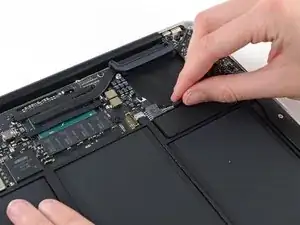
Отключите плату ввода-вывода, потянув её кабель питания от разъема на материнской плате.
Потяните кабель параллельно лицевой стороне материнской платы к правому краю Air.
Шаг 12
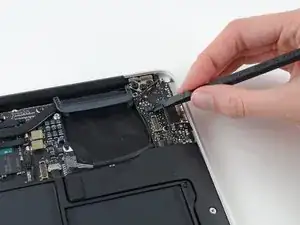
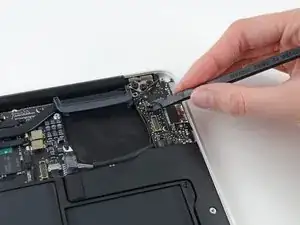
Используйте плоский конец лопатки, чтобы приподнять разъем кабеля левого динамика из его разъема на плате ввода-вывода.
Подденьте снизу проводов.
Шаг 13
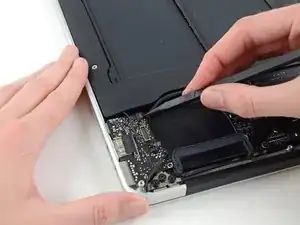
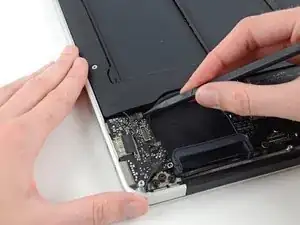
Используйте кончик лопатки, чтобы осторожно приподнять фиксирующую планку на разъеме кабеля микрофона ZIF.
Убедитесь, что вы поднимаете фиксирующую планку, а не сам разъем.
Шаг 14
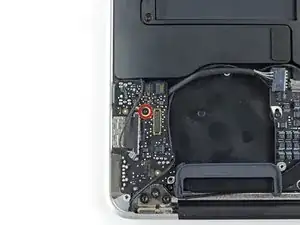
Удалите один винт T5 Torx длиной 4,1 мм, удерживающий плату ввода-вывода на верхнем корпусе.
Шаг 15
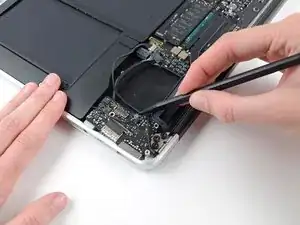
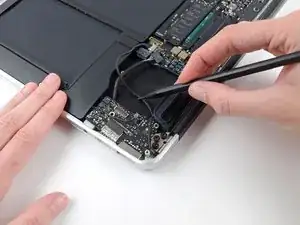
Осторожно освободите кабель камеры из его выемки на плате ввода-вывода и отодвиньте его с помощью кончика лопатки.
Шаг 16
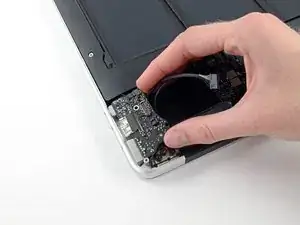
Поднимите плату ввода-вывода со стороны материнской платы и осторожно освободите её из верхнего корпуса.
Удаление платы ввода-вывода также отсоединит кабель микрофона. Будьте осторожны, чтобы его не зацепить.
Шаг 17
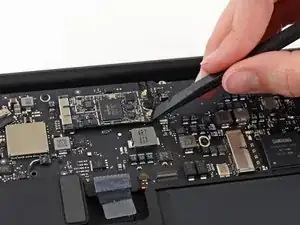
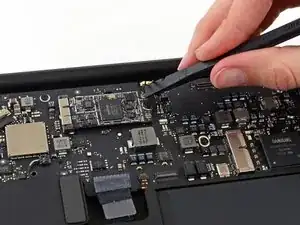
Используйте плоский конец лопатки, чтобы приподнять каждый из разъемов антенны из их разъемов на карте AirPort/Bluetooth.
Шаг 18
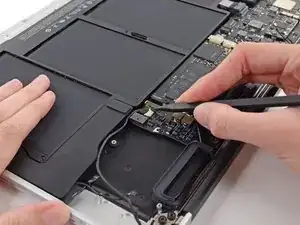
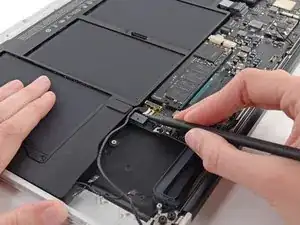
Отключите разъем кабеля камеры с помощью кончика лопатки.
Сначала нажмите на одну сторону разъема, а затем на другую сторону, чтобы осторожно «пройти» его из разъема.
Потяните кабель камеры параллельно лицевой стороне платы ввода-вывода к переднему краю Air, чтобы отсоединить его от разъема.
Не поднимайте этот кабель вверх, когда отключаете, так как его разъем может отломиться от материнской платы.
Шаг 19
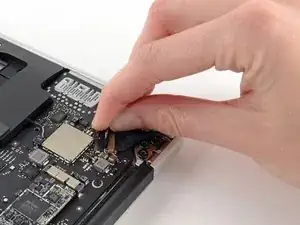
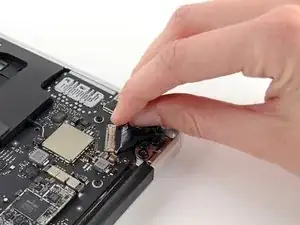
Потяните за пластиковый язычок на разъеме кабеля данных дисплея, чтобы разблокировать его.
Шаг 20
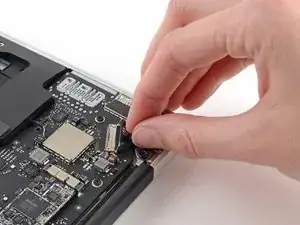
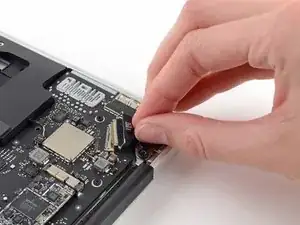
Вытяните разъем кабеля данных дисплея прямо из гнезда.
Убедитесь, что вытягиваете разъем параллельно материнской плате, не поднимайте его вертикально из гнезда.
Шаг 21
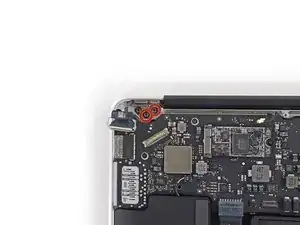
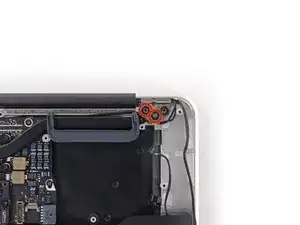
Удалите внутренние четыре (по две с каждой стороны) винта T8 Torx длиной 5.6 мм, крепящие правые и левые петли дисплея к верхнему корпусу.
Оставление наружных винтов на месте поможет при разборке.
Шаг 22
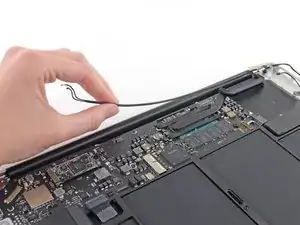
Осторожно выведите антенны из канала, вырезанного в верхнем корпусе.
Шаг 23
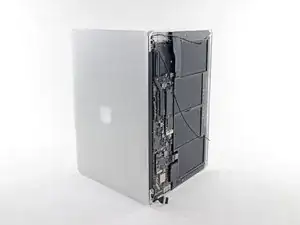
Откройте дисплей так, чтобы он был перпендикулярен верхнему корпусу, и поставьте его на стол, как показано.
Шаг 24
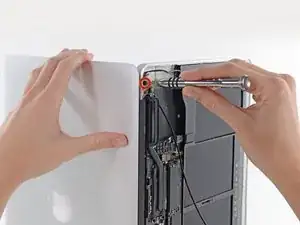
Держите Air устойчиво и удалите оставшийся винт T8 Torx длиной 5.6 мм с левой опоры дисплея.
Шаг 25
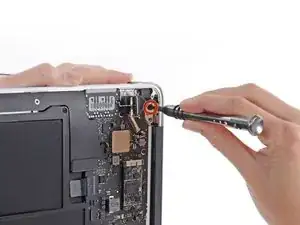
Переверните компьютер на противоположный край, чтобы винт дисплея справа стал легко доступен.
Перед удалением последнего винта дисплея убедитесь, что удерживаете дисплей и верхний корпус другой рукой. Неаккуратное обращение может позволить компонентам упасть на стол, что может привести к дорогостоящему ущербу.
Удалите последний винт T8 Torx длиной 5.6 мм, крепящий дисплей к верхнему корпусу.
Шаг 26
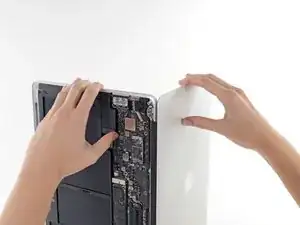
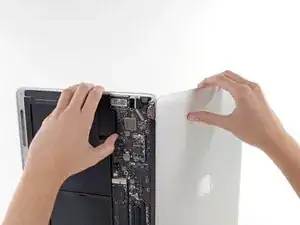

Откройте Air немного, чтобы освободить место для скользящих петель.
Нажмите верхний корпус немного к сборке дисплея, затем отодвиньте его от петель.
Как только две петли дисплея выйдут из верхнего корпуса, удалите дисплей и отложите его в сторону.
Шаг 27
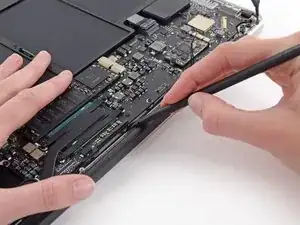
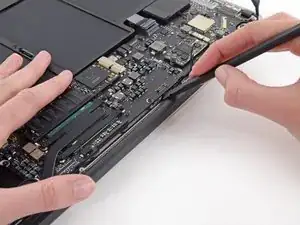
При повторной сборке используйте плоский конец лопатки, чтобы вернуть антенну Wi-Fi/Bluetooth обратно в ее канал.
Заключение
Для сборки устройства следуйте этим инструкциям в обратном порядке.
Сдайте электронные отходы в переработчик, сертифицированный R2 или e-Stewards.
Ремонт не удался? Попробуйте основные методы устранения неполадок или обратитесь за помощью к сообществу Answers.
Перевод руководства с ifixit.com