Замена двойного микрофона MacBook Air 13" Early 2017
Используйте это руководство для замены модуля с двумя микрофонами в вашем MacBook Air 13" Early 2017.
Шаг 1

Перед началом работы выключите MacBook. Закройте дисплей и положите ноутбук на мягкую поверхность экраном вниз.
Используйте отвертку P5 Pentalobe, чтобы удалить десять винтов, крепящих нижнюю крышку, следующих длин:
Два винта 9 мм
Восемь винтов 2,6 мм
Шаг 2

Просуньте пальцы между дисплеем и нижней крышкой и потяните вверх, чтобы отщелкнуть нижнюю крышку от Air.
Снимите нижнюю крышку и отложите её в сторону.
Шаг 3
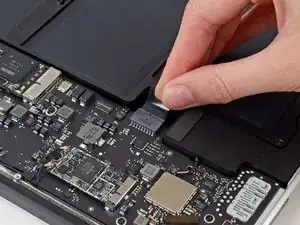
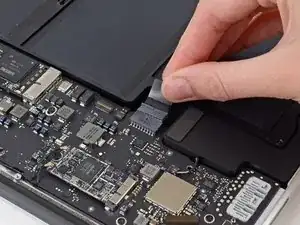
Чтобы убедиться, что все обесточено и устройство не включится во время работы, рекомендуется отключить аккумулятор.
Возьмитесь за прозрачную пластиковую язычок, прикреплённый к разъёму батареи, и потяните его параллельно плате в направлении переднего торца Air.
Не поднимайте разъём вверх при отсоединении — вы рискуете повредить гнездо разъёма.
Шаг 4
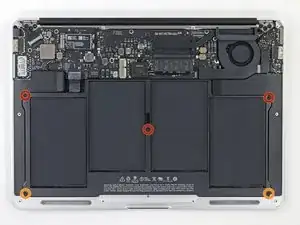
Удалите следующие пять винтов, крепящих аккумулятор к верхней части корпуса:
Три винта T5 Torx 6,9 мм
Два винта T5 Torx 3,0 мм
Шаг 5
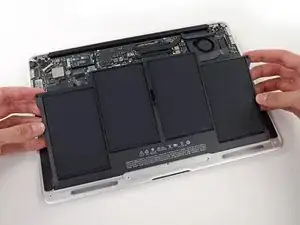
При обращении с аккумулятором избегайте сжатия или прикосновения к четырём открытым литий-полимерным ячейкам.
Подденьте аккумулятор за край, ближайший к логической плате, и извлеките его из верхней части корпуса.
Новый аккумулятор может быть покрыт тонкой защитной плёнкой на верхней поверхности. Снимите эту плёнку при установке аккумулятора. Однако если плёнка приклеена и её трудно удалить, оставьте плёнку на месте.
Если вы устанавливаете новый аккумулятор, выполните его калибровку после установки:
Зарядите до 100%, затем продолжайте зарядку ещё как минимум 2 часа. После этого отключите зарядку и используйте ноутбук в обычном режиме, чтобы разрядить аккумулятор. Когда появится предупреждение о низком заряде, сохраните работу и оставьте ноутбук включённым до перехода в спящий режим из-за разряда. Подождите не менее 5 часов, затем без прерываний зарядите ноутбук до 100%.
Если после установки нового аккумулятора вы заметите ненормальное поведение или проблемы, возможно, потребуется сбросить SMC вашего MacBook.
Шаг 6
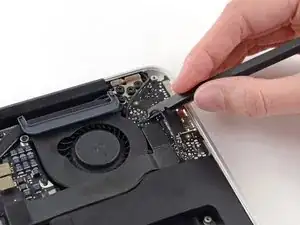
Используйте плоский конец медиатора, чтобы поддеть разъём кабеля левого динамика и вытащить его из гнезда на плате ввода-вывода.
Подденьте снизу под провода.
Шаг 7
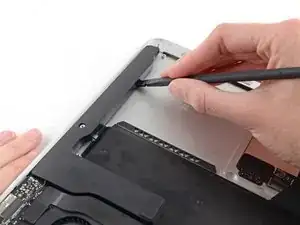

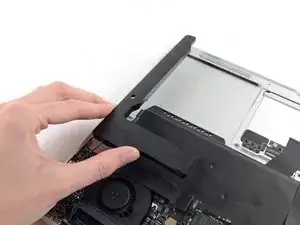
Используйте плоский конец медиатора, чтобы поддеть левый динамик и оторвать его от клея, фиксирующего его в верхней части корпуса.
Снимите левый динамик с верхней части корпуса.
Шаг 8
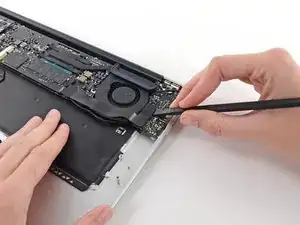
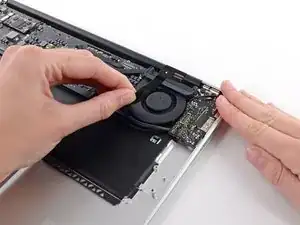
Используйте плоский конец медиатора, чтобы поддеть разъём кабеля платы ввода-вывода и вывести его из гнезда на плате ввода-вывода.
Снимать кабель платы ввода-вывода не нужно, просто отогните его в сторону.
Аккуратно оторвите, но не удаляйте, кабель платы ввода-вывода с клея, фиксирующего его на верхней части вентилятора.
Шаг 9
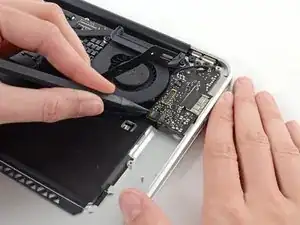
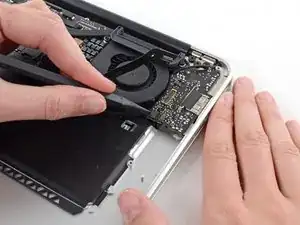
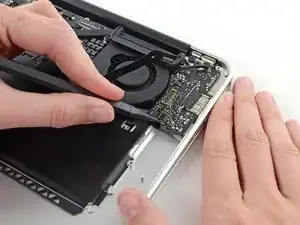
Используйте наконечник медиатора, чтобы осторожно приподнять фиксирящую планку разъёма ленточного кабеля микрофона ZIF.
Убедитесь, что вы приподнимаете фиксирующую планку, не сам разъём.
Осторожно вытолкните ленточный кабель микрофона прямо из его гнезда на плате ввода-вывода.
Шаг 10
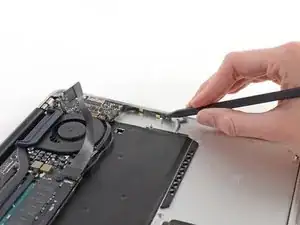
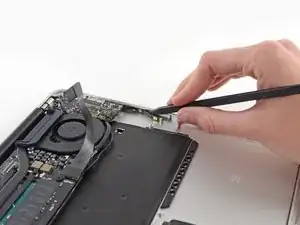
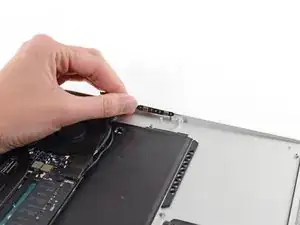
Используйте наконечник медиатора, чтобы поддеть микрофон и оторвать его от клея, фиксирующего его с левой стороны верхней части корпуса.
Снимите микрофон с верхней части корпуса.
Заключение
Для сборки устройства выполните указанные инструкции в обратном порядке.
Утилизируйте электронные отходы через сертифицированного переработчика R2 или e-Stewards.
Ремонт не получился? Попробуйте базовую диагностику или обратитесь за помощью к сообществу Answers.
Перевод руководства с ifixit.com