Замена верхней панели MacBook Air 13" Early 2015
Используйте это руководство, чтобы заменить верхнюю панель, включая клавиатуру, на вашем MacBook Air 13" Early 2015.
Шаг 1

Перед началом работы выключите MacBook. Закройте дисплей и положите ноутбук на мягкую поверхность лицевой стороной вниз.
Используйте отвертку P5 Pentalobe, чтобы снять десять винтов, крепящих нижнюю крышку, следующих длин:
Два винта 9 мм
Восемь винтов 2,6 мм
Шаг 2

Просуньте пальцы между дисплеем и нижней крышкой и потяните вверх, чтобы отщелкнуть нижнюю крышку от Air.
Снимите нижнюю крышку и отложите в сторону.
Шаг 3
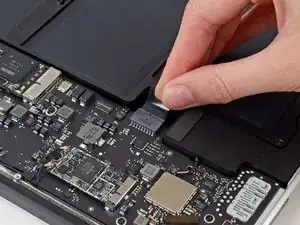
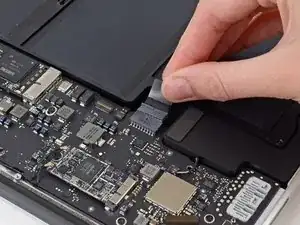
Чтобы убедиться, что всё обесточено и устройство не включится во время работы, рекомендуется отключить батарею.
Возьмите прозрачную пластиковую вытяжную ленту, прикреплённую к разъёму батареи, и потяните её параллельно плате в сторону переднего края Air.
Не тяните разъём вверх при отключении — вы рискуете повредить гнездо разъёма.
Шаг 4
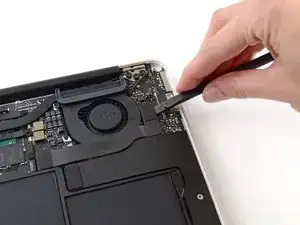
Используйте плоский конец лопатки, чтобы поддеть разъём кабеля платы ввода/вывода и вынуть его из гнезда на плате ввода/вывода.
Шаг 5
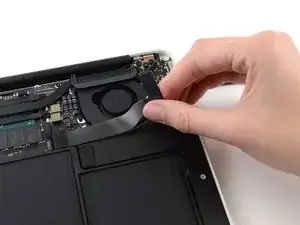
Осторожно отлейте кабель платы ввода/вывода от клея, фиксирующего его на верхней части вентилятора.
При сборке убедитесь, что этот кабель установлен в правильной ориентации. Он может встать и в обратном направлении, но ноутбук при этом не загрузится.
Шаг 6
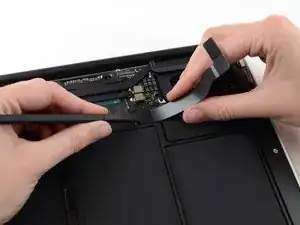
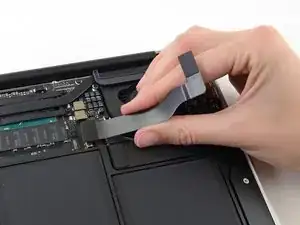
Следующий разъём имеет особенно глубокое гнездо. Будьте осторожны при его отключении.
Аккуратно подтягивая кабель платы ввода/вывода вверх у места его подключения к логической плате, используйте плоский конец лопатки, чтобы поочерёдно поддевать стороны разъёма и «выводить» его из гнезда.
Снимите кабель платы ввода/вывода.
Шаг 7
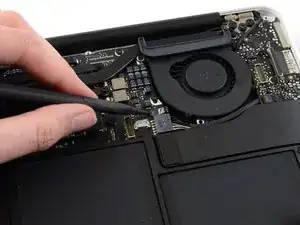
Используйте наконечник лопатки, чтобы осторожно приподнять удерживающую защёлку в ZIF-разъёме кабеля вентилятора.
Убедитесь, что вы поддеваете именно шарнирную удерживающую защёлку, не сам разъём.
Шаг 8
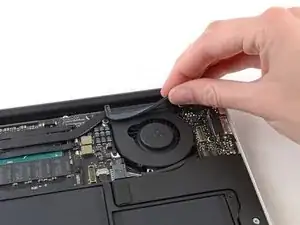
Отклейте резиновую прокладку от клея на верхней части вентилятора.
Шаг 9
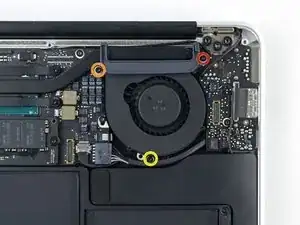
Снимите следующие три винта, крепящие вентилятор к верхней панели:
Один винт T5 Torx 5,2 мм
Один винт T5 Torx 3,3 мм
Один винт T5 Torx 4,4 мм с короткой головкой
Шаг 10
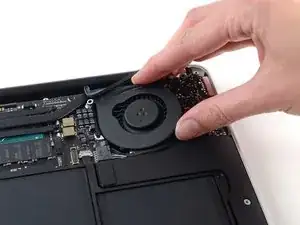
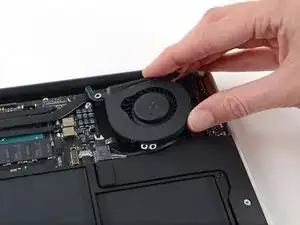
Поднимите вентилятор со стороны платы ввода/вывода и вытащите его из верхней панели.
При снятии вентилятора также отключится шлейф вентилятора. Осторожно, чтобы не зацепить его.
Шаг 11
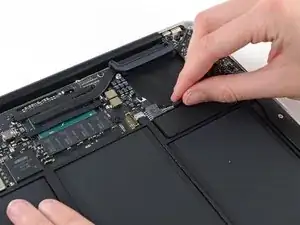
Отключите плату ввода/вывода, потянув её силовой кабель из гнезда на логической плате.
Тяните кабель параллельно плоскости логической платы в сторону правого края Air.
Шаг 12
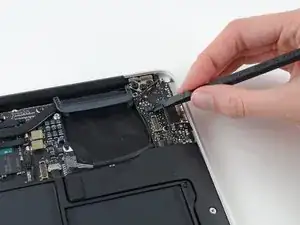
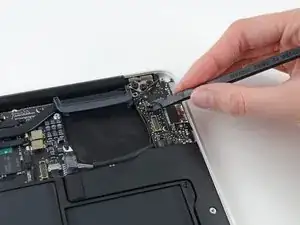
Используйте плоский конец лопатки, чтобы поддеть разъём кабеля левого динамика и извлечь его из гнезда на плате ввода/вывода.
Подденьте снизу, под проводами.
Шаг 13
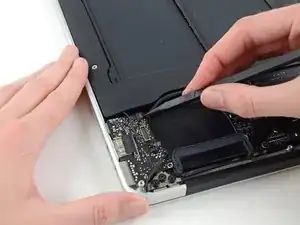
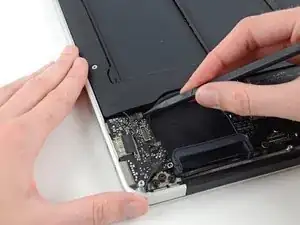
Используйте наконечник лопатки, чтобы осторожно приподнять удерживающую защёлку в ZIF-разъёме шлейфа микрофона.
Убедитесь, что вы приподнимаете удерживающую защёлку, не сам разъём.
Шаг 14
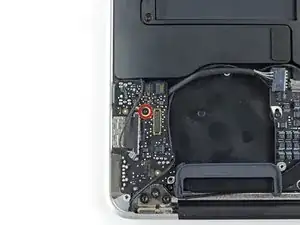
Снимите один винт T5 Torx 4,1 мм, крепящий плату ввода/вывода к верхней панели.
Шаг 15
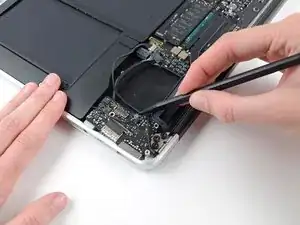
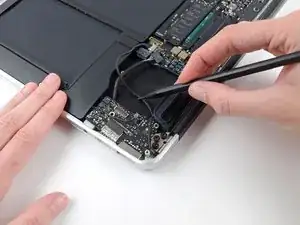
Осторожно освободите кабель камеры из выемки на плате ввода/вывода и сдвиньте его в сторону кончиком лопатки.
Шаг 16
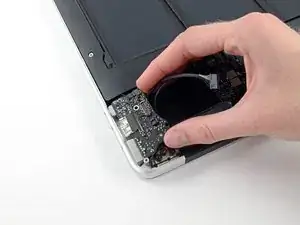
Поднимите плату ввода/вывода со стороны логической платы и выньте её из верхней панели.
При снятии платы ввода/вывода также отключится шлейф микрофона. Осторожно, чтобы не зацепить его.
Шаг 17
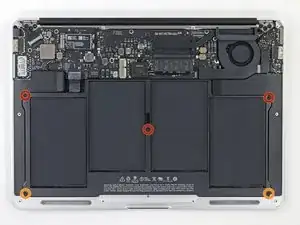
Снимите следующие пять винтов, крепящих батарею к верхней панели:
Три винта T5 Torx 6,9 мм
Два винта T5 Torx 3,0 мм
Шаг 18
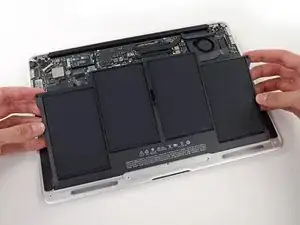
При работе с батареей избегайте сдавливания или касания четырёх открытых литий‑полимерных ячеек.
Поднимите батарею за край, ближайший к логической плате, и извлеките её из верхней панели.
Ваша запасная батарея может поставляться с плёнкой, слабо приклеенной к верхней поверхности. Удалите эту плёнку при установке батареи. Однако если плёнка приклеена прочно и её трудно удалить, оставьте плёнку на месте.
Если вы устанавливаете новую батарею, её следует откалибровать после установки:
Зарядите до 100%, затем продолжайте зарядку ещё минимум 2 часа. Затем отключите зарядное устройство и используйте ноутбук в обычном режиме, чтобы разрядить батарею. Когда появится предупреждение о низком заряде, сохраните работу и продолжайте использовать ноутбук до перехода в спящий режим из‑за низкого заряда. Подождите не менее 5 часов, затем зарядите ноутбук непрерывно до 100%.
Если после установки новой батареи вы заметите необычное поведение или проблемы, возможно, потребуется сбросить SMC вашего MacBook.
Шаг 19
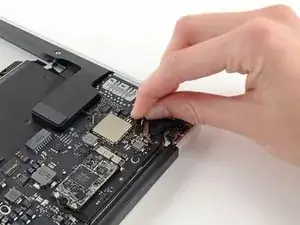
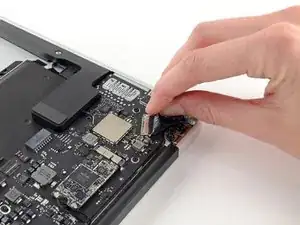
Возьмите пластиковую язычок, закреплённую на защёлке кабеля данных дисплея, и поверните её в сторону верхней части компьютера.
Шаг 20
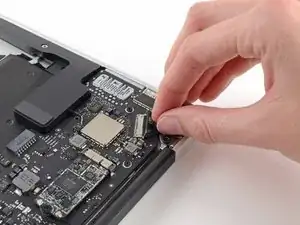
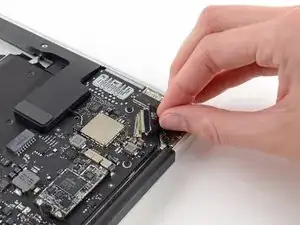
Оттяните разъём кабеля данных дисплея прямо от его гнезда.
Убедитесь, что вы тянете разъём параллельно плате логики, не поднимайте его вертикально вверх из гнезда.
Шаг 21
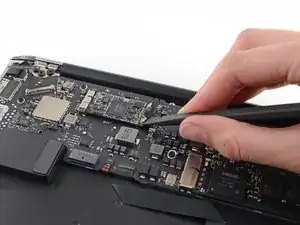
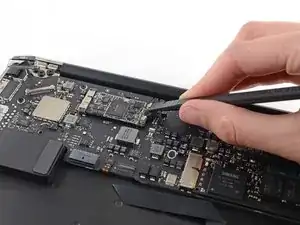
Используйте плоский конец лопатки, чтобы поддеть оба разъёма антенн и отщёлкнуть их с гнёзд на плате AirPort/Bluetooth.
Шаг 22
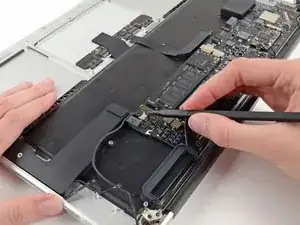
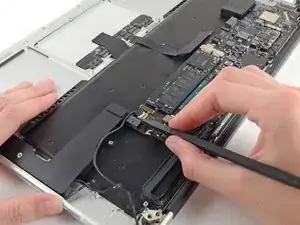
Отсоедините разъём кабеля камеры кончиком лопатки.
Сначала нажмите с одной стороны разъёма, затем с другой, чтобы аккуратно «прошагать» его из гнезда.
Потяните кабель камеры параллельно лицевой поверхности платы ввода-вывода в направлении переднего края Air, чтобы отсоединить его от гнезда.
Не поднимайте этот кабель вверх при отсоединении — его гнездо может отломиться от платы логики.
Шаг 23
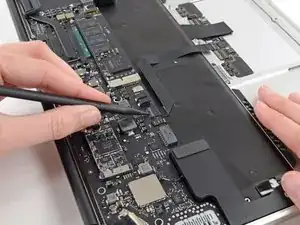
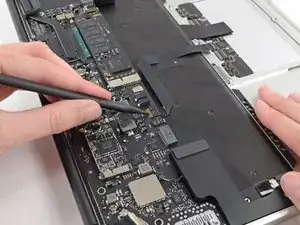
Используйте кончик лопатки или ноготь, чтобы перевернуть удерживающую защёлку ZIF-разъёма ленточного кабеля трекпада вверх.
Убедитесь, что вы поддеваете именно шарнирную удерживающую защёлку, не сам разъём.
Вытяните ленточный кабель трекпада прямо из его гнезда в направлении переднего края Air.
При повторной сборке убедитесь, что этот кабель полностью вставлен в разъём. В противном случае клавиатура, трекпад или аккумулятор могут работать некорректно.
Шаг 24
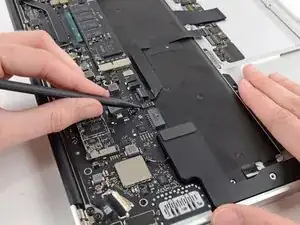
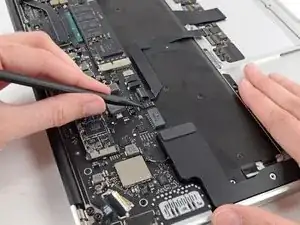
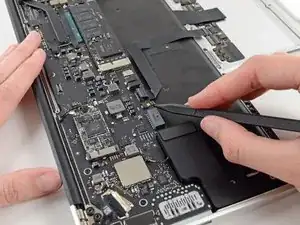
Используйте кончик лопатки, чтобы перевернуть удерживающую защёлку ZIF-разъёма ленточного кабеля подсветки клавиатуры вверх.
Убедитесь, что вы поддеваете именно шарнирную удерживающую защёлку, не сам разъём.
Аккуратно вытяните ленточный кабель подсветки клавиатуры из его гнезда с помощью лопатки.
Шаг 25
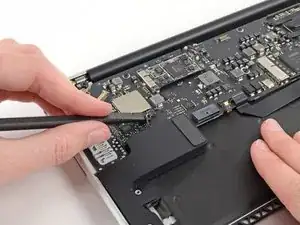
Используйте плоский конец лопатки, чтобы поддеть разъём кабеля правого динамика и поднять его из гнезда на плате логики.
Рекомендуется поддеть снизу, под кабелями.
Шаг 26
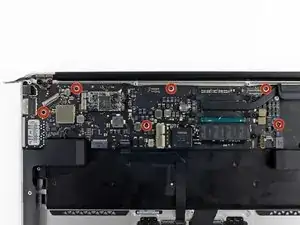
Удалите шесть винтов T5 Torx длиной 6,3 мм, крепящих плату логики к верхней части корпуса.
В некоторых моделях они могут быть винтами T5 Torx длиной 4,1 мм.
Шаг 27
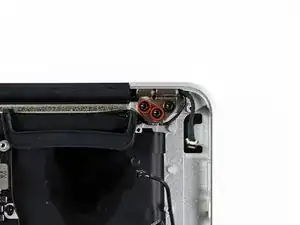
Удалите две внутренняя винта T8 Torx длиной 4,9 мм, крепящие держатель антенного кабеля и левый шарнир защёлки к верхней части корпуса.
Шаг 28
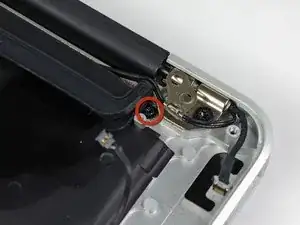
Отодвиньте немного держатель антенного кабеля и удалите винт T5 Torx длиной 3 мм, фиксирующий конец радиатора к верхней части корпуса.
Шаг 29
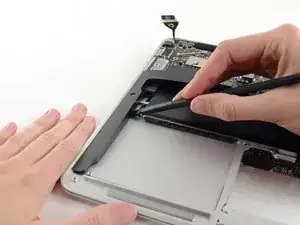
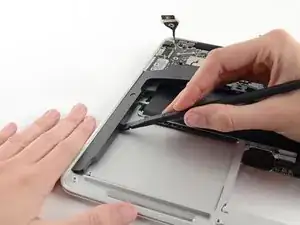
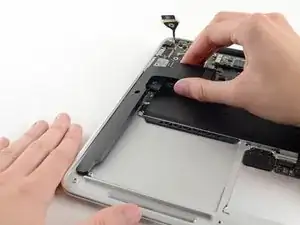
Просуньте плоский конец лопатки под правый динамик от конца, ближайшего к шарниру, в направлении переднего края Air, чтобы ослабить клей.
Снимите правый динамик с верхней части корпуса.
Шаг 30
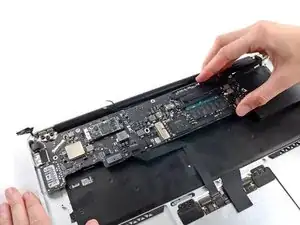
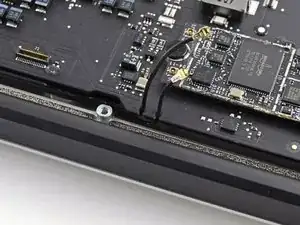
Осторожно извлеките узел платы логики из верхней части корпуса, следя за тем, чтобы кабели не застряли.
При повторной сборке:
Удерживайте свободные кабели в стороне, чтобы они не застряли под платой.
Убедитесь, что антенные кабели вставлены в соответствующие вырезы, как показано на второй фотографии.
Шаг 31
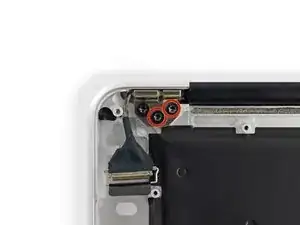
Удалите два внутренних винта T8 Torx длиной 5,6 мм, фиксирующие правый шарнир дисплея к верхней части корпуса.
Оставление третьего винта на месте пока поможет при последующих операциях.
Шаг 32
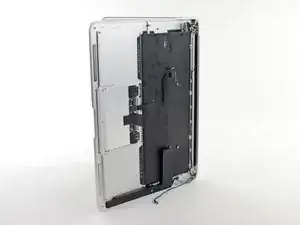
Откройте дисплей так, чтобы он стоял перпендикулярно верхней части корпуса, и положите его на стол, как показано.
Шаг 33
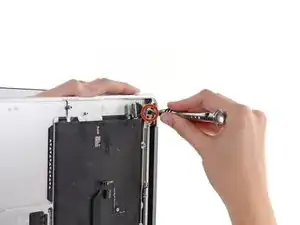
Держа Air неподвижно, удалите оставшийся винт T8 Torx длиной 5,6 мм из кронштейна дисплея.
Шаг 34
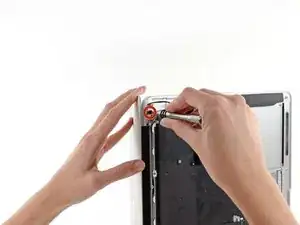
Переверните компьютер, чтобы последний винт дисплея был легче доступен.
Перед удалением последнего винта дисплея обязательно удерживайте дисплей и верхнюю часть корпуса другой рукой. В противном случае компоненты могут упасть на стол и повредиться.
Удалите последний винт T8 Torx длиной 5,6 мм, фиксирующий дисплей к верхней части корпуса.
Шаг 35
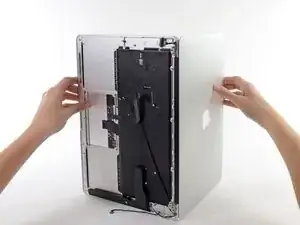
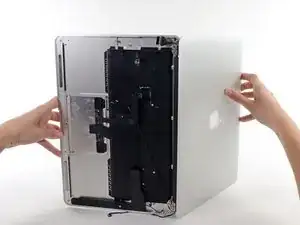
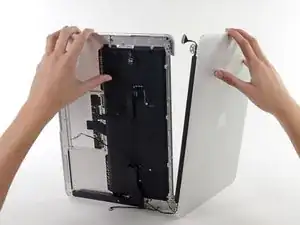
Откройте Air медленно, пока шарниры не выйдут из своих вырезов.
Антенные кабели могут по-прежнему проходить через канал в верхней части корпуса. Следите, чтобы кабели не зацепились при снятии дисплея.
После того как оба шарнира дисплея освободятся от верхней части корпуса, снимите дисплей и отложите его в сторону.
Шаг 36
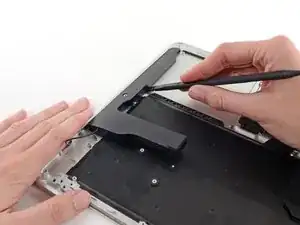
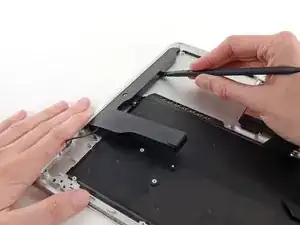
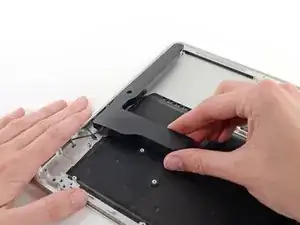
Используйте плоский конец лопатки, чтобы отжать левый динамик от клея, прикрепляющего его к верхней панели.
Снимите левый динамик с верхней панели.
Шаг 37
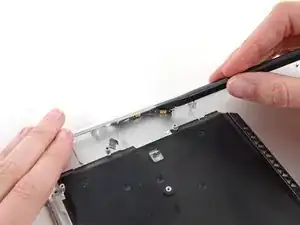

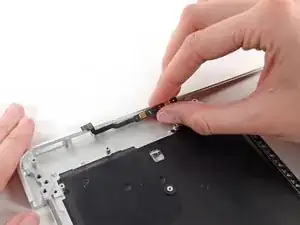
Используйте плоский конец лопатки, чтобы отжать микрофон от клея, прикрепляющего его к левой стороне верхней панели.
При необходимости подогрейте клей с помощью iOpener или фена.
Снимите микрофон с верхней панели.
Шаг 38
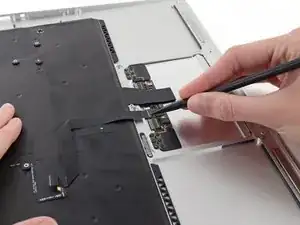
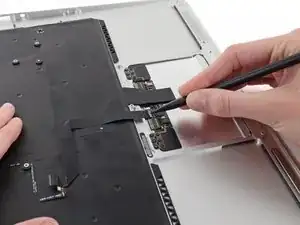
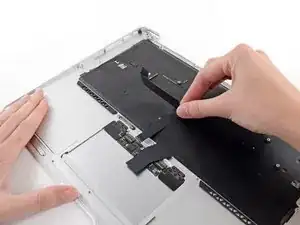
Используйте наконечник лопатки или ноготь, чтобы отогнуть фиксирующую защёлку в разъёме ленточного кабеля трекпада с ZIF-контактом.
Убедитесь, что Вы отгибаете подвижную защёлку, а не сам разъём.
Потяните ленточный кабель трекпада прямо из разъёма в направлении заднего края корпуса Air.
Шаг 39
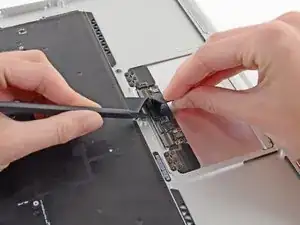
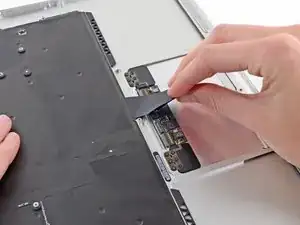
Аккуратно приподнимая ленточный кабель клавиатуры одной рукой, используйте наконечник лопатки или ноготь, чтобы отогнуть фиксирующую защёлку в разъёме ленточного кабеля клавиатуры с ZIF-контактом.
Убедитесь, что Вы отгибаете подвижную защёлку, а не сам разъём.
Потяните ленточный кабель клавиатуры прямо из разъёма в направлении переднего края корпуса Air.
Шаг 40
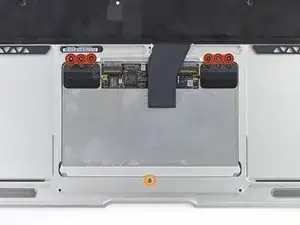
Удалите следующие семь винтов:
Шесть шурупов Phillips 1.6 мм, крепящих трекпад к верхней панели.
Один установочный винт T5 Torx 1.4 мм из его нарезного отверстия рядом с передним краем верхней панели.
При сборке не затягивайте установочный винт чрезмерно, так как в определённый момент кнопка перестанет щёлкать. Отрегулируйте установочный винт так, чтобы подвижная сторона трекпада имела минимальный люфт.
Шаг 41
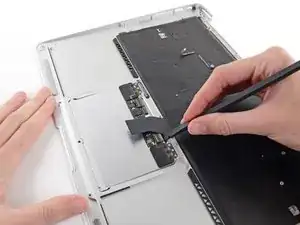
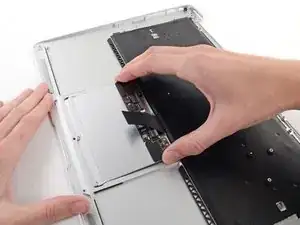
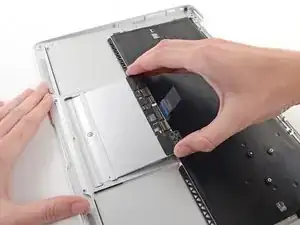
Аккуратно приподнимите край трекпада, ближайший к клавиатуре, из его посадочного места в верхней панели, отводя его от кронштейнов, прикреплённых к верхней панели.
Снимите трекпад с верхней панели.
Верхняя панель остаётся на месте.
Заключение
Чтобы собрать устройство, выполните эти инструкции в обратном порядке.
Отнесите электронные отходы на переработку в центр с сертификацией R2 или e-Stewards.
Ремонт прошёл неудачно? Попробуйте базовую диагностику или обратитесь за помощью к сообществу Answers.
Перевод руководства с ifixit.com