Замена SSD на NVMe в MacBook Air 13" — начало 2015 года
- Может вызывать ошибку ядра (kernel panic) при гибернации на некоторых MacBook Air; это руководство применимо только к модели начала 2015 года*
- У MacBook Air 2015 года только 4 PCI-e линии, поэтому вы не сможете полностью раскрыть возможности NVMe-накопителей*
Шаг 1
MacBook Air Late 2010 — Работает — High Sierra, Catalina, M2 Samsung Evo 860, адаптер
MacBook Air 2011 — Работает — High Sierra, M.2 Transcend MTS830S SATA III, длинный адаптер.
MacBook Air 2012 — Работает — Catalina, M.2 Transcend MTS830S SATA III, длинный адаптер.
MacBook Air 2013 — Неизвестно
MacBook Air 2014 — WD_black 500 + адаптер Sintech, работает под macOS Big Sur
MacBook Air Early 2015 — РАБОТАЕТ — Mojave 10.14.3 до Big Sur 11.0.1 — Crucial P1 SSD NVMe, адаптер.
MacBook Air 2017 — РАБОТАЕТ — High Sierra, Catalina, Big Sur, Monterey — Transcend MTE250S PCIe 4.0 4x NVMe, длинный адаптер + лента Каптон. / Transcend MTE260S PCIe 5.0 (тестируется, SSD работает в Monterey 12.7.6, но Blackmagic и AJA System Lite Disk Speed показывают ошибки чтения. Для тестирования этого SSD PCIe 5.0 используйте только Amorphous Disk Test.)
MacBook Air 2018 и новее — не совместимы, несъемный накопитель
Шаг 2

Прежде чем продолжить, отключите питание MacBook. Закройте дисплей и положите его на мягкую поверхность лицевой стороной вниз.
Используйте отвёртку P5 Pentalobe, чтобы выкрутить десять винтов, крепящих нижнюю крышку, следующих длин:
Два винта по 9 мм
Восемь винтов по 2,6 мм
Шаг 3

Заставьте пальцы между дисплеем и нижней крышкой и потяните вверх, чтобы отщёлкнуть нижнюю крышку Air.
Снимите нижнюю крышку и отложите в сторону.
Шаг 4
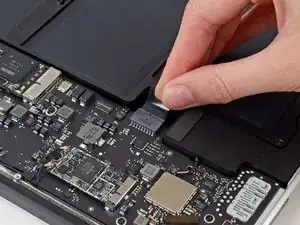
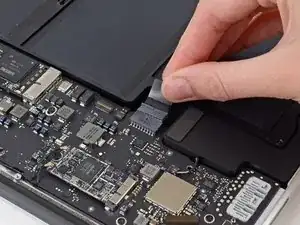
Чтобы убедиться, что всё обесточено и устройство не включится во время работы, рекомендуется отключить аккумулятор.
Возьмите прозрачную пластиковую тянущую бирку, прикреплённую к разъёму аккумулятора, и потяните её параллельно плате в сторону переднего края Air.
Не тяните разъём вверх при отключении — это может повредить гнездо разъёма.
Шаг 5
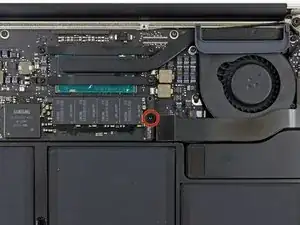
Отверните один винт T5 Torx длиной 2,9 мм, который фиксирует SSD на логической плате.
Шаг 6
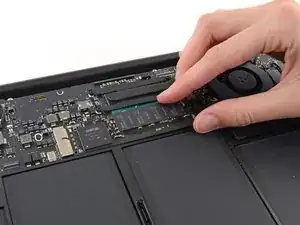
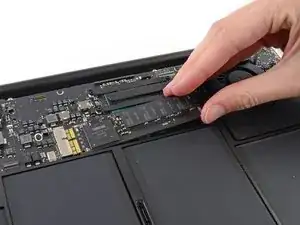
Осторожно приподнимите конец SSD примерно на половину дюйма и потяните его прямо из разъёма на логической плате.
Не поднимайте SSD больше, чем на половину дюйма — это может повредить SSD или его разъём на логической плате.
При повторной установке SSD убедитесь, что он правильно зафиксирован, прежде чем устанавливать фиксирующий винт.
Шаг 7
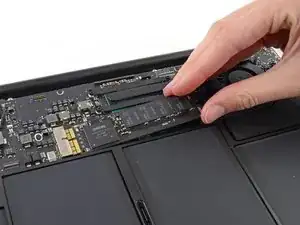
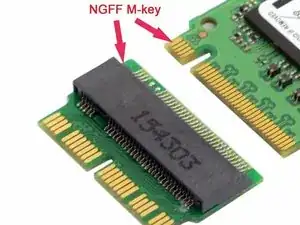
Аккуратно вставьте новый SSD в адаптер, ориентируясь по длине старого накопителя, чтобы понять, когда SSD полностью зафиксирован в адаптере. Длины должны совпадать.
Вставьте SSD вместе с адаптером в разъём, аккуратно нажимая внутрь по прямой линии.
При повторной установке SSD убедитесь, что он правильно зафиксирован, прежде чем устанавливать фиксирующий винт.
NVMe-накопители могут вызывать ошибки ядра из‑за проблем со сном/гибернацией. Эту функцию можно отключить следующей командой.
В Терминале выполните команду для отключения гибернации: ----"sudo pmset -a hibernatemode 0" ---- Если позже захотите включить гибернацию, используйте: "sudo pmset -a hibernatemode 3"
Заключение
Для сборки устройства выполните указанные инструкции в обратном порядке.
Перевод руководства с ifixit.com