Замена клавиатуры MacBook Air 13" начала 2017 года
В этом руководстве мы успешно установим новую клавиатуру.
Шаг 1
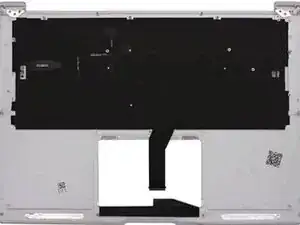
Прежде чем начать, рекомендуется внимательно прочитать все руководство, чтобы получить полное представление о предстоящих процессах.
Мы начнем с этапа, когда верхняя часть корпуса со всеми компонентами уже снята, за исключением микрофона, подсветки и клавиатуры. Теперь мы можем приступить к их снятию, установке новой клавиатуры и, при необходимости, новой подсветки.
Снятие тачпада является необязательным и не требуется; я всегда оставлял его на месте без каких-либо проблем.
Шаг 2
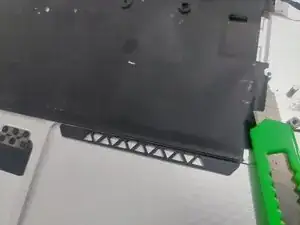
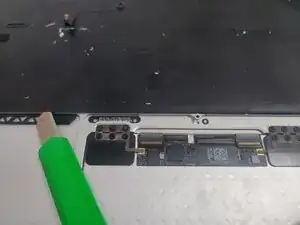
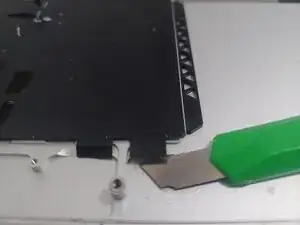
Необходимо аккуратно снять подсветку, чтобы не повредить ее. Если вы заменяете этот компонент, то можете просто оторвать ее.
Подсветка состоит из 3 слоев: очень хрупкого светорассеивателя, прозрачного пластикового слоя и очень хрупкого шаблона раскладки клавиатуры. Мы НИ В КОЕМ СЛУЧАЕ НЕ ДОЛЖНЫ повредить их, если планируем использовать снова, поэтому требуется максимальная осторожность. Они склеены между собой, но при достаточной аккуратности их можно разделить.
С помощью острого макетного ножа или аналогичного инструмента очень аккуратно приподнимите край подсветки, проведя лезвием под местом нахождения клея, так как мы не хотим порвать этот чрезвычайно хрупкий компонент.
Некоторые могут предложить использовать термофен, но это с большой вероятностью деформирует подсветку от жара, сделав ее непригодной.
Как только мы приподнимем достаточно большую площадь, можно очень нежно отодрать подсветку, соблюдая особую осторожность, чтобы не порвать ее. Мы можем использовать прочность среднего пластикового листа, чтобы помочь ее оторвать. После снятия отложите ее в сторону, так как она будет использована на следующем этапе.
Мы можем аккуратно очистить кистью или протереть тканью с небольшим количеством спирта любые пятна или скопившиеся загрязнения, чтобы деталь стала чистой и готовой к повторной установке.
Шаг 3
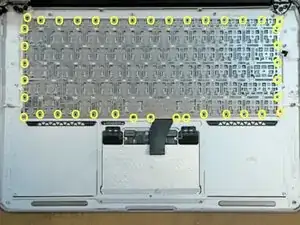
После того как подсветка снята с корпуса, мы можем приступить к удалению всех крошечных винтов, расположенных по внешним краям клавиатуры.
С помощью маленькой отвертки выверните и снимите ВСЕ маленькие винты по краям клавиатуры. Всего их около 40.
Крайне важно дважды проверить, что ВСЕ винты удалены, иначе клавиатура не выйдет из корпуса.
Шаг 4
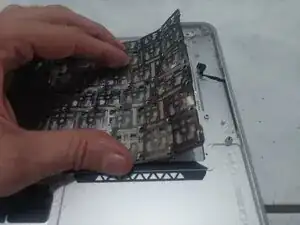
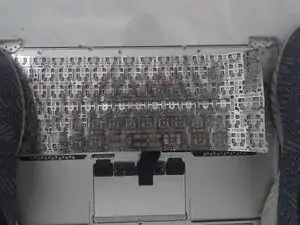
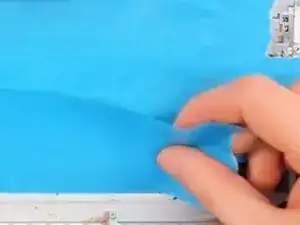
После того как все винты удалены, мы почти готовы извлечь клавиатуру. Мы НИ В КОЕМ СЛУЧАЕ НЕ ДОЛЖНЫ гнуть верхнюю часть корпуса ни в коем виде, поэтому мы будем ПРОЧНО УПИРАТЬСЯ на ее края, чтобы предотвратить ее подъем или смещение, так как это может погнуть или деформировать корпус, чего мы, конечно, не хотим.
НАСТОЯТЕЛЬНО рекомендуется надеть хорошие прочные толстые перчатки, чтобы сначала приподнять край клавиатуры и аккуратно отогнуть его достаточно для надежного захвата. Края клавиатуры ОЧЕНЬ ОСТРЫЕ и легко порежут слабые материалы или кожу, поэтому требуется ОСОБАЯ ОСТОРОЖНОСТЬ.
В качестве альтернативы можно использовать просто старую тряпку или толстую прочную ткань, чтобы защитить себя от потенциально серьезных порезов пальцев и костяшек при извлечении клавиатуры.
* Также хорошей идеей будет заранее снять как можно больше клавиш вместе с механизмами, так как всегда полезно иметь запасные части, особенно если вы занимаетесь ремонтом ноутбуков Apple или на случай, если новая клавиатура в будущем повредится, поскольку они разлетятся повсюду при снятии клавиатуры.
* Вы также можете подложить лист бумаги или пластика под ноутбук, чтобы помочь предотвратить возможные царапины, если корпус сдвинется во время сильного рывка. Ткань или тряпка допустят некоторый изгиб во время резкого вырывания клавиатуры, что потенциально может испортить корпус, чего нам точно нужно избежать.
Можно использовать малярный скотч, чтобы полностью покрыть обратную сторону клавиатуры — это поможет собрать все заклепки, которые вылетят при вырывании клавиатуры.
Когда вы готовы, крепко возьмитесь, сосчитайте до трех... 1-2-3 и РЕЗКО ВЫРВИТЕ ее одним движением как можно быстрее. Клавиши и заклепки разлетятся повсюду, так что будьте готовы! Чем медленнее вы это делаете, тем выше риск погнуть корпус или получить травму. Повторюсь, край клавиатуры ОЧЕНЬ ОСТРЫЙ и не щадит руки и пальцы.
Старайтесь не тянуть слишком вверх, вместо этого тяните в плоскости клавиатуры — это уменьшит нагрузку на корпус вверх.
Шаг 5
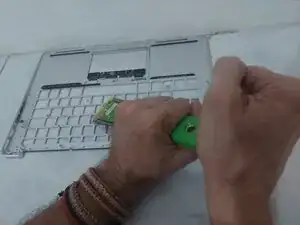
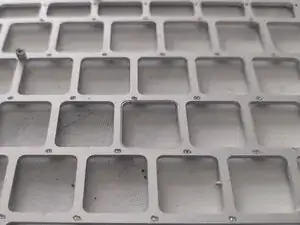
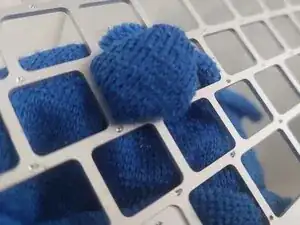
После того как мы успешно извлекли клавиатуру, необходимо удалить все остатки заклепок с корпуса. Это не так страшно, как кажется, и может занять всего несколько минут.
Поместите пустой верхний корпус на ткань, чтобы предотвратить царапины, и прислоните его к стене. Таким образом, корпус НЕ СМЕСТИТСЯ, пока мы ВЫБИВАЕМ заклепки. По возможности избегайте прислонять его к кухонной плитке, так как она может легко треснуть, когда мы будем по ней бить!
Используя инструмент с плоским краем, например, скребок, располагаем инструмент как можно более плоско, чтобы не порезать сам корпус, подводим его к заклепкам и просто выбиваем их. За один удар можно выбить 2 или 3 заклепки, а иногда и больше.
Некоторые могут предложить сточить старые головки заклепок шлифмашиной, но это занимает гораздо больше времени и может затруднить удаление оставшихся частей заклепок, так как они могут стать слишком мелкими. Цель состоит в том, чтобы заклепки выпали, оставив после себя отверстие для вкручивания винта.
Вы заметите, что когда заклепки вылетают, они оставляют идеально подходящее по размеру отверстие для всех тех крошечных винтов, которые мы должны использовать, чтобы надежно закрепить клавиатуру в корпусе.
Двойная проверка, что ВСЕ заклепки успешно удалены. Хорошая идея — провести пальцем по местам, где были заклепки, чтобы убедиться, что все гладко и отверстия чистые и готовы принять винт, иначе новая клавиатура не будет плотно сидеть в корпусе.
* В худшем случае, если некоторые заклепки остались и не полностью вышли из своего отверстия или были срезаны, может понадобиться использовать тонкое маленькое сверло, чтобы просверлить отверстие, но будьте осторожны, не углубляйтесь более чем на 1 мм, иначе есть риск просверлить корпус насквозь.
* Также сейчас самое время взять ткань и хорошо прочистить отверстия для клавиш на корпусе, так как они склонны собирать грязь или остатки от липких пальцев за время эксплуатации.
Шаг 6
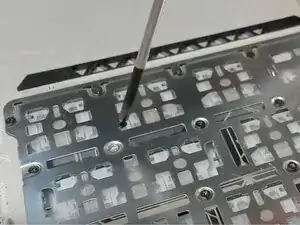
Рекомендуется разместить корпус на чем-то, что немного приподнимет его (я использую для этого колонки), что позволит клавиатуре полностью опуститься в пазы перед закручиванием винтов. Это обеспечит комфортное и ровное прилегание клавиатуры к корпусу.
Установите новую клавиатуру в корпус и начните с вкручивания нескольких винтов по 4 углам и в центре краев.
Винты очень маленькие и могут легко застрять внутри клавиатуры, поэтому совет — свободно заклейте обратную сторону клавиатуры скотчем или чем-то подобным, аккуратно отодвигая его, когда вам нужно получить доступ к очередному отверстию для винта.
Важно периодически проверять, не заедают ли клавиши при нажатии. Если это происходит, то нужно ослабить все винты, чтобы клавиатура могла сместиться на долю миллиметра, предотвращая трение о корпус. Это редкость, так как клавиатуры подогнаны точно. Хорошая идея — проверить это до того, как будет закручено слишком много винтов.
Убедившись, что все идеально, можно начинать вкручивать винты на места бывших заклепок от центра к краям. Всего предстоит закрутить около 110 маленьких винтов, чтобы получить идеально плотную клавиатуру без прогиба при печати.
Шаг 7
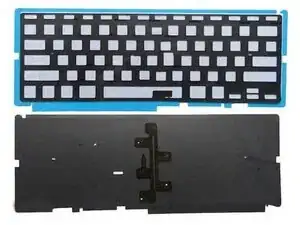
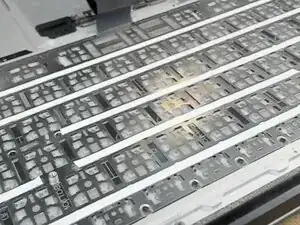
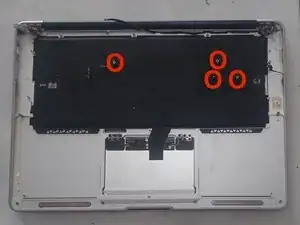
Когда мы удовлетворены посадкой клавиатуры и нет заедающих клавиш, особенно маленьких функциональных клавиш верхнего ряда, так как они самые проблемные, если такое вообще случается, мы можем подготовиться к установке старой или новой подсветки в корпус.
На этом этапе actually можно изменить цвет подсветки, вставив тонкий пластиковый цветной слой между подсветкой и средней прозрачной пластиной. Цветные мешки для мусора хорошо подходят, так как они достаточно тонкие, чтобы не поглощать слишком много света. Различные цвета доступны в местном магазине или супермаркете.
Аккуратно нанесите ленту 3M по краям, где была старая лента, оставляя как можно меньше зазоров, это поможет в случае попадания грязи, пыли или, в худшем случае, пролитой воды внутрь на материнскую плату, или, по крайней мере, минимизирует этот риск.
Новая подсветка обычно поставляется с предустановленной клейкой лентой, если это так, то использовать ленту 3M не потребуется.
Также можно кастомизировать цвет подсветки, добавив тонкий слой прозрачного цветного пластика, заменив существующую прозрачную панель или наложив поверх нее, это будет хорошо работать, если они достаточно тонкие и не поглощают слишком много света.
Вы также можете наклеить ленту, покрывающую все винты вдоль центральных рядов, но не отклеивайте ее, чтобы обнажить липкий слой, иначе у вас возникнут проблемы с позиционированием подсветки! Это просто поможет удержать любой винт, который решит ослабнуть и застрять под клавишей!
Аккуратно установите подсветку в правильном положении, убедившись, что она лежит ровно и равномерно, следя за тем, чтобы 4 направляющих выступа или крепления для материнской платы не были закрыты, затем аккуратно проведите пальцем по краям подсветки, прижимая ее для надежной фиксации к корпусу.
Убедившись, что все надежно закреплено, мы теперь готовы собрать ноутбук. Работа выполнена.
Перевод руководства с ifixit.com