Замена трекпада MacBook Air 13" Early 2015
Используйте это руководство, чтобы заменить трекпад или снять его для регулировки.
Шаг 1

Перед началом работы выключите MacBook. Закройте дисплей и положите ноутбук экраном вниз на мягкую поверхность.
Используйте драйвер P5 Pentalobe, чтобы вынуть десять винтов, крепящих нижнюю крышку, следующих длин:
Два винта 9 мм
Восемь винтов 2,6 мм
Шаг 2

Просуньте пальцы между дисплеем и нижней крышкой и потяните вверх, чтобы снять нижнюю крышку Air.
Снимите нижнюю крышку и отложите её в сторону.
Шаг 3
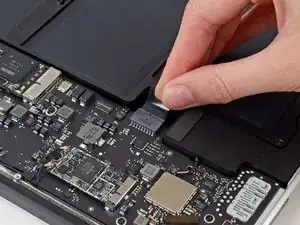
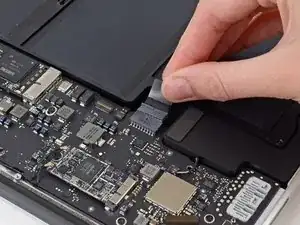
Чтобы убедиться, что питание отключено и устройство не включится во время работы, рекомендуется отключить аккумулятор.
Возьмитесь за прозрачную пластиковую лепестковую бирку, прикреплённую к разъёму аккумулятора, и потяните её параллельно плате в направлении переднего края Air.
Не тяните разъём вверх при отключении — это может повредить гнездо разъёма.
Шаг 4
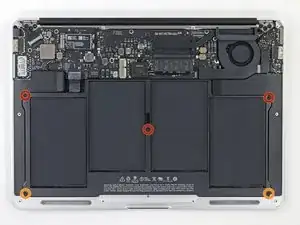
Удалите следующие пять винтов, крепящих аккумулятор к верхней части корпуса:
Три винта T5 Torx 6,9 мм
Два винта T5 Torx 3,0 мм
Шаг 5
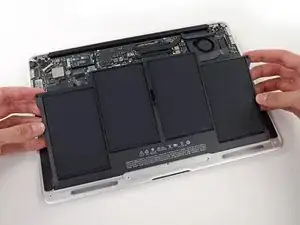
При обращении с аккумулятором избегайте сдавливания или касания четырёх открытых литий‑полимерных ячеек.
Подденьте аккумулятор за край, ближайший к логической плате, и извлеките его из верхней части корпуса.
Новый аккумулятор может быть прикрыт тонкой пластиковой плёнкой на поверхности. Снимите эту плёнку при установке. Однако если плёнка приклеена и её трудно удалить, оставьте плёнку на месте.
Если вы устанавливаете новый аккумулятор, выполните его калибровку после установки:
Зарядите до 100%, затем продолжайте зарядку ещё как минимум 2 часа. Затем отключите питание и используйте ноутбук в обычном режиме до полной разрядки. Когда появится предупреждение о низком заряде, сохраните работу и держите ноутбук включённым до перехода в режим сна из‑за низкого заряда. Подождите не менее 5 часов, затем зарядите ноутбук без прерываний до 100%.
Если после установки нового аккумулятора появятся необычные проявления или проблемы, возможно, потребуется сбросить SMC вашего MacBook.
Шаг 6
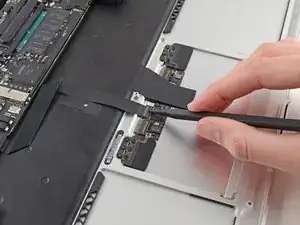
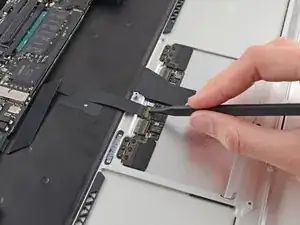
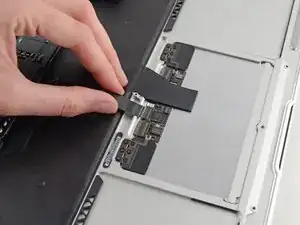
Используйте кончик лопатки или ноготь, чтобы приподнять фиксирующую планку разъёма ленточного кабеля трекпада ZIF.
Убедитесь, что вы поддеваете именно шарнирную фиксирующую планку, а не сам разъём.
Вытащите ленточный кабель трекпада прямо из разъёма в направлении заднего края Air.
Шаг 7
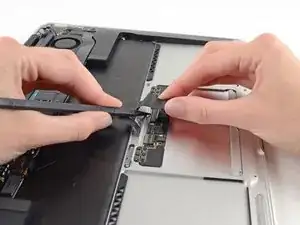
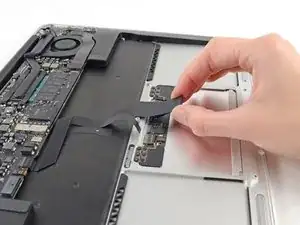
Осторожно приподнимая ленточный кабель клавиатуры одной рукой, используйте кончик лопатки или ноготь, чтобы отжать шарнирную фиксирующую планку разъёма ленточного кабеля клавиатуры ZIF.
Убедитесь, что вы поддеваете именно шарнирную фиксирующую планку, а не сам разъём.
Вытащите ленточный кабель клавиатуры прямо из разъёма в направлении переднего края Air.
Шаг 8
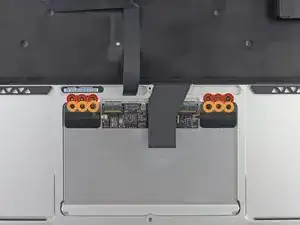
Удалите следующие двенадцать винтов:
Шесть винтов Phillips 1,6 мм, крепящих трекпад к верхней части корпуса.
Шесть винтов Phillips 1,6 мм, крепящих кронштейны трекпада к трекпаду.
Шаг 9
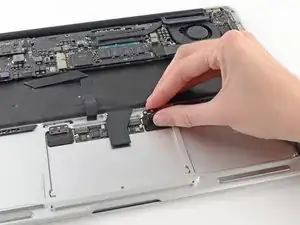
Снимите правый и левый кронштейны трекпада с верхней части корпуса.
Шаг 10
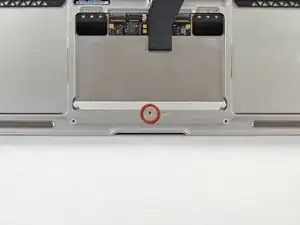
При сборке проверьте работу нажатия трекпада.
Регулируемый винт 1,4 мм T5 Torx, расположенный близко к переднему краю корпуса, должен быть правильно отрегулирован.
Если затянуть слишком сильно, кнопка перестанет кликать в определённой точке. Отрегулируйте установочный винт до тех пор, пока у стороны трекпада, отвечающей за клик, не будет минимального люфта.
Снимать этот винт для удаления трекпада не обязательно.
Шаг 11
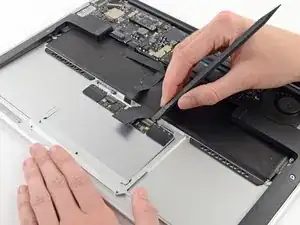
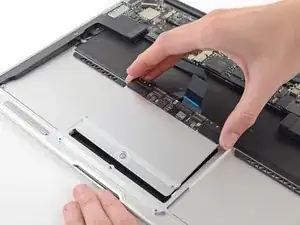
Используйте плоский конец лопатки, чтобы осторожно приподнять край трекпада, ближайший к клавиатуре, из его посадочного места в верхней части корпуса, отрывая его от кронштейнов, прикреплённых к верхней части корпуса.
Извлеките трекпад из верхней части корпуса.
Заключение
Для обратной сборки выполните эти инструкции в обратном порядке.
Отнесите электронные отходы на переработку, сертифицированную по стандарту R2 или e‑Stewards.
Ремонт пошёл не по плану? Попробуйте базовую диагностику или обратитесь за помощью к нашему сообществу Answers.
Перевод руководства с ifixit.com