Установка второго жесткого диска в MacBook Pro 15" с процессором Core 2 Duo, модели A1226 и A1260
Установка второго жесткого диска в ноутбук даёт множество преимуществ: повышение скорости работы, увеличение объёма памяти и упрощение установки нового программного обеспечения. Воспользуйтесь этим руководством, чтобы установить диск с помощью крепления для жёсткого диска в отсек оптического привода.
Шаг 1
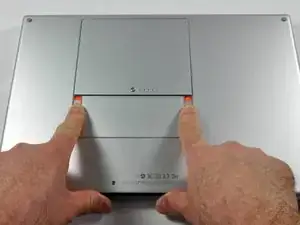
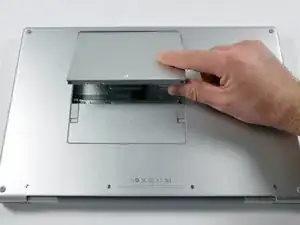

Аккуратно раздвиньте двумя пальцами обе защёлки батареи, уберите батарею от корпуса и извлеките её из компьютера.
Шаг 2
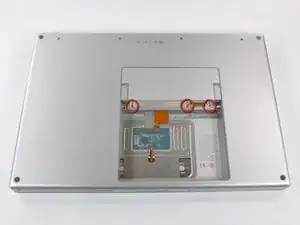
Открутите три одинаковых винта Phillips длиной 2 мм с задней крышки отсека памяти.
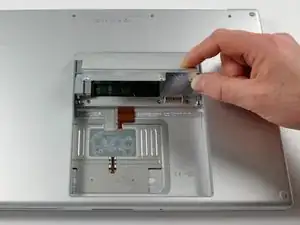
Приподнимите крышку отсека памяти, захватите её и потяните на себя, выдвигая из корпуса.
Шаг 3
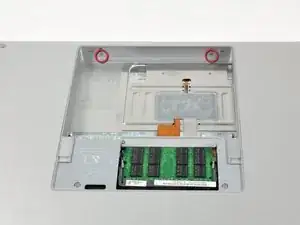
Открутите два винта Phillips длиной 2,8 мм в отсеке батареи около защёлки.
Шаг 4
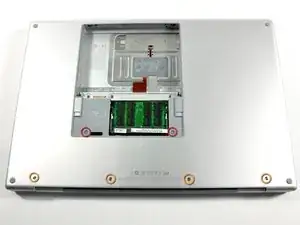
Открутите следующие 6 винтов:
Два винта T6 Torx длиной 10 мм по бокам от слота оперативной памяти.
Четыре винта Phillips длиной 14,5 мм вдоль петель.
Шаг 5
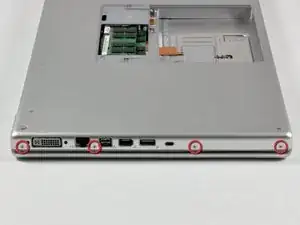
Открутите четыре винта PH00 Phillips длиной 3,2 мм с боковой стороны разъёмов компьютера.
Шаг 6
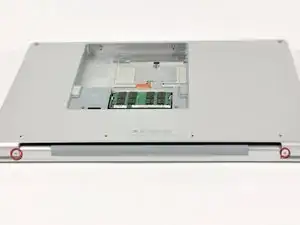
Поверните компьютер на 90 градусов и открутите два винта Phillips длиной 3,2 мм с заднего края компьютера.
Шаг 7
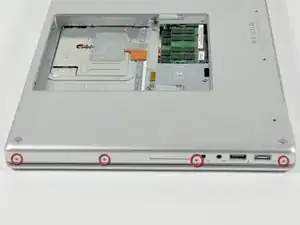
Снова поверните компьютер на 90 градусов и открутите четыре винта Phillips длиной 3,2 мм с боковой стороны компьютера.
Шаг 8
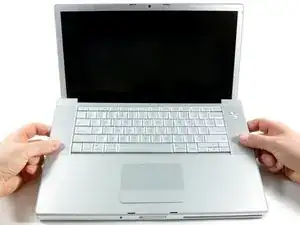
Не отрывайте верхнюю крышку резко. Она соединена с материнской платой ленточным кабелем.
Приподнимите заднюю часть крышки и аккуратно продвигайтесь пальцами по боковым сторонам, освобождая её. Когда боковые части будут освобождены, возможно, потребуется слегка покачивать крышку вверх и вниз, чтобы отсоединить переднюю часть верхней крышки.
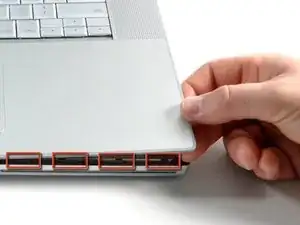
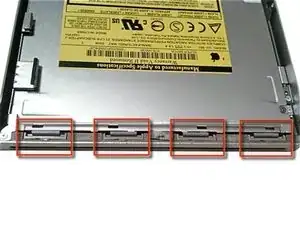
Над слотом для DVD находится четыре пластиковые защёлки, ещё одна — выше и слева от ИК-датчика. Эти защёлки очень трудно отсоединить без использования лопатки. Также они могут быть сложны при повторной установке.
Совет при сборке: Плотно надавите на край верхней крышки над каждой защёлкой, пока не услышите щелчок, чтобы зафиксировать её на месте.
Совет при сборке: Две центральные защёлки над DVD-слотом редко встают на место без помощи. Простое нажатие только деформирует раму вокруг слота. Поддерживайте раму, вставив пластиковую лопатку в слот DVD-привода прямо под место крепления защёлки, и только затем нажимайте вниз, пока не услышите щелчок.
Шаг 9
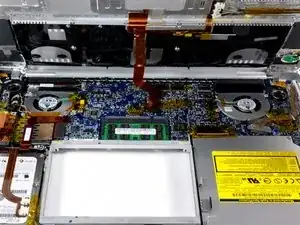
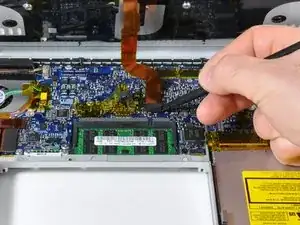
Отсоедините ленточный кабель тачпада и клавиатуры от материнской платы, при необходимости убрав клейкую ленту.
Примечание: замену жёсткого диска можно выполнить без отсоединения клавиатуры от корпуса, но тогда её необходимо будет держать вертикально, чтобы она не мешала, при этом освободится обе руки для работы с диском.
Будьте осторожны при отключении ленточного кабеля клавиатуры и тачпада, чтобы задняя часть верхней крышки не зацепилась за область рядом с петлями. Легко случайно погнуть приёмные отверстия для винтов с обеих сторон от клавиатуры.
Снимите верхнюю крышку.
Шаг 10
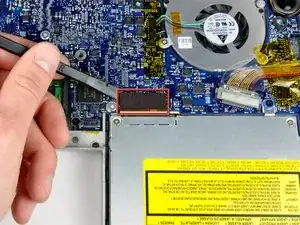
Используйте плоский конец лопатки, чтобы отключить оранжевый ленточный кабель SuperDrive от материнской платы, при необходимости убрав клейкую ленту.
Шаг 11
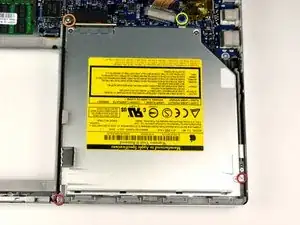
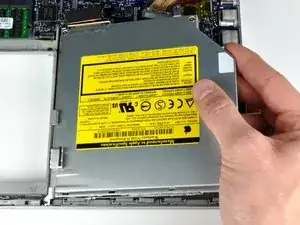
Открутите следующие 4 винта:
Два серебристых винта Phillips длиной 3,3 мм с обеих сторон от SuperDrive.
Один серебристый винт T6 Torx длиной 4,7 мм в левом верхнем углу привода.
Один чёрный винт Phillips длиной 6,2 мм в правом верхнем углу привода.
Поднимите и извлеките оптический привод из компьютера.
Шаг 12
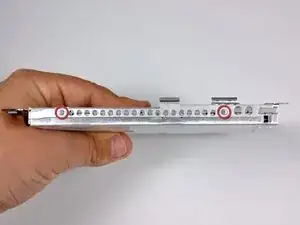
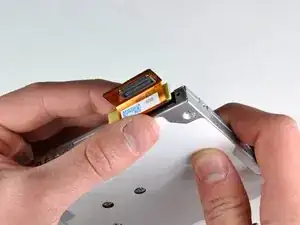
Если на новом оптическом приводе уже установлены кронштейны, то необходимо лишь перенести кабель данных на новый привод. Пропустите нижеследующие шаги по снятию кронштейнов.
Открутите два серебристых винта Phillips, крепящих монтажный кронштейн к левой стороне оптического привода.
Поверните привод и отсоедините оранжевый ленточный кабель от оптического привода.
Шаг 13
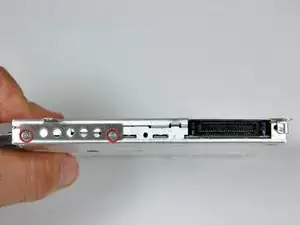
Открутите два винта Phillips, крепящих монтажный кронштейн к задней части оптического привода.
Шаг 14
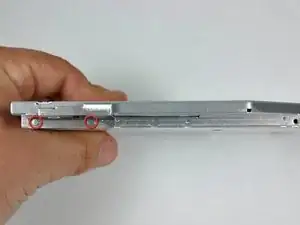
Поверните привод и открутите два винта Phillips, крепящих монтажный кронштейн к правой стороне оптического привода.
Если в ваш оптический привод заклинило компакт-диск или другой предмет, у нас есть руководство по ремонту оптического привода.
Шаг 15
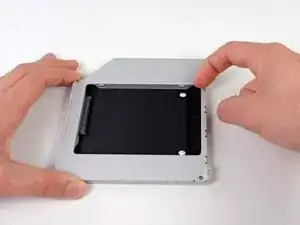
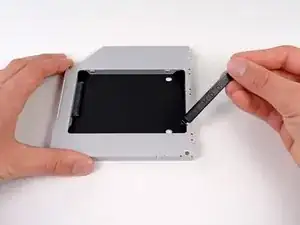
Извлеките пластиковую прокладку из крепления жёсткого диска в отсеке оптического привода, нажав на одну из боковых защёлок и потянув её вверх и наружу из крепления.
Шаг 16
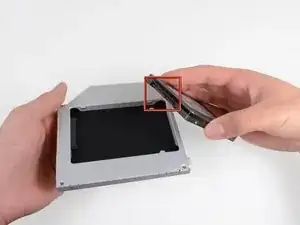
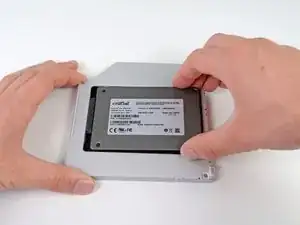
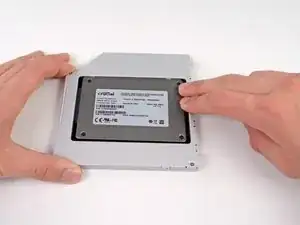
Убедитесь, что разъёмы жёсткого диска направлены вниз перед установкой его в крепление.
Аккуратно установите жёсткий диск в разъём для жёсткого диска в креплении.
Шаг 17
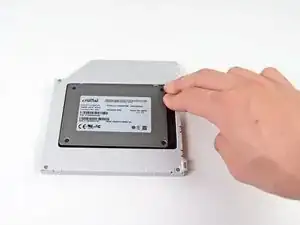
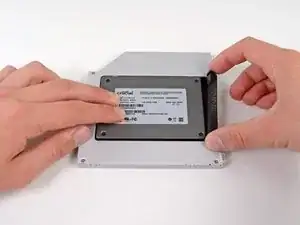
После того как жёсткий диск займёт своё место, вставьте пластиковую прокладку, удерживая диск в нижней части корпуса.
Шаг 18
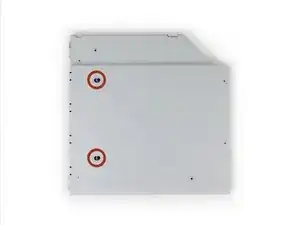
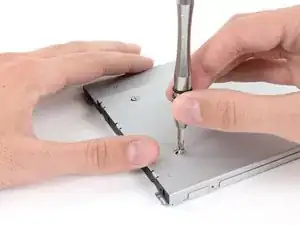
Закрепите диск в корпусе двумя винтами Phillips #1.
Перенесите все кронштейны и оптические кабели с заменяемого диска на новый корпус и выполните процедуру в обратном порядке, чтобы установить корпус в свой MacBook Pro.
Завершение
Чтобы собрать устройство, выполните инструкции в обратном порядке.
Перевод руководства с ifixit.com