Замена динамиков в MacBook Pro 15" Core 2 Duo Модель A1211
Верните звук вашему ноутбуку, заменив динамики.
Шаг 1
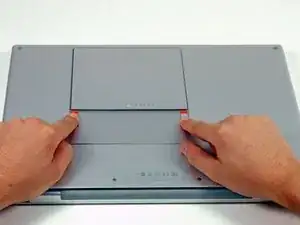
Нажмите пальцами на обе защелки аккумулятора, чтобы освободить его, и извлеките аккумулятор из компьютера.
Шаг 2
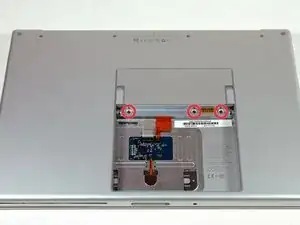
Выкрутите три одинаковых винта Phillips с крышки отсека памяти.
Шаг 3
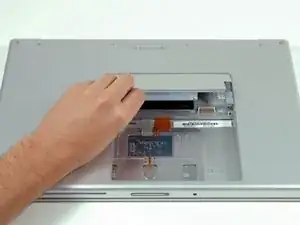
Приподнимите крышку отсека памяти достаточно, чтобы ухватиться за нее, и сдвиньте ее на себя, отделяя от корпуса.
Шаг 4
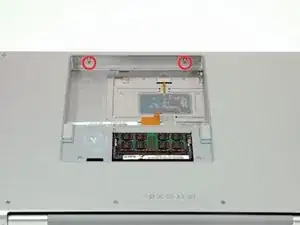
Выкрутите два винта Phillips длиной 2,8 мм в отсеке аккумулятора рядом с защелкой.
Шаг 5
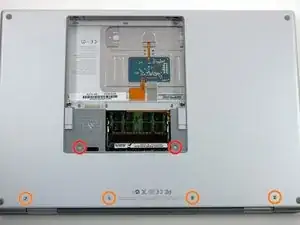
Выкрутите следующие 6 винтов:
Два винта T6 Torx длиной 10 мм по обе стороны от слота оперативной памяти.
Четыре винта Phillips длиной 14,5 мм вдоль петли.
Шаг 6
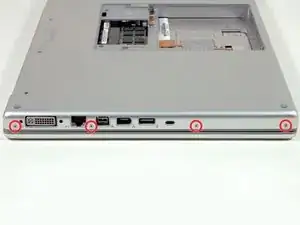
Выкрутите четыре винта Phillips длиной 3,2 мм на стороне портов компьютера.
Шаг 7
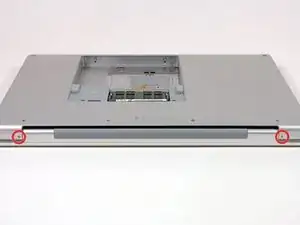
Поверните компьютер на 90 градусов и выкрутите два винта Phillips длиной 3,2 мм с задней части компьютера.
Шаг 8
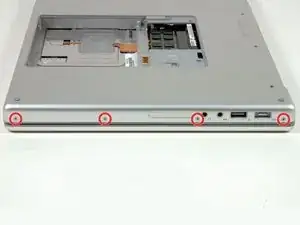
Снова поверните компьютер на 90 градусов и выкрутите четыре винта Phillips длиной 3,2 мм с боковой стороны компьютера.
Шаг 9
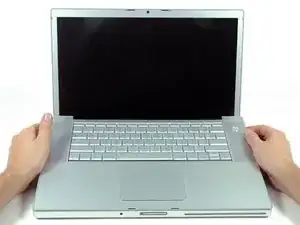
Не сдергивайте верхнюю панель корпуса резко. Панель соединена с материнской платой с помощью плоского кабеля.
Приподнимите заднюю часть панели и проведите пальцами вдоль боковых сторон, постепенно освобождая панель. После того как боковые стороны освободятся, вам может потребоваться покачать панель вверх-вниз, чтобы освободить ее переднюю часть (имеются скрытые пластиковые защелки, которые нужно отщелкнуть).
Шаг 10
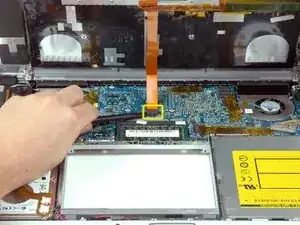
Отсоедините плоские кабели тачпада и клавиатуры от материнской платы, при необходимости удалив фиксирующую ленту.
Снимите верхнюю панель корпуса.
Шаг 11
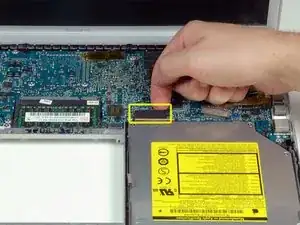
Отсоедините оранжевый плоский кабель SuperDrive от материнской платы, при необходимости удалив фиксирующую ленту.
Шаг 12
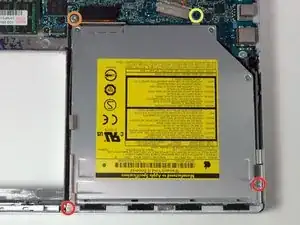
Выкрутите следующие 4 винта:
Два серебристых винта Phillips длиной 3,3 мм по обе стороны от привода SuperDrive.
Один серебристый винт T6 Torx длиной 4,7 мм из левого верхнего угла привода.
Один черный винт Phillips длиной 6,2 мм в правом верхнем углу привода.
Шаг 13
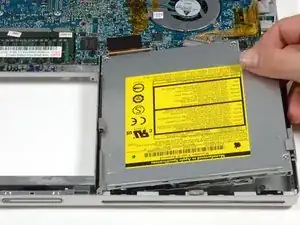
Приподнимите оптический привод и извлеките его из компьютера.
Шаг 14
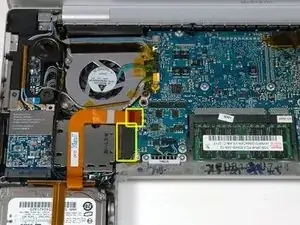
Отсоедините разъемы жесткого диска и ExpressCard от левой стороны материнской платы.
Шаг 15
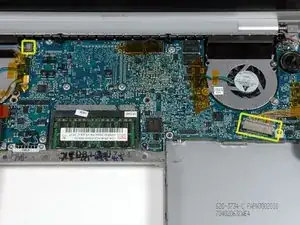
Отсоедините кабели iSight и дисплея от материнской платы, выдвинув кабели из их разъемов, при необходимости удалив фиксирующую ленту.
Шаг 16
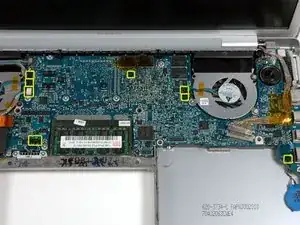
Отсоедините восемь указанных разъемов, поддев каждый кабель лопаткой и приподняв его.
Шаг 17
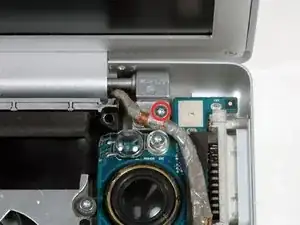
Выкрутите серебристый винт T6 Torx, крепящий заземляющую петлю кабеля дисплея к корпусу.
Шаг 18
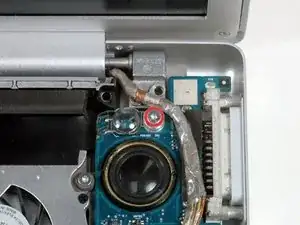
Выкрутите один винт T6 Torx, крепящий прозрачную пластиковую крышку над правым датчиком окружающего освещения.
Снимите прозрачную пластиковую крышку с правого датчика окружающего освещения.
Шаг 19
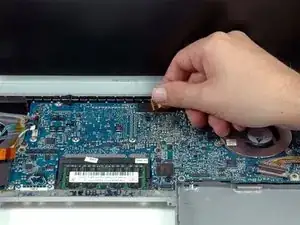
Отогните оранжевую каптоновую ленту, фиксирующую кабель правого датчика температуры на материнской плате.
Шаг 20
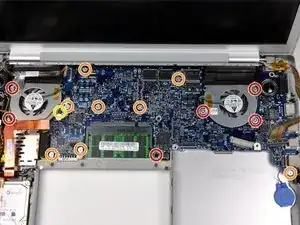
Выкрутите следующие 15 винтов:
Один черный винт Phillips длиной 4,4 мм справа от слота оперативной памяти.
Восемь серебристых винтов T6 Torx длиной 4,7 мм, крепящих материнскую плату к нижней части корпуса.
Один черный винт T6 Torx длиной 6,2 мм на правой стороне левого вентилятора.
Пять серебристых винтов T6 Torx длиной 9,4 мм, крепящих левый и правый вентиляторы.
Шаг 21
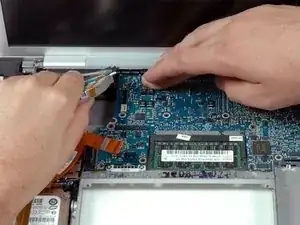
Придерживайте материнскую плату одной рукой, а другой рукой приподнимите левый вентилятор из его гнезда. Вентилятор зафиксирован на радиаторе куска черной ленты. Аккуратно отогните эту ленту от радиатора, одновременно приподнимая вентилятор.
Поместите вентилятор над картой Airport. Нет необходимости полностью извлекать вентилятор из компьютера.
Шаг 22
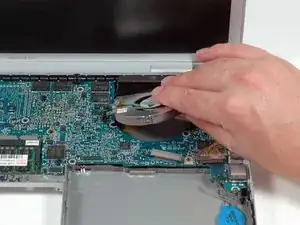
Приподнимите правый вентилятор и аккуратно отогните ленту, фиксирующую вентилятор на радиаторе.
Извлеките правый вентилятор из компьютера.
Шаг 23
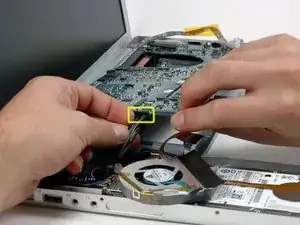
Приподнимите левую сторону материнской платы и отсоедините серо-черный кабель питания от нижней стороны платы.
Шаг 24
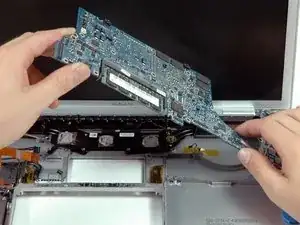
Возьмитесь за материнскую плату с левой стороны и за тонкий участок, и поверните материнскую плату, извлекая ее из нижней части корпуса.
Для правильной сборки вашего MacBook Pro необходимо очистить и заменить старую термопасту. Используйте наше Руководство по нанесению термопасты, чтобы подготовить поверхности процессора и радиатора.
Шаг 25
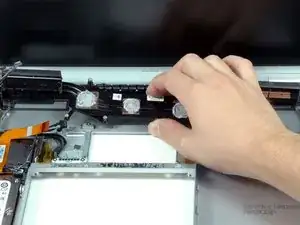
Извлеките радиатор из компьютера.
Шаг 26
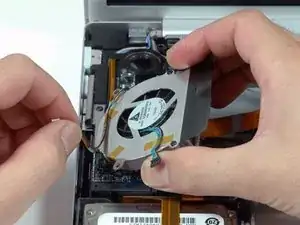
Отклейте кабель датчика внешней освещенности слева от верхней части левого вентилятора, при необходимости удалив ленту.
Извлеките левый вентилятор из компьютера.
Шаг 27

Отсоедините три антенных кабеля, подключенные к карте Airport Extreme.
Компания Apple любезно предоставила маркировку, показывающую, куда подключается каждый цветной антенный кабель — просто убедитесь, что посмотрите на нее при повторном подключении антенных кабелей.
Шаг 28
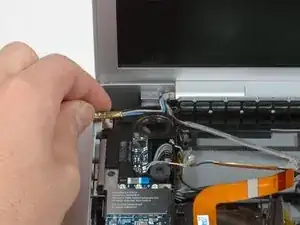
Выведите антенные кабели Airport из канала в левом динамике.
Шаг 29
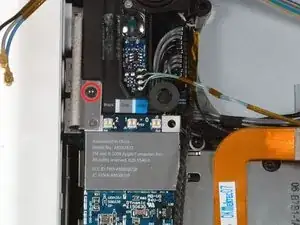
Выкрутите один черный винт T6 Torx, расположенный чуть выше карты Airport Extreme.
Поднимите небольшую серебристую металлическую фиксирующую скобу и извлеките ее из компьютера.
Шаг 30
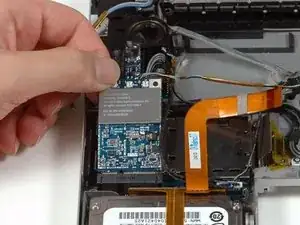
Поднимите карту Airport Extreme и выдвиньте ее из разъема.
Шаг 31
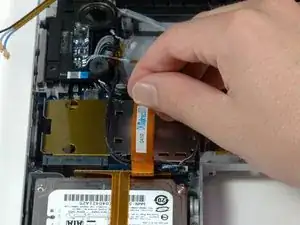
Отклейте оранжевый кабель жесткого диска от верхней части клетки ExpressCard.
Шаг 32
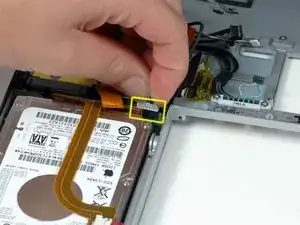
Отсоедините кабель динамика от угла левой платы ввода-вывода.
Шаг 33
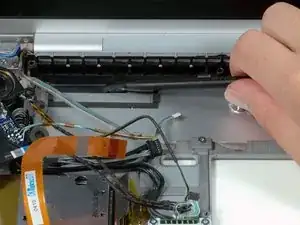
Аккуратно отклейте черную клейкую ленту, закрепляющую кабель динамика вдоль заднего края нижней части корпуса.
Шаг 34
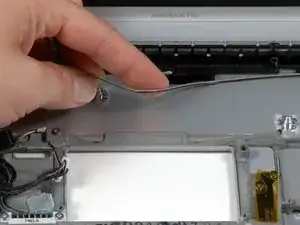
Продолжайте освобождать кабель динамика от черной ленты, пока он не будет свободен от всех трех участков ленты.
Шаг 35
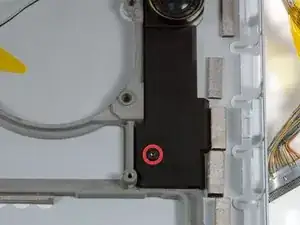
Выкрутите один черный винт T6 Torx, фиксирующий правый динамик в нижней части корпуса.
Шаг 36
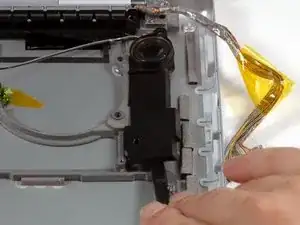
Используйте пластиковую лопатку, чтобы поддеть правый динамик из нижней части корпуса.
Извлеките динамики из компьютера.
Шаг 37
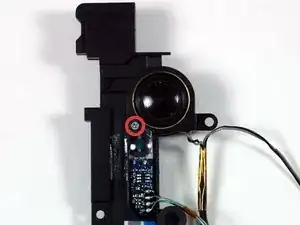
Выкрутите один серебристый винт Philips, фиксирующий прозрачный пластиковый экран над левым датчиком внешней освещенности.
Снимите прозрачный пластиковый экран с левого датчика внешней освещенности.
Шаг 38

Используйте пластиковую лопатку, чтобы поддеть плату левого датчика внешней освещенности из ее гнезда на левом динамике.
Динамики остаются.
Заключение
Для сборки устройства выполните эти инструкции в обратном порядке.
Перевод руководства с ifixit.com