Замена левостороннего шарнира сцепления PowerBook G4 Aluminum 12" 867 МГц
Замените сломанный шарнир сцепления, чтобы ваш дисплей открывался плавно.
Шаг 1
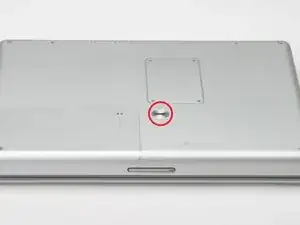
Используйте монету, чтобы повернуть винт блокировки аккумулятора на 90 градусов вправо.
Поднимите аккумулятор из компьютера.
Шаг 2
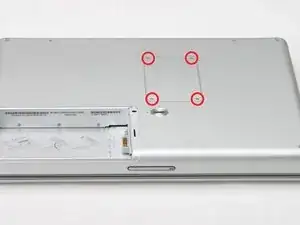
Удалите четыре винта с головкой Phillips с крышки памяти.
Сдвиньте крышку памяти от отсека памяти.
Шаг 3
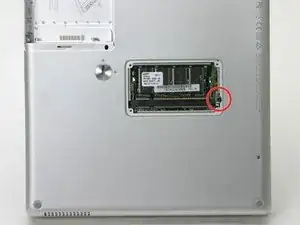
Удалите длинный черный винт с головкой Phillips рядом с картой памяти.
Удалите небольшой экран EMI под черным винтом.
Шаг 4
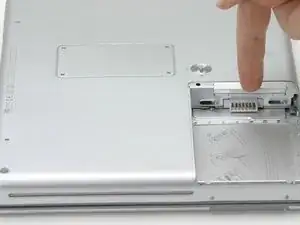
Опустите дверь с правой стороны отсека аккумулятора.
Шаг 5
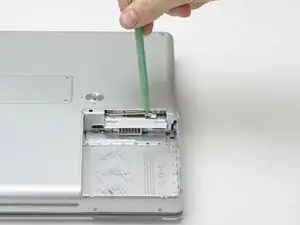
Используйте лопатку, чтобы отключить антенну Airport от карты.
Шаг 6
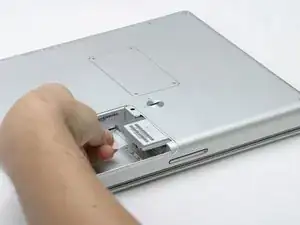
Ухватите за пластиковую вкладку и полностью вытащите карту.
Шаг 7
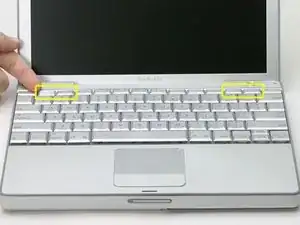
На клавиатуре удалите клавиши F1, F2, F11 и F12.
Это страшно - сделайте глубокий вдох, прежде чем продолжить. Поместите указательный палец под верхний левый угол клавиши и поднимите до щелчка. Затем перенесите палец на левый край клавиши и поднимите, чтобы снять клавишу.
Вы освобождаете две вкладки слева от клавиши из двух маленьких отверстий в механизме пластиковых ножниц.
При установке клавиш на клавиатуре, разместите клавишу непосредственно над отверстием, куда она должна идти, и нажмите вниз, пока не услышите звук щелчка.
Шаг 8
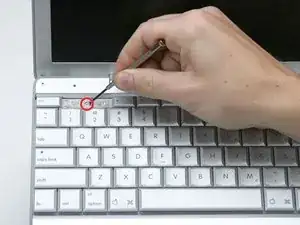
Используйте ноготь или маленькую отвёртку с плоской головкой, чтобы поднять серые наклейки, закрывающие каждый из винтов.
Шаг 9
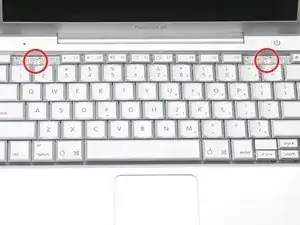
Удалите два коротких винта с головкой Phillips.
Шаг 10
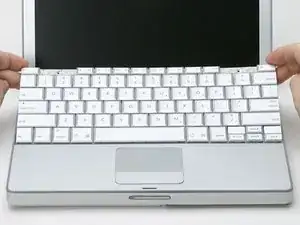
Поднимите клавиатуру за клавиши 'esc' и 'eject' и аккуратно поднимите, пока клавиатура не станет вертикальной.
Шаг 11
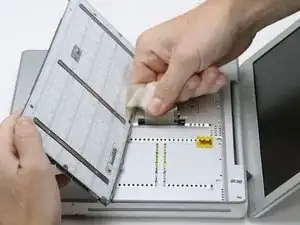
Ухватите за ленгу соединителя клавиатуры рядом с разъёмом и отключите его от логической платы.
Шаг 12
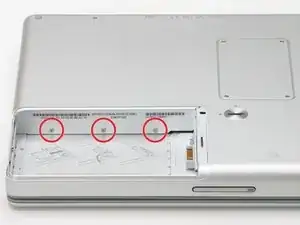
Удалите три маленьких винта с головкой Phillips из отсека аккумулятора.
Шаг 13
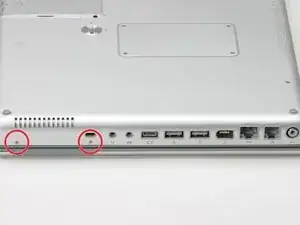
Поверните компьютер на 90 градусов по часовой стрелке и удалите два винта средней длины с головкой Phillips из корпуса.
Шаг 14
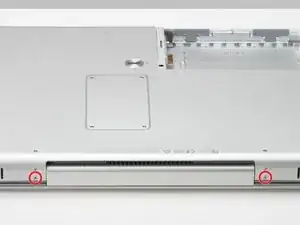
Снова поверните компьютер на 90 градусов по часовой стрелке и удалите только нижний винт с каждой стороны шарнира.
Шаг 15
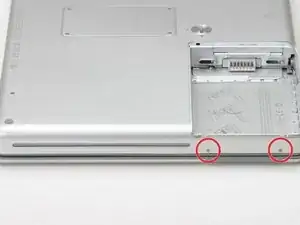
Поверните компьютер на 90 градусов по часовой стрелке всего один раз и удалите два винта Phillips на внешней стенке отсека аккумулятора.
Помните, что эти два винта длиннее и имеют выступы.
Шаг 16
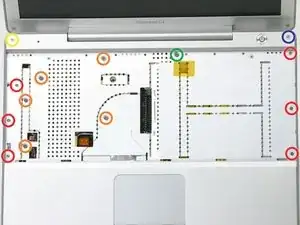
Переверните компьютер и откройте его.
Удалите следующие 14 винтов:
Шесть винтов с головкой Phillips 2.5 мм по обе стороны области клавиатуры.
Пять винтов с головкой Phillips 4.5 мм на левой половине области клавиатуры.
Один винт с головкой 7 мм в верхнем левом углу верхней части корпуса (водяной ключ T6 отлично подойдет).
Один винт с головкой Phillips 15 мм в верхней части области клавиатуры.
Один винт с головкой 16.5 мм в верхнем правом углу верхней части корпуса (снова, водяной ключ T6 хорошо подойдет).
Шаг 17
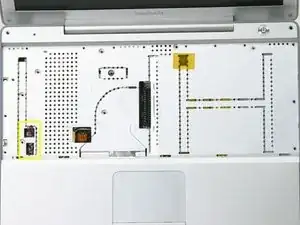
Снимите две части фольги с левой стороны области клавиатуры.
Разъёмы на концах кабелей очень прочно прикреплены к разъёмам на логической плате. Тянущиеся непосредственно за кабель отделит его от разъёма или разъем от логической платы.
Аккуратно отключите кабели микрофона и питания от логической платы. Используя ногти или стоматологический инструмент, аккуратно подденьте разъёмы из их гнёзд. Убедитесь, что вы тянете только за разъём, а не за гнездо.
Шаг 18
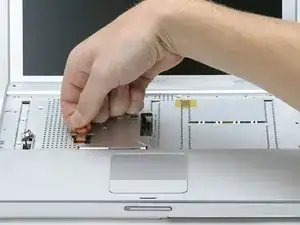
Используйте оранжевую пластиковую петлю, чтобы отключить кабель трекпада.
Шаг 19
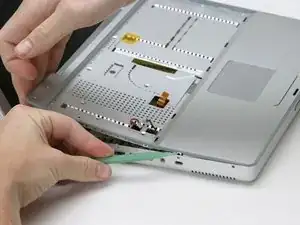
Начинайте с одного из верхних углов рядом с экраном, обходите рамку, отделяя верхнюю часть корпуса от нижней.
Шаг 20
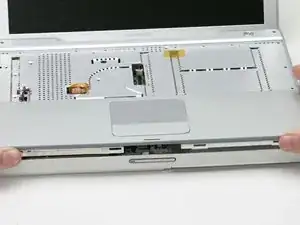
Снимите верхнюю часть корпуса с компьютера.
Шаг 21
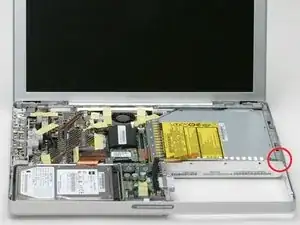
Удалите один винт с головкой Phillips с платы реле, расположенной с правой стороны компьютера.
Отведите кабель, соединяющий плату реле с платой DC-to-DC.
Шаг 22
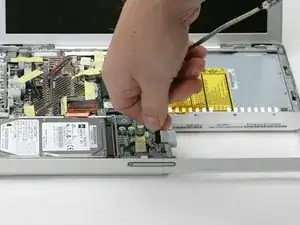
Отключите кабель реле от платы DC-to-DC.
Шаг 23
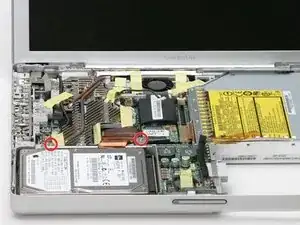
Удалите два винта с головкой Phillips с крепления жесткого диска.
Шаг 24
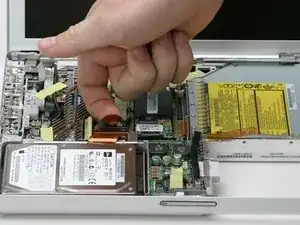
Используйте оранжевую пластиковую петлю, чтобы отключить кабель жесткого диска от логической платы.
Шаг 25
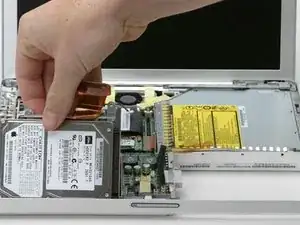
Используйте оранжевый кабель, чтобы поднять жесткий диск, затем вытащите его и крепление жесткого диска из компьютера.
Шаг 26
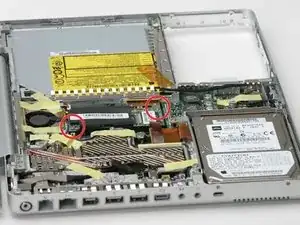
Удалите два винта Phillips из углов модема.
Шаг 27
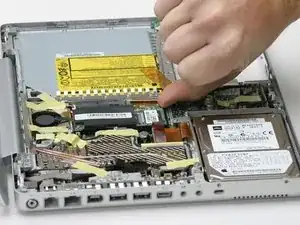
Подденьте модем со стороны трекпада.
Шаг 28
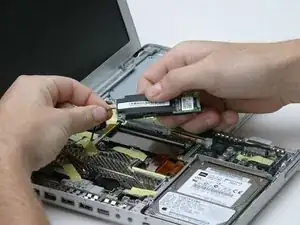
Отсоедините кабель модема от модема.
Шаг 29
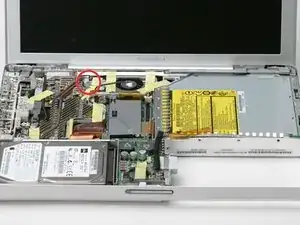
Удалите один винт Phillips, крепящий кабель инвертора.
Шаг 30
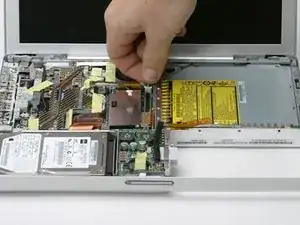
Отсоедините кабель Bluetooth и устраните его.
Шаг 31
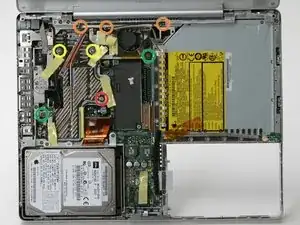
Отделяя желтую ленту по мере необходимости, удалите следующие 8 винтов:
Один винт Phillips 4,5 мм с правой стороны радиатора.
Три винта Phillips 6 мм рядом с дисплеем.
Два больших винта Phillips 7,5 мм со springs (не забудьте извлечь пружины). Если пружины не освобождаются, плоскогубцы могут помочь это сделать.
Два винта 13 мм с левой стороны радиатора и справа от вентилятора.
Шаг 32
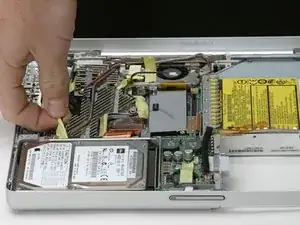
Удалите желтую ленту, чтобы освободить кабель с левой стороны радиатора.
Шаг 33
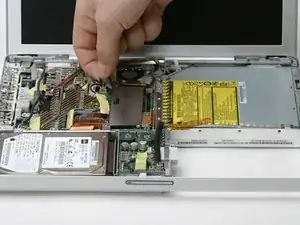
Отсоедините кабель вентилятора от логической платы.
Шаг 34
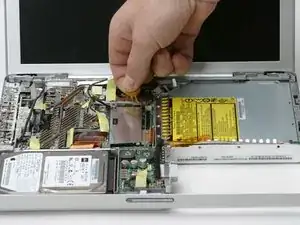
Удалите желтую ленту с стороны трекпада вентилятора, чтобы освободить кабель вентилятора.
Шаг 35

Схватите радиатор за медный проводник и поднимите его из компьютера, освободив от ленты и кабелей по мере необходимости.
Если вам нужно установить радиатор обратно в ноутбук, у нас есть руководство по термопасте, которое упрощает замену термопасты.
Шаг 36
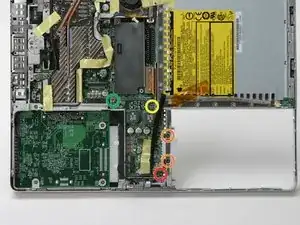
Удалите следующие пять винтов:
Один винт Phillips 3 мм рядом с защелкой экрана (осторожно с большим магнитом на защелке экрана).
Два винта Phillips 3,5 мм, прикрепляющие экранирование EMI к металлическому каркасу.
Один винт Phillips 10 мм рядом с оптическим приводом.
Один длинный винт 14 мм с заглубленным подшипником 4 мм в верхнем левом углу. Вы можете удалить этот подшипник либо с помощью ключа на 4 мм, либо плоскогубцами.
Поднимите экранирование EMI над разъемом батареи от металлического каркаса.
Шаг 37
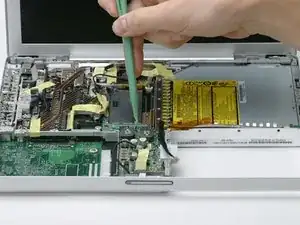
Поднимите конец платы DC-to-DC, ближайший к дисплею, и вытащите плату из компьютера.
Шаг 38
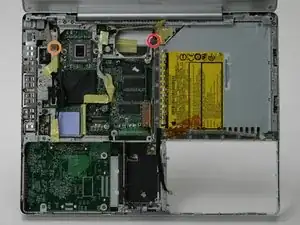
Отсоедините многоцветный разъем из верхнего правого угла логической платы.
Удалите следующие 2 винта:
Один винт Phillips, скрытый под кабелем справа от области вентилятора.
Один винт Phillips, удерживающий кабель данных дисплея с левой стороны компьютера.
Шаг 39
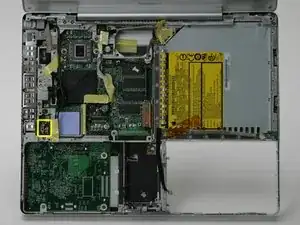
Отсоедините два разъема с левой стороны компьютера рядом с портами.
Шаг 40
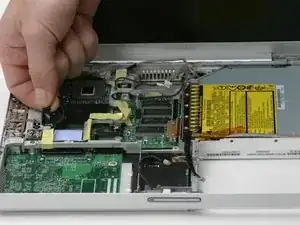
Используйте черный пластиковый язычок, чтобы отключить кабель данных дисплея от логической платы.
Устраните кабель данных дисплея, потянув вверх желтую ленту у платы RJ-11.
Шаг 41
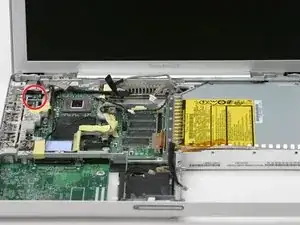
Удалите один винт Phillips с платы RJ-11.
Шаг 42
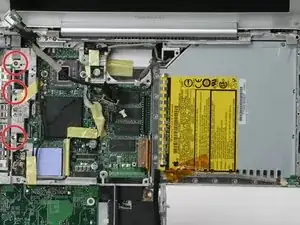
Поднимите плату RJ-11 с левой стороны и удалите винт Phillips из металлического каркаса.
Удалите два винта Phillips, крепящих экранирование EMI к портам.
Снимите экранирование EMI.
Шаг 43
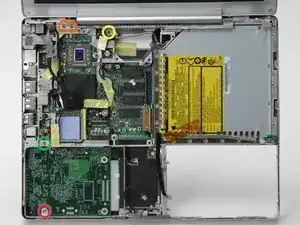
Удалите следующие 5 винтов:
Один винт Phillips 4,5 мм в нижнем левом углу логической платы.
Два винта Phillips 6 мм слева от петли дисплея.
Один винт Phillips 10 мм в верхнем левом углу области вентилятора.
Один винт Phillips 13 мм справа от разъема для наушников на металлическом каркасе.
Шаг 44
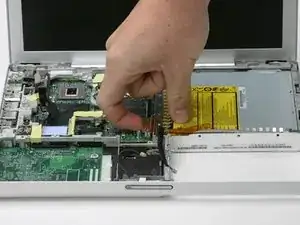
Отсоедините оранжевый кабель оптического привода от логической платы.
Шаг 45
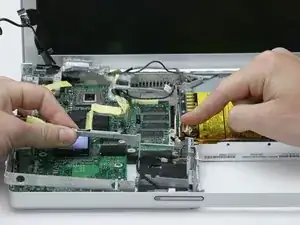
Поднимите металлический каркас из компьютера. Будьте осторожны, чтобы оранжевый кабель оптического привода не зацепился за каркас, и убедитесь, что вы не забыли отключить другие разъемы.
Шаг 46
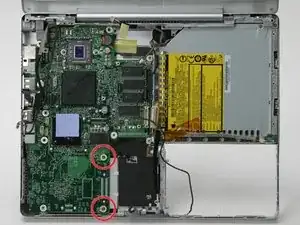
Удалите два винта Phillips из нижнего правого угла логической платы.
Не поднимайте логическую плату без отключения разъема DC-In под логической платой.
Шаг 47
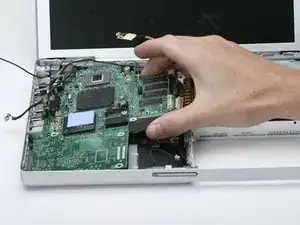
Частично поднимите логическую плату со стороны оптического привода.
Шаг 48
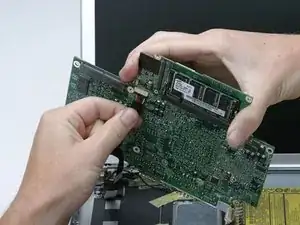
Отсоедините разъем DC-In с нижней стороны логической платы.
Шаг 49
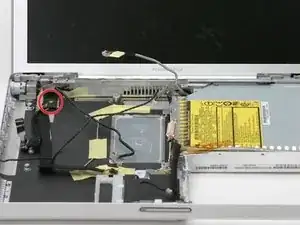
Возможно, черная лента покрывает винт в следующем шаге, удалите ее, если это необходимо.
Удалите один винт Phillips, который крепит плату DC-In к нижней части корпуса.
Шаг 50
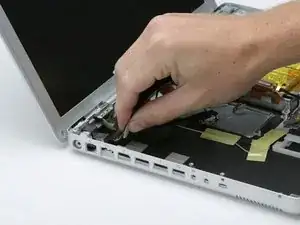
Подтяните плоский черный кабель постоянного тока вверх из нижней части корпуса, при необходимости удаляя ленту.
Поднимите правый передний угол платы DC-In и поверните его по часовой стрелке, чтобы вытащить разъем питания из нижней части корпуса.
Шаг 51
Кончик моего разъема питания сломался внутри разъема.
После удаления платы DC-In.
Отогните металлический экран RFI.
Сзади разъема питания - аккуратно потяните верхнюю часть центральной шпильки от корпуса разъема. Образуется зазор.
С передней части разъема - используйте отвертку, чтобы вытолкнуть сломанный кончик из зазора.
Поставьте центральную шпильку на место.
Установите экран RFI обратно.
Шаг 52
Удалите два шурупа с крестообразной головкой из верхнего правого угла компьютера.
Удалите недавно освобожденный маленький металлический кронштейн.
Шаг 53
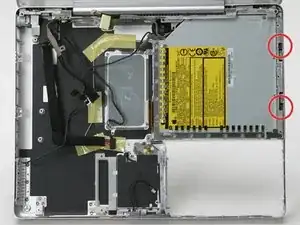
Уберите два утопленных шурупа с крестообразной головкой с правой стороны оптического привода.
Шаг 54
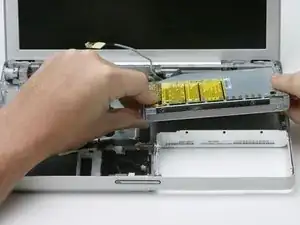
Поднимите оптический привод за левый передний угол и вытащите его из компьютера.
Если в вашем оптическом приводе застрял CD или другой предмет, у нас есть руководство по ремонту оптического привода.
Шаг 55
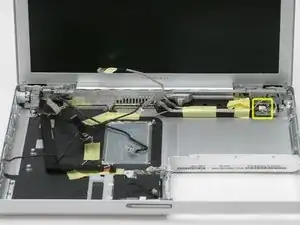
Отсоедините многоконтактный разъем, сдвинув его влево.
Шаг 56
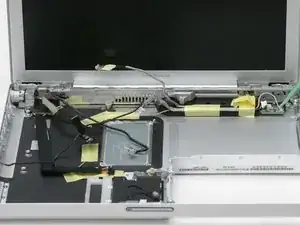
Отсоедините серебристый Bluetooth-кабель, потянув его прямо вверх.
Шаг 57
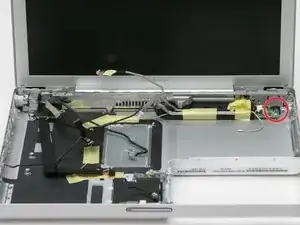
Удалите один шуруп с крестообразной головкой с правой стороны платы.
Поднимите Bluetooth-плату из компьютера.
Шаг 58
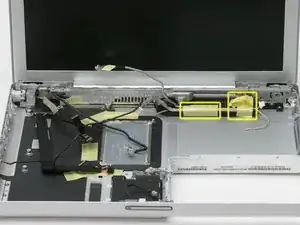
Отодвиньте желтую ленту с правой стороны сабвуфера.
Удалите один шуруп с крестообразной головкой с правой стороны сабвуфера, под лентой, которую вы только что удалили.
Удалите желтую ленту, которая фиксирует оставшиеся кабели к стороне сабвуфера.
Шаг 59
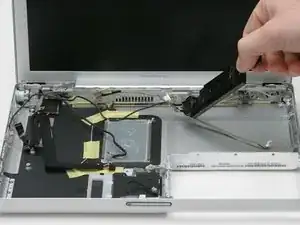
Сдвиньте сабвуфер от экрана и вытяните его из компьютера.
Шаг 60
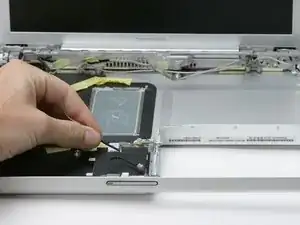
Отведите антенну Airport Extreme от слота карты и нижнего корпуса, удаляя ленту по мере необходимости.
Шаг 61
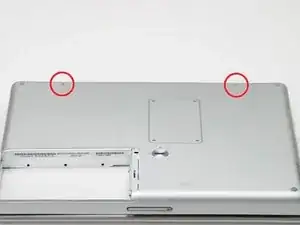
Положите ткань между экраном и нижним корпусом.
Закройте нижний корпус и переверните ноутбук.
Удалите два шурупа с крестообразной головкой из нижнего корпуса.
Шаг 62
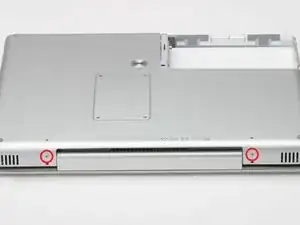
Удалите два шурупа с крестообразной головкой с каждой стороны петель дисплея.
Шаг 63
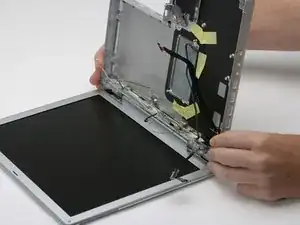
Возьмитесь за нижний корпус и надавите на сторону петель, поворачивая другой конец корпуса к себе, пока он не отстегнется, затем полностью снимите его (оставив дисплей).
Вы фактически отделили компьютер от дисплея.
Шаг 64
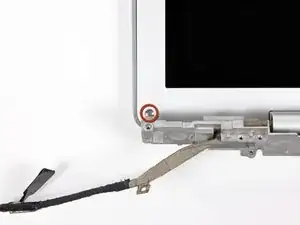
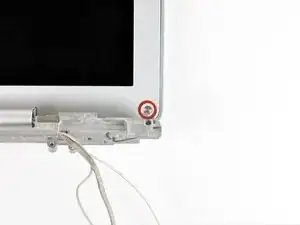
Удалите два шурупа Torx T6 в нижнем левом и нижнем правом углах дисплея, крепящие заднюю рамку к сборке дисплея.
Шаг 65
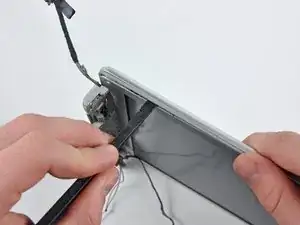
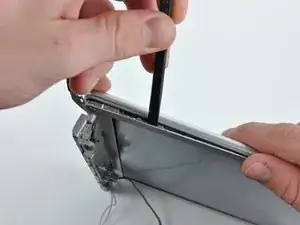
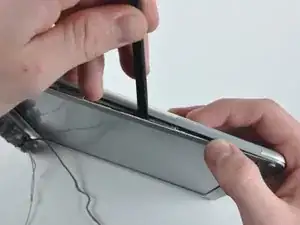
Вставьте лопатку между левым краем передней рамки дисплея и пластиковую полоску, прикрепленную к задней рамке, с краем инструмента, направленным к ЖК-дисплею.
Поверните инструмент от ЖК-дисплея, чтобы отстегнуть заднюю рамку от защелок на передней рамке дисплея.
Проработайте вдоль левого края дисплея, пока задняя рамка не будет равномерно отделена от передней рамки.
Шаг 66
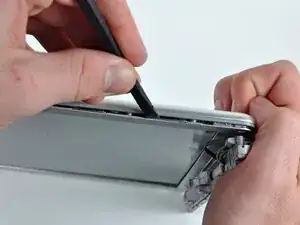
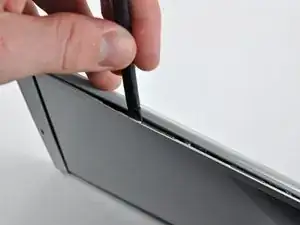
Вставьте лопатку между правым краем передней рамки дисплея и пластиковую полоску, прикрепленную к задней рамке, с краем инструмента, направленным к ЖК-дисплею.
Поверните инструмент от ЖК-дисплея, чтобы отстегнуть заднюю рамку от защелок на передней рамке дисплея.
Проработайте вдоль правого края дисплея, пока задняя рамка не будет равномерно отделена от передней рамки.
Шаг 67
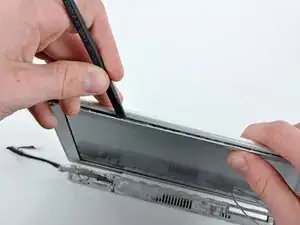
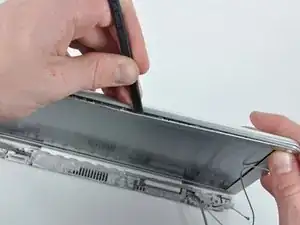
Вставьте лопатку между верхним краем передней рамки дисплея и пластиковую полоску, прикрепленную к задней рамке, с краем инструмента, направленным к ЖК-дисплею.
Поверните инструмент от ЖК-дисплея, чтобы отстегнуть заднюю рамку от защелок на передней рамке дисплея.
Проработайте вдоль верхнего края дисплея, пока задняя рамка не будет равномерно отделена от передней рамки.
Шаг 68
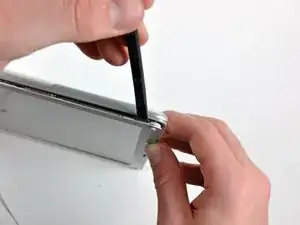
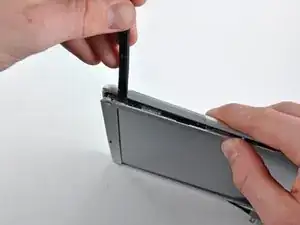
Вставьте лопатку в пространство между передней рамкой и задней рамкой дисплея рядом с верхним левым углом.
Освободите защелку, поворачивая лопатку от экрана.
Повторите этот процесс в верхнем правом углу дисплея.
Эти защелки особенно трудно удалить, и для их снятия может потребоваться дополнительная сила.
Шаг 69
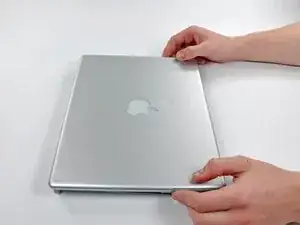
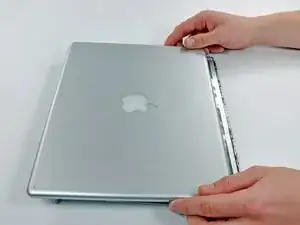
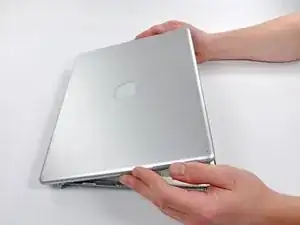
Чуть приподнимите верхний край задней рамки дисплея.
Сдвиньте заднюю рамку дисплея к себе, чтобы освободить последние защелки.
Поверните заднюю рамку дисплея и положите ее рядом с дисплеем.
Задняя рамка все еще соединена с дисплеем при помощи шлейфов на нижнем крае.
Шаг 70
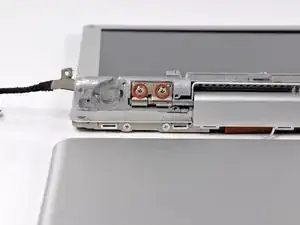
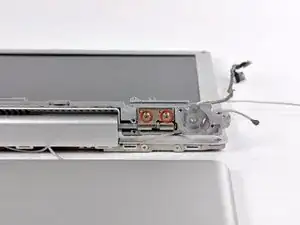
Переверните устройство и удалите два винта Phillips диаметром 4.5 мм с каждой стороны металлической скобы (всего четыре винта).
Протяните инвертер дисплея, антенну и кабели данных дисплея через скобу и удалите металлическую скобу.
Шаг 71
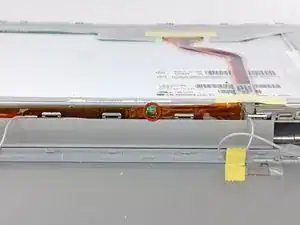
Переверните устройство.
Удалите винт Phillips диаметром 5.5 мм, соединяющий инвертер дисплея с передней рамкой дисплея.
Шаг 72
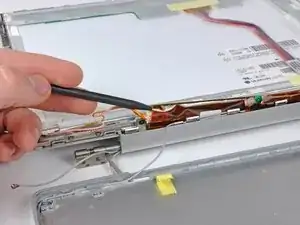
Инвертер является чрезвычайно тонкой печатной платой, которая очень хрупкая и легко ломается. Осторожно обращайтесь при работе.
С помощью острого конца лопатки поднимите инвертер дисплея из крышки сцепления.
Шаг 73
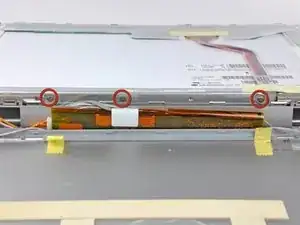
Удалите три винта Phillips диаметром 3.0 мм, соединяющие крышку сцепления с передней рамкой дисплея.
Шаг 74
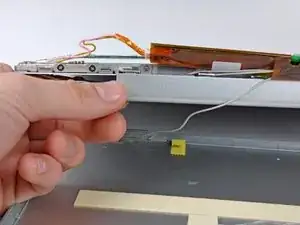
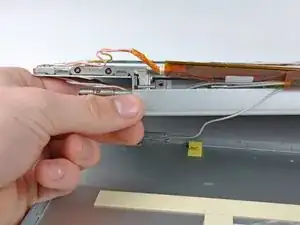
Опустите левый край крышки сцепления вниз.
Шаг 75
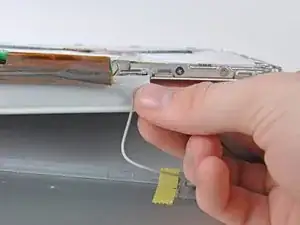
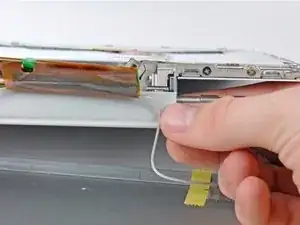
Опустите правый край крышки сцепления вниз.
Удалите крышку сцепления из устройства.
Шаг 76
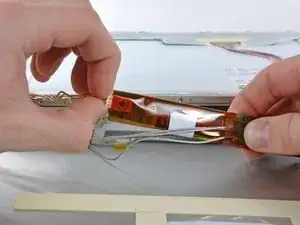
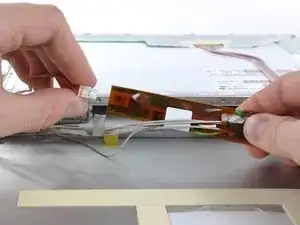
Отключите кабель инвертера, потянув за разъем от гнезда на плате инвертера.
Шаг 77
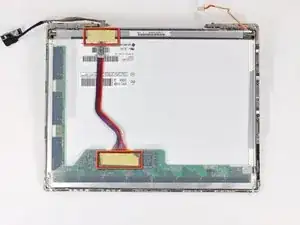
Удалите два кусочка скотча, накрывающие кабель данных дисплея.
Шаг 78
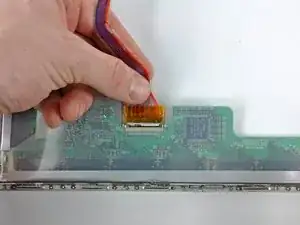
Потяните разъем кабеля данных дисплея от его гнезда, чтобы отключить его от ЖК-дисплея.
Шаг 79
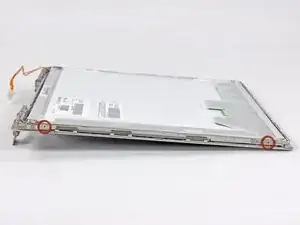
Удалите два винта Phillips диаметром 3.0 мм, фиксирующих ЖК-дисплей с левой стороны передней рамки дисплея.
Шаг 80
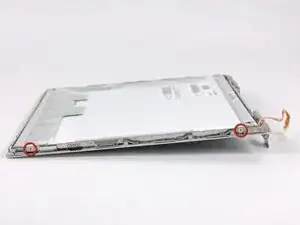
Удалите два винта Phillips диаметром 3.0 мм, фиксирующих ЖК-дисплей с правой стороны передней рамки дисплея.
Шаг 81
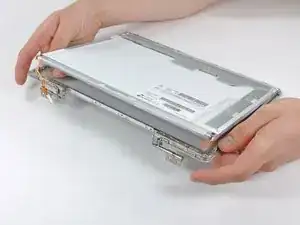
Отодвиньте ЖК-дисплей от передней рамки дисплея.
Удалите ЖК-дисплей.
Шаг 82
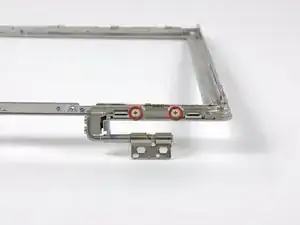
Удалите два винта Phillips диаметром 5.5 мм, фиксирующих левую петлю сцепления к передней рамке дисплея.
Шаг 83
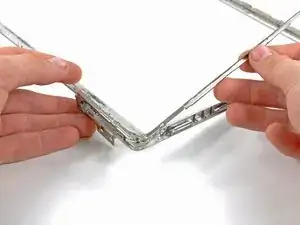
Поднимите немного секцию планки петли сцепления и удалите всю петлю сцепления с передней рамки дисплея.
Заключение
Чтобы собрать устройство, выполните эти инструкции в обратном порядке.
Перевод руководства с ifixit.com