Замена аккумулятора MacBook Pro 15" Retina Display середины 2015 года
Используйте это руководство, чтобы безопасно извлечь приклеенный аккумулятор из вашего MacBook Pro с помощью набора для замены аккумулятора iFixit. Растворитель для клея в вашем наборе растворит клей, фиксирующий аккумулятор, что позволит легко его извлечь.
Примечание: В этом руководстве показано, как сначала снять динамики, плату логики и несколько других компонентов перед переходом к аккумулятору. Это защищает компоненты от возможного повреждения растворителем клея. Если вы используете только слабый растворитель, например изопропиловый спирт, чтобы ослабить аккумулятор, вы можете оставить эти компоненты на месте и пропустить шаги 6–45.
Apple объявила об отзыве аккумуляторов для этой модели в июне 2019 года — поэтому перед заменой аккумулятора вы можете проверить, имеете ли вы право на бесплатную замену от Apple.
Растворитель клея iFixit сильно воспламеняется. Выполняйте эту процедуру в хорошо проветриваемом помещении. Не курите и не работайте рядом с открытым пламенем во время этой процедуры.
Чтобы минимизировать риск повреждения, включите MacBook и полностью разрядите аккумулятор перед началом этой процедуры. Заряженная литий-ионная батарея может вызвать опасный и неконтролируемый пожар при случайном проколе. Если аккумулятор вздут, примите дополнительные меры предосторожности.
Шаг 1
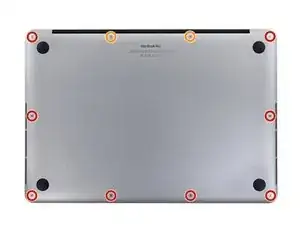
Удалите следующие винты P5 pentalobe, фиксирующие нижнюю крышку к MacBook Pro:
Восемь 3,1 мм
Два 2,3 мм
Шаг 2
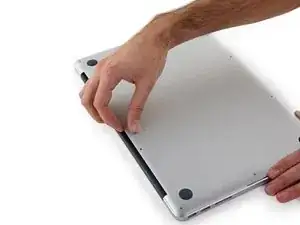
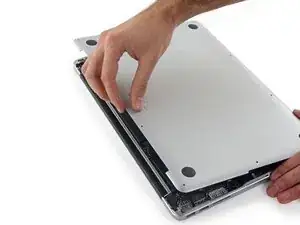
Поднимите нижнюю крышку за кромку, ближайшую к крышке сцепления, и снимите её с MacBook Pro.
Шаг 3
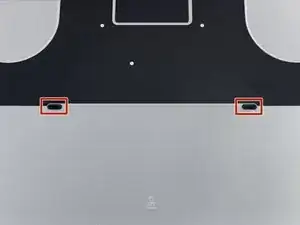
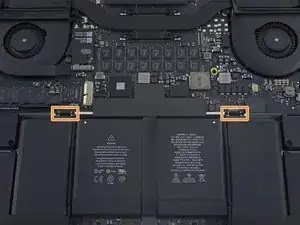
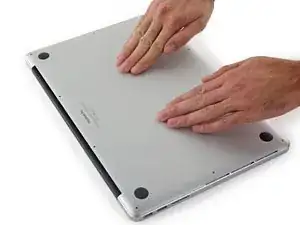
Нижняя крышка имеет два пластиковых штыря (красные), которые входят в пластиковые зажимы в верхней крышке (оранжевые).
При сборке аккуратно нажмите в центр нижней крышки, чтобы защёлкнуть крышку на двух пластиковых зажимах.
Шаг 4
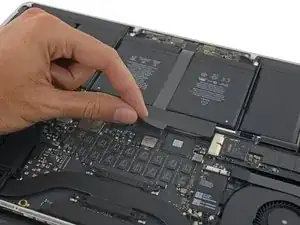
Отклейте наклейку, закрывающую разъём аккумулятора.
Шаг 5
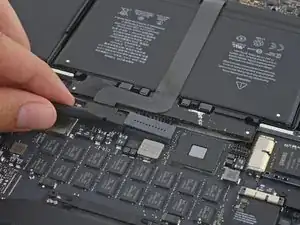
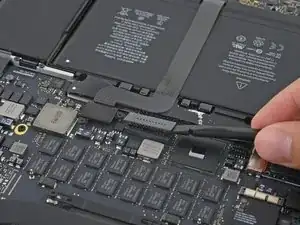
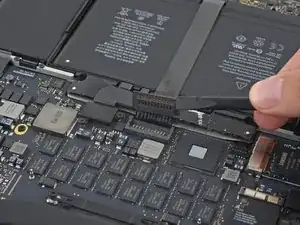
Аккуратно поднимите обе стороны разъёма аккумулятора, чтобы выдавить разъём из его гнезда на плате логики.
Отогните разъём в сторону аккумулятора, чтобы разъём аккумулятора случайно не коснулся платы логики.
Шаг 6
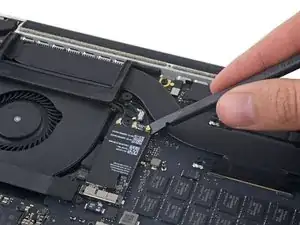
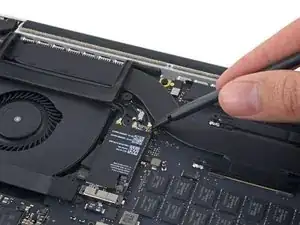
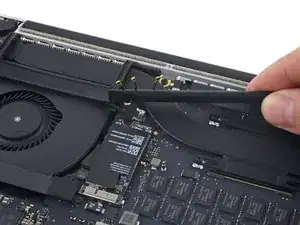
С помощью лопатки или пинцета подденьте три антенных кабеля AirPort прямо вверх с их разъёмов на плате AirPort и отогните их вверх и в сторону.
Точки подключения кабеля очень хрупкие. Будьте осторожны и поднимайте только сам разъём, а не гнездо или кабель.
Для повторного подключения аккуратно совместите разъём с гнездом и плоской стороной лопатки крепко прижмите его вниз.
Шаг 7
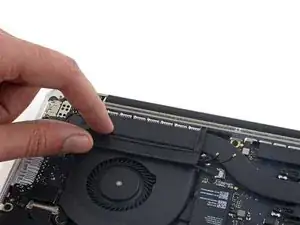
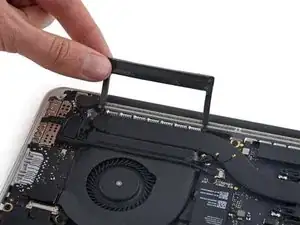
Отклейте правую резиновую крышку с вентилятора и отогните её в сторону.
Шаг 8
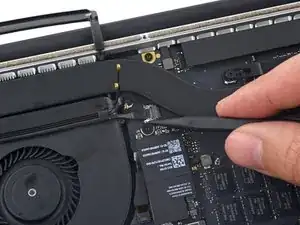
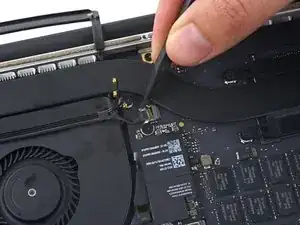
Используйте кончик лопатки, чтобы выдавить разъём кабеля камеры из его гнезда на плате логики.
Убедитесь, что вы нажимаете параллельно плате, сначала с одной стороны, затем с другой, чтобы «вывести» разъём из гнезда.
Шаг 9
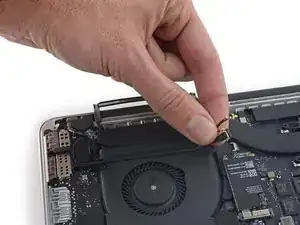
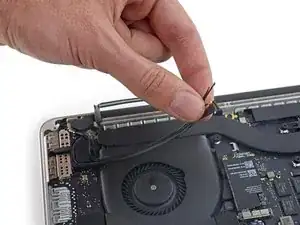
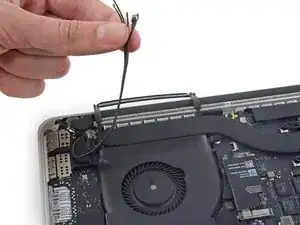
Используйте пальцы, чтобы оттянуть кабели AirPort/камеры с вентилятора.
Кабели приклеены к вентилятору, поэтому аккуратно отдерните их, чтобы не повредить.
Осторожно выведите кабели из пластикового держателя кабеля.
При сборке на этих кабелях должно остаться достаточно клея, чтобы приклеить их обратно к вентилятору.
Шаг 10
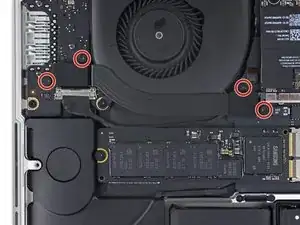
Удалите четыре 2,2 мм винта Torx T5, фиксирующие крышки разъёмов кабеля платы ввода-вывода.
Шаг 11
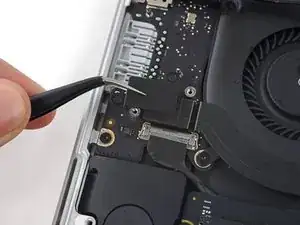
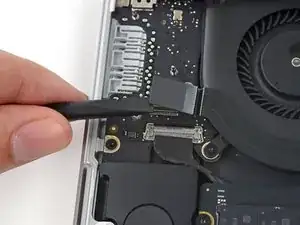
Снимите левую крышку разъёма.
Используйте плоский конец лопатки, чтобы поддеть левый конец кабеля платы ввода-вывода из его гнезда на плате логики.
Шаг 12
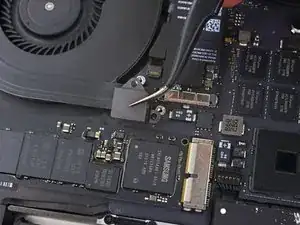
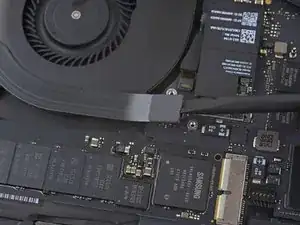
Снимите правую крышку разъёма.
Используйте плоский конец лопатки, чтобы поддеть правый конец кабеля платы ввода-вывода из его гнезда на плате логики.
Шаг 13
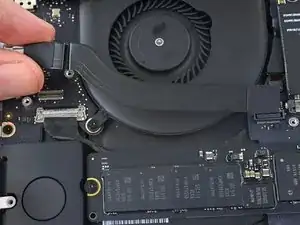
Отклейте кабель платы ввода-вывода от клея, фиксирующего его к вентилятору.
Снимите кабель.
Шаг 14
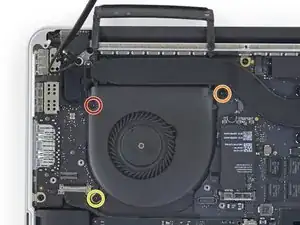
Используйте отвёртку T5 Torx, чтобы удалить следующие три винта, фиксирующие правый вентилятор к плате логики:
Один винт 5,0 мм с плечом длиной 2,0 мм
Один винт 4,0 мм с широкой головкой
Один винт 4,4 мм
Шаг 15
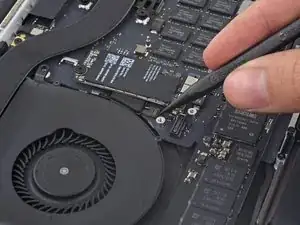
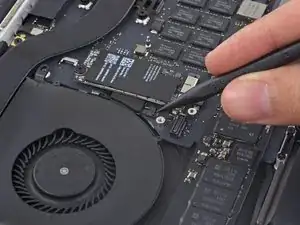

Используйте кончик лопатки, чтобы отогнуть фиксирующую защёлку на ZIF-гнезде шлейфа правого вентилятора.
Убедитесь, что вы поднимаете защёлку, а не само гнездо.
Шаг 16
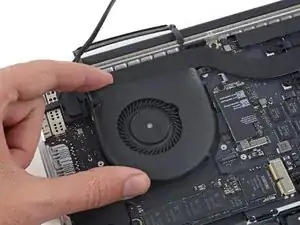
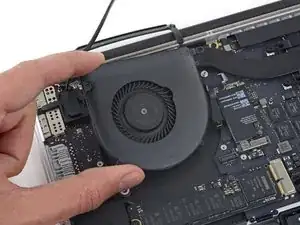
Поднимите вентилятор и осторожно сдвиньте его в сторону заднего края MacBook, чтобы освободить кабель вентилятора от разъёма.
Кабель вентилятора может быть приклеен к логической плате — чтобы не порвать кабель, аккуратно оторвите его, поднимая вентилятор.
Снимите вентилятор.
Шаг 17
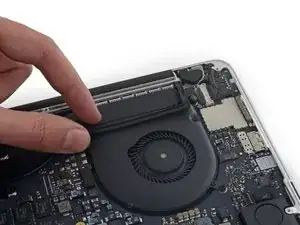
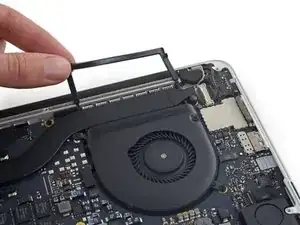
Отклейте левую резиновую накладку от вентилятора и отогните её в сторону.
Шаг 18
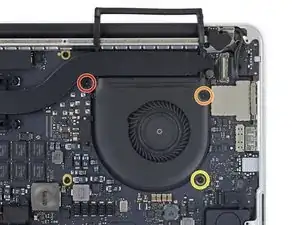
Удалите следующие три винта, крепящие левый вентилятор к логической плате:
Один винт T5 Torx 3.6 мм с широкой головкой
Один винт T5 Torx 5.0 мм с 2.0 мм длинным плечом
Один винт T5 Torx 4.4 мм
Шаг 19
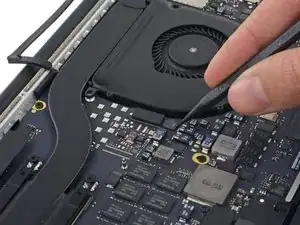
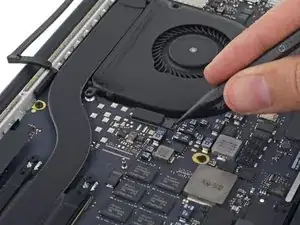
Используйте наконечник лопатки, чтобы отпереть удерживающую защёлку на ZIF-разъёме ленточного кабеля левого вентилятора.
Убедитесь, что вы поднимаете именно шарнирную удерживающую защёлку, а не сам разъём.
Шаг 20
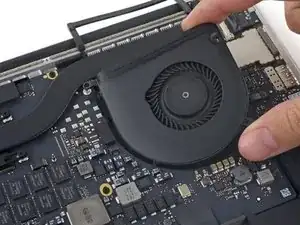
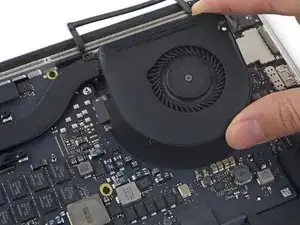
Поднимите вентилятор и осторожно сдвиньте его в сторону заднего края MacBook, чтобы освободить кабель вентилятора от разъёма.
Кабель вентилятора может быть приклеен к логической плате — чтобы не порвать кабель, аккуратно оторвите его, поднимая вентилятор.
Снимите вентилятор.
Шаг 21
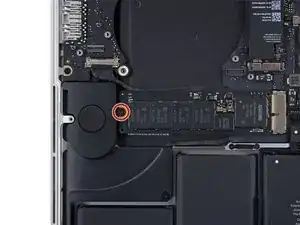
Удалите единственный винт T5 Torx 2.9 мм, закрепляющий SSD на логической плате.
Шаг 22
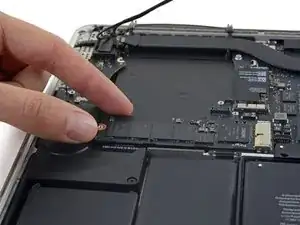
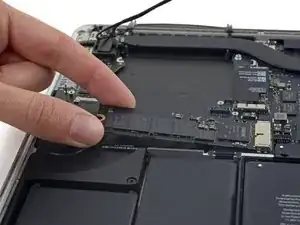
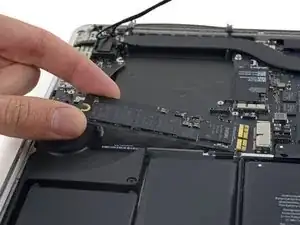
Поднимите конец SSD достаточно, чтобы он прошёл над динамиком, расположенным прямо за ним.
Не поднимайте SSD слишком высоко, иначе вы можете повредить контакты или разъём.
Вытяните SSD прямо из его разъёма на логической плате.
Шаг 23
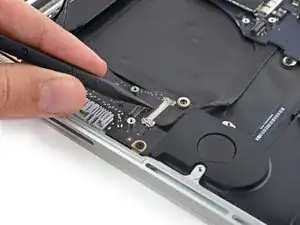
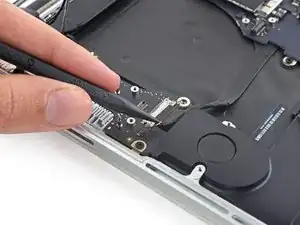
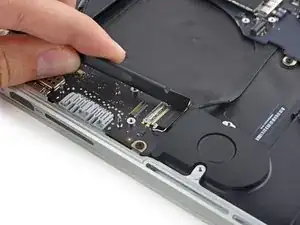
Используйте острие лопатки, чтобы откинуть фиксатор на разъёме платы ввода-вывода.
Переверните лопатку и используйте плоский конец, чтобы выдвинуть кабель ввода-вывода из разъёма.
Нажатие на открытый фиксатор облегчает выдвижение кабеля ввода-вывода из разъёма. Это поможет избежать случайного повреждения кабеля или контактов разъёма.
Шаг 24
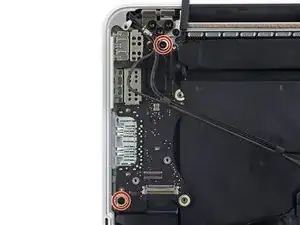
Удалите два винта T5 Torx 3.1 мм с платы ввода-вывода.
Шаг 25

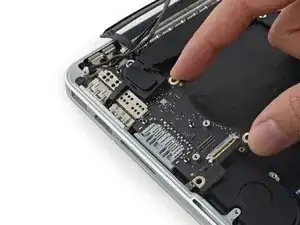
Немного приподнимите внутренний край платы ввода-вывода и потяните её к центру MacBook, отталкивая от боковой стенки корпуса.
Снимите плату ввода-вывода.
Шаг 26
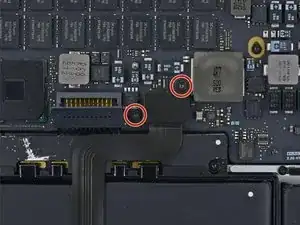
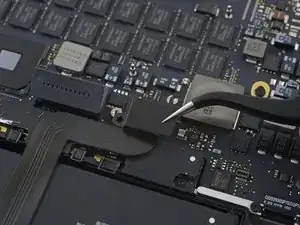
Удалите два винта T5 Torx 2.2 мм, фиксирующие крышку разъёма кабеля тачпада на логической плате.
Снимите крышку.
Шаг 27
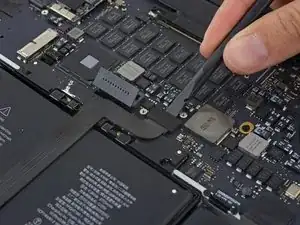
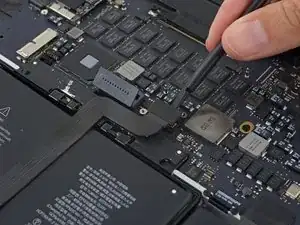
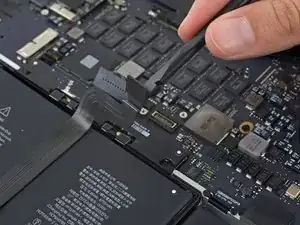
Используйте плоский конец лопатки, чтобы отсоединить разъём кабеля тачпада от его гнезда на логической плате.
Легкий поворот плоского конца лопатки — удобный способ поддеть и приподнять разъём кабеля в таких гнёздах.
Будьте осторожны и подденьте только сам разъём, а не гнездо на логической плате.
Шаг 28
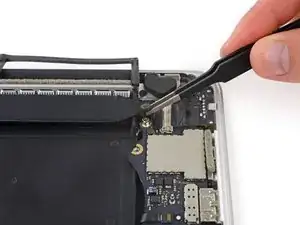
Снимите небольшую резиновую заглушку с винта на конце радиатора.
Шаг 29
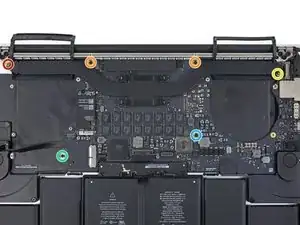
Удалите следующие шесть винтов, фиксирующих узел логической платы к верхнему корпусу.
Один винт T5 Torx 3.8 мм
Два винта T5 Torx 5.7 мм
Один винт T5 Torx 5.6 мм (этот серебристый и имеет более высокую головку, чем остальные)
Один винт T5 Torx 2.6 мм
Один винт T5 Torx 3.2 мм
При сборке сначала установите все шесть винтов, но не затягивайте их. Сдвигайте логическую плату, пока все винты не окажутся по центру отверстий и порты не выровняются с отверстиями в боковой части верхнего корпуса. Затем затяните все винты.
Шаг 30
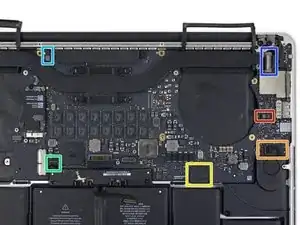
В следующих шагах будет показано отсоединение этих шести разъёмов. Обязательно прочтите каждый шаг, так как эти разъёмы имеют разные конструкции и отсоединяются по-разному.
Кабель микрофона
Кабель левого динамика
Кабель данных клавиатуры
Кабель правого динамика
Кабель подсветки клавиатуры
Кабель данных дисплея
При сборке убедитесь, что все эти разъёмы подключены и полностью вставлены в свои гнёзда.
Шаг 31
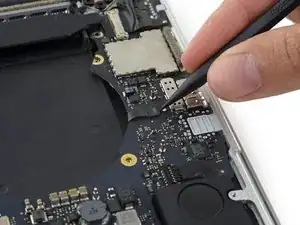
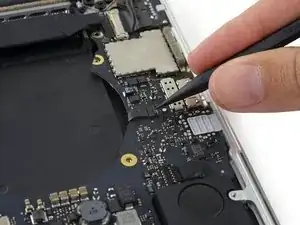
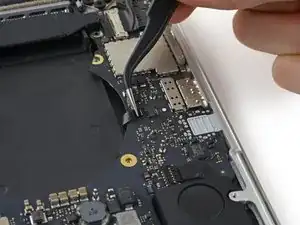
Используйте наконечник лопатки, чтобы откинуть удерживающую защёлку на ZIF-разъёме ленточного кабеля микрофона.
Вытяните ленточный кабель микрофона из его разъёма, параллельно логической плате.
Шаг 32
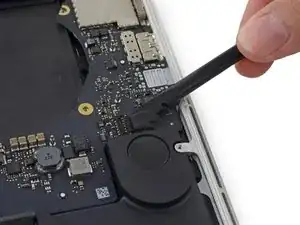
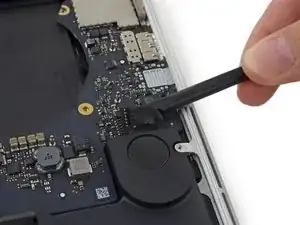
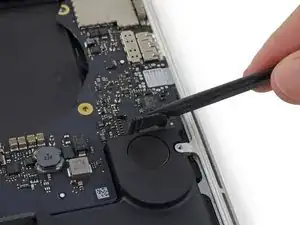
Используйте плоский конец лопатки, чтобы поддеть разъём левого динамика и выпротестировать его из гнезда на логической плате.
Поддевание следует выполнять по разъёму кабеля, а не по гнезду на логической плате. Поддевание гнезда может привести к его отделению от платы.
Осторожно отогните кабель и уберите его в сторону от логической платы.
Шаг 33
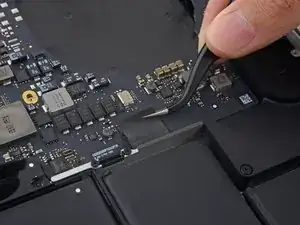
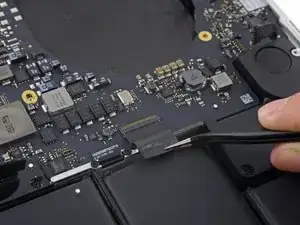
Шаг 34
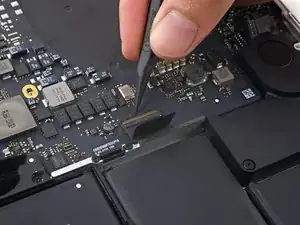
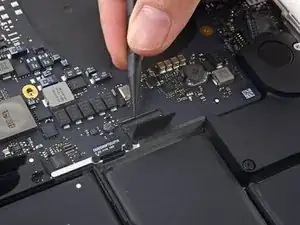
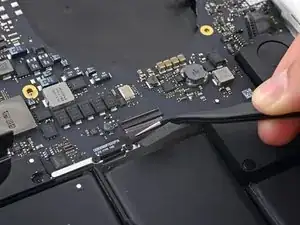
Используйте наконечник пластиковой лопатки, чтобы отогнуть фиксирующий язычок разъёма ZIF плоского кабеля клавиатуры.
Убедитесь, что вы поднимаете шарнирный фиксирующий язычок, а не сам разъём.
Вытащите плоский кабель клавиатуры из его ZIF-разъёма. Тяните параллельно плате, а не вертикально вверх.
Шаг 35
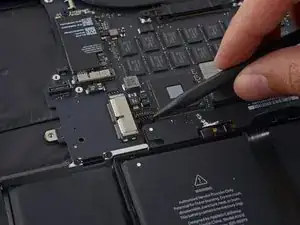
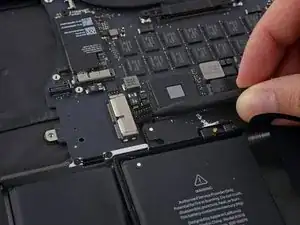
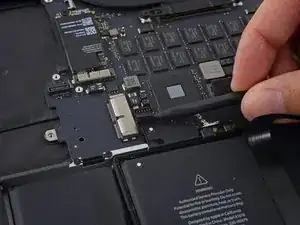
Используйте наконечник пластиковой лопатки, чтобы приподдеть разъём правого динамика и вытащить его из гнезда на логической плате.
Подденьте разъём кабеля, а не гнездо на логической плате. Поддевание гнезда может привести к его отслоению от платы.
Осторожно отогните кабель, чтобы он не мешал работе с логической платой.
Шаг 36
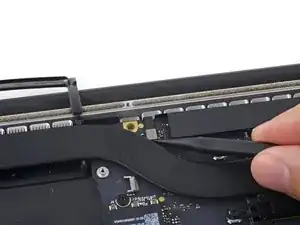
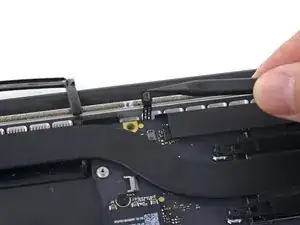
Используйте острый конец пластиковой лопатки, чтобы приподнять разъём подсветки клавиатуры от его гнезда на логической плате.
Шаг 37
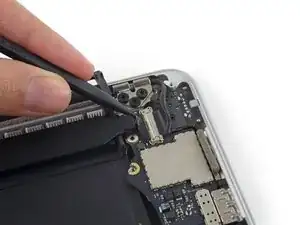
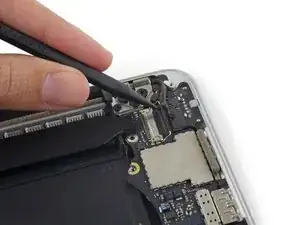
Используйте наконечник пластиковой лопатки, чтобы отогнуть защёлку плоского кабеля дисплея и повернуть её в сторону разъёма питания MagSafe 2.
Шаг 38
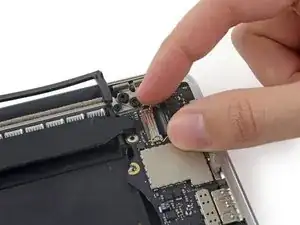
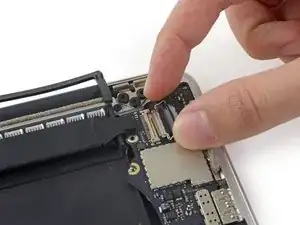
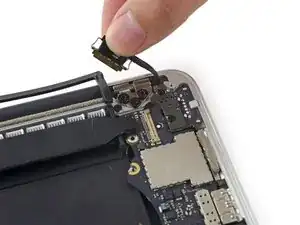
Вытащите плоский кабель дисплея прямо из его гнезда на логической плате.
Не поднимайте плоский кабель дисплея вверх, так как его гнездо очень хрупкое. Тяните кабель параллельно плоскости логической платы.
Не прикасайтесь к контактам разъёма или его гнезда пальцами или инструментами — вы можете нанести масла или повредить контакты.
Осторожно согните плоский кабель дисплея в сторону петли дисплея, чтобы открыть доступ к винтам на плате MagSafe 2.
Шаг 39
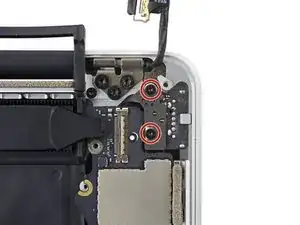
Удалите два винта T5 Torx длиной 4,0 мм с платы MagSafe 2.
Шаг 40
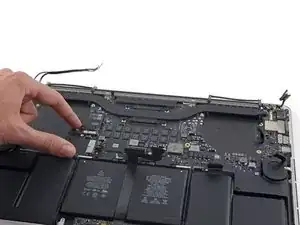
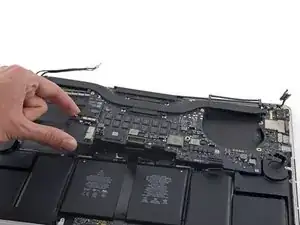
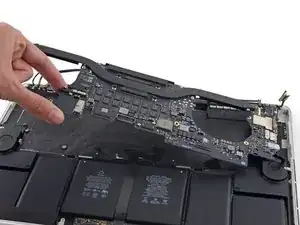
Поднимите и оттяните всю сборку логической платы от стенки верхней части корпуса.
При сборке убедитесь, что порты выровнены с вырезами в верхней части корпуса.
Шаг 41
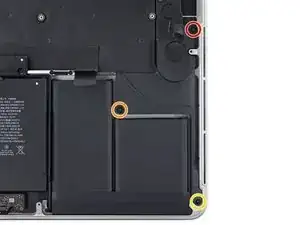
Удалите следующие винты, крепящие левый динамик к верхней части корпуса:
Винт T5 Torx 2,7 мм
Винт T5 Torx 6,9 мм (с плечом 4,5 мм)
Винт T5 Torx 5,6 мм
Шаг 42
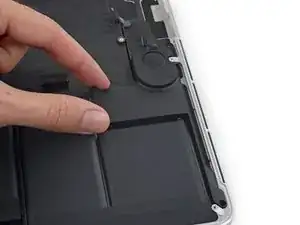
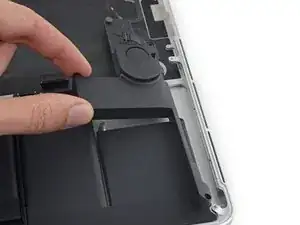
Снимите левый динамик, слегка потянув его от боковой стенки верхней части корпуса и выведя из-под алюминиевой защёлки, которая его удерживает.
Шаг 43
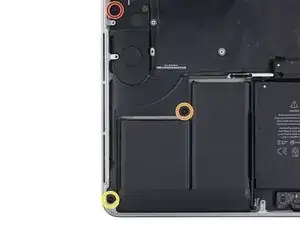
Удалите следующие винты, крепящие правый динамик к верхней части корпуса:
Винт T5 Torx 2,7 мм
Винт T5 Torx 6,9 мм (с плечом 4,5 мм)
Винт T5 Torx 5,6 мм
Шаг 44
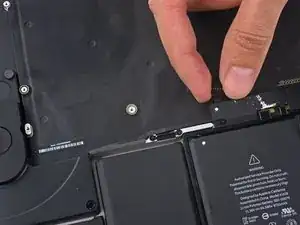
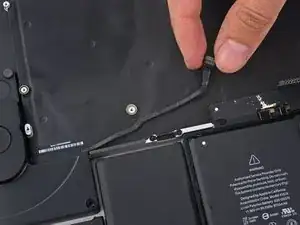
Кабель правого динамика слабо приклеен к верхней части корпуса.
Отделите кабель правого динамика от верхней части корпуса.
При сборке уложите кабель вдоль алюминиевой рамки над батареей.
Шаг 45
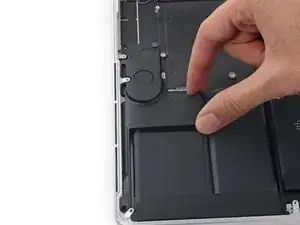
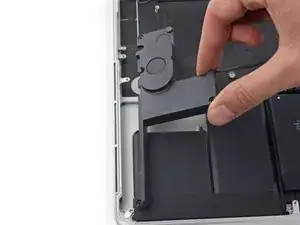
Снимите правый динамик, слегка потянув его от боковой стенки верхней части корпуса и выведя из-под алюминиевой защёлки, которая его удерживает.
Шаг 46
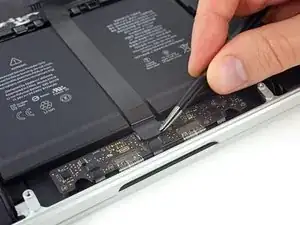
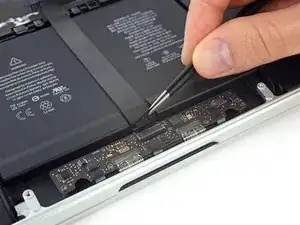
Отделите ленту, закрывающую плоский кабель разъёма трекпада, рядом с передним краем MacBook Pro.
Шаг 47
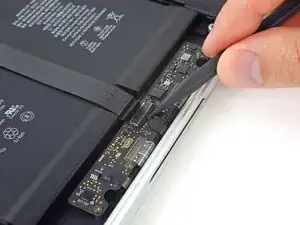
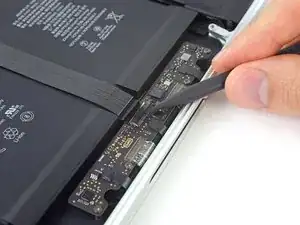
Используйте наконечник пластиковой лопатки, чтобы отогнуть чёрную защёлку ZIF-разъёма плоского кабеля трекпада.
Шаг 48
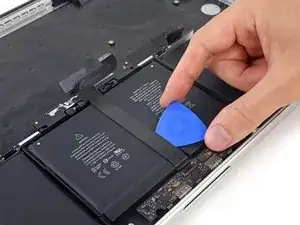
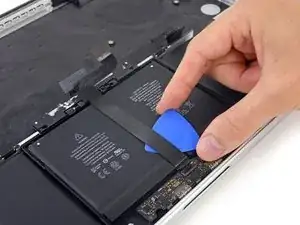
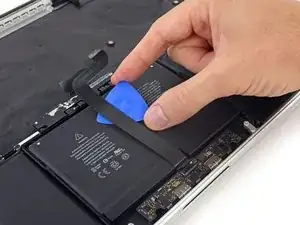
Вставьте медиатор для вскрытия между плоским кабелем трекпада и батареей.
Осторожно проведите медиатором под всей длиной плоского кабеля, чтобы отделить клей, закрепляющий его на батарее.
Плоский кабель легко повредить. При необходимости слегка подогрейте место iOpener или феном, чтобы размягчить клей и снять кабель с меньшим усилием.
Шаг 49
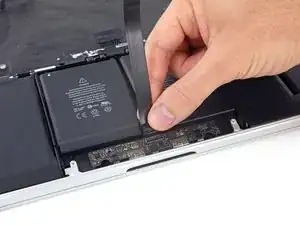
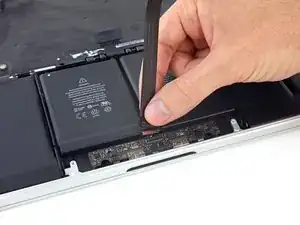
Снимите плоский кабель трекпада.
Шаг 50
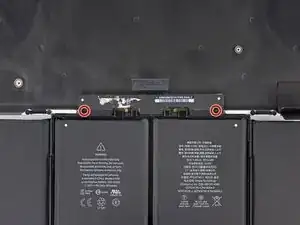
Удалите два винта T5 Torx длиной 3,2 мм, крепящие плату батареи.
Шаг 51
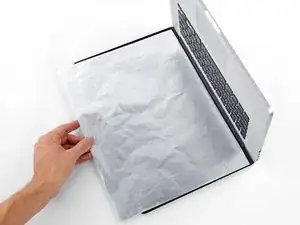
Растворитель клея, входящий в комплект, может повредить антибликовое покрытие дисплея MacBook Pro.
Чтобы защитить дисплей, поместите лист алюминиевой фольги между дисплеем и клавиатурой и оставьте его на месте во время работы.
Шаг 52
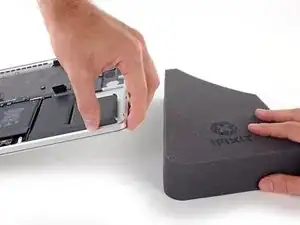
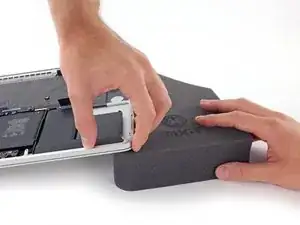
С передним краем MacBook Pro, обращённым к Вам, приподнимите правую сторону и подпереть её под небольшим углом, используя прочный пенопластовый блок или книгу.
В следующих шагах Вы нанесёте жидкий растворитель клея на правый (внешний) край аккумулятора. Поднятая сторона MacBook Pro поможет раствору клея стекать под аккумулятор.
Шаг 53

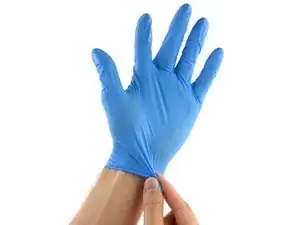
Теперь, когда Ваш MacBook Pro полностью подготовлен, пора подготовиться и Вам.
Растворитель клея iFixit содержит ацетон — слабый раздражитель кожи и глаз.
Наденьте защитные очки при работе и нанесении растворителя клея. (Защитные очки входят в комплект.)
Не надевайте контактные линзы без защиты для глаз.
В комплект также входят защитные перчатки. Если Вы обеспокоены раздражением кожи, наденьте перчатки сейчас.
Шаг 54
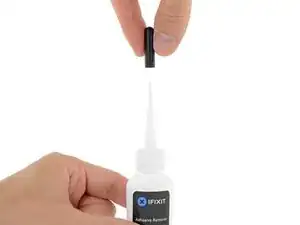
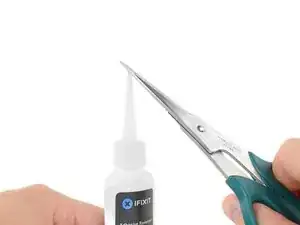
Снимите чёрную резиновую заглушку с флакона с растворителем клея.
Перед тем как отрезать наконечник аппликатора, проверните крышку, чтобы ослабить или снять её.
Это нарушает герметичность флакона и позволяет выровнять давление перед тем, как отрезать наконечник. Если пропустить этот шаг, растворитель клея может неожиданно вырваться при отрезании наконечника.
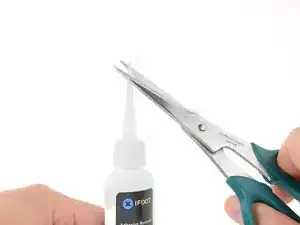
Используйте ножницы, чтобы отрезать запечатанный кончик аппликатора.
Отрезание близко к узкому кончику даст Вам лучший контроль и позволит наносить растворитель клея небольшими порциями.
Поверните и плотно закройте крышку флакона перед дальнейшими действиями.
Шаг 55
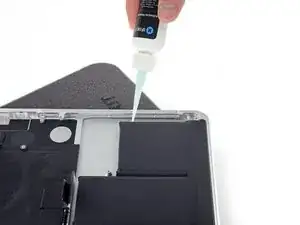
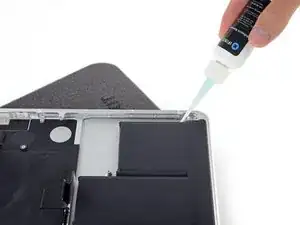
Нанесите несколько капель растворителя клея равномерно по приподнятому краю внешней правой секции аккумулятора.
Не нужно использовать много. Маленький флакон содержит более чем вдвое больше растворителя, чем требуется для удаления всех элементов аккумулятора.
Подождите 2–3 минуты, чтобы жидкий растворитель клея проник под элемент аккумулятора, прежде чем переходить к следующему шагу.
Шаг 56
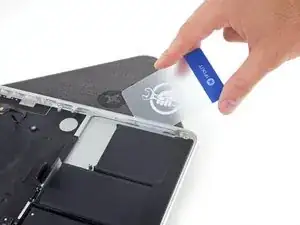
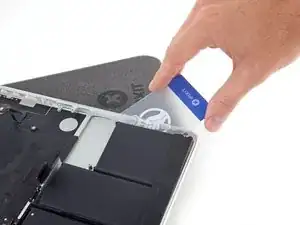
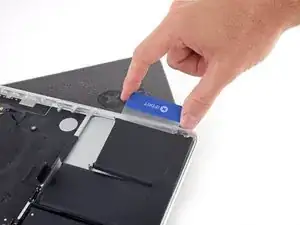
Подденьте один угол пластиковой карточки под внешний край элемента аккумулятора.
Полезно слегка провернуть карточку, чтобы открыть небольшой зазор между элементом аккумулятора и корпусом MacBook Pro.
Просуньте карточку глубже под элемент аккумулятора, чтобы отделить его от клея, крепящего его к верхней части корпуса MacBook Pro.
Шаг 57
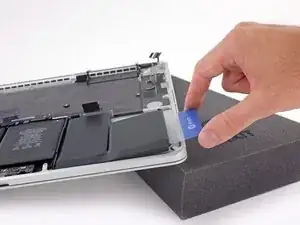
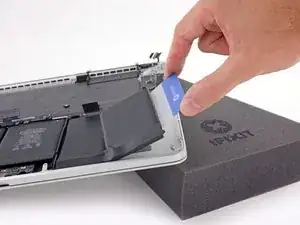
Поднимите элемент аккумулятора, чтобы отделить его от верхней части корпуса MacBook Pro, но не пытайтесь извлечь его полностью.
Оставьте пластиковую карточку под элементом аккумулятора, чтобы он не приклеился обратно, пока Вы переходите к следующему шагу.
Шаг 58
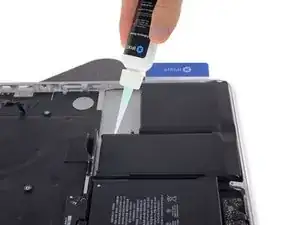
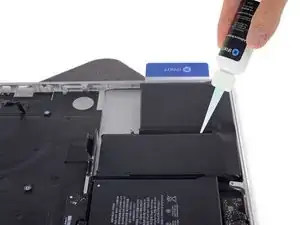
Нанесите несколько капель растворителя клея равномерно по приподнятому краю следующего элемента аккумулятора.
Подождите 2–3 минуты, чтобы жидкий растворитель клея проник под элемент аккумулятора, прежде чем переходить к следующему шагу.
Шаг 59
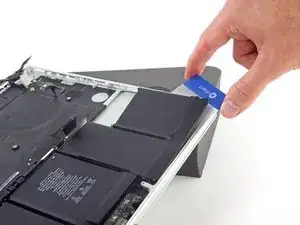
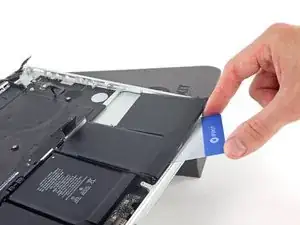
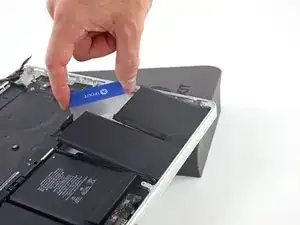
Подденьте один угол пластиковой карточки под второй элемент аккумулятора.
Просуньте карточку под второй элемент аккумулятора и передвигайте её из стороны в сторону, чтобы разорвать клей под ним.
Оставьте пластиковую карточку под обоими элементами аккумулятора (или переверните их), чтобы они не приклеились снова, пока Вы переходите к следующему шагу.
Шаг 60
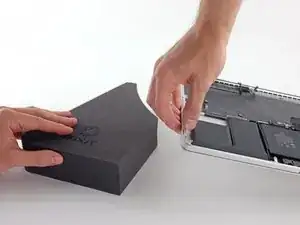
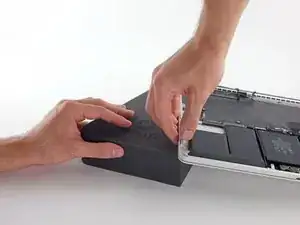
Пора сменить сторону. Снимите книгу или пенопластовый блок и поместите его под противоположную сторону MacBook Pro.
Шаг 61
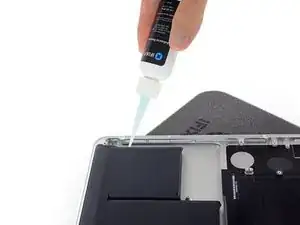
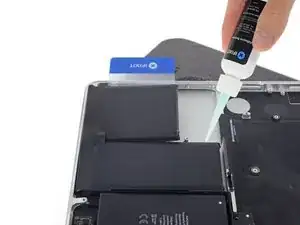
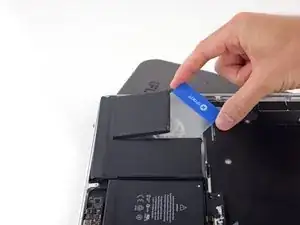
Повторите процедуру из предыдущих шагов, чтобы отделить два элемента аккумулятора с этой стороны:
Нанесите растворитель клея на приподнятый край внешнего левого элемента аккумулятора и подождите 2–3 минуты, чтобы он проник.
Просуньте один угол пластиковой карточки под элемент аккумулятора и полностью проведите карточкой под элемент, чтобы отделить его.
Проделайте то же самое с соседним элементом.
Оставьте пластиковую карточку на месте или переверните элементы аккумулятора, чтобы они не приклеились снова в следующих шагах.
Шаг 62
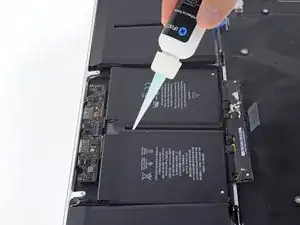
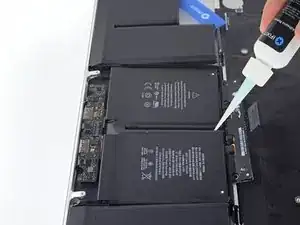
При сохранённой приподнятой левой стороне MacBook Pro нанесите несколько капель растворителя клея по центральной линии между двумя средними элементами аккумулятора.
Подождите 2–3 минуты, чтобы растворитель клея проник, прежде чем продолжать.
Шаг 63
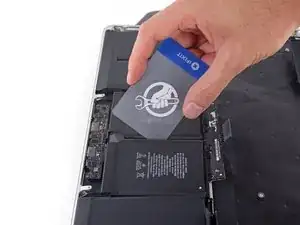
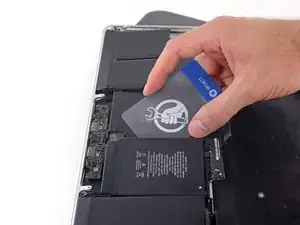
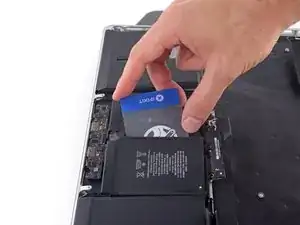
Просуньте один угол пластиковой карточки между двумя средними элементами и под приподнятый край центрального правого элемента аккумулятора.
Просуньте карточку дальше под элемент аккумулятора, чтобы разрезать клей, удерживающий его на месте.
Не пытайтесь полностью отделить этот элемент аккумулятора пока. Оставьте пластиковую карточку на месте, чтобы он не приклеился обратно.
Шаг 64
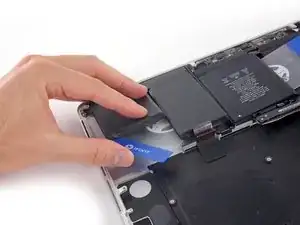
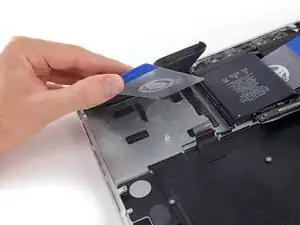
Переверните два отклеившихся правых элемента аккумулятора через передний край MacBook Pro, если Вы ещё этого не сделали. Это позволит получить доступ к внешнему краю центрального элемента.
Шаг 65
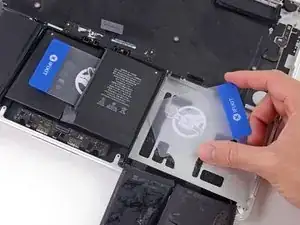
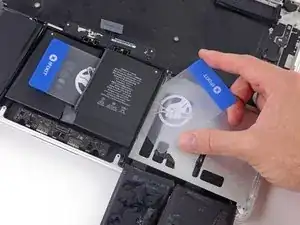
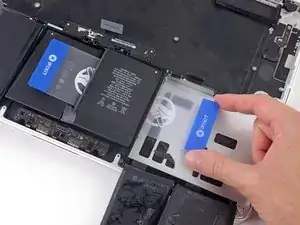
Вставьте уголок пластиковой карточки под пластиковую рамку аккумулятора и под оставшийся приклеенный край нижней центральной ячейки.
Не поддёргивайте вдоль кромки, ближайшей к разъёму аккумулятора, иначе вы рискуете повредить ленточный кабель клавиатуры.
Просуньте карточку полностью под ячейку аккумулятора и оставьте её, чтобы предотвратить повторное приклеивание ячейки.
Шаг 66
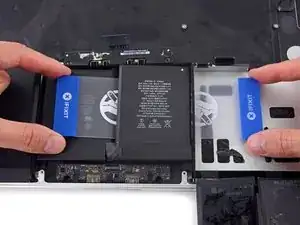
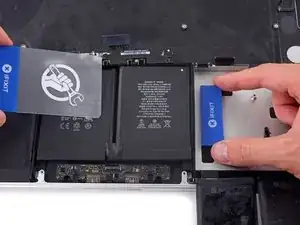
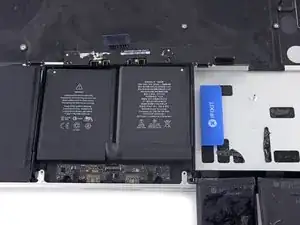
Удалите первую пластиковую карточку, которую Вы вставили под центрально-правую ячейку аккумулятора.
Продвиньте другую карточку чуть дальше и оставьте её на месте, чтобы предотвратить повторное приклеивание ячейки по мере продолжения работы.
Шаг 67
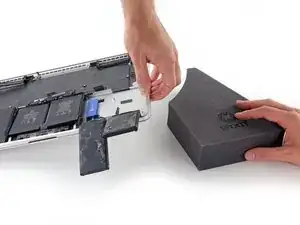
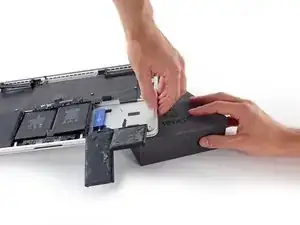
Уберите книгу или поролоновый брусок.
С передним краем MacBook Pro, обращённым к Вам, поднимите правую сторону и снова подприте её.
Шаг 68
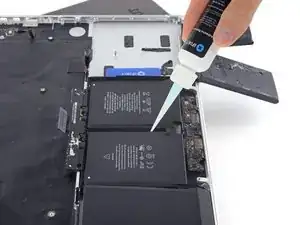
Нанесите несколько капель растворителя клея между двумя центральными ячейками аккумулятора, чтобы он проник под оставшуюся ячейку.
Подождите 2–3 минуты, чтобы растворитель пропитал клей, прежде чем продолжать.
Шаг 69
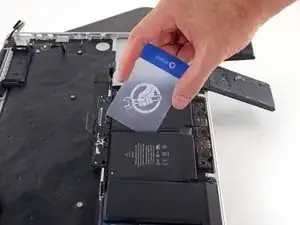
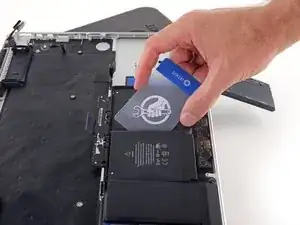
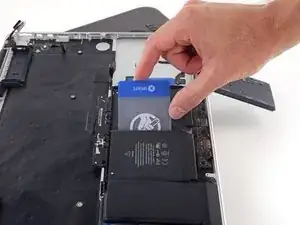
Просуньте уголок пластиковой карточки под приподнятый край последней ячейки аккумулятора.
Продвиньте карточку дальше под ячейку аккумулятора, чтобы прорезать клей, фиксирующий её.
Не пытайтесь полностью отделять эту ячейку пока что. Оставьте пластиковую карточку на месте, чтобы предотвратить повторное приклеивание ячейки.
Шаг 70
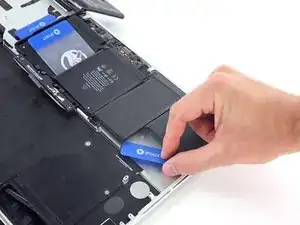
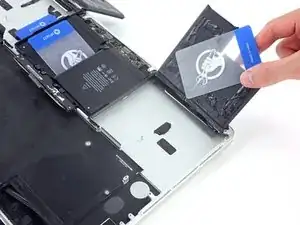
Если Вы ещё этого не сделали, поднимите и переверните две внешние левые ячейки аккумулятора, чтобы освободить доступ к внешнему краю последней ячейки.
Шаг 71
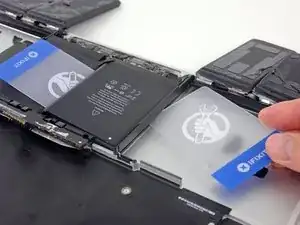
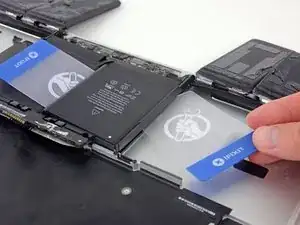
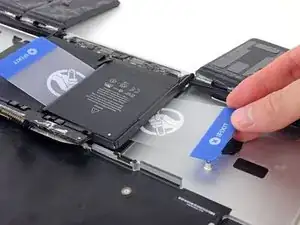
Повторите приём, который Вы использовали для центрально-правой ячейки, чтобы закончить отделение клея на центрально-левой ячейке:
Просуньте уголок пластиковой карточки под пластиковую рамку аккумулятора и под оставшийся приклеенный край последней ячейки.
Просуньте карточку полностью под ячейку аккумулятора и оставьте её, чтобы предотвратить повторное приклеивание ячейки.
Шаг 72
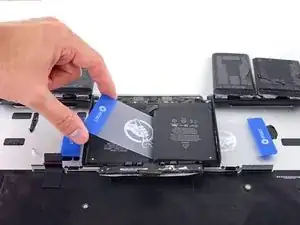
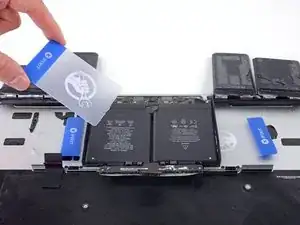
Удалите первую карточку, которую Вы вставили под последнюю ячейку аккумулятора.
Шаг 73
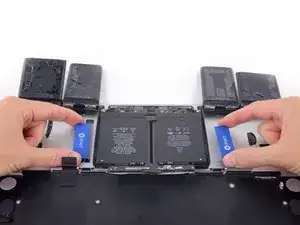
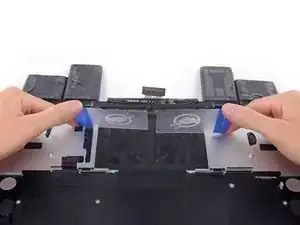
Имея по одной пластиковой карточке под каждой из двух центральных ячеек аккумулятора, проверните и приподнимите обе карточки, чтобы полностью отделить ячейки аккумулятора вместе с пластиковой рамкой и платой аккумулятора от MacBook Pro.
Шаг 74
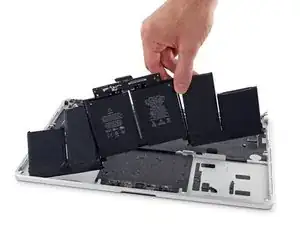
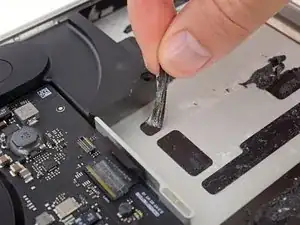
Поднимите и извлеките аккумулятор.
Перед установкой нового аккумулятора удалите весь старый клей с корпуса MacBook Pro.
Если повезёт, Вы сможете медленно вытащить каждую полоску клея пальцами.
В противном случае пропитайте каждую полоску растворителем клея на 2–3 минуты, а затем соскребите её пластиковым инструментом. Это может потребовать значительных усилий, будьте терпеливы.
Удалите излишки растворителя и дайте MacBook Pro несколько минут высохнуть на воздухе.
Заменяемый аккумулятор из Вашего набора iFixit поставляется с заранее установленным клеем. Тщательно проверьте посадку и выравнивание аккумулятора перед тем, как снять защитную плёнку с клея, затем плотно прижмите каждую ячейку на место. Если присутствуют дополнительные плёнки/вкладыши, которых не было на оригинальном аккумуляторе, удалите их сейчас.
Калибруйте вновь установленный аккумулятор: зарядите его до 100% и продолжайте зарядку ещё как минимум 2 часа. Отключите зарядное устройство и используйте ноутбук до разрядки. Когда появится предупреждение о низком заряде, сохраните работу и дождитесь, пока ноутбук перейдёт в сон из‑за низкого заряда. Подождите не менее 5 часов, затем зарядите ноутбук непрерывно до 100%.
Если после установки нового аккумулятора Вы заметите необычное поведение или проблемы, возможно, потребуется сбросить SMC MacBook Pro.
Заключение
Чтобы собрать устройство, выполните эти инструкции в обратном порядке.
Перевод руководства с ifixit.com