Замена верхней части MacBook Air 13" середина 2013 года
Используйте это руководство для замены верхней части корпуса.
Шаг 1

Перед продолжением выключите ваш MacBook. Закройте дисплей и положите его на мягкую поверхность экраном вниз.
Используйте отвертку P5 Pentalobe, чтобы удалить десять винтов, крепящих нижнюю часть, следующих длин:
Два винта по 9 мм
Восемь винтов по 2.6 мм
Шаг 2

Засуньте пальцы между дисплеем и нижней частью и потяните вверх, чтобы снять нижнюю часть с Air.
Уберите нижнюю часть и отложите её в сторону.
Шаг 3
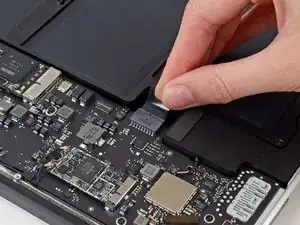
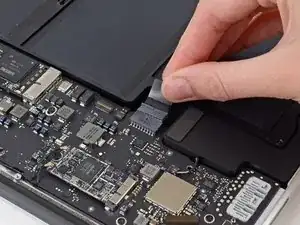
Чтобы убедиться, что всё обесточено и не включится во время работы, рекомендуется отключить батарею.
Возьмите за прозрачную пластиковую петлю, прикреплённую к разъёму батареи, и потяните её параллельно плате в сторону переднего края Air.
Не поднимайте разъём вверх, когда отключаете его, иначе вы можете повредить гнездо разъёма.
Шаг 4
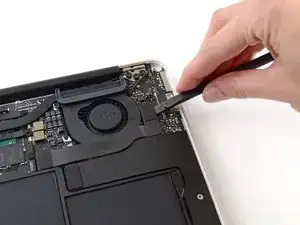
Используйте плоский конец лопатки, чтобы поддеть разъём кабеля платы ввода/вывода и вытащить его из гнезда на плате ввода/вывода.
Шаг 5
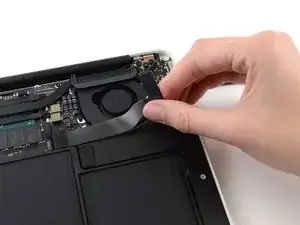
Осторожно снимите кабель платы ввода/вывода от адгезива, крепящего его к верхней части вентилятора.
Во время сборки убедитесь, что этот кабель установлен в правильной ориентации. Он будет вставляться в обратном положении, но ноутбук не запустится.
Шаг 6
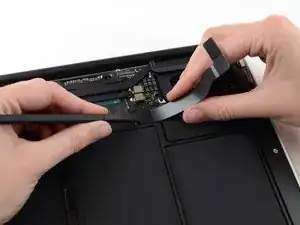
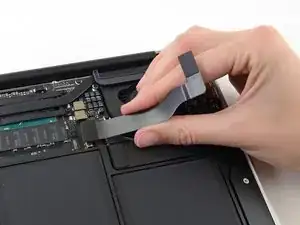
Следующий разъём имеет особенно глубокое гнездо. Будьте осторожны при его отключении.
Аккуратно потяните кабель платы ввода/вывода вверх рядом с его соединением с платой логики и используйте плоский конец лопатки, чтобы поддеть поочерёдно с каждой стороны разъёма, чтобы помочь "вывести" его из гнезда.
Снимите кабель платы ввода/вывода.
Шаг 7
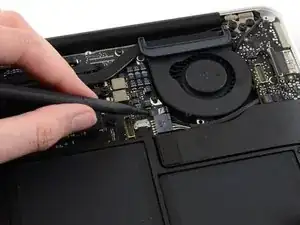
Используйте наконечник лопатки, чтобы осторожно приподнять удерживающую защелку на разъёме кабеля вентилятора ZIF.
Убедитесь, что вы поддеваете удерживающую защелку, а не сам разъём.
Шаг 8
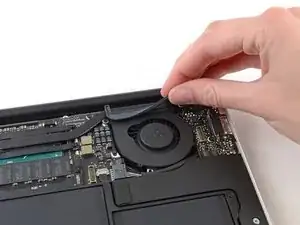
Снимите резиновую прокладку с адгезива на верхней части вентилятора.
Шаг 9
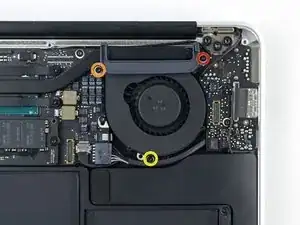
Удалите следующие три винта, крепящие вентилятор к верхней части корпуса:
Один винт T5 Torx 3.6 мм
Один винт T5 Torx 2.7 мм
Один винт T5 Torx 3.6 мм с небольшой головкой
Шаг 10
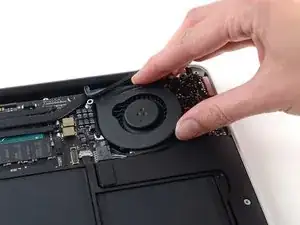
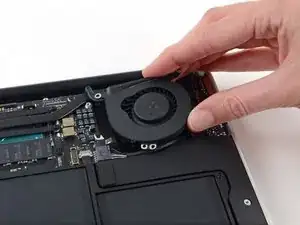
Поднимите вентилятор со стороны платы ввода/вывода и вытяните его из верхней части корпуса.
Снятие вентилятора также отключит кабель вентилятора. Будьте осторожны, чтобы не зацепить его.
Шаг 11
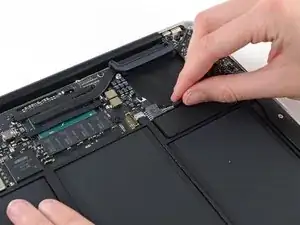
Отключите плату ввода/вывода, потянув её силовой кабель от гнезда на плате логики.
Потяните кабель параллельно лицу платы логики к правому краю Air.
Шаг 12
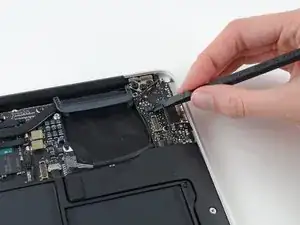
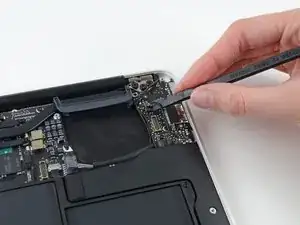
Используйте плоский конец лопатки, чтобы поддеть разъём кабеля левого динамика и вынуть его из гнезда на плате ввода/вывода.
Подденьте снизу проводов.
Шаг 13
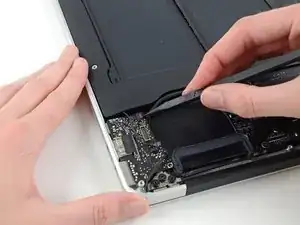
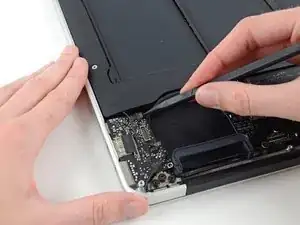
Используйте наконечник лопатки, чтобы осторожно приподнять удерживающую защелку на разъёме кабеля микрофона ZIF.
Убедитесь, что вы поднимаете удерживающую защелку, а не сам разъём.
Шаг 14
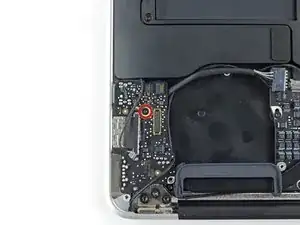
Удалите один винт T5 Torx 3.6 мм, крепящий плату ввода/вывода к верхней части корпуса.
Шаг 15
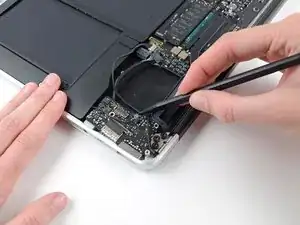
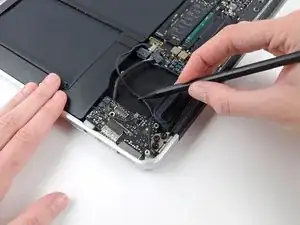
Осторожно выведете кабель камеры из его выемки на плате ввода/вывода и отодвиньте его в сторону с помощью наконечника лопатки.
Шаг 16
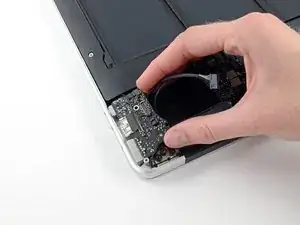
Поднимите плату ввода/вывода со стороны платы логики и вытяните её из верхней части корпуса.
Снятие платы ввода/вывода также отключит кабель микрофона. Будьте осторожны, чтобы не зацепить его.
Шаг 17
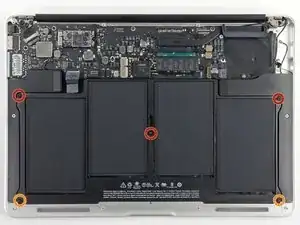
Удалите следующие пять винтов, крепящих батарею к верхней части корпуса:
Три винта T5 Torx по 6.3 мм
Два винта T5 Torx по 2.4 мм
Шаг 18
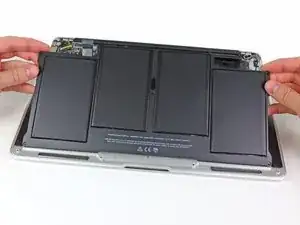
При обращении с батареей избегайте сжатия или касания четырёх открытых литий-полимерных ячеек.
Поднимите батарею за край, ближайший к плате логики, и снимите её с верхней части корпуса.
Шаг 19
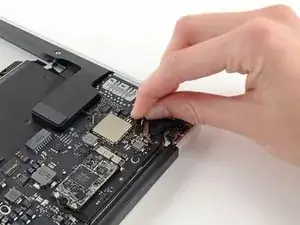
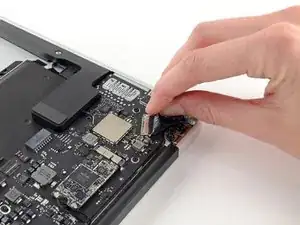
Возьмите пластиковую петлю, закреплённую на замке кабеля данных дисплея, и поверните её к верхней стороне компьютера.
Шаг 20
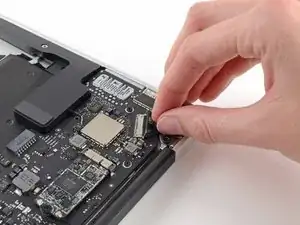
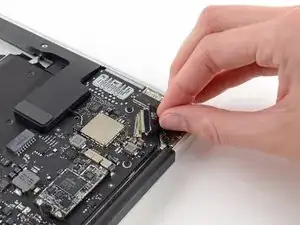
Вытяните разъём кабеля данных дисплея прямо от гнезда.
Убедитесь, что вы тянете разъём параллельно плате логики, не поднимая прямо вверх от его гнезда.
Шаг 21
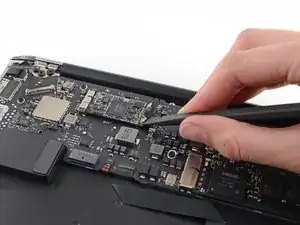
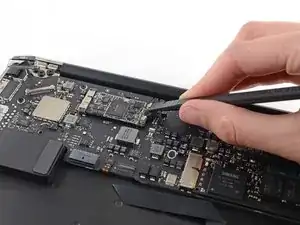
Используйте плоский конец лопатки, чтобы поддеть оба разъема антенны и отсоединить их от сокетов на карте AirPort/Bluetooth.
Шаг 22
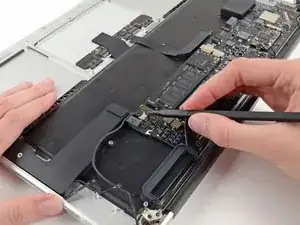
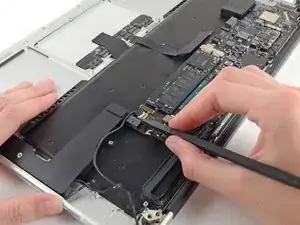
Отсоедините разъем кабеля камеры с помощью кончика лопатки.
Сначала нажмите на одну сторону разъема, затем на другую, чтобы аккуратно «пройти» им из сокета.
Потяните кабель камеры параллельно поверхности платы I/O к переднему краю Air, чтобы отсоединить его от сокета.
Не поднимайте этот кабель вверх при отсоединении, так как его разъем может отломаться от платы.
Шаг 23
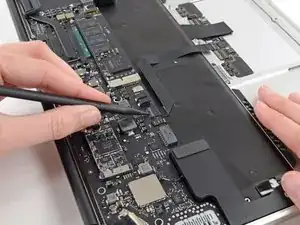
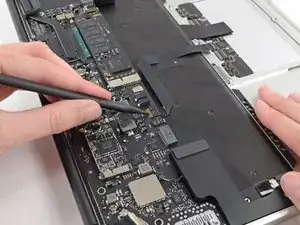
Используйте кончик лопатки или ноготь, чтобы поднять фиксирующий зажим на разъеме шлейфа трекпада ZIF.
Убедитесь, что вы поднимаете именно фиксирующий зажим, а не сам сокет.
Аккуратно вытяните шлейф трекпада из его сокета к переднему краю Air.
Во время сборки убедитесь, что этот кабель полностью вставлен в разъем. В противном случае ваша клавиатура, трекпад или аккумулятор могут работать некорректно.
Шаг 24
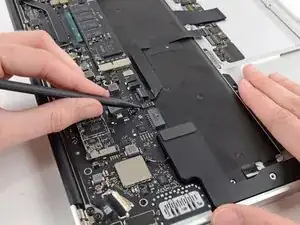
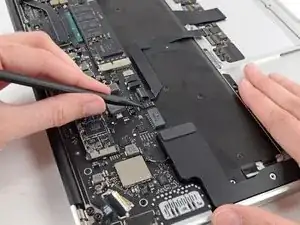
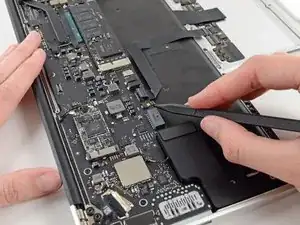
Используйте кончик лопатки, чтобы поднять фиксирующий зажим на разъеме шлейфа подсветки клавиатуры ZIF.
Убедитесь, что вы поднимаете именно фиксирующий зажим, а не сам сокет.
Используйте лопатку, чтобы аккуратно извлечь шлейф подсветки клавиатуры из его сокета.
Шаг 25
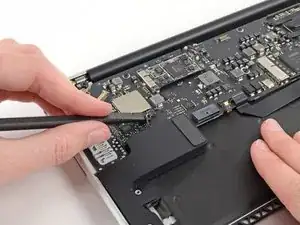
Используйте плоский конец лопатки, чтобы поддеть разъем кабеля правого динамика и извлечь его из сокета на основной плате.
Рекомендуется поддеть снизу кабелей.
Шаг 26
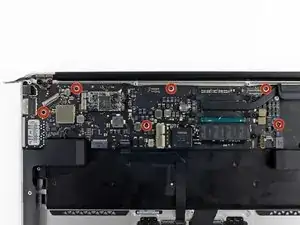
Удалите шесть винтов Torx T5 длиной 6.3 мм, которые крепят основную плату к верхнему корпусу.
На некоторых моделях это могут быть винты Torx T5 длиной 4.1 мм.
Шаг 27
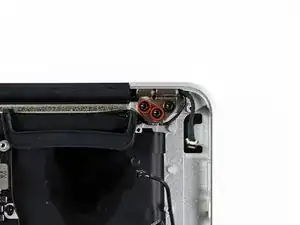
Удалите два внутренних винта Torx T8 длиной 4.9 мм, которые крепят фиксатор кабеля антенны и левую петлю к верхнему корпусу.
Шаг 28
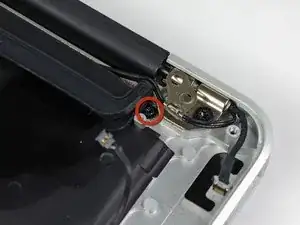
Отодвиньте фиксатор кабеля антенны немного в сторону и снимите винт Torx T5 длиной 3 мм, который крепит конец радиатора к верхнему корпусу.
Шаг 29
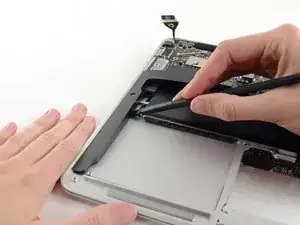
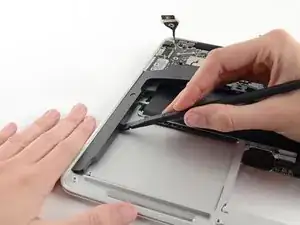
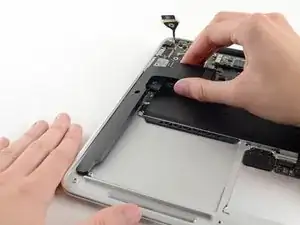
Сдвиньте плоский конец лопатки под правый динамик от конца, ближайшего к петле, к переднему краю Air, чтобы ослабить клей.
Удалите правый динамик из верхнего корпуса.
Шаг 30
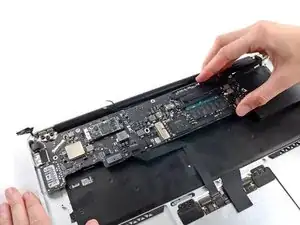
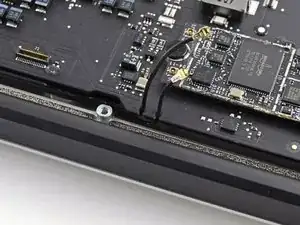
Осторожно извлеките сборку основной платы из верхнего корпуса, следя за кабелями, которые могут застрять.
Во время сборки:
Держите свободные кабели в стороне от платы, чтобы они не попали под нее.
Убедитесь, что кабели антенны вставлены в свои соответствующие вырезы, как показано на втором изображении.
Шаг 31
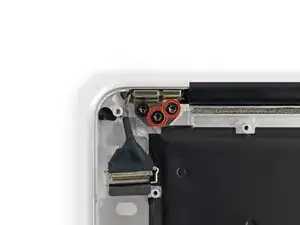
Удалите два внутренних винта Torx T8 длиной 4.9 мм, которые крепят правую петлю дисплея к верхнему корпусу.
Оставление третьего винта на месте на данный момент поможет в дальнейших действиях.
Шаг 32
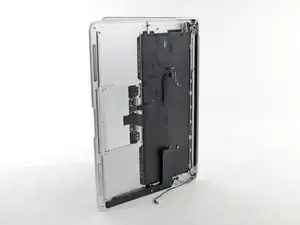
Откройте дисплей так, чтобы он был перпендикулярен верхнему корпусу, и поместите его на стол, как показано.
Шаг 33
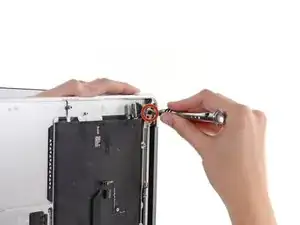
Держите Air неподвижным, удалите оставшийся винт Torx T8 длиной 4.9 мм из кронштейна дисплея.
Шаг 34
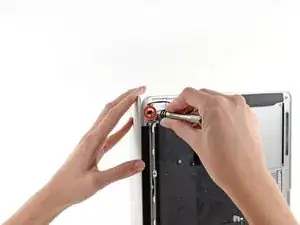
Переверните компьютер, чтобы последний винт дисплея стал более доступным.
Прежде чем удалить последний винт дисплея, убедитесь, что держите дисплей и верхний корпус крепко другой рукой. Если не сделать этого, компоненты могут упасть на стол, что приведет к потенциально дорогому повреждению.
Удалите последний винт Torx T8 длиной 4.9 мм, который крепит дисплей к верхнему корпусу.
Шаг 35
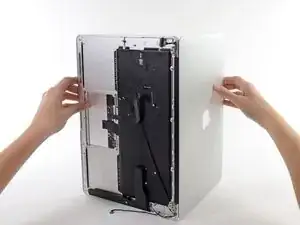
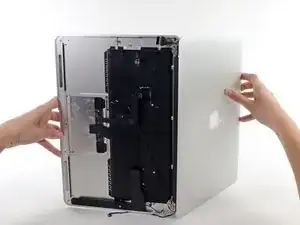
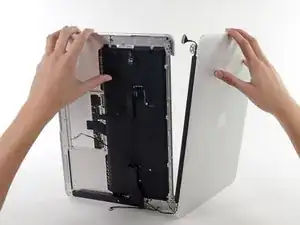
Открывайте Air медленно, пока петли не выйдут из своих вырезов.
Как только две петли дисплея выйдут из верхнего корпуса, удалите дисплей и отложите его в сторону.
Шаг 36
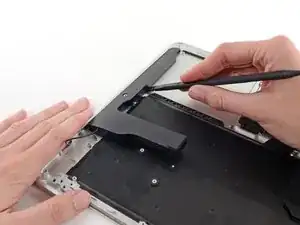
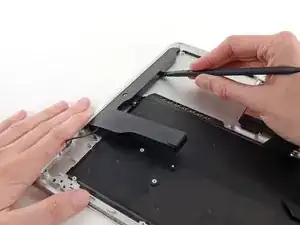
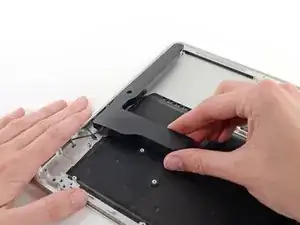
Используйте плоский конец лопатки, чтобы поддеть левый динамик от клея, который крепит его к верхнему корпусу.
Удалите левый динамик из верхнего корпуса.
Шаг 37
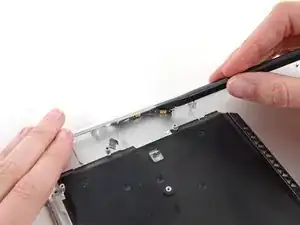

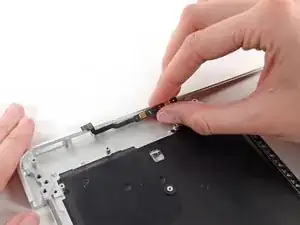
Используйте плоский конец лопатки, чтобы поддеть микрофон от клея, который крепит его к левой стороне верхнего корпуса.
Если необходимо, примените немного тепла с помощью iOpener или фена, чтобы размягчить клей.
Удалите микрофон из верхнего корпуса.
Шаг 38
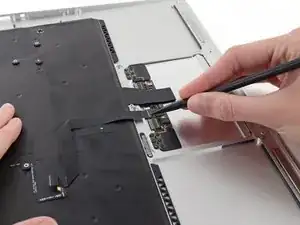
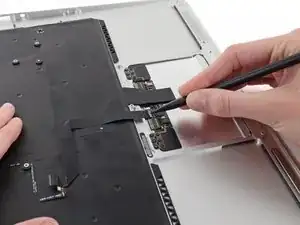
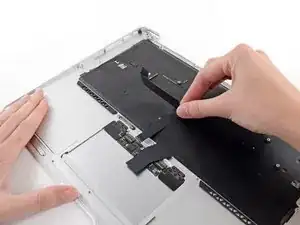
Используйте конец лопатки или ноготь, чтобы поднять фиксирующий флап на разъеме ZIF шнура сенсорной панели.
Убедитесь, что вы поднимаете именно фиксирующий флап, а не сам разъем.
Вытяните шнур сенсорной панели прямо из разъема к заднему краю ноутбука.
Шаг 39
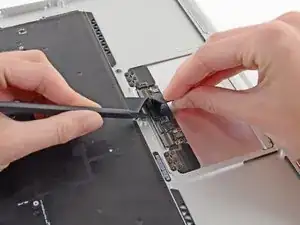
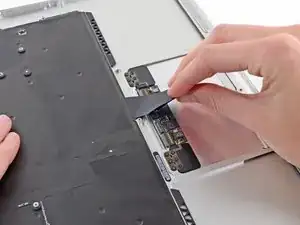
Осторожно поднимая шнур клавиатуры одной рукой, используйте конец лопатки или ноготь, чтобы поднять фиксирующий флап на разъеме ZIF шнура клавиатуры.
Убедитесь, что вы поднимаете именно фиксирующий флап, а не сам разъем.
Вытяните шнур клавиатуры прямо из разъема к переднему краю ноутбука.
Шаг 40
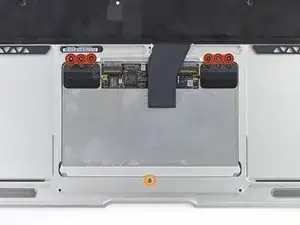
Удалите следующие семь винтов:
Шесть винтов Phillips диаметром 1,6 мм, фиксирующих сенсорную панель к верхнему корпусу.
Один винт T5 Torx диаметром 1,4 мм из его резьбового отверстия рядом с передним краем верхнего корпуса.
Во время сборки не перетягивайте запрессованный винт, так как кнопка перестанет нажиматься в определенный момент. Отрегулируйте запрессованный винт до тех пор, пока подвижная сторона сенсорной панели не будет иметь минимальный люфт.
Шаг 41
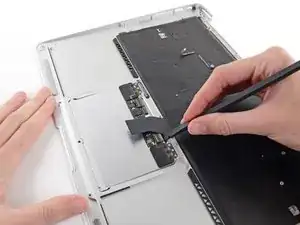
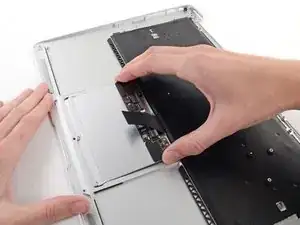
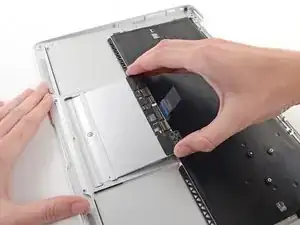
Осторожно поднимите край сенсорной панели,Closest to the keyboard, from its recess in the upper case by lifting it away from the brackets attached to the upper case.
Удалите сенсорную панель из верхнего корпуса.
Верхний корпус остается на месте.
Заключение
Чтобы собрать устройство, выполните эти инструкции в обратном порядке.
Перевод руководства с ifixit.com