Замена передней рамки дисплея iBook G4 12" 1.33 ГГц
Используйте это руководство для замены повреждённой передней рамки дисплея.
Шаг 1
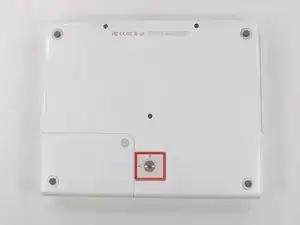
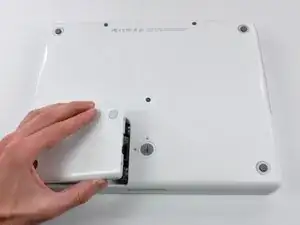
Положите iBook вверх дном на ровную поверхность.
Используйте монету, чтобы повернуть фиксирующий винт батареи на 90 градусов по часовой стрелке.
Поднимите батарею и извлеките её из ноутбука.
Шаг 2
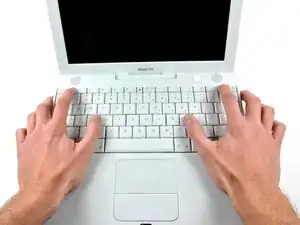
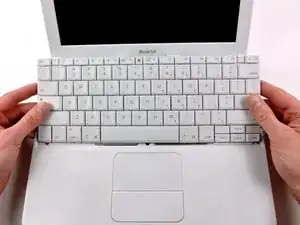
Потяните защёлки освобождения клавиатуры на себя и поднимите клавиатуру, пока она не отщёлкнется.
Если клавиатура не выходит, используйте маленькую отвёртку с плоским лезвием, чтобы повернуть фиксирующий винт клавиатуры на 180 градусов в любом направлении, затем попробуйте снова.
Переверните клавиатуру от экрана и положите её лицевой стороной вниз на область трекпада.
Шаг 3
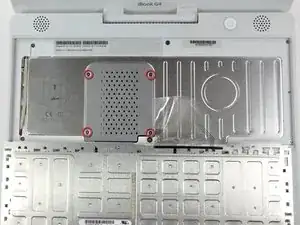
Снимите четыре серебристых винта Phillips, удерживающих защиту оперативной памяти.
Шаг 4
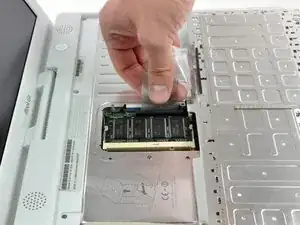
Поднимите кабель клавиатуры от системной платы, удерживая кабель как можно ближе к разъёму.
Убедитесь, что вы снова подключили кабель клавиатуры перед установкой защиты оперативной памяти.
Шаг 5
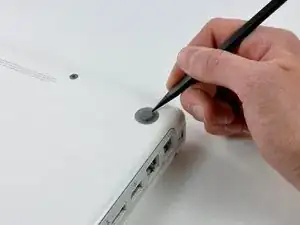
Используйте лопатку или маленькую отвёртку с плоским шлицем, чтобы снять три резиновые ножки с нижнего корпуса.
Шаг 6
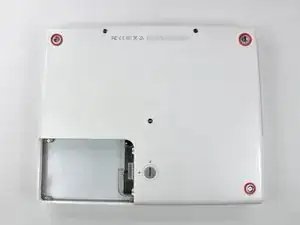
Удалите три вновь обнажившихся винта Phillips.
Шаг 7
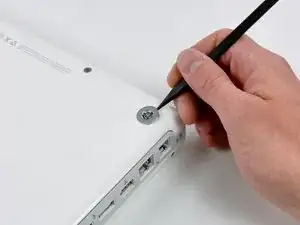
Используйте лопатку или маленькую отвёртку с плоским шлицем, чтобы поддеть три металлические втулки, в которых размещались резиновые амортизаторы.
Шаг 8
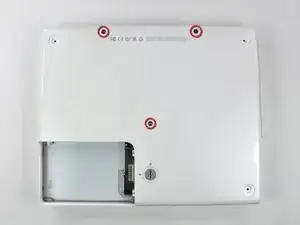
Снимите три винта Torx с помощью отвертки T8 Torx.
Короткий винт находится в центре компьютера.
Шаг 9
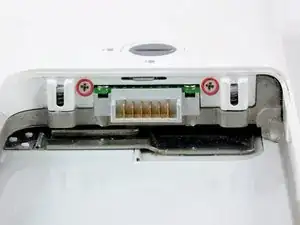
Снимите по два винта Phillips 4,5 мм с обеих сторон контактов батареи.
Шаг 10
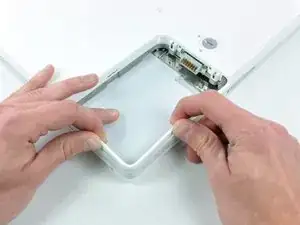
Глубоко вдохните. Впереди сложный этап, но нижний корпус действительно снимается.
Нажмите тонкие кромки нижнего корпуса вокруг отсека для батареи внутрь, прогните их мимо защёлок, затем поднимите, чтобы освободить этот угол нижнего корпуса.
Шаг 11
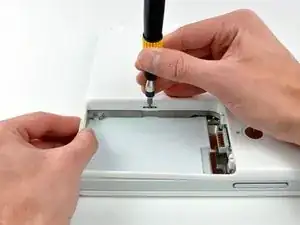
На стенке отсека для батареи есть паз, который фиксирует нижний корпус. Используйте маленькую отвёртку с плоским шлицем, чтобы поддеть нижнюю кромку паза и потяните нижний корпус вверх, чтобы освободить паз из удерживающих его защёлок.
Шаг 12
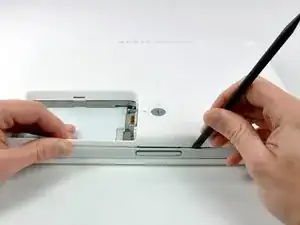
Пройдите лопаткой по шву между нижним и верхним корпусом на передней части компьютера, чтобы освободить защёлки, фиксирующие нижний корпус. Поднимайте нижний корпус и по мере необходимости продолжайте использовать лопатку, пока не услышите три отчётливых щелчка.
Шаг 13
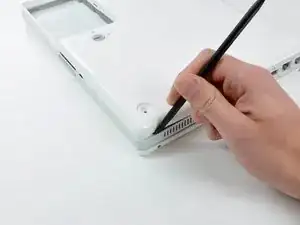
Продолжайте водить лопаткой вокруг переднего правого угла. На стороне с портами есть две защёлки: одна у переднего угла и одна возле аудиовыхода.
Шаг 14
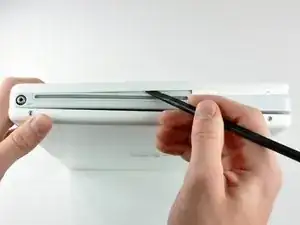
Над оптическим приводом находятся три защёлки, которые нужно освободить перед снятием нижнего корпуса. Вставьте лопатку в нижний корпус над оптическим приводом и проведите ею к задней части компьютера, пока не услышите три отчётливых щелчка.
Шаг 15
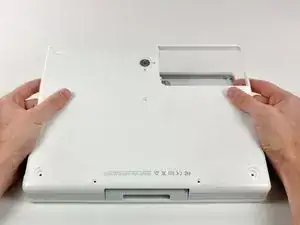
Передняя часть и боковые стороны нижнего корпуса теперь свободны.
Поверните компьютер так, чтобы задняя часть была обращена к вам, и потяните нижний корпус вверх и на себя, пока задние защёлки не выйдут из зацепления.
Может помочь лёгкое покачивание корпуса вверх и вниз.
Шаг 16
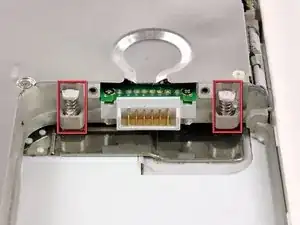
Снимите маленькие смазанные пружины с белыми пластиковыми колпачками по обе стороны контактов батареи.
Шаг 17
Терпение и соблюдение инструкций — успех в ваших руках.
Шаг 18
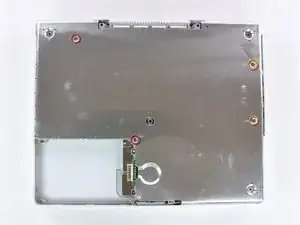
Снимите следующие 4 винта с нижнего щитка:
Два винта Phillips 3 мм.
Два винта Phillips 7,5 мм.
Шаг 19
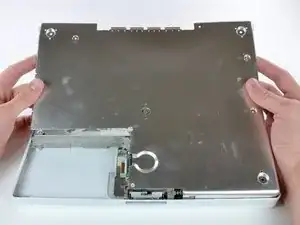
Снимите нижний щиток.
Шаг 20
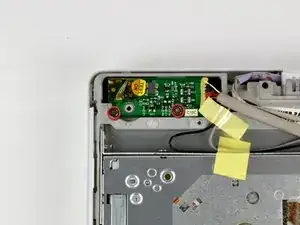
Снимите два винта Phillips, фиксирующие плату питания DC-In, при необходимости удалив ленты.
Шаг 21
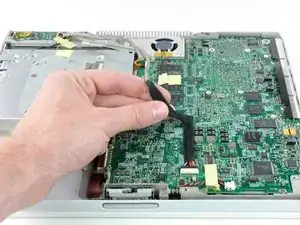
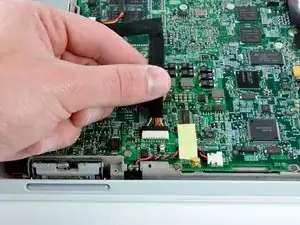
Освободите кабель от оптического привода, при необходимости удалив ленты.
Отсоедините кабель питания DC-In от системной платы и выведите плату DC-In под углом из её отсека.
Шаг 22
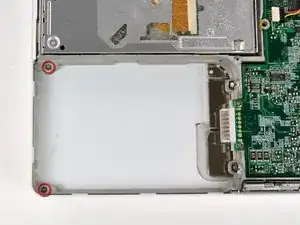
Снимите два винта Phillips 3 мм внутри левого края корзины для батареи.
Три винта Phillips 3 мм вокруг отсека для батареи.
Три винта Phillips 4,5 мм вдоль рамки оптического привода. (магнитная отвёртка может помочь вытащить эти винты)
Один винт Phillips 12 мм в нижнем правом углу.
Четыре винта Phillips 14,5 мм.
Шаг 23
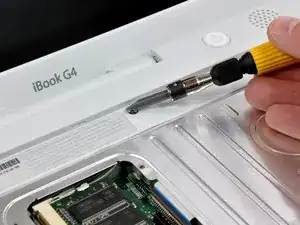
Рекомендуем с этого момента положить компьютер на мягкую ткань, чтобы не повредить плату логики.
Переверните компьютер и откройте его.
Используйте плоскую сторону отвертки с плоским шлицем, чтобы снять небольшой магнит, закрывающий винт рядом с центром компьютера.
Короткий винт устанавливается в нижний левый угол.
Шаг 24
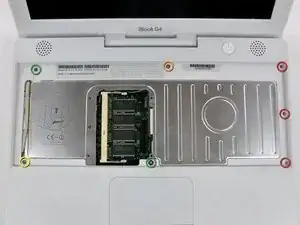
Удалите следующие 7 винтов с краёв области клавиатуры.
Три винта Филлипс 2 мм вдоль правого края.
Один винт Филлипс 4,5 мм под местом, где был магнит.
Один винт Филлипс 6 мм с небольшой головкой в нижнем левом углу.
Два винта Филлипс 6 мм с большими головками, по одному в верхнем левом углу и в середине.
Шаг 25
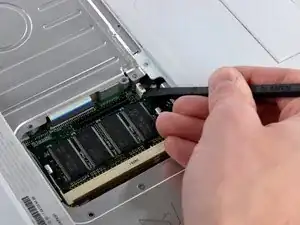
Перед тем как снимать верхнюю крышку, необходимо отключить разъём трекпада, синий и белый силовой кабель и кабель динамика, как описано в следующих шагах. Будьте особенно осторожны с этими кабелями; никогда не тяните напрямую за провода, а используйте лопатку, чтобы поддеть сам разъём.
Осторожно приподнимите верхнюю крышку и сдвиньте её к передней части компьютера, чтобы открыть доступ к разъёму трекпада. Используйте лопатку или палец, чтобы отключить разъём трекпада, скрытый под белой пластиковой защёлкой.
После отключения разъёма трекпада аккуратно поверните верхнюю крышку от себя и оперите её на дисплей.
Шаг 26
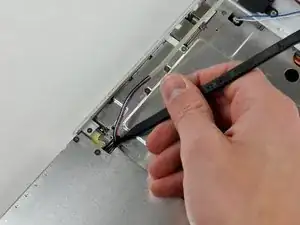
Разъёмы на концах следующих кабелей плотно прикреплены к гнёздам на плате логики. Прямое натяжение кабеля приведёт либо к отделению кабеля от разъёма, либо к вырыву гнезда с платы.
Используйте острый конец лопатки, чтобы отключить разъём кабеля динамика.
Шаг 27
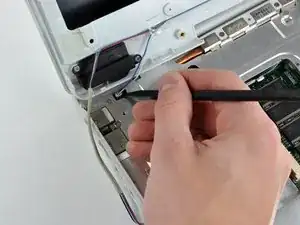
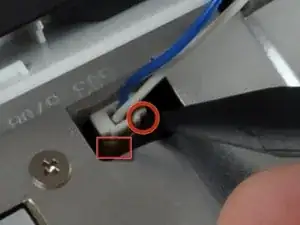
Используя острый конец лопатки, отключите разъём для синего и белого силовых кабелей. Снова будьте осторожны и поддевайте только сам разъём.
Очень легко оторвать разъём от платы, поэтому будьте внимательны.
Ключ в приложении силы в двух направлениях: вниз — чтобы сохранить контакты на плате нетронутыми, вверх — чтобы освободить разъём.
Верхняя крышка теперь свободна и может быть снята с компьютера.
Шаг 28
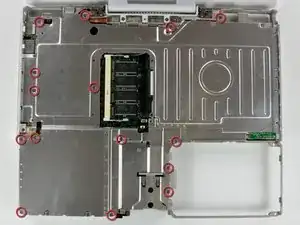
Снимите пятнадцать винтов Филлипс 3 мм, крепящих верхний экран к компьютеру.
Удалите следующие 16 винтов:
Тринадцать винтов Филлипс 3 мм.
Один винт Филлипс 3 мм. (фактический винт на изображении отсутствует)
Два винта Филлипс 4 мм.
Убедитесь, что винт возле левого шарнира пропущен через петлю кабеля данных дисплея, фиксируя кабель к верхней крышке.
Шаг 29
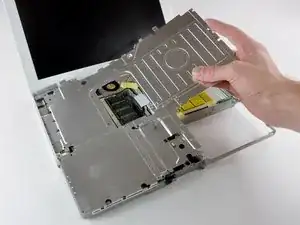
Поднимите верхний экран с правой стороны, следя за верхним левым углом, который может зацепиться за металлический каркас.
При сборке убедитесь, что вы полностью протянули антенный кабель через прорезь посередине. Очень трудно протянуть его обратно после того, как верхний экран будет вновь прикручен.
Шаг 30
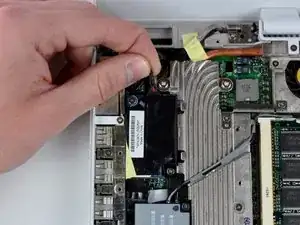
Отключите кабель RJ-11 от верхней части модема.
Шаг 31
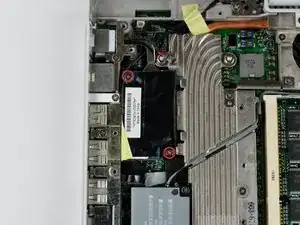
Снимите два винта Филлипс в углах модема.
Шаг 32
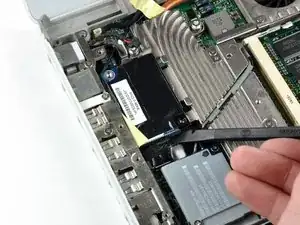
Поднимите модем и экран модема снизу.
При установке модема сначала установите экран, затем подключите модем и плотно прижмите его к экрану, убедившись, что он подключён к плате логики.
Шаг 33
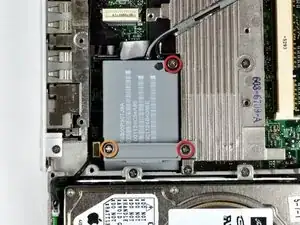
Удалите следующие три винта:
Два винта Филлипс 3 мм.
Один винт Филлипс 7,5 мм.
Поднимите маленькую пластмассовую фиксирующую скобу вверх и выньте её из компьютера.
Шаг 34
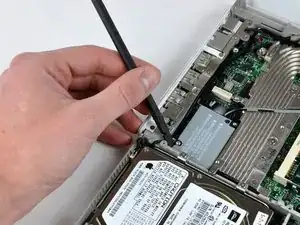
Используя лопатку, подденьте плату AirPort/Bluetooth со стороны, ближайшей к жёсткому диску. Обязательно подденьте у металлического каркаса, как показано на изображении.
Шаг 35
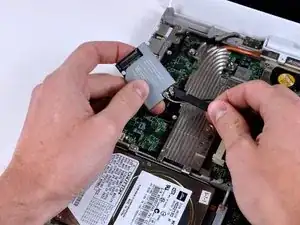
Держите плату AirPort/Bluetooth одной рукой и используйте лопатку, чтобы отсоединить два антенных кабеля.
Снимите плату AirPort/Bluetooth с компьютера.
Шаг 36
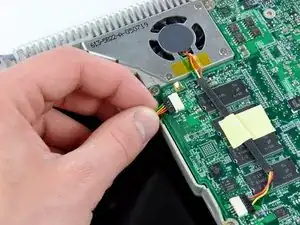
Переверните компьютер.
Отключите кабель инвертора от платы логики и выведите его из металлического каркаса, при необходимости сняв ленту.
Шаг 37
Переверните компьютер обратно.
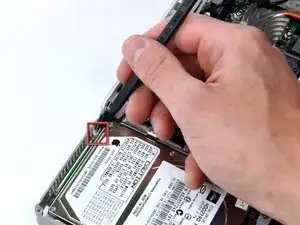
Кабель, который вы собираетесь снять, очень хрупкий — не тяните напрямую за провода. Вместо этого попытайтесь поддеть сам разъём, используя лопатку или маленькую плоскую отвертку, если необходимо.
Отключите кабель микрофона в передней части компьютера, между левой стороной жёсткого диска и металлическим каркасом, при необходимости сняв ленту.
Хотя это не обязательно, снятие жёсткого диска даст достаточно места, чтобы вынуть разъём пальцами.
Шаг 38
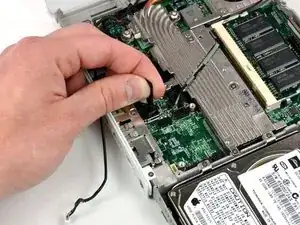
Используйте чёрную пластиковую ручку, чтобы отсоединить кабель данных дисплея от платы логики, потянув прямо вверх.
Шаг 39
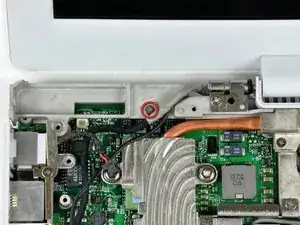
Отклейте жёлтую ленту, удерживающую кабель данных дисплея к металлическому каркасу, и снимите под ней один винт Филлипс.
Шаг 40
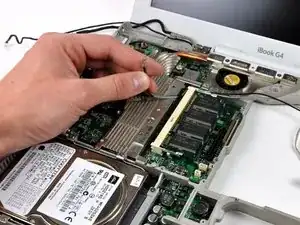
Выведите антенные кабели AirPort из канавки радиатора.
Шаг 41
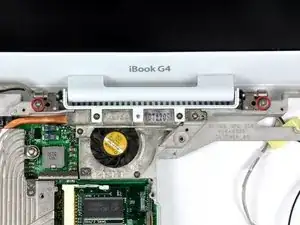
Поддержите дисплей одной рукой и снимите по одному винту с крестообразным шлицем с каждой стороны петли (всего два винта).
Винты вкручиваются во внешние отверстия с каждой стороны (в правильном отверстии видна резьба).
Шаг 42
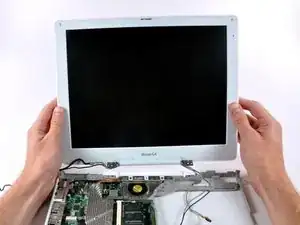
Наклоните дисплей назад, чтобы освободить его от двух металлических направляющих штифтов, удерживающих петли, и поднимите его из корпуса компьютера.
Дисплей остается.
Шаг 43
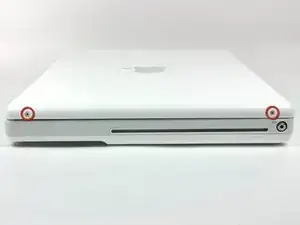
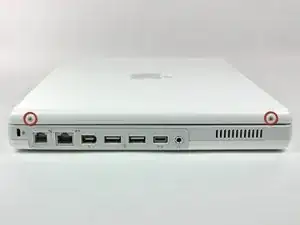
Используйте шестигранную отвертку 1,5 мм, чтобы отвернуть по два шестигранных винта с каждой стороны дисплея (всего четыре винта).
Если у вас нет шестигранной отвертки 1,5 мм, вы, вероятно, сможете выкрутить эти винты отверткой Torx T6. Однако при использовании Torx T6 велика вероятность сорвать шлицы винтов.
Шаг 44
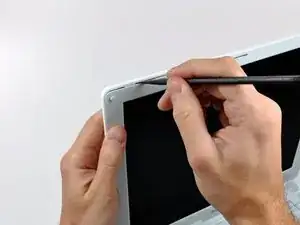
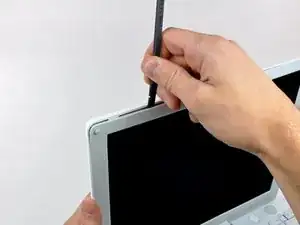
Вставьте плоский конец лопатки перпендикулярно поверхности дисплея в зазор между передней и задней рамками около верхнего левого угла дисплея.
Поверните лопатку от дисплея, чтобы отжать заднюю рамку от передней рамки.
Шаг 45
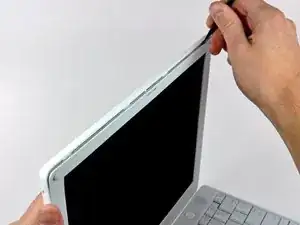
Проведите лопаткой вдоль верхнего края передней рамки дисплея, чтобы равномерно отделить две рамки друг от друга.
Шаг 46
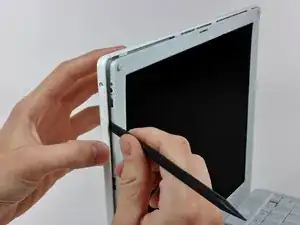
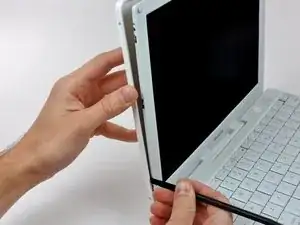
Работая от верхнего левого угла вниз, используйте плоский конец лопатки, чтобы отжать заднюю рамку от левого края дисплея.
Шаг 47
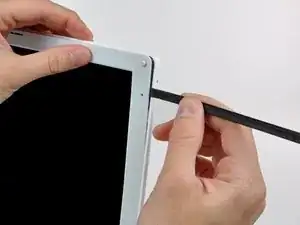
Используйте плоский конец лопатки, чтобы отжать заднюю рамку от правого края дисплея.
При необходимости подденьте вдоль нижнего края задней рамки, чтобы отделить её от сборки дисплея.
Шаг 48
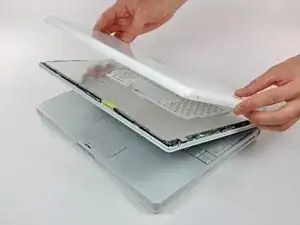
Поднимите заднюю рамку и снимите её со сборки дисплея.
Шаг 49
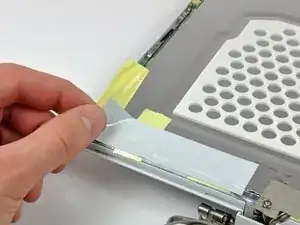
Снимите большой кусок ленты рядом с правым нижним углом дисплея.
Шаг 50
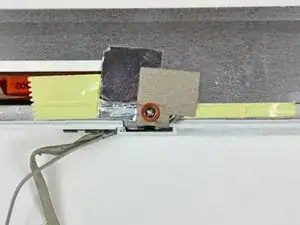
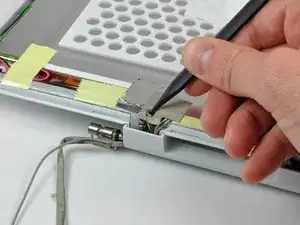
Удалите один винт, вкрученный через кусок экранирующей ленты вдоль нижнего края дисплея (это первый из двух винтов крышки сцепления).
Используйте кончик лопатки, чтобы снять маленькую шайбу под только что вынутым винтом.
Шаг 51
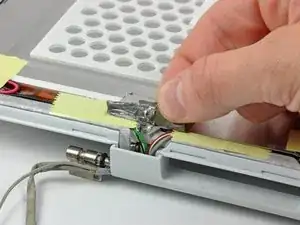
Снимите кусок алюминиевой/экранирующей ленты одним куском с отлитой алюминиевой рамы петель сцепления.
Не обязательно снимать ленту с тонкой стальной крышки ЖК-дисплея.
Шаг 52
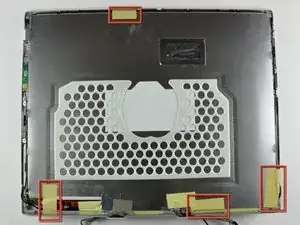
Удалите легко снимающиеся куски ленты по периметру дисплея.
Шаг 53
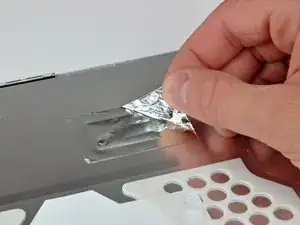
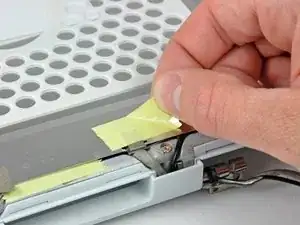
Снимите кусок алюминиевой ленты рядом с центром стальной крышки ЖК.
Отогните кусок ленты, фиксирующий корпус заземления кабеля передачи данных дисплея к тонкой стальной крышке ЖК.
Шаг 54
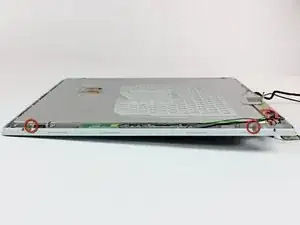
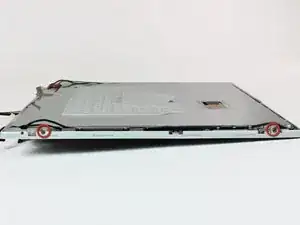
Удалите по два винта с крестообразным шлицем, закрепляющие каждую сторону ЖК к раме петель сцепления (всего четыре винта).
Шаг 55
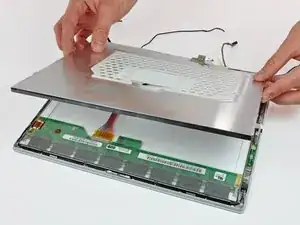
Поднимите тонкую стальную крышку ЖК и снимите её с ЖК.
Шаг 56
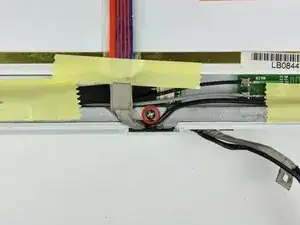
Удалите второй из двух винтов с крестообразным шлицем, фиксирующих крышку сцепления к отлитой алюминиевой раме петель сцепления.
Шаг 57
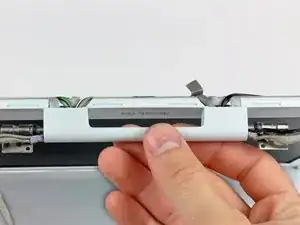
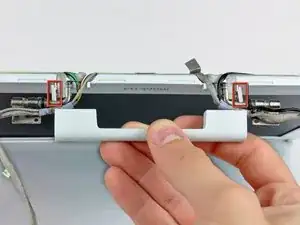
Оттяните крышку сцепления от передней части дисплея.
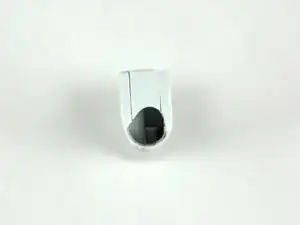
Сохраните две заглушки, закрывающие концы крышки сцепления. Третье изображение показывает их правильную ориентацию на крышке сцепления.
Шаг 58
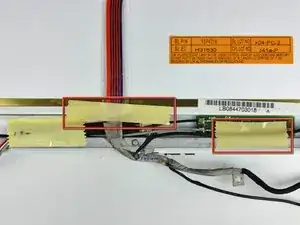
Снимите два куска ленты над кабелями передачи данных дисплея/микрофона рядом с нижним краем дисплея.
Шаг 59
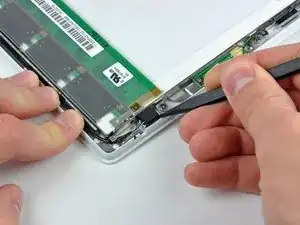
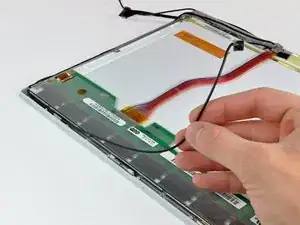
Используйте кончик лопатки, чтобы вынуть микрофон из передней рамки.
Освободите путь прокладки кабеля микрофона вдоль верхнего и бокового краёв дисплея.
Шаг 60
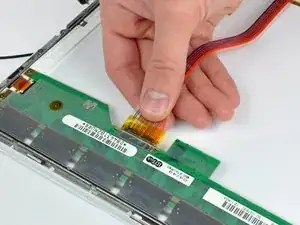
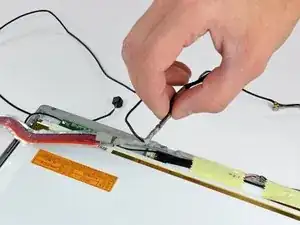
Отключите кабель передачи данных дисплея, потянув его разъём от гнезда на ЖК.
Тяните разъём параллельно плоскости ЖК.
Снимите кабель передачи данных дисплея с дисплея.
Шаг 61
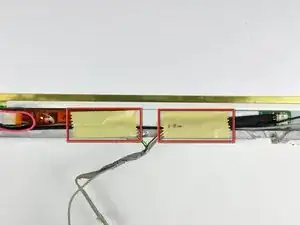
Удалите два куска ленты, покрывающие кабели инвертора/AirPort вдоль нижнего края дисплея.
Шаг 62
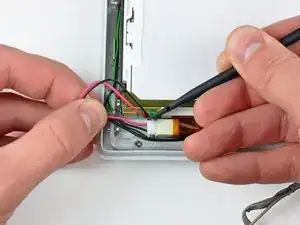
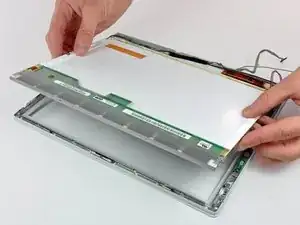
Используйте плоский конец лопатки, чтобы нажать на разъём подсветки, одновременно аккуратно оттягивая кабели от гнезда на инверторе.
Поднимите ЖК из передней рамки и отложите в сторону.
Шаг 63
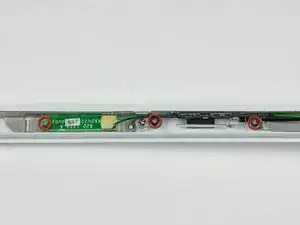
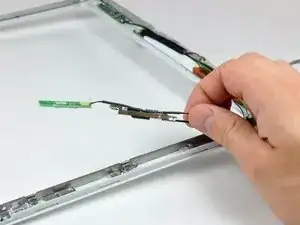
Удалите три винта с крестообразным шлицем, крепящие плату герконового переключателя и антенну AirPort к передней рамке.
Если у вас iBook G4 12" 1,33 ГГц, плата герконового переключателя расположена рядом с оптическим приводом. Перейдите к следующему шагу.
Прокиньте кабели геркона/антенны AirPort по боковой стороне дисплея.
Шаг 64
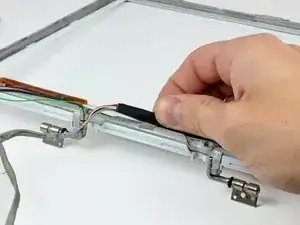
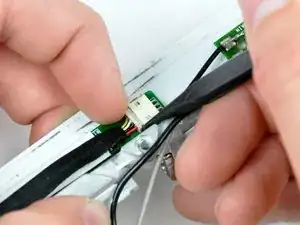
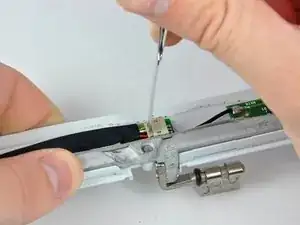
Аккуратно отогните заземляющую ленту кабеля инвертора от литой алюминиевой рамы петель защёлки.
Оттягивая кабель инвертора от его гнезда на плате инвертора, с помощью острого конца лопатки вытолкните разъем из гнезда.
Если разъем не выходит из гнезда, вставьте металлическую лопатку или похожий инструмент в зазор между разъемом и гнездом и проверните, чтобы разъединить их.
Шаг 65
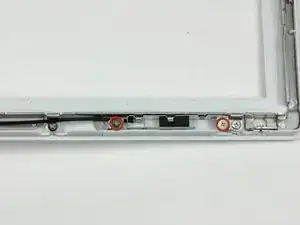
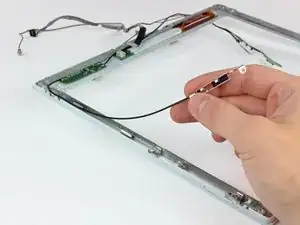
Удалите два винта с крестообразным шлицем, крепящие антенну AirPort к передней рамке.
Прокиньте кабель антенны AirPort вдоль кромки дисплея.
Шаг 66
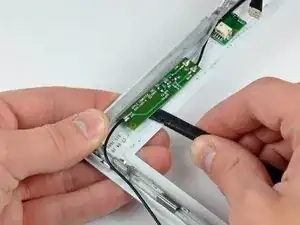
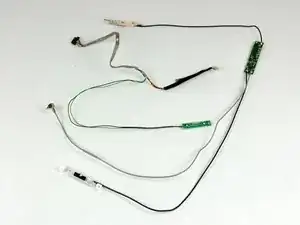
Если у вас iBook G4 12" 1,33 ГГц, просто снимите кабели инвертора/AirPort.
Для всех остальных моделей используйте плоский конец лопатки, чтобы снять антенный модуль с передней рамки.
Антенный модуль очень тонкий и хрупкий.
Удалите кабели инвертора/AirPort.
Шаг 67
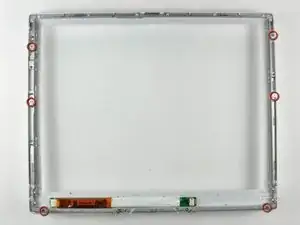
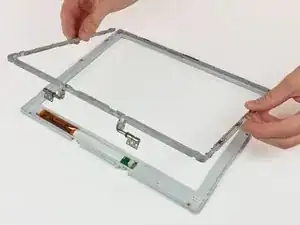
Удалите шесть винтов с крестообразным шлицем, крепящих петли защёлки к передней рамке дисплея.
Снимите петли защёлки с передней рамки дисплея.
Шаг 68
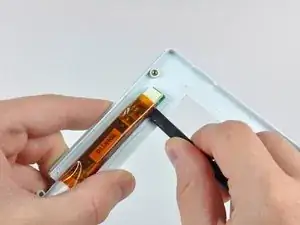
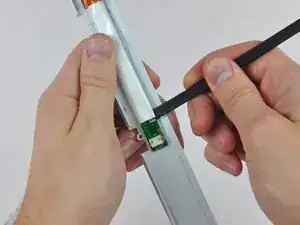
Вставьте плоский конец лопатки между инвертором дисплея и передней рамкой дисплея возле центра инвертора.
Проведите лопатку вдоль всей длины инвертора дисплея, отделяя его от клея, крепящего к передней рамке дисплея.
Поднимите инвертор из передней рамки дисплея.
Шаг 69
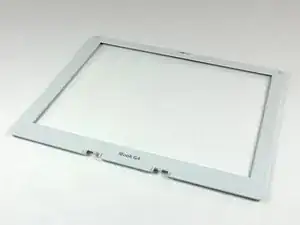
Передняя рамка остаётся.
Заключение
Для сборки устройства выполните эти инструкции в обратном порядке.
Перевод руководства с ifixit.com