Замена передней рамки дисплея iBook G3 12"
Используйте это руководство для замены повреждённой передней рамки дисплея.
Шаг 1
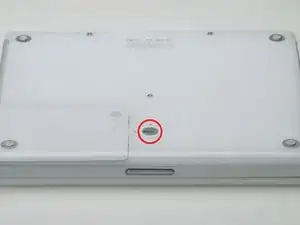
Используйте монету, чтобы повернуть фиксатор батареи на 90 градусов по часовой стрелке.
Поднимите батарею и выньте её из компьютера.
Шаг 2
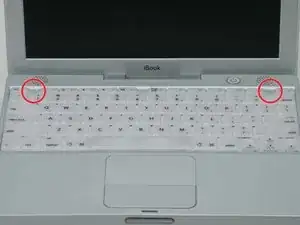
Потяните защёлки клавиатуры на себя и поднимите клавиатуру, пока она не отщёлкнется.
Если клавиатура не освобождается, используйте маленькую крестовую отвёртку, чтобы повернуть фиксатор клавиатуры на 180 градусов в любом направлении, затем попробуйте снова.
Переверните клавиатуру от экрана и положите её лицевой стороной вниз на область трекпада.
Шаг 3
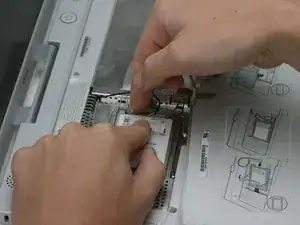
Если в компьютере не установлена карта Airport, пропустите следующие два шага.
Сдвиньте зажим провода в сторону карты Airport и поднимите его, чтобы освободить от экрана памяти (RAM shield).
Шаг 4
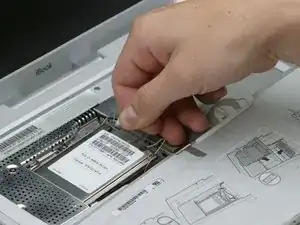
Возьмитесь за прозрачную пластиковую плёнку на карте Airport и потяните вправо.
Шаг 5
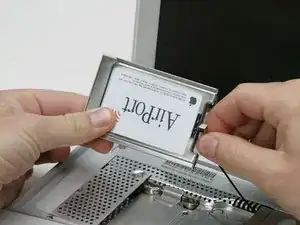
Держите карту Airport одной рукой и другой рукой снимите антенный кабель.
Шаг 6
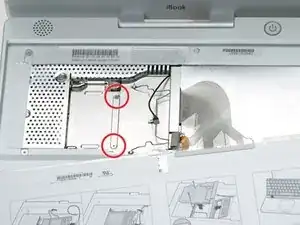
Снимите два винта Phillips 2,5 мм, удерживающих экран памяти.
Шаг 7
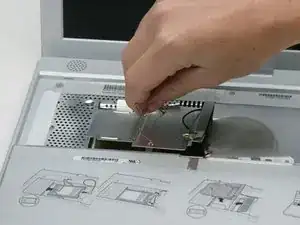
Возьмитесь за металлическую скобу сверху экрана памяти и потяните вверх, чтобы снять экран.
Шаг 8
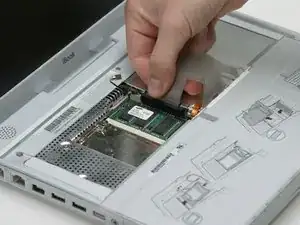
Поднимите кабель клавиатуры от логической платы, держа кабель как можно ближе к разъёму.
Шаг 9
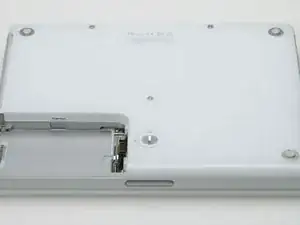
Ваш ноутбук должен выглядеть примерно так.
Шаг 10
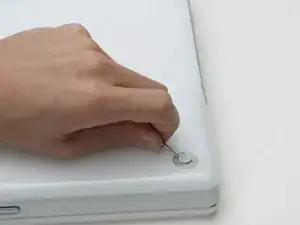
Используйте булавку (или любой удобный предмет), чтобы снять три резиновых ножки с нижней крышки.
Шаг 11
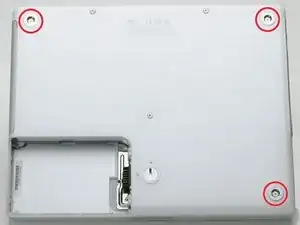
Снимите три вновь открывшихся винта Phillips длиной 5,2 мм.
Шаг 12
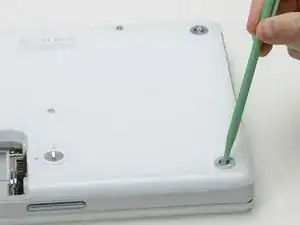
Используйте лопатку или маленькую плоскую отвёртку, чтобы поддеть три металлических кольца, в которых размещались резиновые демпферы.
Шаг 13
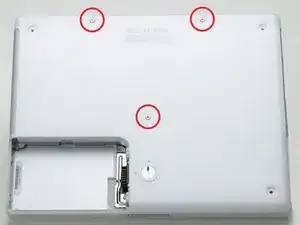
Снимите один винт 10 мм и два винта 20 мм с головкой-шестигранником с помощью 2 мм шестигранника. В качестве альтернативы подойдёт ключ Torx T8.
Шаг 14
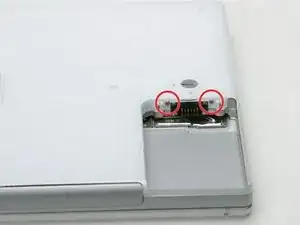
Снимите два винта Phillips 4,2 мм по обе стороны от контактов батареи.
Шаг 15
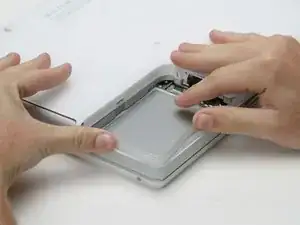
Глубоко вдохните. Вас ждут непростые моменты, но мы гарантируем, что нижняя крышка снимается.
Вдавите тонкие кромки нижней крышки вокруг отсека батареи, прогните их мимо защёлок, затем поднимите, чтобы освободить этот угол нижней крышки.
Шаг 16
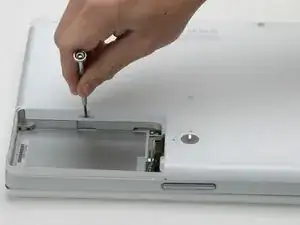
На стенке отсека батареи есть защёлка, фиксирующая нижнюю крышку. Используйте маленькую плоскую отвёртку, чтобы поддеть нижнюю кромку слота и потяните нижнюю крышку вверх, чтобы освободить её от удерживающих защёлок.
Шаг 17
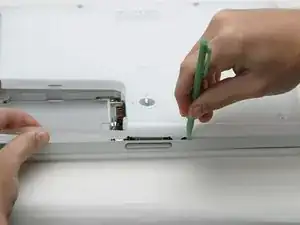
Проведите лопаткой по шву между нижней и верхней крышками на передней части компьютера, чтобы освободить защёлки, фиксирующие нижнюю крышку. Поднимите нижнюю крышку и продолжайте использовать лопатку по мере необходимости, пока не услышите три четких щелчка.
Шаг 18
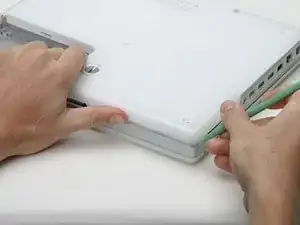
Продолжайте вести лопатку вокруг переднего правого угла. На стороне с портами есть две защёлки: одна у переднего угла и одна рядом с выходом звука.
Шаг 19
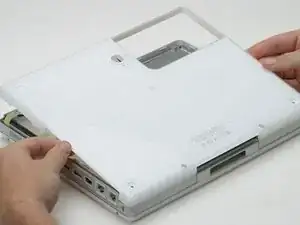
Когда передняя часть и боковины нижней крышки освободятся, поверните компьютер так, чтобы задняя часть была обращена к вам, и потяните нижнюю крышку вверх и на себя, пока задние защёлки не отщёлкнутся (может помочь покачивание крышки вверх и вниз).
Шаг 20
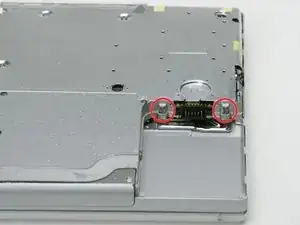
Снимите маленькие смазанные пружины с белыми пластиковыми колпачками по обе стороны от контактов батареи.
Шаг 21
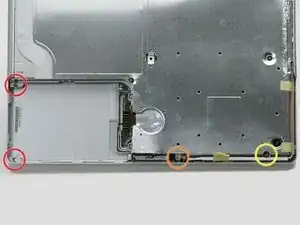
Снимите следующие 4 винта на дне компьютера:
Два винта Phillips 3 мм с левой стороны компьютера.
Один винт Phillips 4,5 мм возле механизма защёлки (этот винт может отсутствовать в iBook 800 МГц).
Один винт Phillips 14,2 мм возле переднего правого угла.
Шаг 22
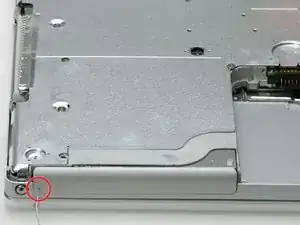
Используйте выпрямлённую скрепку, чтобы открыть лоток оптического привода.
Шаг 23
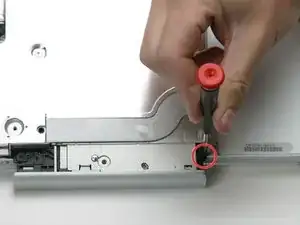
Выдвиньте оптический привод настолько, чтобы получить доступ и снять винт Phillips рядом с отсеком батареи.
Шаг 24
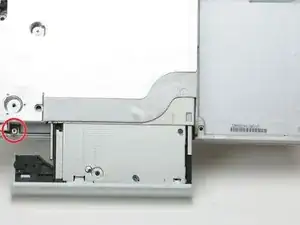
Выдвиньте оптический привод немного больше, чтобы получить доступ и снять второй винт Phillips рядом с разъёмом питания.
Шаг 25
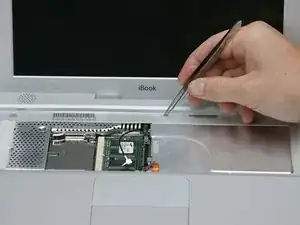
Переверните компьютер и откройте его.
Используйте пинцет (или магнит от холодильника), чтобы снять магнит, закрывающий винт Phillips в средней части компьютера.
Шаг 26
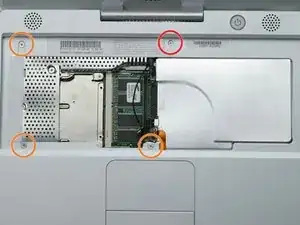
Удалите следующие 4 винта по краям области клавиатуры.
Один крестообразный винт 4,5 мм под местом, где находился магнит.
Три крестообразных винта 6 мм в пластиковых углублениях.
Шаг 27
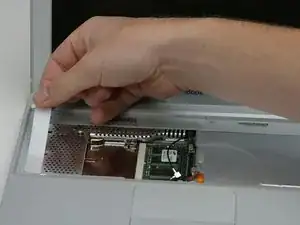
Шаг 28
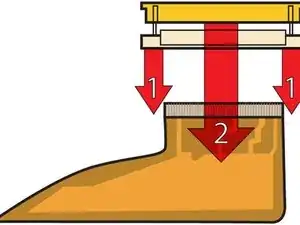
Это схема зажима разъёма ленты трекпада, который вы отсоедините на следующем шаге.
1) Захватите фиксационную планку по обеим сторонам ногтями и слегка потяните вверх (примерно 1/16" или 2 мм).
2) После освобождения фиксационной планки выдвиньте кабель из разъёма.
Шаг 29
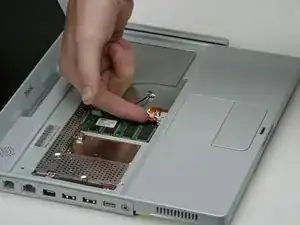
Ослабьте разъём трекпада, приподняв верхнюю часть слегка вверх, освободив ленту трекпада.
Выдвиньте оранжевую ленту трекпада из разъёма.
Шаг 30
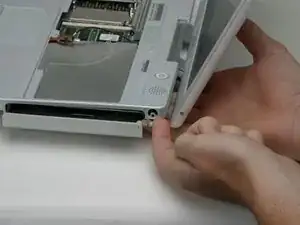
Прежде чем с радостью снимать верхнюю крышку, вы должны отсоединить как синий и белый кабель питания, так и красно-черный кабель динамика, как описано в следующих шагах.
Поднимите верхнюю крышку с левой стороны и другой рукой вытяните правую сторону, чтобы освободить разъём питания.
Возможно, к верхней крышке прикреплена тонкая металлическая планка двумя винтами по обе стороны оптического привода. Эта планка придаёт жёсткость вокруг привода; не забудьте её при сборке.
Шаг 31
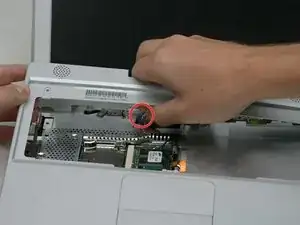
Разъёмы на концах кабелей плотно прикреплены к гнёздам на плате. Прямое тянущее усилие за кабель приведёт либо к отделению кабеля от его разъёма, либо к отрыву гнезда от платы.
Поднимите верхнюю крышку достаточно, чтобы отсоединить синий и белый кабели питания от платы. Используя ногти или стоматологическую лопатку, аккуратно подденьте разъём в его гнезде. Убедитесь, что вы тянете только за разъём, а не за гнездо.
Шаг 32
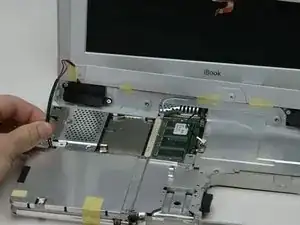
Полностью снимите верхнюю крышку и отсоедините красно-черный кабель динамика от платы. Как и раньше, тяните только за разъём, а не за гнездо.
Шаг 33
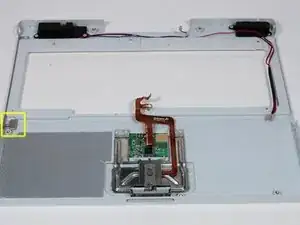
Здесь расположен магнит, позволяющий компьютеру определять, когда ноутбук закрыт. Если магнита нет, компьютер не перейдёт в спящий режим автоматически. Убедитесь, что магнит находится в указанном положении.
Шаг 34
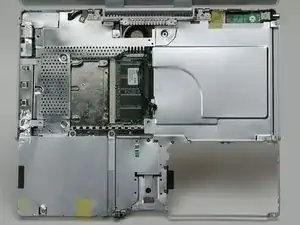
Ваш ноутбук должен выглядеть примерно так.
Шаг 35
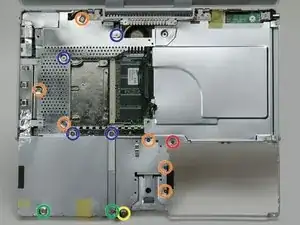
Удалите следующие 14 винтов (в некоторых моделях несколько винтов может не хватать):
Один крестообразный винт 2,5 мм.
Шесть крестообразных винтов 3,5 мм.
Один крестообразный винт 4,5 мм рядом с индикатором сна с тонким стержнем.
Два крестообразных винта 4,5 мм с более широкими стержнями.
Четыре крестообразных винта 5 мм.
Если винт вставлен в левое отверстие, винт 14,2 мм из шага 24 не сможет быть вставлен для удержания верхней крышки.
Шаг 36
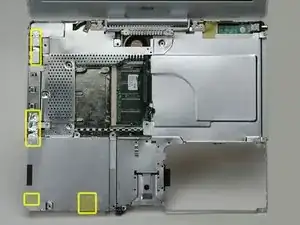
Отогните три полоски жёлтой ленты в нижнем левом углу.
Отогните одну полоску фольгированной ленты в верхнем левом углу и ещё одну рядом с местом подключения трекпада к плате.
Шаг 37
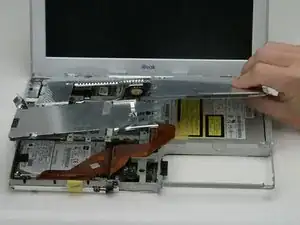
Поднимите верхнюю крышку экрана с правой стороны, следя за верхним левым углом, который может зацепиться за металлический каркас.
Шаг 38
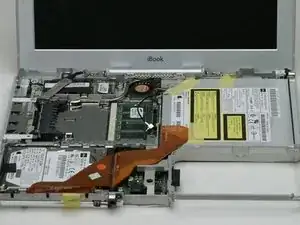
Ваш ноутбук должен выглядеть примерно так.
Шаг 39
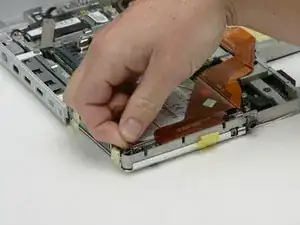
Если вы уже удалили жёсткий диск на предыдущем шаге, ваш iBook может незначительно отличаться от изображения.
Отсоедините кабель микрофона от переднего левого угла платы.
Отогните чёрную ленту и освободите кабель микрофона от жёсткого диска.
Шаг 40
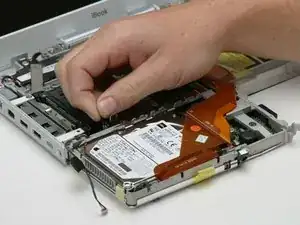
Используйте чёрную пластиковую ручку, чтобы отсоединить кабель данных дисплея от платы.
Шаг 41
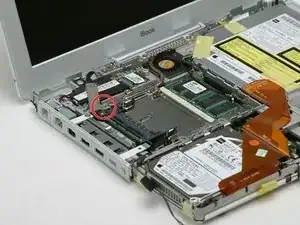
Если вы уже удалили модем на предыдущем шаге, этот шаг можно пропустить.
Удалите один крестообразный винт, который фиксирует кабель данных дисплея к металлическому каркасу.
Шаг 42
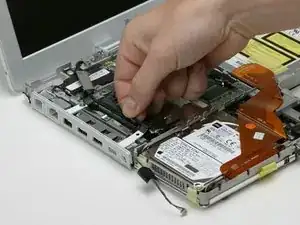
Прокладите кабели данных дисплея и микрофона в обход.
Шаг 43
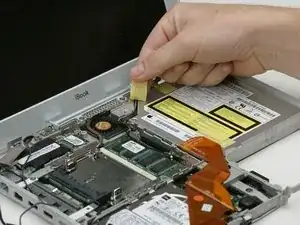
Отогните жёлтую ленту, фиксирующую кабель инвертора к оптическому приводу.
Шаг 44
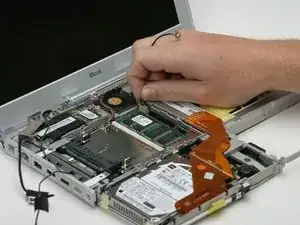
Отсоедините кабель инвертора от платы.
Шаг 45
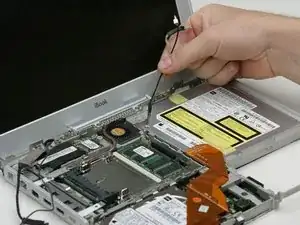
Аккуратно проложите кабель инвертора из-под оптического привода.
Проложите кабель антенны Airport из-под оптического привода.
Шаг 46
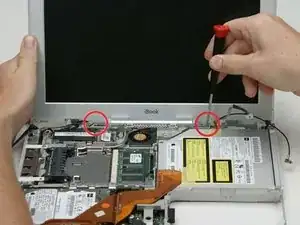
Поддерживайте дисплей свободной рукой во время удаления следующих винтов.
Удалите по одному крестообразному винту на внешнем краю каждого шарнира (всего два винта).
Наклоните дисплей назад, чтобы пройти над двумя маленькими выступами, затем сдвиньте его прямо от корпуса и уберите в сторону.
Шаг 47
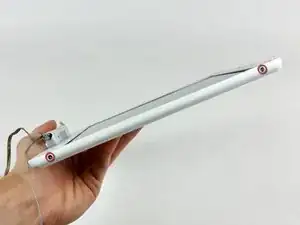
Используйте шестигранную отвертку 1,5 мм, чтобы выкрутить по два винта с каждой стороны дисплея (всего четыре винта).
Если у Вас нет шестигранной отвертки 1,5 мм, эти винты, вероятно, можно выкрутить отверткой Torx T6. Однако при использовании Torx T6 вероятность сорвать шлиц винтов выше.
Шаг 48
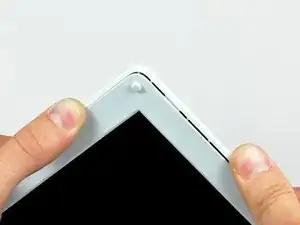
Раздвиньте заднюю рамку от передней рамки с небольшим усилием большим пальцем.
Полезно удерживать противоположный угол дисплея неподвижно, чтобы облегчить изгиб задней рамки от дисплея.
Шаг 49
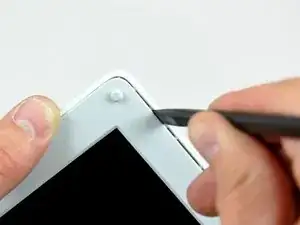
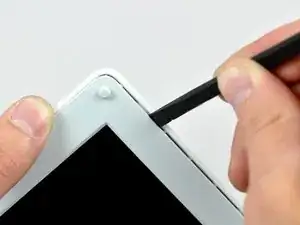
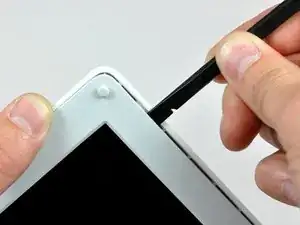
Вставьте плоский конец лопатки в щель между передней и задней рамками.
Поверните лопатку, пока она не окажется параллельно передней поверхности дисплея.
Проведите лопаткой по периметру дисплея, чтобы отсоединить заднюю рамку от удерживающих защёлок.
Шаг 50
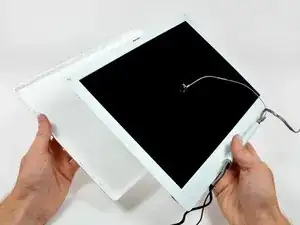
Снимите заднюю рамку с дисплея.
Шаг 51
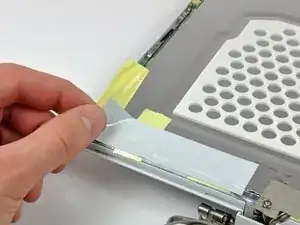
Снимите большой кусок ленты вблизи нижнего правого угла дисплея.
Шаг 52
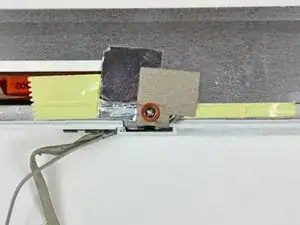
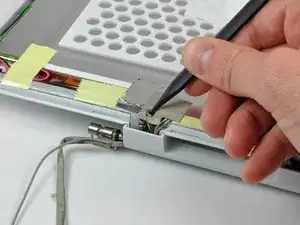
Удалите единственный винт, вкрученный через кусок ЭМИ-ленты у нижнего края дисплея (это первый из двух винтов крышки муфты).
Используйте наконечник лопатки, чтобы снять маленькую шайбу под только что вынутым винтом.
Шаг 53
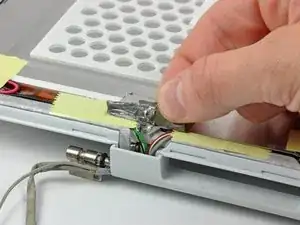
Отклейте алюминиевую/ЭМИ-ленту одним куском от литой алюминиевой рамы шарниров муфты.
Не обязательно снимать ленту с тонкой стальной крышки ЖК-дисплея.
Шаг 54
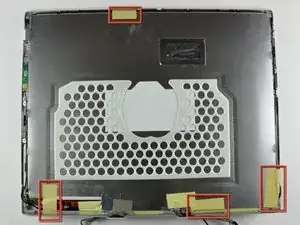
Снимите легко удаляемые куски ленты по периметру дисплея.
Шаг 55
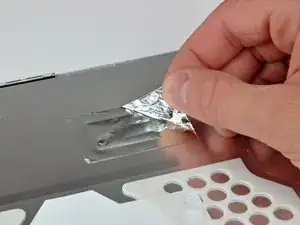
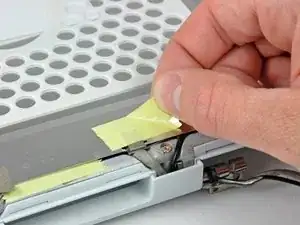
Снимите кусок алюминиевой ленты возле центра крышки ЖК-дисплея.
Отогните кусок ленты, закрепляющий контур заземления кабеля данных дисплея на тонкой стальной крышке ЖК-дисплея.
Шаг 56
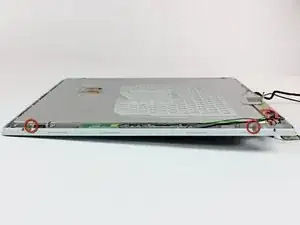
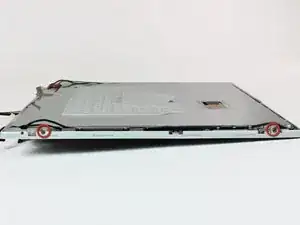
Удалите по два винта с каждой стороны, фиксирующие ЖК-экран к раме шарнира муфты (всего четыре винта).
Шаг 57
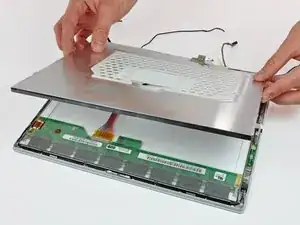
Снимите тонкую стальную крышку ЖК-дисплея с экрана.
Шаг 58
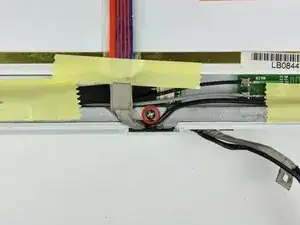
Удалите второй из двух винтов, крепящих крышку муфты к литой алюминиевой раме шарниров муфты.
Шаг 59
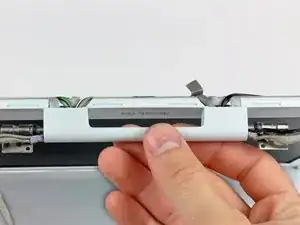
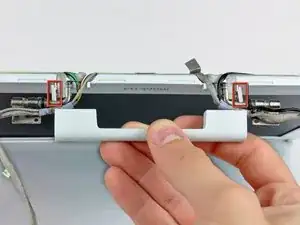
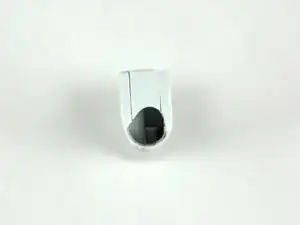
Оттяните крышку муфты от передней части дисплея.
Не потеряйте две крышки, закрывающие концы крышки муфты. На третьем изображении показана их правильная ориентация на крышке муфты.
Шаг 60
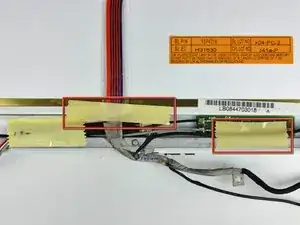
Снимите два кусочка ленты над кабелями данных дисплея/микрофона вблизи нижнего края дисплея.
Шаг 61
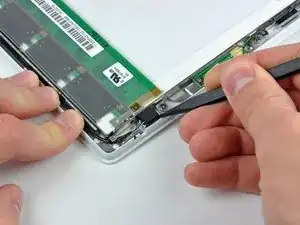
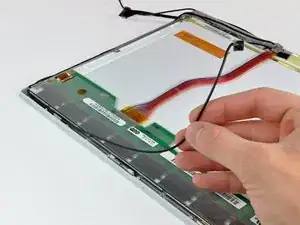
С помощью наконечника лопатки подденьте микрофон и извлеките его из передней рамки.
Снимите микрофонный кабель с верхней и боковой стороны дисплея.
Шаг 62
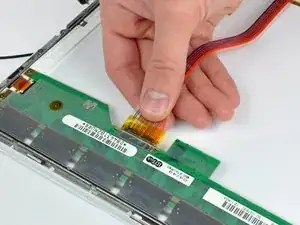
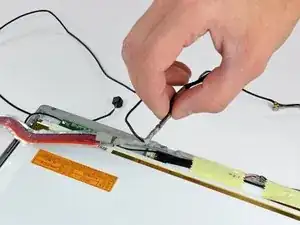
Отключите кабель данных дисплея, потянув его разъем от гнезда на ЖК-дисплее.
Тяните разъем параллельно лицевой поверхности ЖК-дисплея.
Снимите кабель данных дисплея с дисплея.
Шаг 63
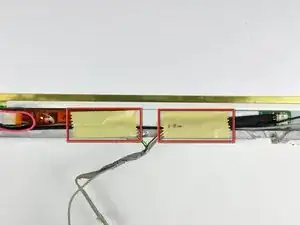
Удалите два кусочка ленты, закрывающие кабели инвертора/AirPort вдоль нижнего края дисплея.
Шаг 64
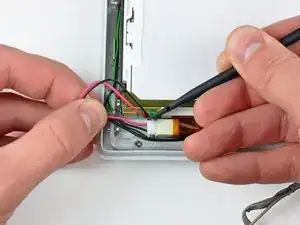
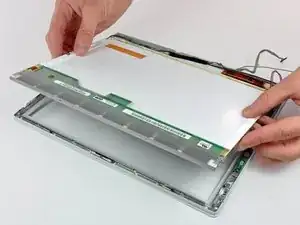
Используйте плоский конец лопатки, чтобы нажать на разъём подсветки, одновременно осторожно тянув кабели от гнезда на инверторе.
Поднимите ЖК-дисплей из передней рамки и отложите в сторону.
Шаг 65
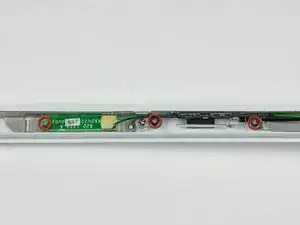
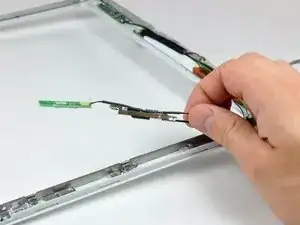
Удалите три винта с крестообразным шлицем, фиксирующие плату геркона и антенну AirPort к передней рамке.
Если у Вас iBook 12" G4 с частотой 1,33 ГГц, плата геркона расположена рядом с оптическим приводом. В этом случае перейдите к следующему шагу.
Снимите кабели платы геркона/антенны AirPort по боковой стороне дисплея.
Шаг 66
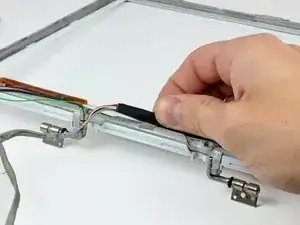
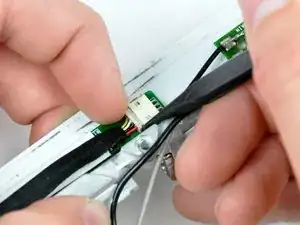
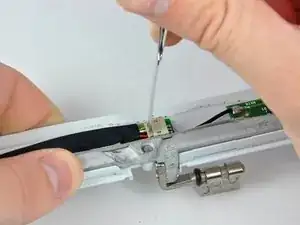
Осторожно отклейте заземляющий ремешок кабеля инвертора от литой алюминиевой рамы шарниров муфты.
Потянув кабель инвертора от его гнезда на плате инвертора, используйте наконечник лопатки, чтобы вытолкнуть разъём из гнезда.
Если разъём не поддаётся, вставьте металлическую лопатку или похожий инструмент в зазор между разъёмом и гнездом и проверните, чтобы разъединить элементы.
Шаг 67
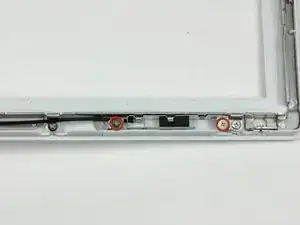
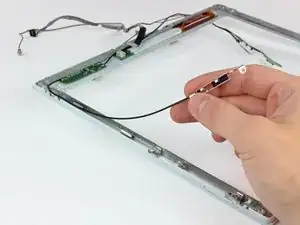
Удалите два винта с крестовой шлицем, крепящих антенну AirPort к передней рамке.
Проложите кабель антенны AirPort вдоль края дисплея.
Шаг 68
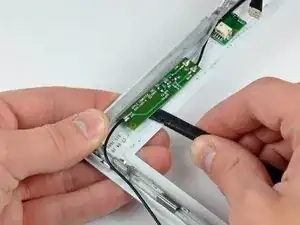
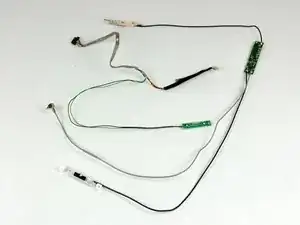
Если у вас iBook 12" G4 с частотой 1,33 ГГц, просто снимите кабели инвертора и AirPort.
Для всех остальных моделей используйте плоский конец лопатки, чтобы отвести антенную плату от передней рамки.
Антенная плата очень тонкая и хрупкая.
Снимите кабели инвертора и AirPort.
Шаг 69
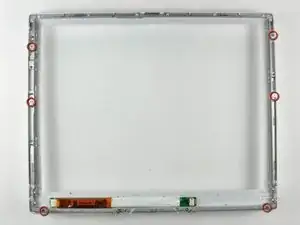
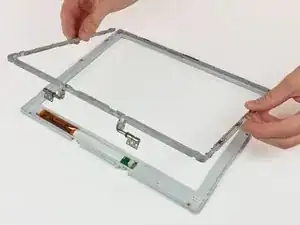
Удалите шесть винтов с крестовой шлицем, крепящих петли сцепления к передней рамке дисплея.
Снимите петли сцепления с передней рамки дисплея.
Шаг 70
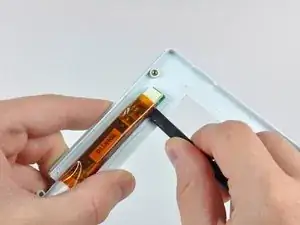
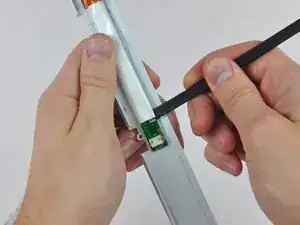
Вставьте плоский конец лопатки между инвертором дисплея и передней рамкой дисплея рядом с центром инвертора.
Проведите лопаткой вдоль всей длины инвертора дисплея, отделяя клей, который крепит его к передней рамке дисплея.
Поднимите инвертор из передней рамки дисплея.
Шаг 71
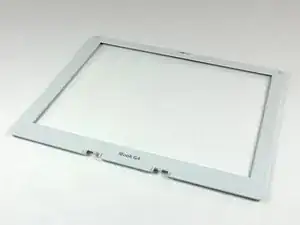
Остаётся передняя рамка.
Заключение
Чтобы собрать устройство, выполните эти действия в обратном порядке.
Перевод руководства с ifixit.com