Замена модема iBook G3 12"
Встроенный модем 56k, штатно устанавливается во всех моделях.
Шаг 1
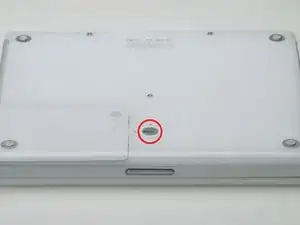
Используйте монету, чтобы повернуть винт замка батареи на 90 градусов по часовой стрелке.
Поднимите батарею и извлеките её из компьютера.
Шаг 2
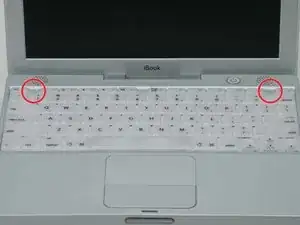
Потяните защёлки крепления клавиатуры к себе и приподнимите клавиатуру, пока она не отщёлкнется.
Если клавиатура не освобождается, используйте маленькую плоскую отвертку, чтобы повернуть фиксирующий винт клавиатуры на 180 градусов в любом направлении и попробуйте снова.
Переверните клавиатуру от экрана и положите её лицевой стороной вниз на область трекпада.
Шаг 3
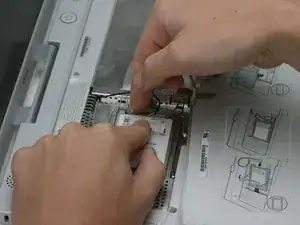
Если в компьютере не установлена карта Airport, пропустите следующие два шага.
Подвиньте проводной зажим в направлении карты Airport и поднимите его, чтобы освободить от экрана оперативной памяти.
Шаг 4
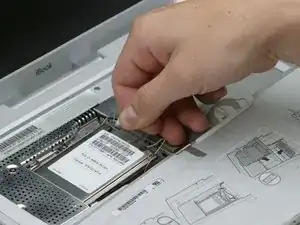
Возьмитесь за прозрачную пластиковую вкладку на карте Airport и потяните вправо.
Шаг 5
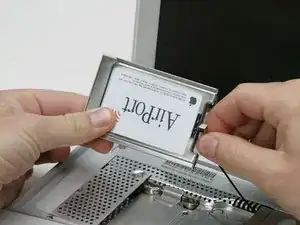
Держите карту Airport одной рукой и другой отсоедините антенный кабель.
Шаг 6
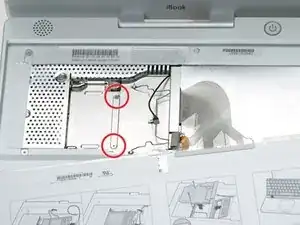
Удалите два винта Phillips 2,5 мм, которые закрепляют экран оперативной памяти.
Шаг 7
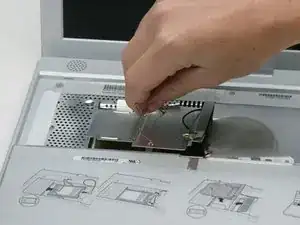
Возьмитесь за металлическую скобу сверху экрана оперативной памяти и потяните вверх, чтобы снять экран.
Шаг 8
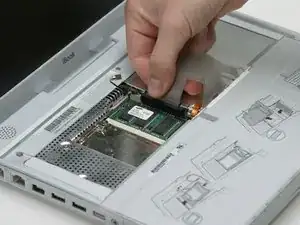
Оттяните кабель клавиатуры от логической платы, держа кабель как можно ближе к разъёму.
Шаг 9
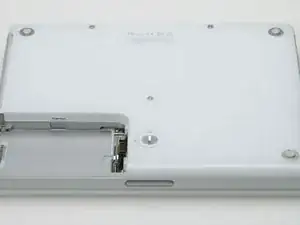
Ваш ноутбук должен выглядеть примерно так.
Шаг 10
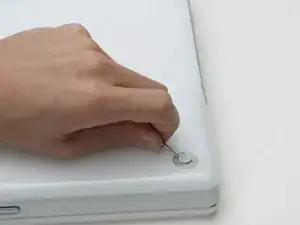
Используйте булавку (или любой другой предмет) чтобы снять три резиновые ножки с нижней крышки.
Шаг 11
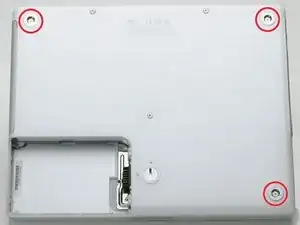
Удалите три вновь обнаруженных винта Phillips длиной 5,2 мм.
Шаг 12
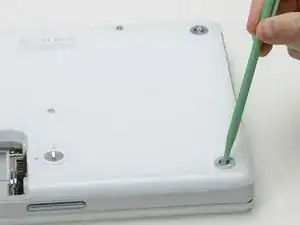
Используйте лопатку или маленькую плоскую отвертку, чтобы поддеть три металлических кольца, в которых находятся резиновые буферы.
Шаг 13
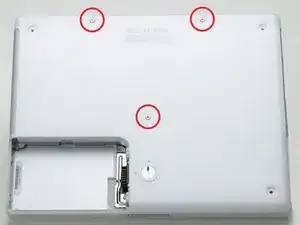
Удалите один шестигранный винт 10 мм и два 20 мм с помощью шестигранника 2 мм. В качестве альтернативы подойдёт насадка Torx T8.
Шаг 14
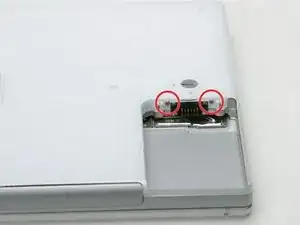
Удалите по одному винту Phillips 4,2 мм с каждой стороны контактов батареи.
Шаг 15
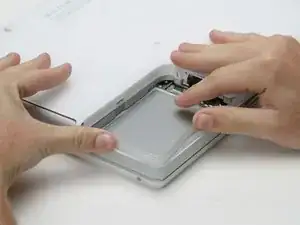
Глубоко вдохните. Вам предстоят непростые моменты, но нижняя крышка действительно снимается.
Вдавите тонкие кромки нижней крышки вокруг отсека батареи, сгибая их мимо защёлок, затем поднимите, чтобы освободить этот угол нижней крышки.
Шаг 16
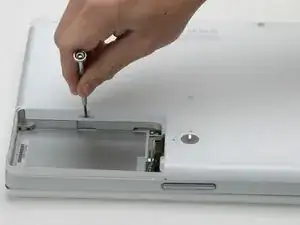
На стенке отсека батареи есть паз, фиксирующий нижнюю крышку. Используйте маленькую плоскую отвертку, чтобы поддеть нижнюю кромку паза и потяните нижнюю крышку вверх, чтобы освободить её из удерживающих защёлок.
Шаг 17
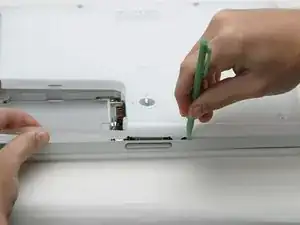
Проведите лопаткой вдоль шва между нижней и верхней крышками спереди компьютера, чтобы освободить защёлки, фиксирующие нижнюю крышку. Поднимайте нижнюю крышку и при необходимости продолжайте использовать лопатку, пока не услышите три отчетливых щелчка.
Шаг 18
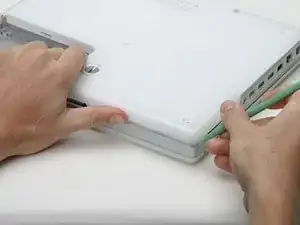
Продолжайте проводить лопаткой вокруг переднего правого угла. На стороне с портами есть две защёлки: одна возле переднего угла и одна возле разъёма звукового выхода.
Шаг 19
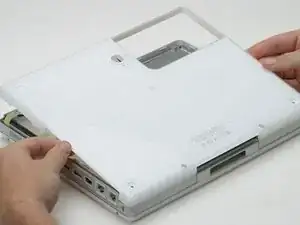
Когда передняя часть и боковые стороны нижней крышки освободятся, поверните компьютер так, чтобы задняя часть была обращена к вам, и потяните нижнюю крышку вверх и на себя, пока задние защёлки не выйдут из зацепления (может помочь покачивание крышки вверх-вниз).
Шаг 20
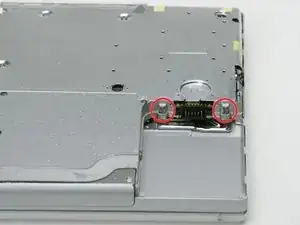
Снимите маленькие смазанные пружины с белыми пластиковыми колпачками по обе стороны от контактов батареи.
Шаг 21
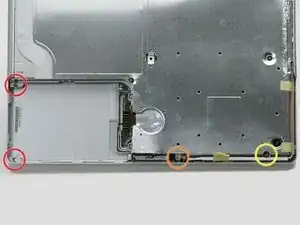
Удалите следующие 4 винта на дне компьютера:
Два винта Phillips 3 мм со левой стороны компьютера.
Один винт Phillips 4,5 мм рядом с механизмом защёлки (этот винт может отсутствовать в iBook 800 MHz).
Один винт Phillips 14,2 мм возле переднего правого угла.
Шаг 22
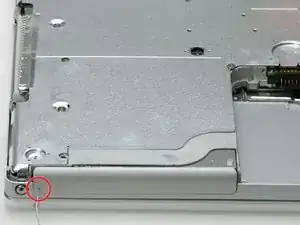
Используйте выпрямлённую скрепку, чтобы открыть лоток оптического привода.
Шаг 23
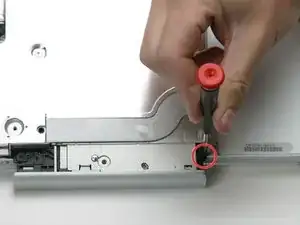
Вытяните оптический привод настолько, чтобы получить доступ и удалить винт Phillips рядом с отсеком батареи.
Шаг 24
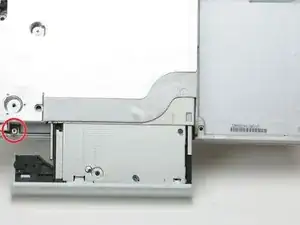
Вытяните оптический привод немного больше, чтобы получить доступ и удалить второй винт Phillips рядом с разъёмом питания.
Шаг 25
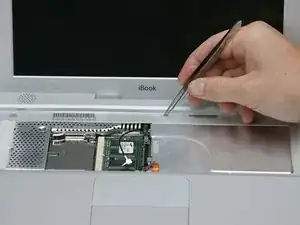
Переверните компьютер и откройте его.
Используйте пинцет (или магнит от холодильника), чтобы снять магнит, закрывающий винт Phillips примерно посередине компьютера.
Шаг 26
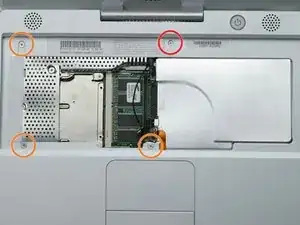
Удалите следующие 4 винта по краям области клавиатуры.
Один крестообразный винт 4,5 мм под местом, где был магнит.
Три крестообразных винта 6 мм в углублениях пластика.
Шаг 27
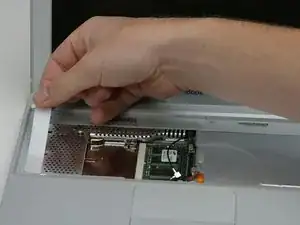
Шаг 28
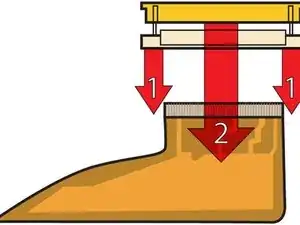
На этой схеме показан зажим-разъём ленточного кабеля трекпада, который Вы отсоедините на следующем шаге.
1) Захватите запорную планку по обе стороны ногтями и приподнимите её немного (примерно 1/16" или 2 мм).
2) После освобождения запорной планки вытяните кабель из разъёма.
Шаг 29
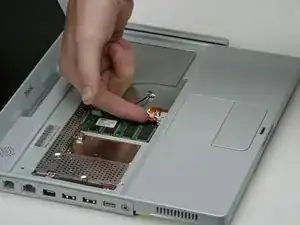
Освободите разъём трекпада, слегка приподняв верхнюю часть, чтобы освободить ленточный кабель трекпада.
Вытяните оранжевую ленточную шлейф трекпада из разъёма.
Шаг 30
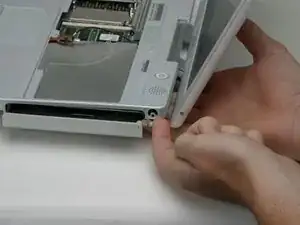
Прежде чем с радостью срывать верхнюю крышку, Вы должны отключить как синий и белый силовой кабель, так и красно-черный кабель динамика, как описано в следующих шагах.
Поднимите верхнюю крышку с левой стороны и другой рукой вытяните правую сторону, чтобы освободить разъём питания.
Возможно, к верхней крышке прикручен тонкий металлический стержень двумя винтами по обе стороны оптического привода. Этот стержень придаёт прочность вокруг оптического привода; не забудьте его при сборке.
Шаг 31
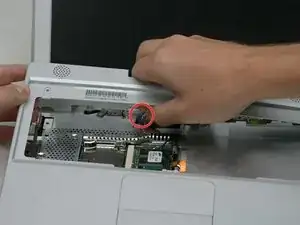
Разъёмы на концах кабелей плотно прикреплены к гнёздам на плате. Тянущие действия непосредственно за кабель могут привести к отделению кабеля от его разъёма или к отрыву гнезда от платы.
Поднимите верхнюю крышку настолько, чтобы отсоединить синий и белый силовой кабель от платы. С помощью ногтей или стоматологического крючка аккуратно подденьте разъём, чтобы освободить его из гнезда. Убедитесь, что Вы тянете только за разъём, а не за гнездо.
Шаг 32
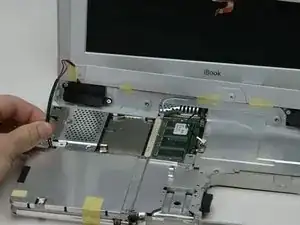
Полностью снимите верхнюю крышку и отсоедините красно-черный кабель динамика от платы. Как и ранее, убедитесь, что Вы тянете только за разъём, а не за гнездо.
Шаг 33
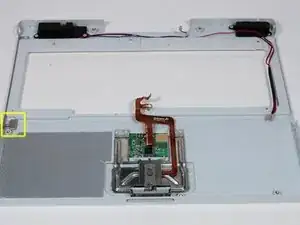
Здесь находится магнит, позволяющий компьютеру обнаруживать закрытие ноутбука. Если магнита нет, компьютер не будет автоматически переходить в спящий режим. Убедитесь, что магнит находится в указанном положении.
Шаг 34
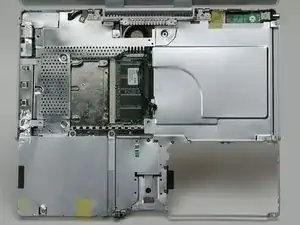
Ваш ноутбук должен выглядеть примерно так.
Шаг 35
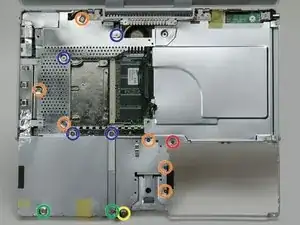
Удалите следующие 14 винтов (в некоторых моделях может отсутствовать несколько винтов):
Один крестообразный винт 2,5 мм.
Шесть крестообразных винтов 3,5 мм.
Один крестообразный винт 4,5 мм рядом с индикатором сна с тонким стержнем.
Два крестообразных винта 4,5 мм с большими стержнями.
Четыре крестообразных винта 5 мм.
Если винт вставлен в левое отверстие, винт 14,2 мм из шага 24 не сможет быть вставлен для удержания верхней крышки.
Шаг 36
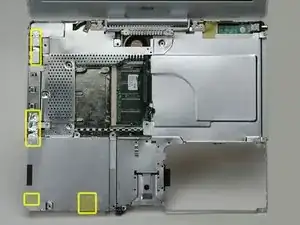
Отклейте три полоски жёлтой ленты в левом нижнем углу.
Отклейте одну полоску фольгированной ленты в верхнем левом углу и ещё одну рядом с местом подключения трекпада к плате.
Шаг 37
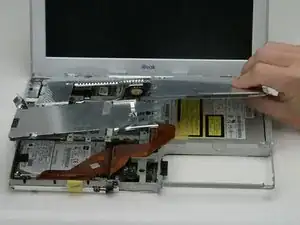
Поднимите верхний экранный щит с правой стороны, обращая внимание на верхний левый угол, который может зацепиться за металлический каркас.
Шаг 38
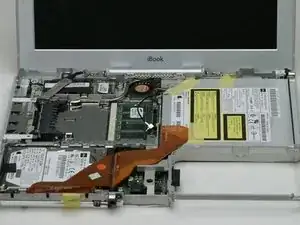
Ваш ноутбук должен выглядеть примерно так.
Шаг 39
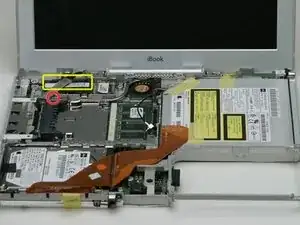
Снимите единственную полоску ленты, расположенную поперёк модема.
Удалите один крестообразный винт, фиксирующий кабель данных дисплея к металлическому каркасу.
Шаг 40
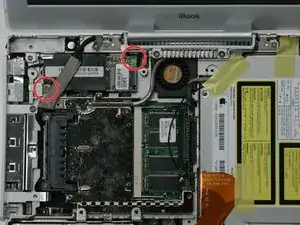
Сдвиньте кабель данных дисплея вправо, чтобы получить доступ и удалить один крестообразный винт.
Удалите оставшийся крестообразный винт в верхнем правом углу модема.
Шаг 41
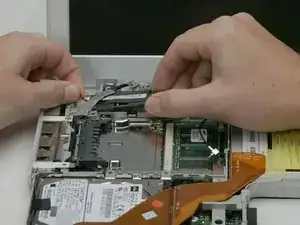
Поднимите модем с платы с правой стороны, осторожно, чтобы не натянуть кабель данных дисплея.
Отключите кабель модема с левой стороны модема.
Выдвиньте модем из компьютера, остерегаясь зацепить чёрную пластиковую защиту вокруг соседних кабелей.
Шаг 42
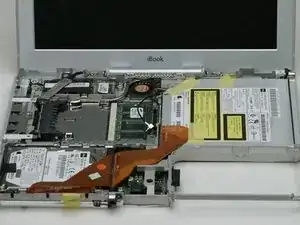
Ваш ноутбук должен выглядеть примерно так.
Заключение
Для повторной сборки устройства выполните эти инструкции в обратном порядке.
Перевод руководства с ifixit.com