Замена оптического привода iBook G3 12"
Модернизация или замена привода CD, DVD или Combo.
Шаг 1
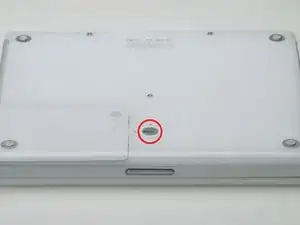
Используйте монету, чтобы повернуть фиксирующий винт батареи на 90 градусов по часовой стрелке.
Выньте батарею из компьютера.
Шаг 2
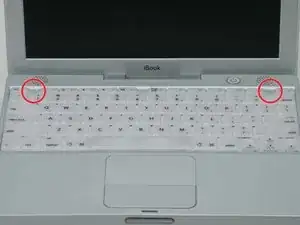
Потяните защёлки крепления клавиатуры на себя и приподнимите клавиатуру, пока она не отщёлкнется.
Если клавиатура не отсоединяется, используйте маленькую плоскую отвёртку, чтобы повернуть фиксирующий винт клавиатуры на 180 градусов в любом направлении и попробуйте снова.
Переверните клавиатуру в сторону от экрана и положите лицевой стороной вниз на область трекпада.
Шаг 3
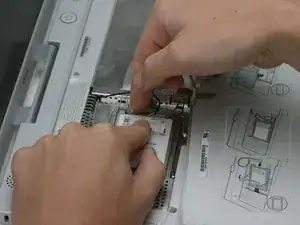
Если в компьютере не установлена карта Airport, пропустите следующие два шага.
Нотяните проволочный зажим в сторону карты Airport и отведите его вверх, чтобы освободить от экрана ОЗУ.
Шаг 4
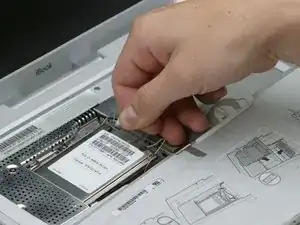
Схватите прозрачную пластиковую бирку на карте Airport и потяните вправо.
Шаг 5
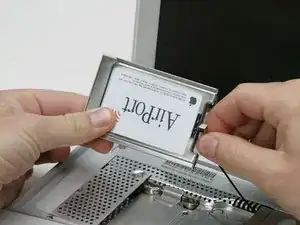
Удерживая карту Airport одной рукой, другой рукой отсоедините антенный кабель.
Шаг 6
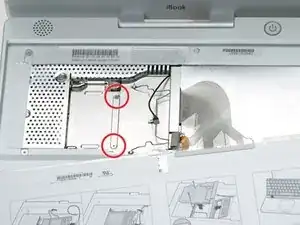
Удалите два винта Phillips 2,5 мм, удерживающие экран ОЗУ.
Шаг 7
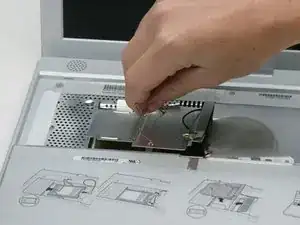
Схватите металлическую скобу сверху экрана ОЗУ и потяните вверх, чтобы снять экран.
Шаг 8
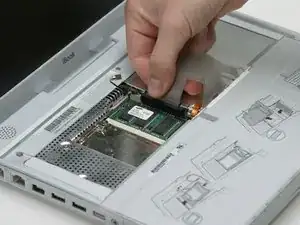
Отсоедините кабель клавиатуры от платы логики, удерживая кабель как можно ближе к разъёму.
Шаг 9
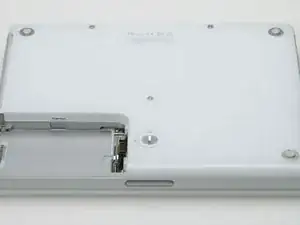
Ваш ноутбук должен примерно выглядеть так.
Шаг 10
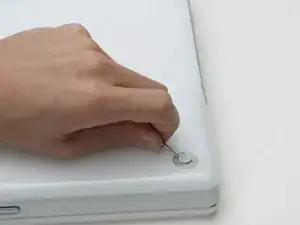
Используйте булавку (или любой тонкий предмет), чтобы снять три резиновые ножки с нижней крышки.
Шаг 11
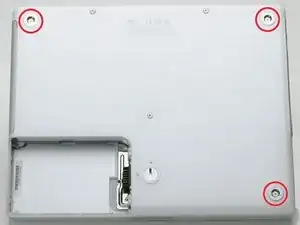
Удалите три недавно обнажившихся винта Phillips 5,2 мм.
Шаг 12
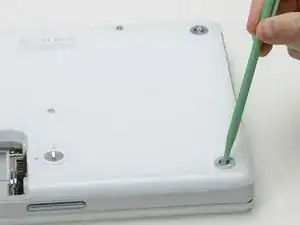
Используйте медиатор или маленькую плоскую отвёртку, чтобы поддеть три металлические втулки, в которых находятся резиновые буферы.
Шаг 13
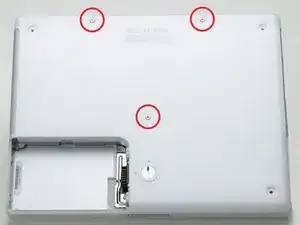
Удалите один винт 10 мм и два винта 20 мм с шестигранной головкой, используя шестигранник 2 мм. Альтернативно можно использовать ключ Torx T8.
Шаг 14
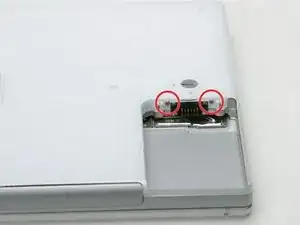
Удалите два винта Phillips 4,2 мм по обе стороны от контактов батареи.
Шаг 15
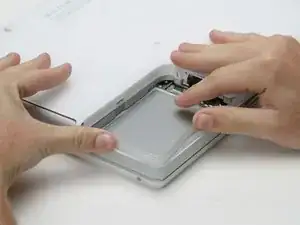
Глубоко вдохните. Вас ждут сложные моменты, но нижняя крышка действительно снимается.
Сожмите тонкие кромки нижней крышки вокруг отсека батареи, прогните их мимо защёлок, затем приподнимите, чтобы освободить этот угол нижней крышки.
Шаг 16
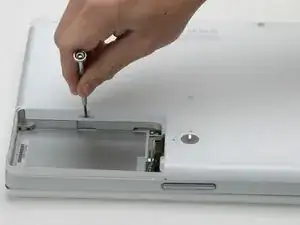
На стенке отсека батареи есть паз, фиксирующий нижнюю крышку на месте. Используйте маленькую плоскую отвёртку, чтобы поддеть нижнюю кромку паза и потяните вверх нижнюю крышку, чтобы освободить паз от удерживающих защёлок.
Шаг 17
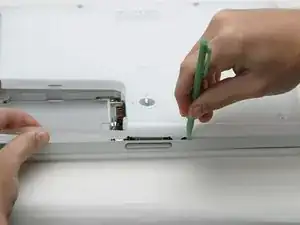
Проведите медиатором по шву между нижней и верхней крышками на передней части компьютера, чтобы освободить защёлки нижней крышки. Потяните вверх нижнюю крышку и продолжайте использовать медиатор по мере необходимости, пока не услышите три отчётливых щелчка.
Шаг 18
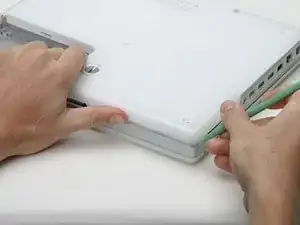
Продолжайте вести медиатор вокруг переднего правого угла. На стороне с портами есть две защёлки: одна ближе к переднему углу и одна рядом с аудиовыходом.
Шаг 19
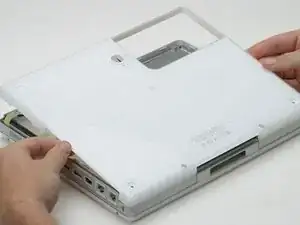
Когда передняя и боковые части нижней крышки освободятся, поверните компьютер так, чтобы задняя часть была обращена к вам, и потяните нижнюю крышку вверх и на себя, пока задние защёлки не освободятся (может помочь покачивание крышки вверх и вниз).
Шаг 20
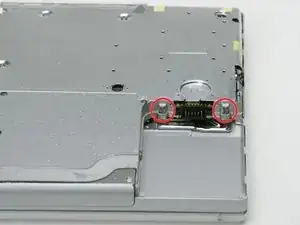
Снимите маленькие смазанные пружины с белыми пластиковыми колпачками по обе стороны от контактов батареи.
Шаг 21
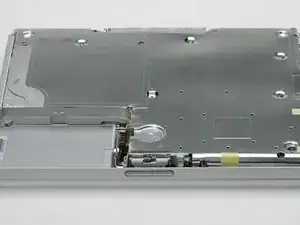
Ваш ноутбук должен примерно выглядеть так.
Шаг 22
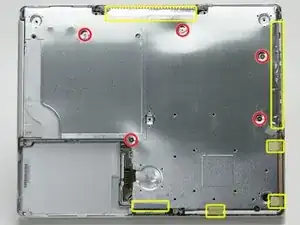
Удалите пять винтов Phillips 5,8 мм с нижнего экрана.
Отлепите жёлтую ленту и фольгированную экранировку, выделенную на изображении.
Шаг 23
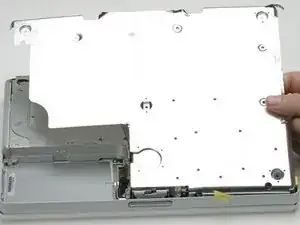
Снимите нижний экран.
Шаг 24
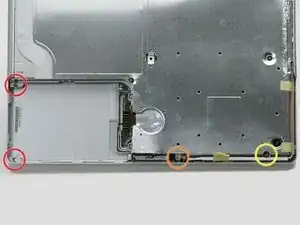
Удалите следующие 4 винта на дне компьютера:
Два винта Phillips 3 мм с левой стороны компьютера.
Один винт Phillips 4,5 мм возле защёлки (этот винт может отсутствовать в iBook 800 МГц).
Один винт Phillips 14,2 мм рядом с передним правым углом.
Шаг 25
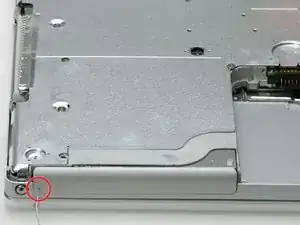
Используйте выпрямленную скрепку, чтобы открыть лоток оптического привода.
Шаг 26
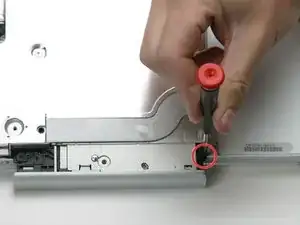
Вытащите оптический привод настолько, чтобы получить доступ и удалить винт Phillips рядом с отсеком батареи.
Шаг 27
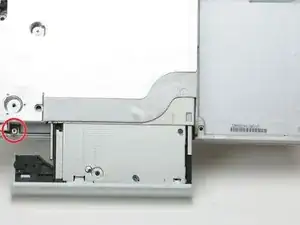
Вытащите оптический привод немного дальше, чтобы получить доступ и удалить второй винт с крестообразной шлицей рядом с разъемом питания.
Шаг 28
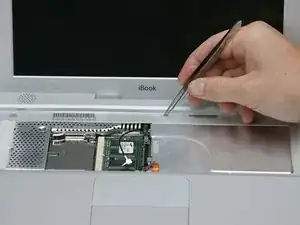
Переверните компьютер и откройте его.
Используйте пинцет (или магнит от холодильника), чтобы снять магнит, закрывающий винт с крестообразной шлицей возле центра компьютера.
Шаг 29
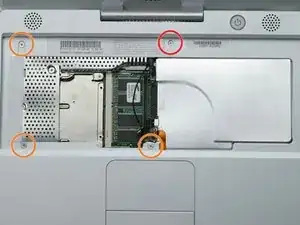
Снимите следующие 4 винта по краям области клавиатуры.
Один винт Phillips 4,5 мм под местом, где был магнит.
Три винта Phillips 6 мм в пластиковых углублениях.
Шаг 30
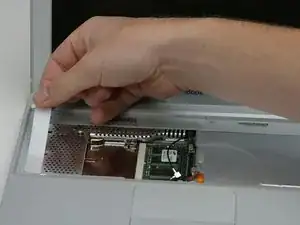
Отделите фольгированную ленту, закрывающую кабель динамика возле портов.
Шаг 31
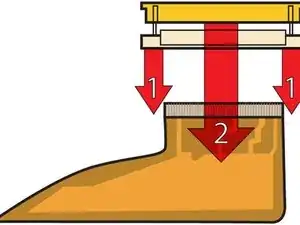
Это диаграмма зажима-разъёма ленточного кабеля трекпада, который вы отключите в следующем шаге.
1) Захватите защёлку по обеим сторонам ногтями и приподнимите её немного (примерно 1/16" или 2 мм).
2) После освобождения защёлки вытяните кабель из разъёма.
Шаг 32
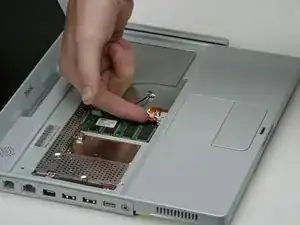
Ослабьте разъём трекпада, приподняв верхнюю часть слегка, освободив ленточный кабель трекпада.
Вытяните оранжевую ленточную шлейф трекпада из разъёма.
Шаг 33
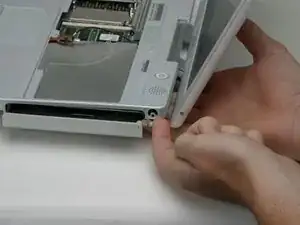
Прежде чем радостно снимать верхнюю крышку, вы должны отключить как синий и белый силовой кабель, так и красно-черный кабель динамика, как описано в следующих шагах.
Поднимите верхнюю крышку с левой стороны и другой рукой вытяните правую сторону, чтобы освободить разъем питания.
Возможно, к верхней крышке прикреплена тонкая металлическая планка двумя винтами по обе стороны оптического привода. Эта планка придаёт жесткость вокруг оптического привода; не забудьте её при сборке.
Шаг 34
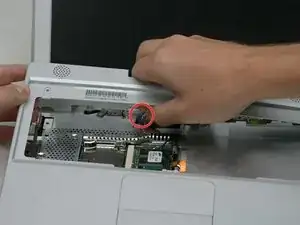
Разъёмы на концах кабелей очень плотно прикреплены к гнёздам на плате. Тянув прямо за кабель, вы либо отделите кабель от его разъёма, либо вырвёте гнездо с платы.
Поднимите верхнюю крышку настолько, чтобы отсоединить синий и белый силовой кабель от платы. С помощью ногтей или стоматологической лопатки аккуратно подденьте разъём, чтобы освободить его из гнезда. Убедитесь, что тянете только за корпус разъёма, а не за гнездо.
Шаг 35
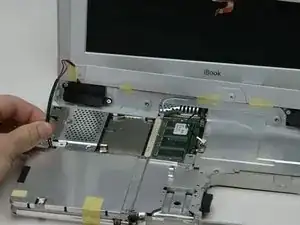
Полностью снимите верхнюю крышку и отсоедините красно-черный кабель динамика от платы. Как и прежде, убедитесь, что тянете только за корпус разъёма, а не за гнездо.
Шаг 36
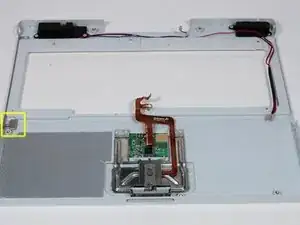
Здесь находится магнит, позволяющий компьютеру определять закрытие крышки. Если этого магнита нет, компьютер не будет автоматически переходить в спящий режим. Убедитесь, что магнит находится в указанной позиции.
Шаг 37
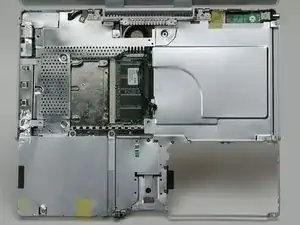
Ваша машина должна примерно выглядеть так.
Шаг 38
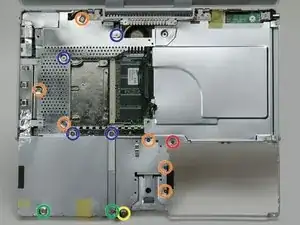
Снимите следующие 14 винтов (в некоторых моделях может отсутствовать несколько винтов):
Один винт Phillips 2,5 мм.
Шесть винтов Phillips 3,5 мм.
Один винт Phillips 4,5 мм около индикатора сна с тонким стержнем.
Два винта Phillips 4,5 мм с более широкими стержнями.
Четыре винта Phillips 5 мм.
Если винт вставлен в левое отверстие, винт 14,2 мм из шага 24 не может быть вставлен для закрепления верхней крышки.
Шаг 39
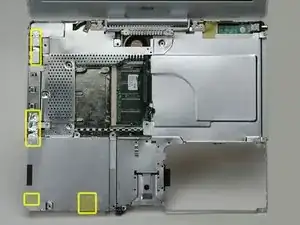
Отклейте три полоски жёлтой ленты в нижнем левом углу.
Отклейте одну полоску фольгированной ленты в верхнем левом углу и ещё одну рядом с местом подключения трекпада к плате.
Шаг 40
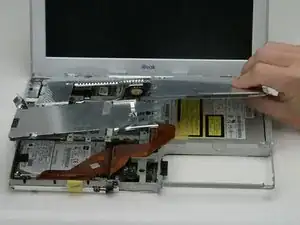
Поднимите верхний экран щита с правой стороны, обращая внимание на верхний левый угол, который может зацепиться за металлический каркас.
Шаг 41
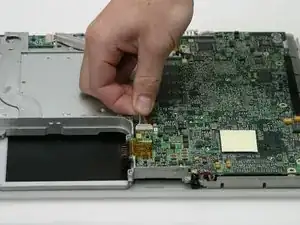
Если вы уже сняли жёсткий диск или дисплей на предыдущем шаге, ваш iBook может незначительно отличаться от изображения.
На нижней части компьютера отсоедините кабель питания постоянного тока от платы.
Шаг 42
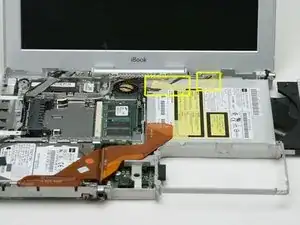
Переверните компьютер и откройте дисплей.
Откройте оптический привод, используя распрямленную скрепку (если он ещё не открыт).
Отклейте жёлтую ленту от оптического привода.
Шаг 43
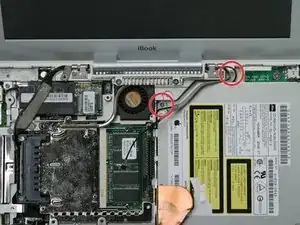
Этот шаг может отличаться в некоторых моделях iBook. Если показанные винты отсутствуют на вашем iBook, возможно, потребуется перевернуть компьютер и удалить два винта, прикрепляющих нижнюю часть оптического привода к металлическому каркасу.
Снимите два винта Phillips, фиксирующие оптический привод к металлическому каркасу.
Шаг 44
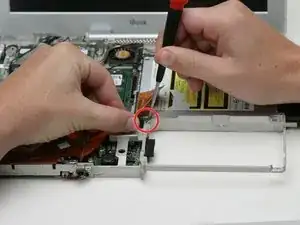
Отогните оранжевый ленточный кабель, чтобы обнажить один винт Phillips. Удалите этот винт, чтобы освободить оптический привод от металлического каркаса.
Шаг 45
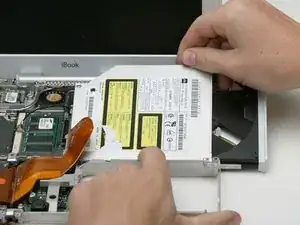
Поднимите оптический привод за край, ближайший к экрану, следя за тем, чтобы металлический кронштейн в верхнем левом углу не зацепился за кабели AirPort или инвертора.
Шаг 46
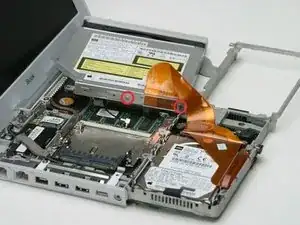
Снимите два винта Phillips 2,5 мм, фиксирующие большой оранжевый ленточный кабель и тонкую металлическую планку к приводу.
Шаг 47
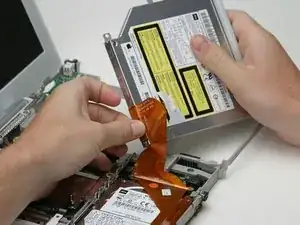
Отсоедините гибкий шлейф от оптического привода.
Если в оптическом приводе застрял CD или другой предмет, у нас есть руководство по ремонту оптического привода.
Заключение
Для сборки устройства выполните эти действия в обратном порядке.
Перевод руководства с ifixit.com