Замена жесткого диска iBook G3 12"
Как вынуть жесткий диск и его крепление из компьютера.
Шаг 1
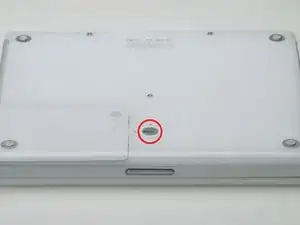
Используйте монету, чтобы повернуть блокировочный винт батареи на 90 градусов по часовой стрелке.
Поднимите батарею и выньте её из компьютера.
Шаг 2
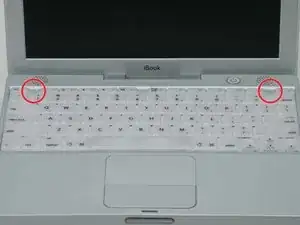
Потяните защёлки клавиатуры к себе и поднимите клавиатуру, пока она не отщелкнется.
Если клавиатура не освобождается, используйте маленькую плоскую отвертку, чтобы повернуть фиксирующий винт клавиатуры на 180 градусов в любом направлении и попробуйте снова.
Переверните клавиатуру от экрана и положите лицевой стороной вниз на область тачпада.
Шаг 3
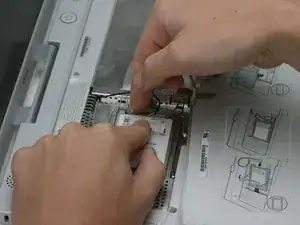
Если в компьютере не установлена карта Airport, пропустите следующие два шага.
Нажмите на проволочную защёлку в направлении карты Airport и потяните её вверх, чтобы освободить от экрана оперативной памяти.
Шаг 4
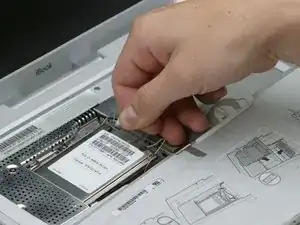
Возьмитесь за прозрачную пластиковую язычок карты Airport и потяните вправо.
Шаг 5
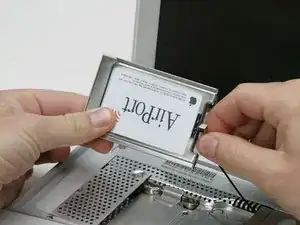
Держите карту Airport одной рукой и другой рукой снимите антенный кабель.
Шаг 6
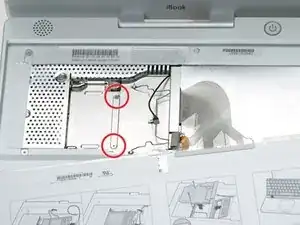
Снимите два винта Phillips 2,5 мм, которые крепят экран оперативной памяти.
Шаг 7
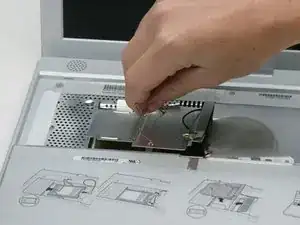
Возьмитесь за металлическую скобу на верхней части экрана оперативной памяти и потяните вверх, чтобы снять экран.
Шаг 8
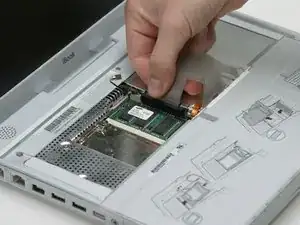
Поднимите кабель клавиатуры от логической платы, удерживая кабель как можно ближе к разъёму.
Шаг 9
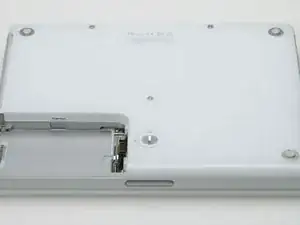
Ваш ноутбук должен выглядеть примерно так.
Шаг 10
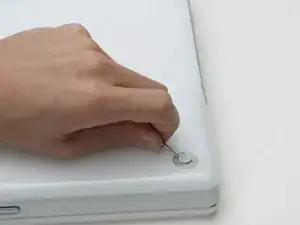
Используйте булавку (или любой удобный предмет), чтобы снять три резиновые ножки с нижней крышки.
Шаг 11
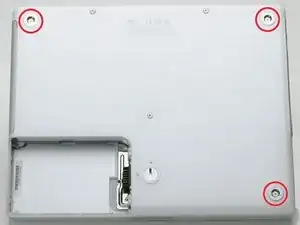
Снимите три выявившихся винта Phillips 5,2 мм.
Шаг 12
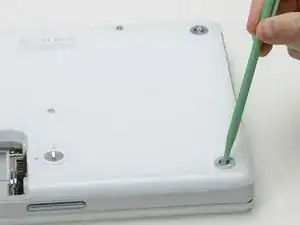
Используйте лопатку или маленькую плоскую отвертку, чтобы поддеть три металлических кольца, в которых размещались резиновые буферы.
Шаг 13
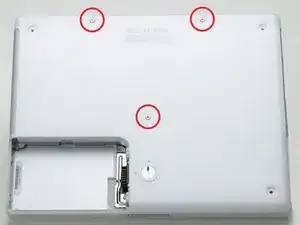
Снимите один шестигранный винт 10 мм и два 20 мм, используя шестигранник 2 мм. В качестве альтернативы подойдёт ключ Torx T8.
Шаг 14
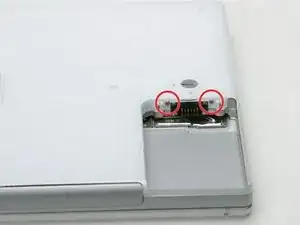
Снимите два винта Phillips 4,2 мм по обе стороны контактов батареи.
Шаг 15
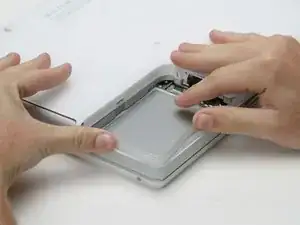
Глубоко вдохните. Вас ждут трудные моменты, но мы обещаем, что нижняя крышка снимается.
Вдавите тонкие кромки нижней крышки вокруг отсека батареи, выгнув их за защёлки, затем поднимите, чтобы освободить этот угол нижней крышки.
Шаг 16
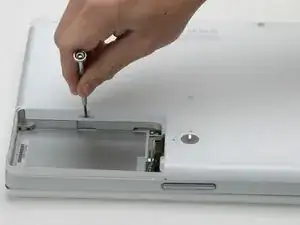
В стенке отсека батареи есть паз, который фиксирует нижнюю крышку. Используйте маленькую плоскую отвертку, чтобы поддеть нижнюю кромку паза и потяните нижнюю крышку вверх, чтобы освободить паз от удерживающих его защёлок.
Шаг 17
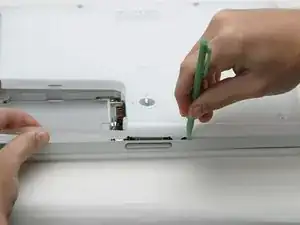
Проведите лопаткой вдоль шва между нижней и верхней крышками на передней части компьютера, чтобы освободить защёлки, фиксирующие нижнюю крышку. Поднимите нижнюю крышку и при необходимости продолжайте использовать лопатку, пока не услышите три отчётливых щелчка.
Шаг 18
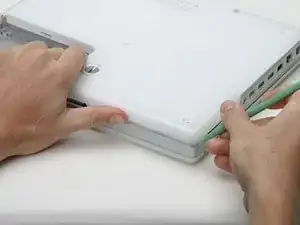
Продолжайте проводить лопаткой по переднему правому углу. На стороне с портами есть две защёлки: одна рядом с передним углом и одна рядом с выходом звука.
Шаг 19
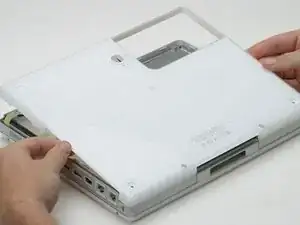
Когда передняя часть и стороны нижней крышки освободятся, поверните компьютер так, чтобы задняя часть была направлена к вам, и потяните нижнюю крышку вверх и на себя, пока задние защёлки не отщёлкнутся (может помочь покачивание крышки вверх и вниз).
Шаг 20
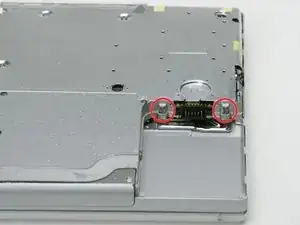
Снимите маленькие смазанные пружины с белыми пластиковыми колпачками с обеих сторон контактов батареи.
Шаг 21
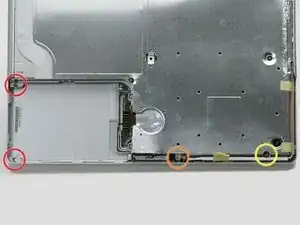
Снимите следующие 4 винта на нижней стороне компьютера:
Два винта Phillips 3 мм с левой стороны компьютера.
Один винт Phillips 4,5 мм возле механизма защёлки (этот винт может отсутствовать в iBook 800 МГц).
Один винт Phillips 14,2 мм около переднего правого угла.
Шаг 22
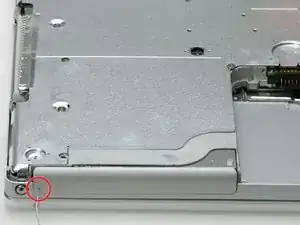
Используйте выпрямлённую скрепку, чтобы открыть лоток оптического привода.
Шаг 23
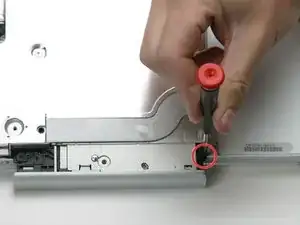
Вытяните оптический привод настолько, чтобы получить доступ и убрать винт Phillips рядом с отсеком батареи.
Шаг 24
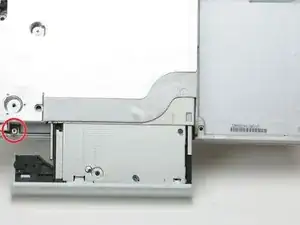
Вытяните оптический привод немного дальше, чтобы получить доступ и снять второй винт Phillips рядом с разъёмом питания.
Шаг 25
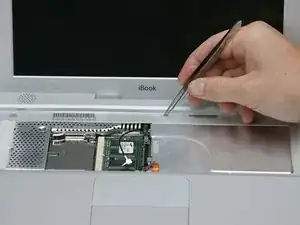
Переверните компьютер и откройте его.
Используйте пинцет (или магнит из холодильника), чтобы снять магнит, закрывающий винт Phillips в средней части компьютера.
Шаг 26
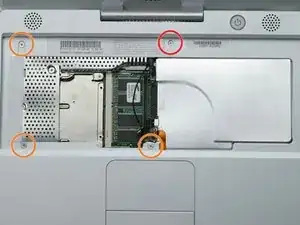
Удалите следующие 4 винта по краям области клавиатуры.
Один крестовой винт 4,5 мм под магнитом.
Три крестовых винта 6 мм в пластиковых углублениях.
Шаг 27
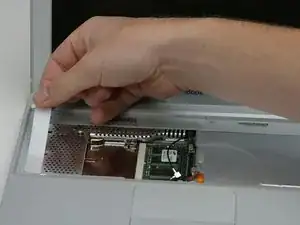
Отклейте фольгированную ленту, закрывающую кабель динамика рядом с разъёмами.
Шаг 28
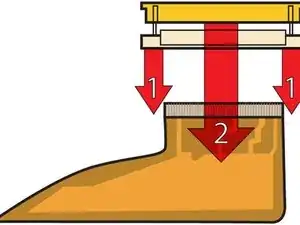
Это схема зажима коннектора ленты трекпада, который вы отсоедините на следующем шаге.
1) Застежите защёлку со стороны ногтями и поднимите её немного (примерно 1/16" или 2 мм).
2) После освобождения защёлки извлеките ленту из разъёма.
Шаг 29
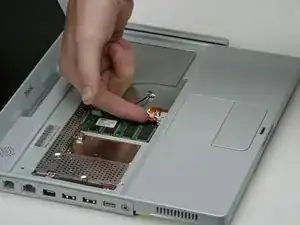
Освободите коннектор трекпада, слегка приподняв верхнюю часть, чтобы освободить ленточный кабель трекпада.
Вытяните оранжевую ленточную шлейф трекпада из разъёма.
Шаг 30
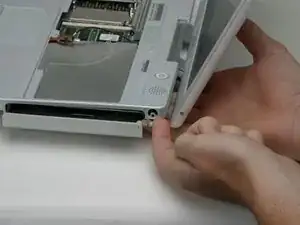
Прежде чем с радостью оторвать верхнюю крышку, вы должны отсоединить как синий и белый кабель питания, так и красно‑чёрный кабель динамика, как описано в следующих шагах.
Поднимите верхнюю крышку с левой стороны и другой рукой вытащите правую сторону, чтобы освободить разъём питания.
Возможно, к верхней крышке прикреплена тонкая металлическая планка двумя винтами по обе стороны оптического привода. Эта планка придаёт жёсткость вокруг оптического привода; не забудьте её при сборке.
Шаг 31
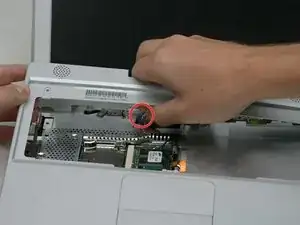
Разъёмы на концах кабелей очень плотно прилегают к гнёздам на логической плате. Тянуть напрямую за кабель опасно — вы либо оторвёте кабель от коннектора, либо оторвёте гнездо от платы.
Поднимите верхнюю крышку настолько, чтобы отсоединить синий и белый кабель питания от логической платы. С помощью ногтей или стоматологического зонда аккуратно подденьте коннектор, чтобы извлечь его из гнезда. Убедитесь, что тянете только за коннектор, а не за гнездо.
Шаг 32
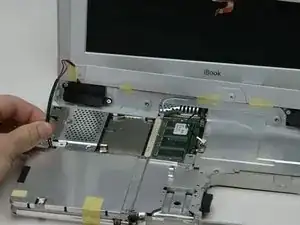
Полностью снимите верхнюю крышку и отсоедините красно‑чёрный кабель динамика от логической платы. Как и прежде, тяните только за коннектор, а не за гнездо.
Шаг 33
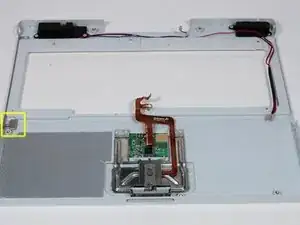
Здесь находится магнит, который позволяет компьютеру определять, когда ноутбук закрыт. Если магнита нет, компьютер не будет автоматически входить в спящий режим. Убедитесь, что магнит находится в указанной позиции.
Шаг 34
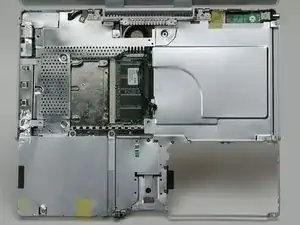
Ваш ноутбук должен выглядеть примерно так.
Шаг 35
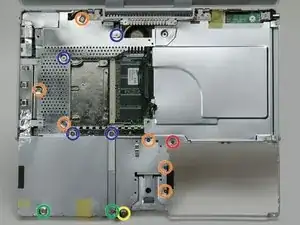
Удалите следующие 14 винтов (в некоторых моделях могут отсутствовать несколько винтов):
Один крестовой винт 2,5 мм.
Шесть крестовых винтов 3,5 мм.
Один крестовой винт 4,5 мм рядом с индикатором сна с тонким стержнем.
Два крестовых винта 4,5 мм с более толстыми стержнями.
Четыре крестовых винта 5 мм.
Если винт вставлен в левое отверстие, винт 14,2 мм из шага 24 не сможет быть вставлен, чтобы зафиксировать верхнюю крышку.
Шаг 36
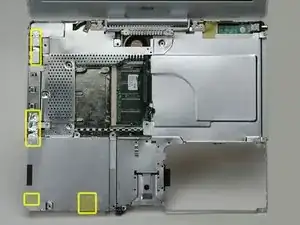
Отклейте три полоски жёлтой ленты в нижнем левом углу.
Отклейте одну полоску фольгированной ленты в верхнем левом углу и ещё одну рядом с местом подключения трекпада к логической плате.
Шаг 37
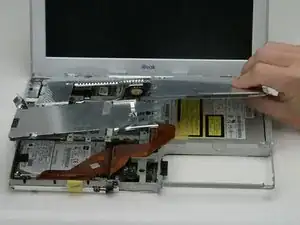
Поднимите верхнюю защитную панель с правой стороны, следите за верхним левым углом, который может зацепиться за металлическую раму.
Шаг 38
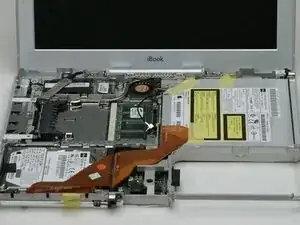
Ваш ноутбук должен выглядеть примерно так.
Шаг 39
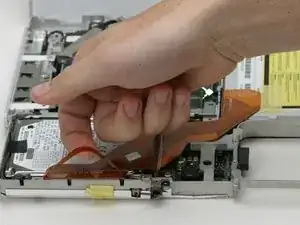
Используйте прозрачную оранжевую петлю, чтобы отсоединить большой оранжевый ленточный кабель от логической платы.
Шаг 40
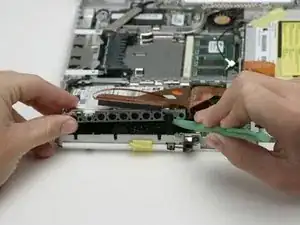
Приподнимите передний край жесткого диска.
Отклейте чёрную ленту, чтобы освободить кабель микрофона от жесткого диска.
Шаг 41
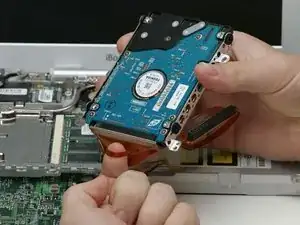
Используйте прозрачную оранжевую петлю, чтобы отсоединить ленточный кабель жесткого диска от самого диска.
Это немного сложно. Попробуйте аккуратно покачивать кабель из стороны в сторону, равномерно нажимая. Если вы согнёте контакты, постарайтесь выпрямить их, используя кабель жесткого диска в качестве ориентира.
Шаг 42
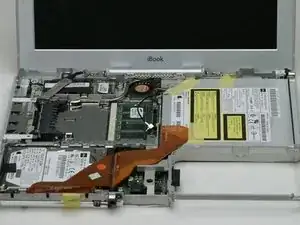
Ваш ноутбук должен выглядеть примерно так.
Заключение
Для сборки устройства следуйте этим инструкциям в обратном порядке.
Перевод руководства с ifixit.com