Замена задней крышки iBook G3 12"
Воспользуйтесь этим руководством, чтобы заменить повреждённую декоративную заднюю крышку.
Шаг 1
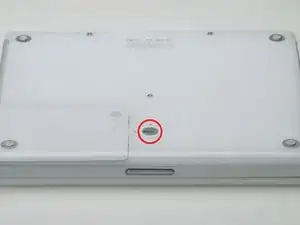
Поверните на 90 градусов по часовой стрелке фиксатор батареи с помощью монеты.
Извлеките батарею из компьютера.
Шаг 2
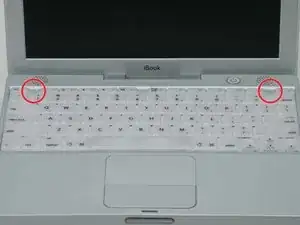
Потяните в сторону себя фиксаторы клавиатуры и поднимите её, пока она не выскочит.
Если клавиатура не освобождается, воспользуйтесь маленькой отвёрткой с плоским жалом, чтобы повернуть фиксирующий винт клавиатуры на 180 градусов в любую сторону, и повторите попытку.
Переверните клавиатуру лицевой стороной вниз, подальше от экрана, и положите её в область с тачпадом.
Шаг 3
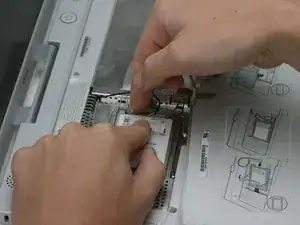
Если в компьютере не установлена плата Airport, пропустите следующие два шага.
Сдвиньте зажим провода в сторону платы Airport и поднимите его, чтобы освободить от экрана ОЗУ.
Шаг 4
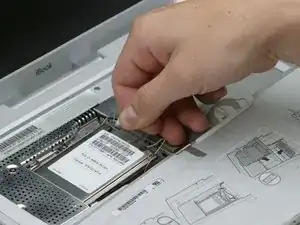
Удерживая прозрачный язычок на плате Airport, потяните её вправо.
Шаг 5
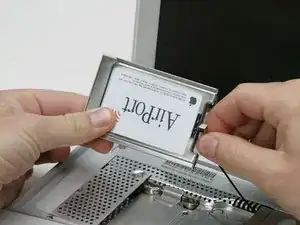
Удерживайте плату Airport одной рукой, а другой снимите кабель антенны.
Шаг 6
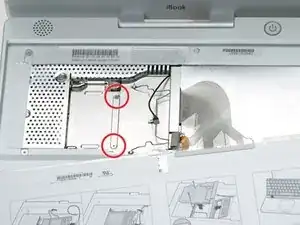
Выкрутите два винта Phillips длиной 2,5 мм, которые крепят экран ОЗУ.
Шаг 7
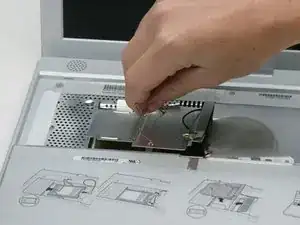
Удерживайте металлическую скобу на верхней части экрана ОЗУ и потяните вверх, чтобы снять экран.
Шаг 8
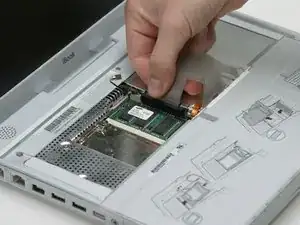
Поднимите кабель клавиатуры от материнской платы, удерживая кабель как можно ближе к разъёму.
Шаг 9
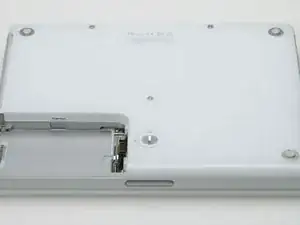
Ваш ноутбук должен выглядеть приблизительно так.
Шаг 10
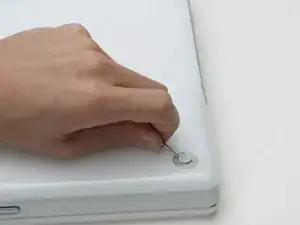
Используйте шпильку (или любой другой подходящий предмет), чтобы извлечь три резиновые ножки с нижнего корпуса.
Шаг 11
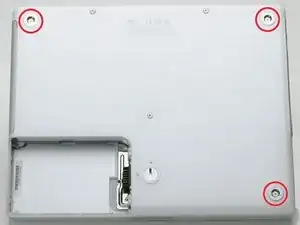
Выкрутите три винта Phillips длиной 5,2 мм, которые стали доступны после снятия резиновых ножек.
Шаг 12
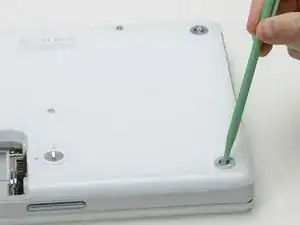
С помощью лопатки или маленькой отвёртки с плоским жалом подденьте три металлических кольца, в которых крепились резиновые ножки.
Шаг 13
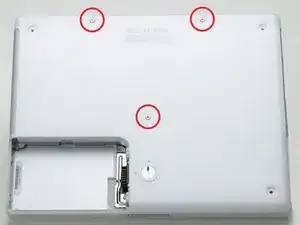
Выкрутите один винт с шестигранной головкой длиной 10 мм и два винта длиной 20 мм с помощью шестигранного ключа 2 мм. В качестве альтернативы можно использовать биту T8 Torx.
Шаг 14
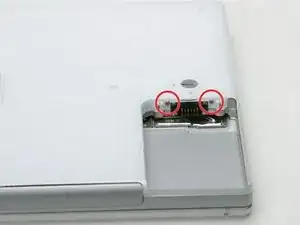
Выкрутите два винта Phillips длиной 4,2 мм с обеих сторон от контактов батареи.
Шаг 15
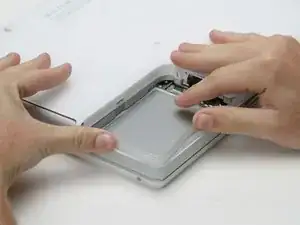
Глубоко вдохните. Впереди сложные моменты, но мы гарантируем, что нижний корпус можно снять.
Нажмите на тонкие края нижнего корпуса вокруг отсека батареи, согните их, преодолев выступы, и затем потяните вверх, чтобы освободить этот уголок нижнего корпуса.
Шаг 16
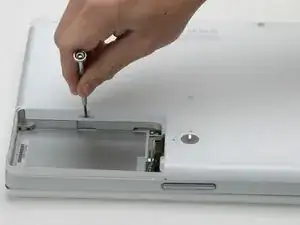
В стенке отсека батареи имеется паз, фиксирующий нижний корпус на месте. Воспользуйтесь маленькой отвёрткой с плоским жалом, чтобы поддеть нижнюю кромку паза, и потяните вверх за нижний корпус, чтобы освободить паз от фиксирующих выступов.
Шаг 17
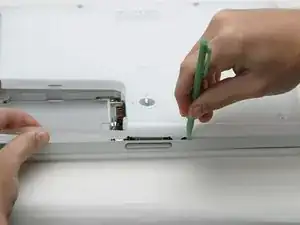
Продвигайте лопатку вдоль шва между нижним и верхним корпусом спереди компьютера, чтобы освободить фиксирующие выступы. Потяните вверх за нижний корпус и продолжайте использовать лопатку, если необходимо, пока не услышите три чётких щелчка.
Шаг 18
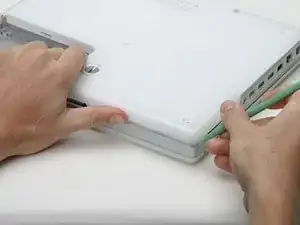
Продолжайте проводить лопатку вдоль переднего правого угла. На стороне разъёмов компьютера расположены два выступа: один около переднего угла, другой — около разъёма вывода звука.
Шаг 19
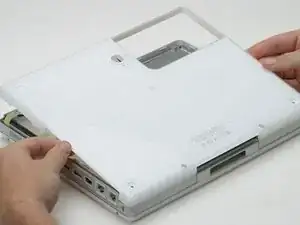
Как только передняя и боковые части нижнего корпуса будут свободны, поверните компьютер задней частью к себе и потяните нижний корпус вверх и на себя, пока задние выступы не выйдут из фиксаторов (может помочь лёгкое покачивание корпуса вверх и вниз).
Шаг 20
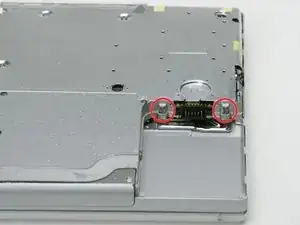
Извлеките маленькие пружины с белыми пластиковыми колпачками с обеих сторон от контактов батареи.
Шаг 21
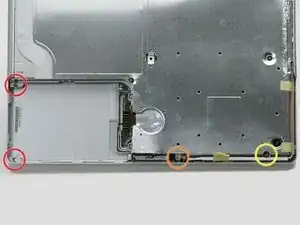
Выкрутите следующие четыре винта с нижней части компьютера:
Два винта Phillips длиной 3 мм с левой стороны компьютера.
Один винт Phillips длиной 4,5 мм около механизма защёлки (этот винт может отсутствовать в iBook c частотой 800 МГц).
Один винт Phillips длиной 14,2 мм около переднего правого угла.
Шаг 22
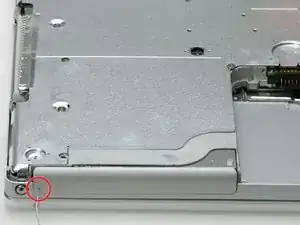
Разогните скрепку и используйте её, чтобы открыть лоток оптического привода.
Шаг 23
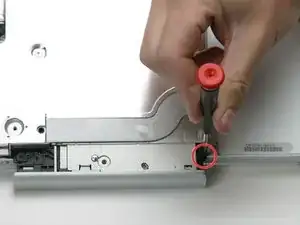
Выдвиньте оптический привод настолько, чтобы можно было добраться до винта Phillips около отсека батареи, и выкрутите его.
Шаг 24
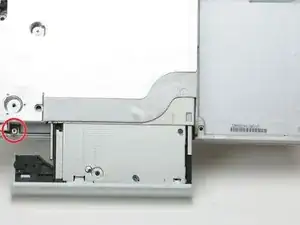
Выдвиньте оптический привод немного дальше, чтобы добраться до второго винта Phillips около разъёма питания, и выкрутите его.
Шаг 25
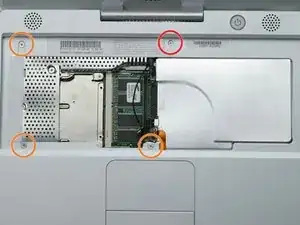
Переверните компьютер и откройте его.
Воспользуйтесь пинцетом (или магнитом от холодильника), чтобы снять магнит, закрывающий винт Phillips в средней части компьютера.
Шаг 26
Открутите следующие 4 винта по краям области клавиатуры.
Один 4,5 мм винт Phillips находится под тем местом, где был магнит.
Три 6 мм винта Phillips находятся в пластиковых углублениях.
Шаг 27
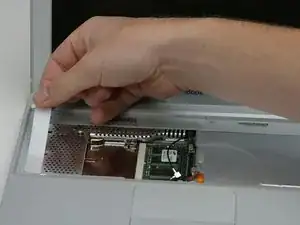
Отклейте фольгированную ленту, закрывающую кабель динамика возле разъемов.
Шаг 28
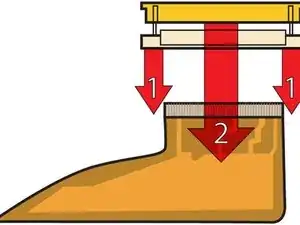
На этой схеме показан разъём зажима ленточного кабеля тачпада, который Вы отсоедините на следующем шаге.
1) Используя ногти, захватите фиксирующую планку с обеих сторон и аккуратно поднимите небольшое расстояние (около 1,5 мм).
2) После освобождения фиксирующей планки выведите кабель из разъёма.
Шаг 29
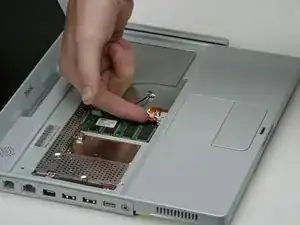
Освободите разъём тачпада, слегка приподняв верхнюю часть, тем самым высвободив ленточный кабель тачпада.
Вытяните оранжевый ленточный кабель тачпада из разъёма.
Шаг 30
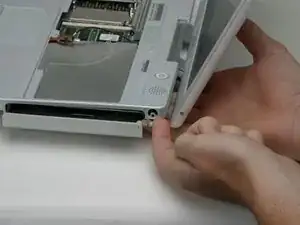
Прежде чем снять верхнюю часть корпуса, необходимо отсоединить сине-белый силовой кабель и красно-чёрный кабель динамика, как описано на последующих шагах.
Поднимите верхнюю часть корпуса слева и другой рукой потяните правую часть, чтобы освободить разъём питания.
На верхней части корпуса могут быть прикреплены два винта по бокам от оптического привода тонкая металлическая планка. Эта планка обеспечивает жёсткость вокруг оптического привода; не забудьте её при сборке.
Шаг 31
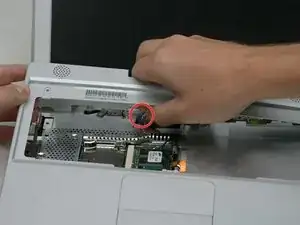
Разъёмы на концах кабелей очень крепко прикреплены к разъёмам на системной плате. Тянуть непосредственно за кабель может привести к отрыву кабеля от разъёма или разъёма от системной платы.
Поднимите верхнюю часть корпуса достаточно высоко, чтобы отсоединить сине-белый силовой кабель от системной платы. Используя ногти или стоматологический крючок, аккуратно подденьте разъём из гнезда. Убедитесь, что Вы тянете только за разъём, а не за гнездо.
Шаг 32
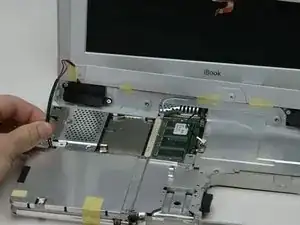
Полностью снимите верхнюю часть корпуса и отсоедините красно-чёрный кабель динамика от системной платы. Как и ранее, убедитесь, что Вы тянете только за разъём, а не за гнездо.
Шаг 33
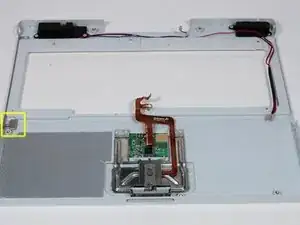
Имеется магнит, с помощью которого компьютер определяет, что ноутбук закрыт. Если магнита нет, компьютер не будет автоматически переходить в ждущий режим. Убедитесь, что магнит находится в указанном положении.
Шаг 34
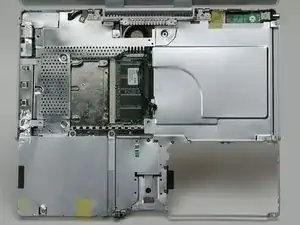
Ваш ноутбук должен выглядеть приблизительно так.
Шаг 35
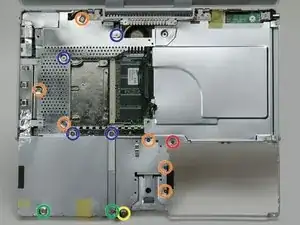
Открутите следующие 14 винтов (на некоторых моделях может отсутствовать несколько винтов):
Один 2,5 мм винт Phillips.
Шесть 3,5 мм винтов Phillips.
Один 4,5 мм винт Phillips возле индикатора сна с тонким стержнем.
Два 4,5 мм винта Phillips с более толстым стержнем.
Четыре 5 мм винта Phillips.
Если винт установлен в левое отверстие, то 14,2 мм винт на шаге 24 не сможет зафиксировать верхнюю часть корпуса.
Шаг 36
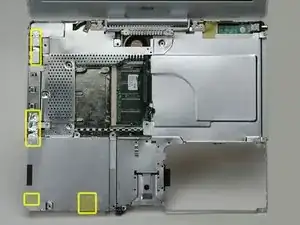
Отклейте три полоски жёлтой ленты в нижнем левом углу.
Отклейте одну полоску фольгированной ленты в верхнем левом углу и ещё одну полоску рядом с местом подключения тачпада к системной плате.
Шаг 37
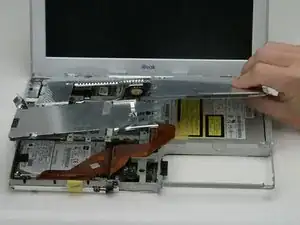
Поднимите верхний экран справа, обращая внимание на верхний левый угол, который может задеть металлический каркас.
Шаг 38
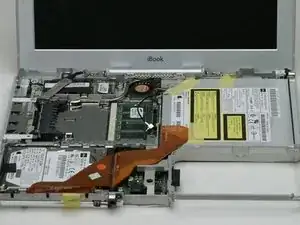
Ваш ноутбук должен выглядеть приблизительно так.
Шаг 39
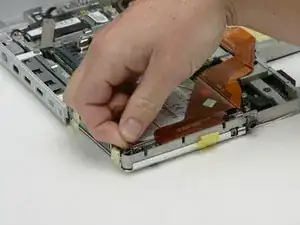
Если ранее Вы уже сняли жёсткий диск, Ваш iBook может немного отличаться от изображения.
Отсоедините кабель микрофона от переднего левого угла системной платы.
Отклейте чёрную ленту и освободите кабель микрофона от жёсткого диска.
Шаг 40
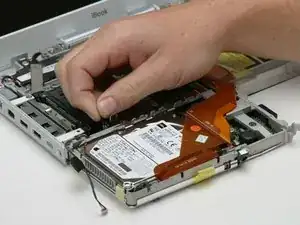
Используйте чёрную пластиковую ручку, чтобы отсоединить кабель дисплея от системной платы.
Шаг 41
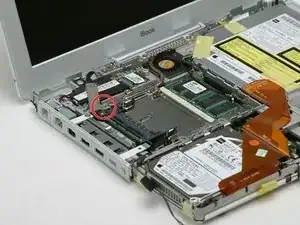
Если ранее Вы уже сняли модем, этот шаг можно пропустить.
Открутите один винт Phillips, фиксирующий кабель дисплея к металлическому каркасу.
Шаг 42
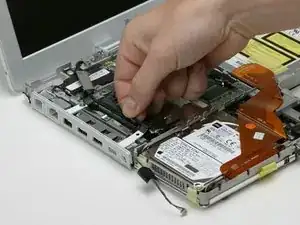
Освободите кабель дисплея и кабель микрофона от креплений.
Шаг 43
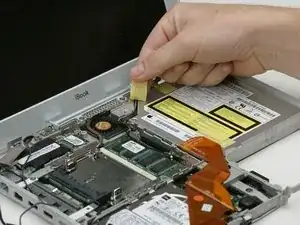
Отклейте жёлтую ленту, фиксирующую кабель инвертора к оптическому приводу.
Шаг 44
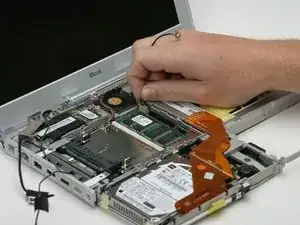
Отсоедините кабель инвертора от системной платы.
Шаг 45
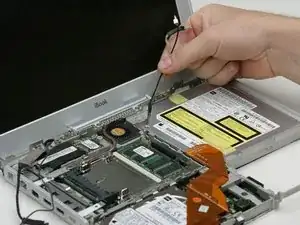
Осторожно освободите кабель инвертора из-под оптического привода.
Освободите кабель антенны Wi-Fi из-под оптического привода.
Шаг 46
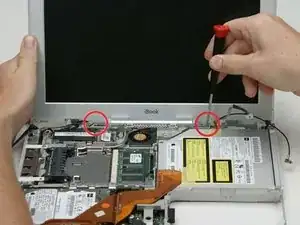
При снятии следующих винтов свободной рукой поддерживайте экран.
Открутите один винт Phillips по внешнему краю каждого шарнира (всего два винта).
Наклоните экран назад, чтобы преодолеть два небольших выступа, а затем выдвиньте его прямо из корпуса.
Шаг 47
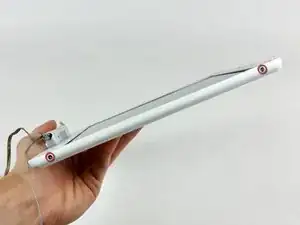
Используйте шестигранный ключ размером 1,5 мм, чтобы вывернуть два шестигранных винта с каждой стороны дисплея (всего четыре винта).
Если у вас нет шестигранного ключа 1,5 мм, возможно, вы сможете вывернуть эти винты с помощью отвёртки T6 Torx. Однако при использовании отвёртки T6 Torx выше риск слизать грани винтов.
Шаг 48
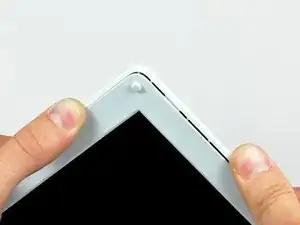
Используйте большие пальцы, чтобы немного отогнуть заднюю рамку от передней рамки.
Для удобства удерживайте противоположный угол дисплея неподвижно, чтобы легче было отгибать заднюю рамку от дисплея.
Шаг 49
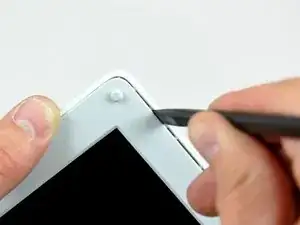
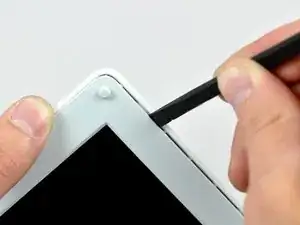
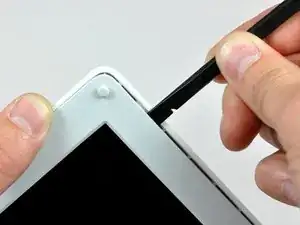
Вставьте плоский конец лопатки в зазор между передней и задней рамками.
Поверните лопатку так, чтобы она оказалась параллельно передней стороне дисплея.
Проведите лопаткой по периметру дисплея, чтобы отсоединить заднюю рамку от фиксирующих защёлок.
Шаг 50
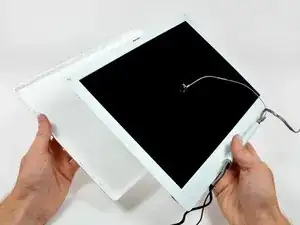
Снимите заднюю рамку с дисплея.
Шаг 51
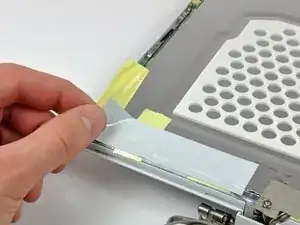
Снимите большую полоску скотча в нижнем правом углу дисплея.
Шаг 52
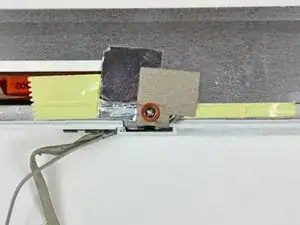
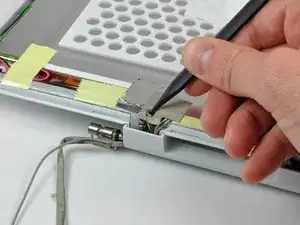
Выкрутите один винт, проходящий через полоску экранирующего скотча вблизи нижнего края дисплея (это первый из двух винтов крышки шарнира).
Воспользуйтесь концом лопатки, чтобы снять маленькую шайбу под только что удалённым винтом.
Шаг 53
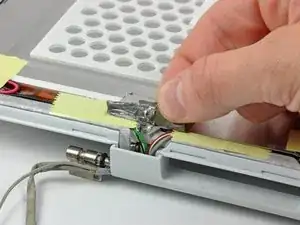
Целиком снимите алюминиевый/экранирующий скотч с литой алюминиевой рамы шарниров крышки.
Не обязательно снимать скотч со стальной пластины дисплея.
Шаг 54
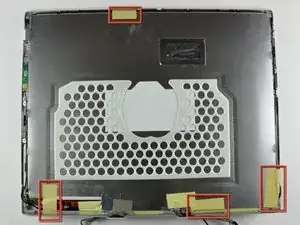
Удалите легко снимаемые куски скотча с периметра дисплея.
Шаг 55
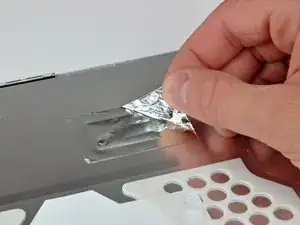
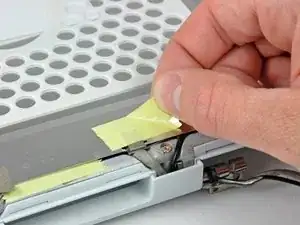
Удалите полоску алюминиевого скотча в центре стальной пластины дисплея.
Отклейте кусок скотча, фиксирующий заземляющий провод шлейфа дисплея, от тонкой стальной пластины дисплея.
Шаг 56
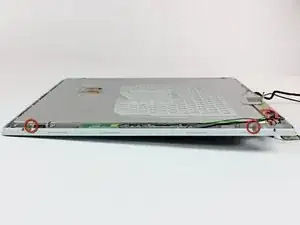
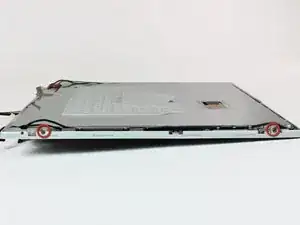
Выкрутите два винта с крестообразным шлицем, которые крепят каждую сторону ЖК-панели к раме шарниров (всего четыре винта).
Шаг 57
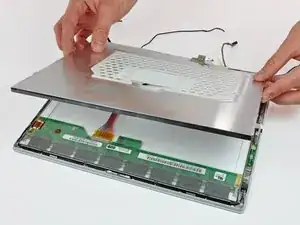
Снимите тонкую стальную пластину дисплея с ЖК-панели.
Шаг 58
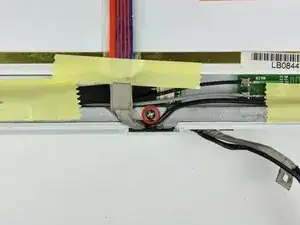
Выкрутите второй из двух винтов с крестообразным шлицем, крепящих крышку шарнира к литой алюминиевой раме шарниров.
Шаг 59
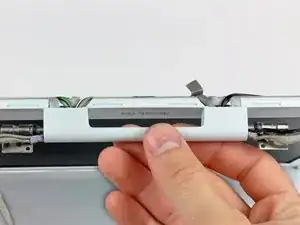
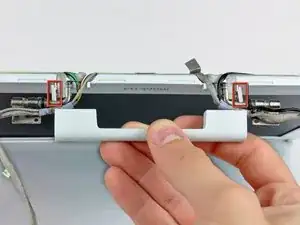
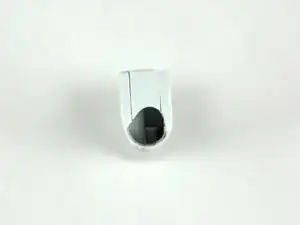
Отодвиньте крышку шарнира от передней части дисплея.
Обратите внимание на две заглушки, закрывающие концы крышки шарнира. На третьем изображении показано их правильное положение на крышке.
Завершение
Чтобы собрать устройство, выполните эти инструкции в обратном порядке.
Перевод руководства с ifixit.com