Замена основного накопителя MacBook Air 13" Late 2010
Узнайте, как расширить ёмкость хранилища в MacBook Air 13" модели Late 2010 с помощью Transcend JetDrive.
Шаг 1
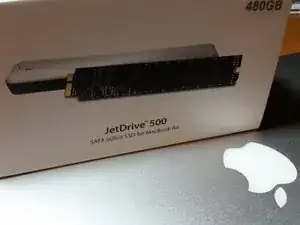
У меня MacBook Air, довольно ранний выпуск. Late 2010. Приобрёл JetDrive 500 в попытке увеличить объём диска.
Случайно у меня нет конфликта интересов с компанией Transcend. Я просто покупатель.
Демография / Уровень навыков — я разработчик программного обеспечения, в основном использую Windows.
Шаг 2
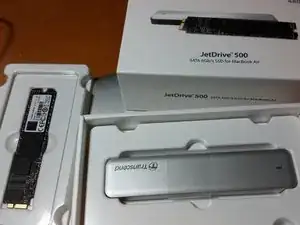
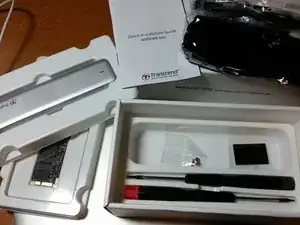
В комплекте идут необходимые инструменты. Здорово, мне нравится! Даже если вы любитель домашнего ремонта, у вас вряд ли найдётся отвертка с магнитной намагниченностью, чтобы выкрутить крошечные винты Apple.
Упаковка тоже хорошая. Никаких блистеров. Всё укладывается в коробку с расчётом на эффективность.
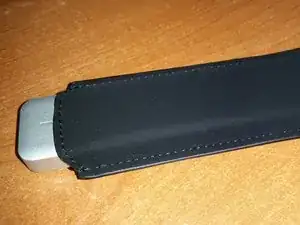
Качественный футляр, который можно использовать для хранения внешнего корпуса накопителя, который они предоставляют.
Шаг 3
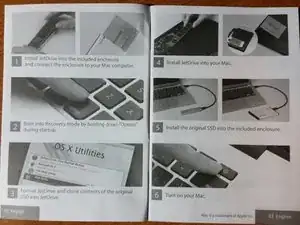
Инструкции лаконичные — но за свою жизнь я собрал сотни компьютеров, так что пойдём прямо.
Позже я также сфотографирую палец в этой самой неловкой позиции "Option". Только ради освещения и угла камеры. Вперёд, Кубрик.
Шаг 4
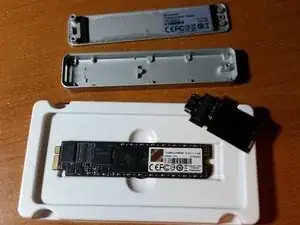
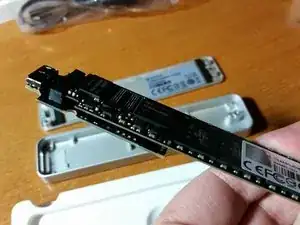
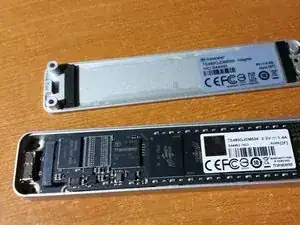
Возьмите новый накопитель и установите его во внешний корпус.
При вставке карт подобного типа держите одну сторону разъёма двумя пальцами для поддержки и аккуратно подергивайте карту другой рукой, чтобы вставить её на место. Думайте о микродвижениях.
Поместите собранное устройство в корпус, сначала разъёмом. Убедитесь, что оно удобно установлено и что в него можно подключить USB-кабель.
Шаг 5
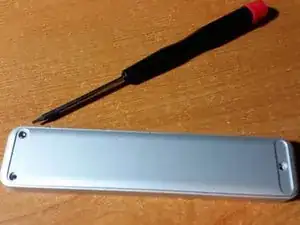
Закройте корпус.
Используйте только один винт. Это тот накопитель, который мы собираемся установить в MacBook Air через пару часов после клонирования внутреннего диска на него.
Шаг 6
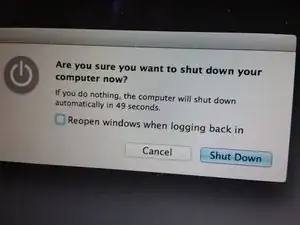
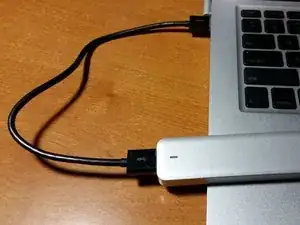
Подключите MacBook Air к питанию и выключите его.
Подключите корпус с новым накопителем.
Шаг 7
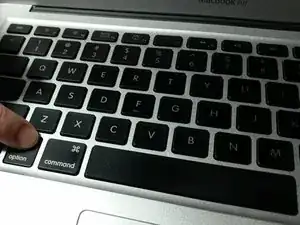
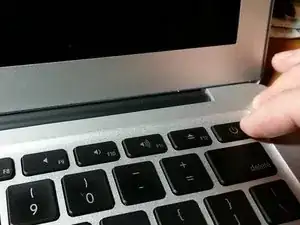
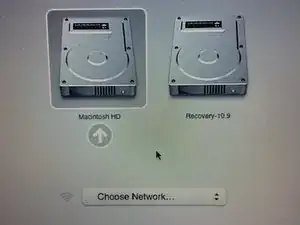
Неловкое фото с пальцем на клавише Option в действии.
Удерживайте кнопку "Option" всё время перезагрузки системы, и вы попадёте в экран выбора загрузки.
Будучи человеком, более знакомым с Windows, в этот момент я начинаю беспокоиться о последствиях низкоуровневых операций, но, в общем, да ладно.
Я выбрал диск "Recovery". При имеющемся объёме информации это был скорее лотерея. Две фразы текста могли бы прояснить всё. Рад, что сделал «правильный выбор (c) 2014».
Шаг 8

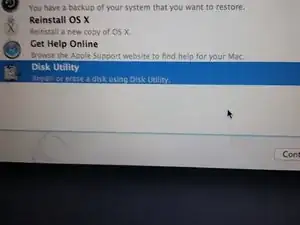
Вот что произошло далее. Дисковая утилита показалась наиболее логичным выбором.
Шаг 9
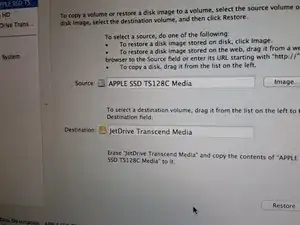
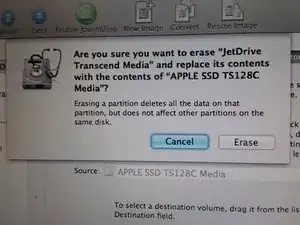
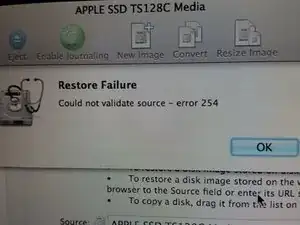
Итак, теперь мы собираемся клонировать этот диск. Появляется странный интерфейс. Нужно нажать, чтобы выбрать источник, но перетаскивать, чтобы добавить назначение.
В общем, кликайте старый накопитель и перетаскивайте новый с надеждой, но в духе предисловия сообщу, что это закончится неудачей.
Шаг 10
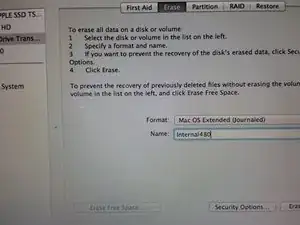
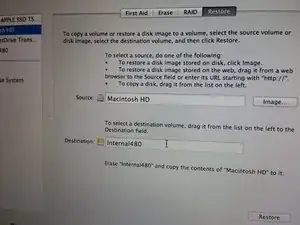
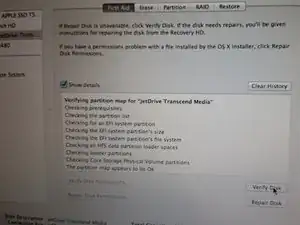
Давайте отформатируем его.
А затем попробуем снова клонировать. На этот раз мы выберем то, что, как я полагаю, называется том, а не устройство. Устройство — это физический модуль, который мы только что установили, а том — это набор файлов и метаданных, хранящихся на нём.
Chkdsk никому не повредил. В терминологии Mac — "Проверка диска" в разделе "Первая помощь".
Шаг 11
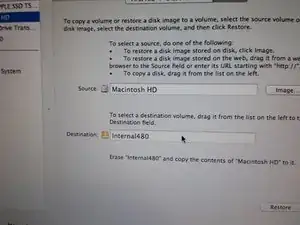
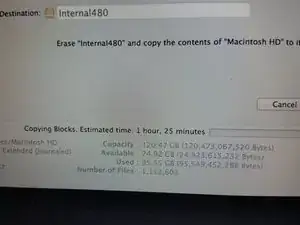
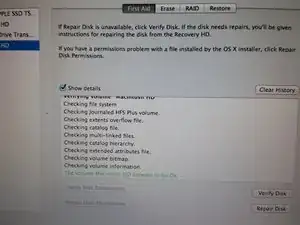
Мы успешно дошли до момента, когда можем клонировать том.
Это займёт некоторое время. Идеальное время заняться чем-то другим минимум на два часа. Я решил лечь спать. У вас может быть другой опыт.
После завершения клонирования я проверил диск, и утилита сообщила, что всё в полном порядке.
Шаг 12
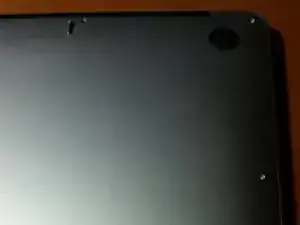
Две длинные винты держат заднюю крышку. Запомните, какие именно они.
Шаг 13
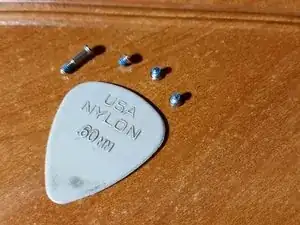
Одна длинная винта и три коротких винта с наглядным сравнением размеров.
Шаг 14
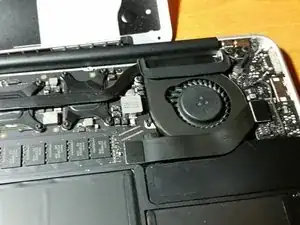
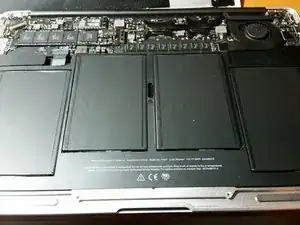
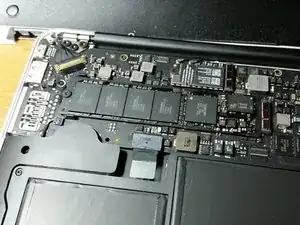
Взгляд на внутренности. Нас интересует та аккуратно выглядящая печатная плата... удерживаемая фиксирующим винтом.
Шаг 15
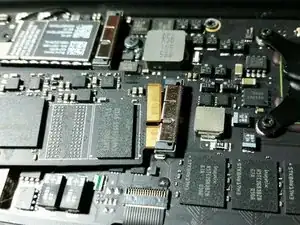
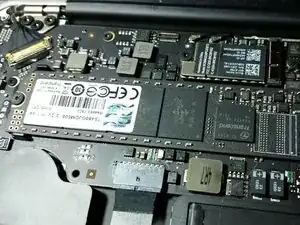
Наденьте монокль и убедитесь, что вы соблюдаете зазор при установке нового модуля памяти.
Верните чёрный фиксирующий винт на место.
Шаг 16
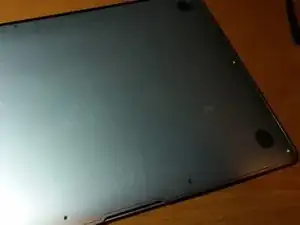
Аккуратно верните заднюю панель. Добавьте винт в каждое отверстие. Рекомендуется слегка затягивать каждый винт понемногу, чтобы все винты равномерно обеспечивали жёсткость корпуса.
Шаг 17
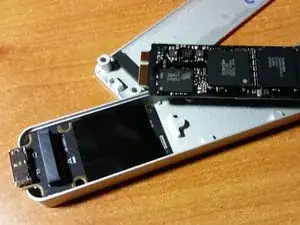
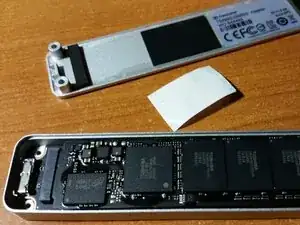
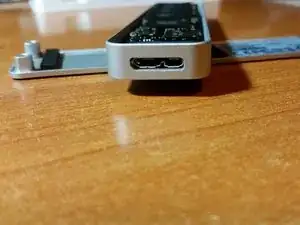
Поместим старый накопитель в этот аккуратный новый корпус!
Назначение чёрного резинового элемента с клейкой основой было неясно. Я прикрепил его к верхней части корпуса накопителя. Похоже, он плотно удерживает флешку в корпусе.
Шаг 18
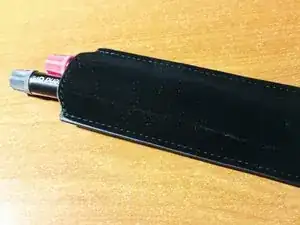
Думаю, вы можете использовать корпус, чтобы хранить набор отвёрток. На случай апокалипсиса.
Шаг 19
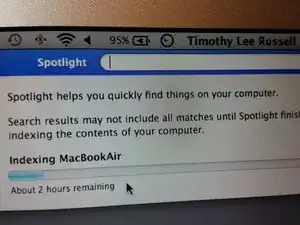
По какой-то причине при клонировании индекс удаляется, поэтому Spotlight будет какое-то время заново индексировать содержимое.
Шаг 20
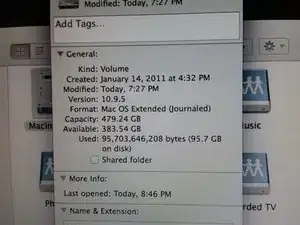
В итоге, однако, у вас, вероятно, появится немного больше места на диске. У меня — 383 ГБ.
Удачи!
Шаг 21
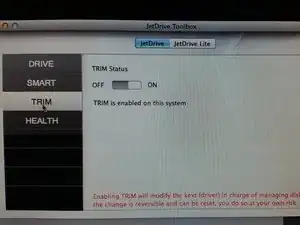
Скачайте JetDrive Toolbox с сайта Transcend.
Установите его и обязательно включите TRIM. Это сделает ваш накопитель жестче, лучше, быстрее, сильнее.
Перевод руководства с ifixit.com