Замена корзины накопителя Mac mini Late 2014
Используйте это руководство, чтобы разобрать и заменить корзину накопителя и ИК-датчик в вашем Mac mini Late 2014.
Это руководство создано на примере Mac mini с Fusion Drive и может содержать больше разъёмов и компонентов, чем в вашей модели. Не пугайтесь, если у вас отсутствует разъём жёсткого диска или SSD!
Шаг 1
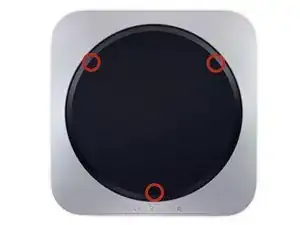
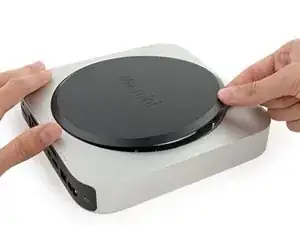
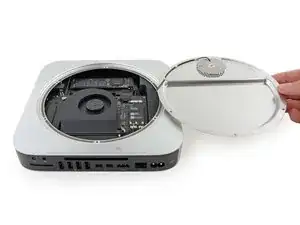
Защитная крышка снизу защёлкнута на трёх стойках для винтов.
Поддевайте рядом, но не прямо на стойки для винтов.
Шаг 2
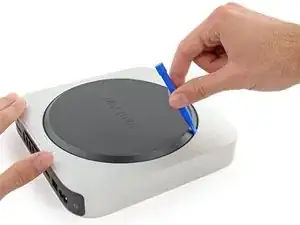
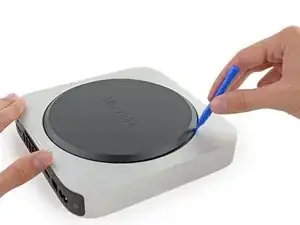
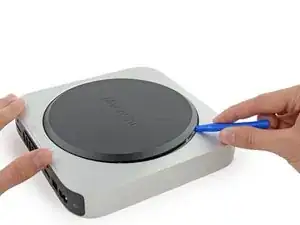
Используйте пластиковый инструмент для вскрытия, чтобы приподнять нижнюю крышку с корпуса Mac mini.
Шаг 3
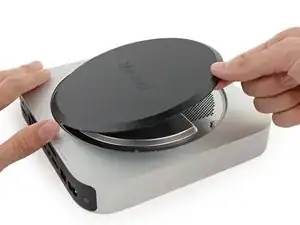
Поднимите и снимите нижнюю крышку.
Шаг 4
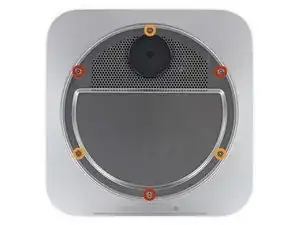
Выверните следующие винты TR6 с антенной пластиной:
Три винта 4,1 мм
Три винта 1,9 мм
Шаг 5
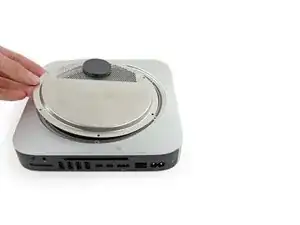
Не снимайте антенную пластину полностью; она всё ещё соединена с Mac mini антенным кабелем.
С лицевой стороны с портами ввода-вывода поверните антенную пластину вправо, чтобы получить доступ к разъёму антенного кабеля.
Шаг 6
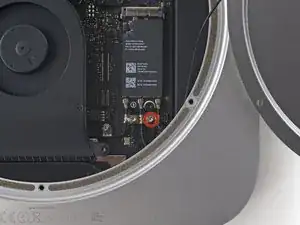
Снимите один винт T6 3,4 мм и шайбу, крепящие антенный кабель.
Будьте осторожны, чтобы не потерять шайбу при снятии винта.
Шаг 7
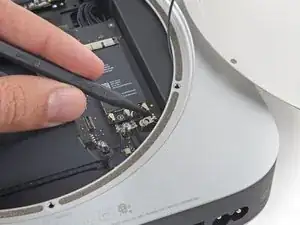
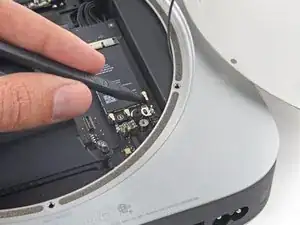
Используйте острие лопатки, чтобы поднять антенный разъём строго вверх от его гнезда на плате AirPort.
Шаг 8
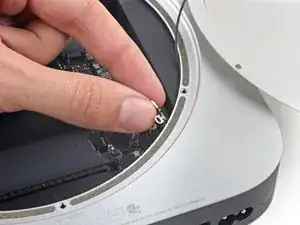
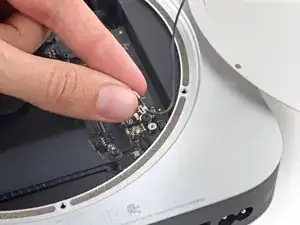
Осторожно вытяните антенный кабель через зазор между блоком питания и корпусом.
Шаг 9
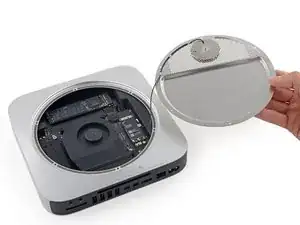
Снимите антенную пластину с Mac mini.
Шаг 10
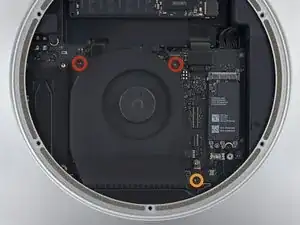
Выверните два винта T6 12 мм, крепящие вентилятор.
Ослабьте захватывающий винт T6 27 мм — он будет удалён вместе с узлом вентилятора.
Шаг 11
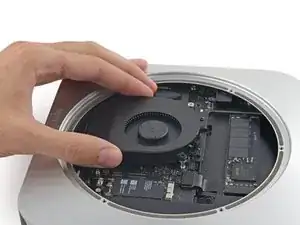
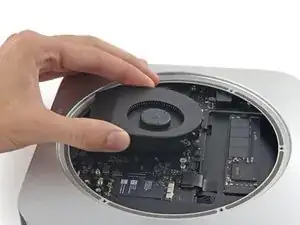
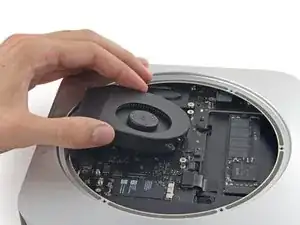
Разъём вентилятора зажат под краем вентилятора и не может быть отключён до тех пор, пока вентилятор не сдвинут.
Не пытайтесь полностью снять вентилятор.
Поднимите вентилятор строго вверх, чтобы освободить захватывающий винт из отверстия на плате.
Отведите вентилятор от SSD, пока не получите свободный доступ к разъёму вентилятора.
Шаг 12
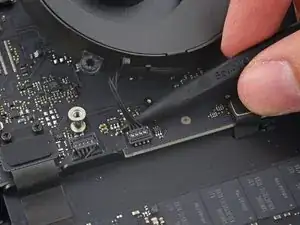
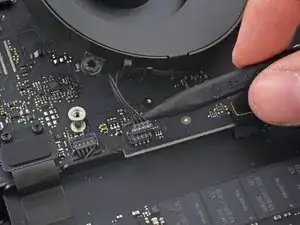
Используйте острие лопатки, чтобы поднять разъём вентилятора строго вверх из его гнезда на плате.
Шаг 13
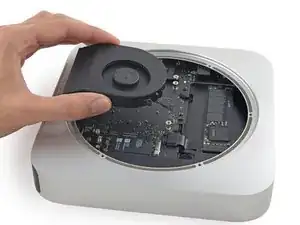
Снимите вентилятор с Mac mini.
Шаг 14
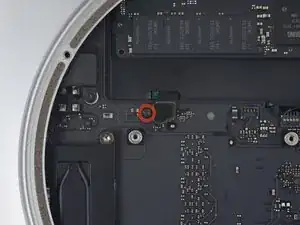
Выверните винт T6 2,6 мм, удерживающий скобу разъёма SATA.
Шаг 15
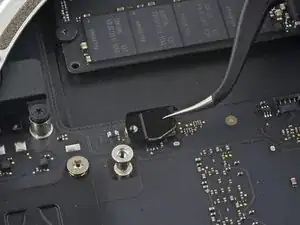
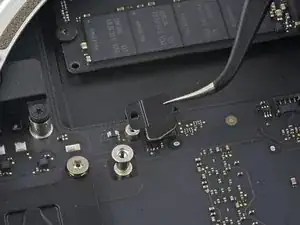
Снимите скобу разъёма SATA.
Шаг 16
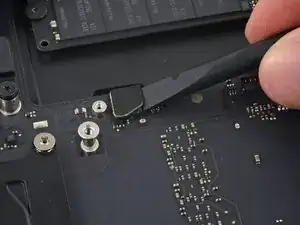
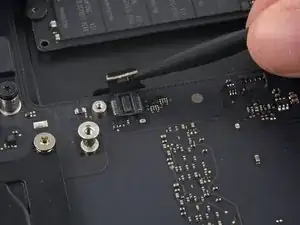
Используйте плоский край лопатки, чтобы приподнять разъём кабеля SATA вверх от его гнезда на плате.
Шаг 17
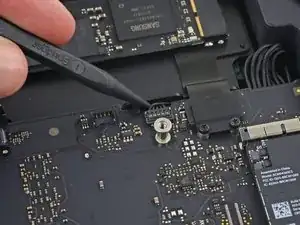
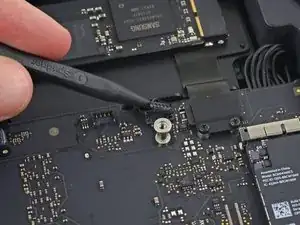
Используйте остриё лопатки, чтобы отсоединить разъём кабеля ИК-датчика, поддев его прямо вверх из гнезда.
Шаг 18
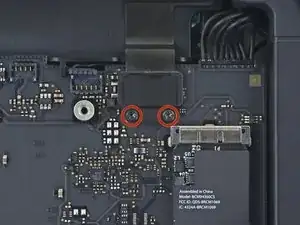
Следующие три шага относятся только к Mac mini, оснащённым PCIe SSD. Пропустите три следующих шага, если в вашем Mac mini только жёсткий диск.
Выверните два винта T6 2,6 мм, крепящие скобу кабеля PCIe SSD.
Шаг 19
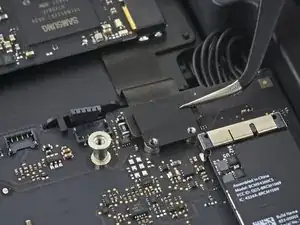
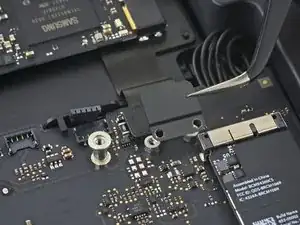
Снимите скобу кабеля PCIe SSD.
Шаг 20
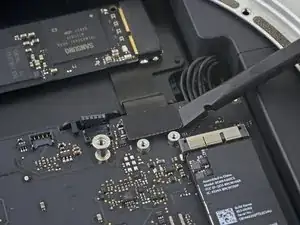
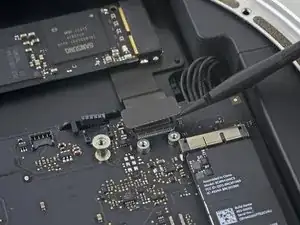
Поднимите разъём PCIe SSD вверх из его гнезда.
Шаг 21
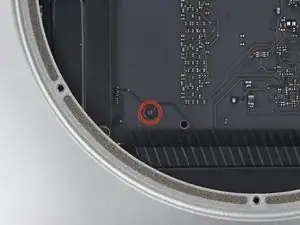
Выверните один винт T6 16 мм, крепящий плату логики.
Шаг 22
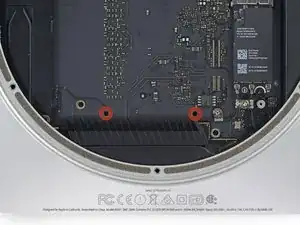
Для снятия платы логики два цилиндрических штыря инструмента для извлечения платы логики Mac mini должны быть вставлены в отверстия, отмеченные красным. Вставка инструментов в любые другие отверстия на плате может повредить плату.
Вставьте инструмент для извлечения платы логики Mac mini в два отверстия, отмеченные красным. Убедитесь, что штыри опираются на корпус под платой логики, прежде чем продолжить.
Шаг 23
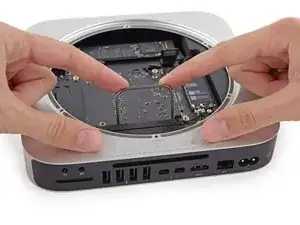
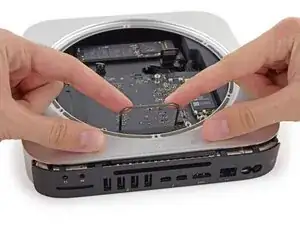
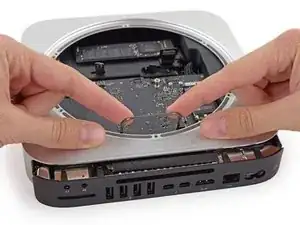
Осторожно потяните инструмент в сторону платы ввода-вывода. Узел логической платы и платы ввода-вывода должен слегка выдвинуться из внешнего корпуса.
Прекратите поддевание, когда инструмент для снятия соприкоснётся с отверстием в задней части корпуса.
Удалите инструмент для снятия логической платы Mac mini.
Шаг 24
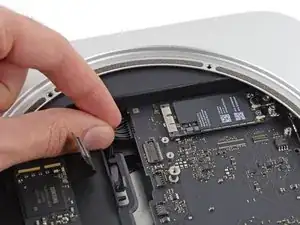
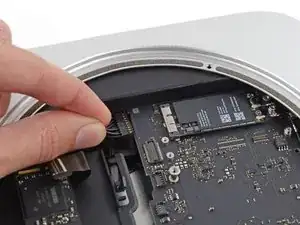
Вытяните разъём кабеля DC-In прямо из его гнезда на логической плате.
Шаг 25
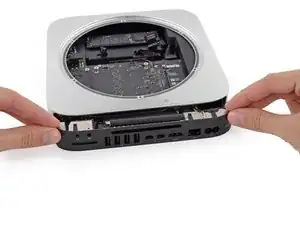
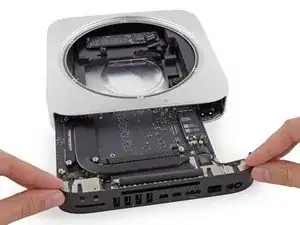
Аккуратно выдвиньте узел логической платы из Mac mini, следя за тем, чтобы кабели не застряли.
Шаг 26
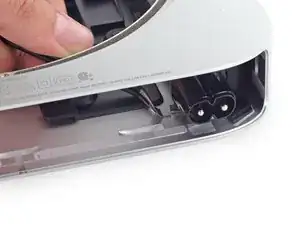
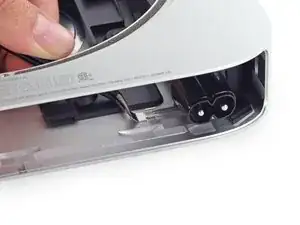
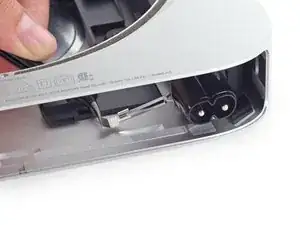
Гнездо питания переменного тока удерживается небольшим металлическим фиксатором.
Используйте пинцет или пальцы, чтобы оттянуть фиксатор от гнезда питания и выньте его из Mac mini.
При установке фиксатора вставьте его до упора — он должен зафиксироваться, даже если не слышно щелчка.
Шаг 27
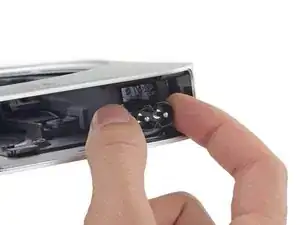
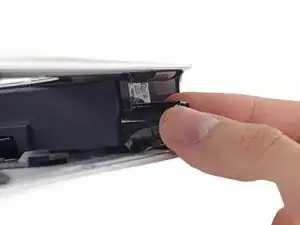
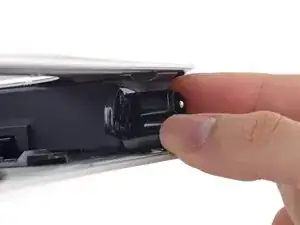
Чтобы освободить блок питания от корпуса, захватите разъём AC-In, который действует как защёлка.
Поверните разъём AC-In на 90 градусов против часовой стрелки.
Шаг 28
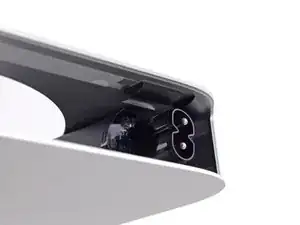
Защёлка AC-In должна войти в паз над ней в корпусе.
При сборке убедитесь, что блок питания вставлен достаточно глубоко в корпус, чтобы защёлка села в паз.
Шаг 29
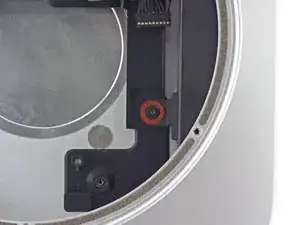
Удалите винт T6 длиной 8 мм, фиксирующий блок питания.
Шаг 30
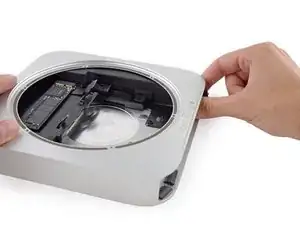
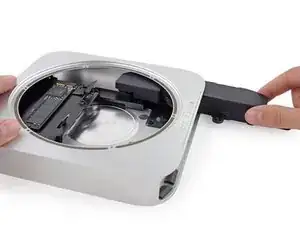
Выдвиньте блок питания из мини, следя за тем, чтобы кабели не зацепились.
Шаг 31
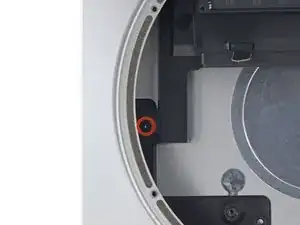
Удалите один винт T6 длиной 8 мм, фиксирующий лоток для диска.
Шаг 32
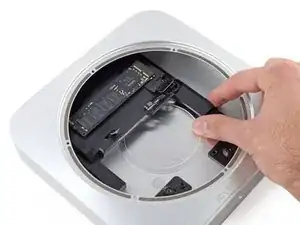
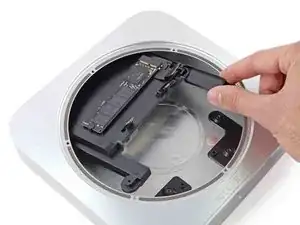
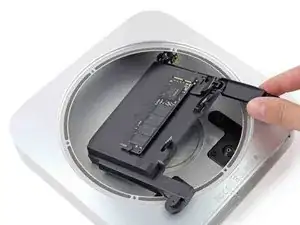
Поднимите лоток для диска и выньте его из Mac mini.
Шаг 33
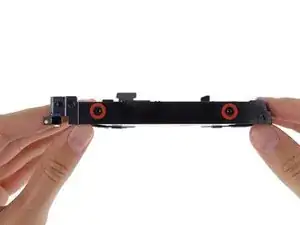
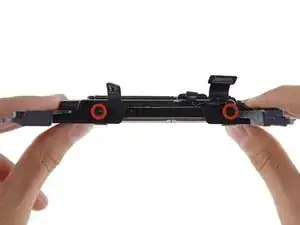
Снимите четыре винта T8 длиной 6,5 мм (по два с каждой стороны), удерживающие жёсткий диск на лотке.
Шаг 34
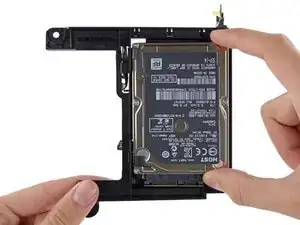
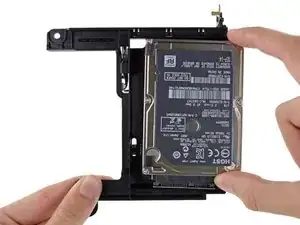
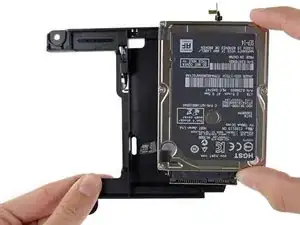
Поднимите жёсткий диск и извлеките его из лотка.
При сборке убедитесь, что кабель жёсткого диска продет через вырез в лотке.
Шаг 35
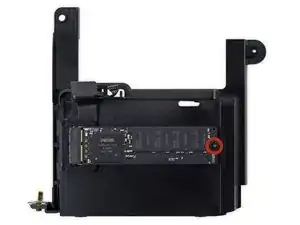
Удалите винт Torx T5 длиной 5 мм, крепящий SSD.
Шаг 36
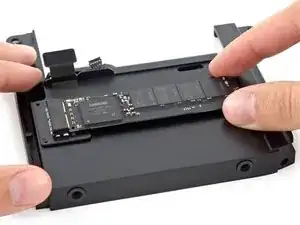
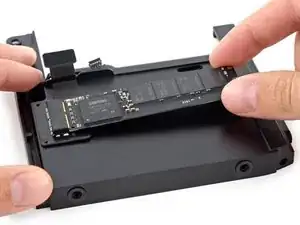
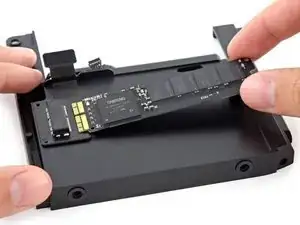
Поднимите свободный конец SSD слегка вверх и вытяните его из разъёма.
Шаг 37
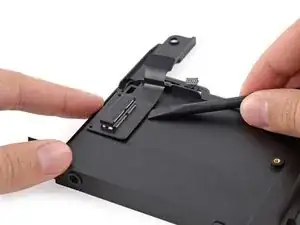
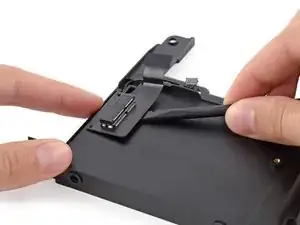
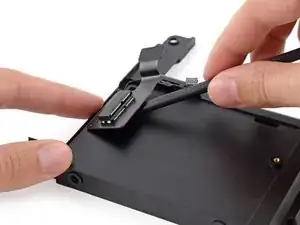
Подденьте плоским концом лопатки кабель SSD, чтобы оторвать его от клея, фиксирующего его на лотке.
Шаг 38
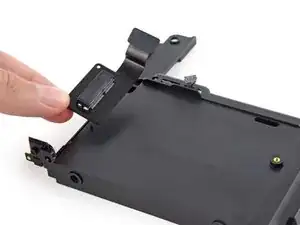
Снимите кабель PCIe SSD с лотка.
Заключение
Для сборки устройства выполните эти инструкции в обратном порядке.
Перевод руководства с ifixit.com