Замена клеевых полосок iMac Intel 27" EMC 2639
Снятие дисплея на iMac конца 2013 года требует разрезания клея по периметру экрана. После разрезания клей нельзя использовать для повторного закрепления дисплея, поэтому потребуется установить новый комплект клеевых полосок.
Шаг 1
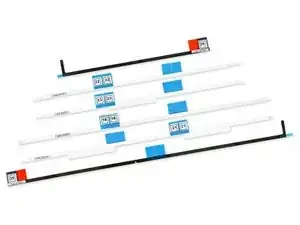
Перед началом убедитесь, что у вас правильные клеевые полоски:
Клеевые полоски для iMac 2012–2019 годов имеют вырез для микрофона и пронумерованы 16, 21, 22, 23, 25 и 26. Они подходят для 27" iMac с 2012 по 2019 год.
Если ваши полоски пронумерованы 11–16, следуйте руководству по клею для iMac 2012–2015 вместо этого.
Шаг 2
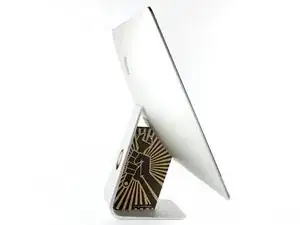
При освобожденном шарнире iMac будет неуравновешен и с ним будет трудно работать. Ремонт можно выполнить как показано, но быстрее и проще это сделать с сервисной распоркой из картона iFixit.
Соберите распорку, следуя инструкциям по сборке.
Если вы не используете сервисную распорку для iMac, будьте очень осторожны при установке и работе за дисплеем — он может легко выпасть и разбиться, если iMac неожиданно сдвинется.
Шаг 3
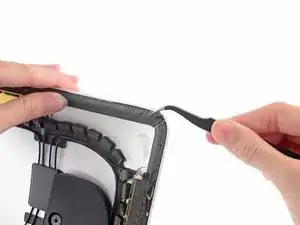
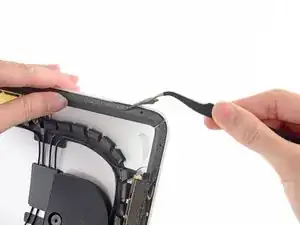
Перед установкой новых клеевых полосок удалите весь старый клей с периметра задней крышки.
Если вы собираетесь повторно использовать существующий дисплей, необходимо также удалить старый клей с задней стороны дисплея.
Снимайте клеевые полоски пинцетом или пальцами. Начинайте снизу и отрывайте вверх в направлении к верхней части устройства.
После удаления всего старого клея тщательно очистите поверхность 90% (или более) изопропиловым спиртом и безворсовой тканью. Протирать в одном направлении, не двигаясь взад-вперёд.
Не пропускайте этот шаг, иначе новые клеевые полоски могут не приклеиться должным образом, и дисплей может выпасть из iMac.
Шаг 4
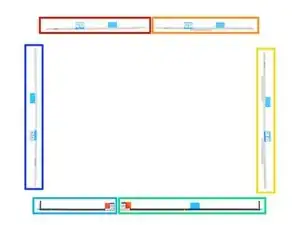
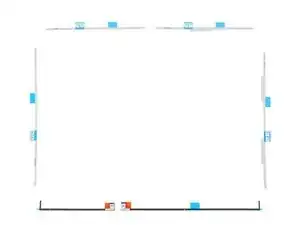
Разложите клеевые полоски заранее, чтобы случайно не установить полоску не в то место:
Полоска 22 — сверху слева
Полоска 23 — сверху справа
Полоска 21 — по правому вертикальному краю
Полоска 25 — снизу справа, тёмной стороной вверх.
Ещё раз проверьте, что у этой полоски есть необходимый вырез для микрофона.
Полоска 26 — снизу слева, тёмной стороной вверх
Полоска 16 — по левому вертикальному краю
Шаг 5
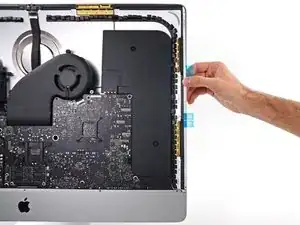
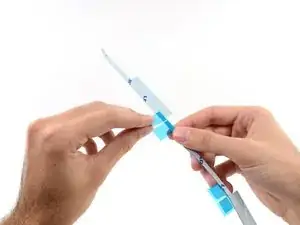
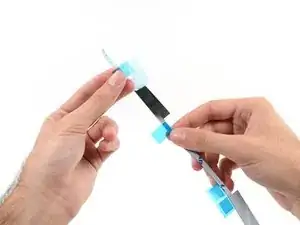
Начните с полоски 21, которая устанавливается на правый вертикальный край рамы iMac.
Перед тем как убрать любую защитную плёнку, приложите клеевую полоску к раме iMac, чтобы понять, где она должна располагаться.
Отделите короткий кусочек защитного слоя с задней стороны полоски.
Шаг 6
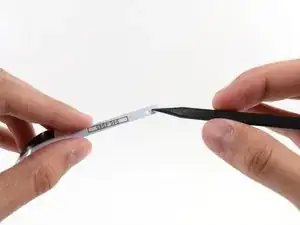
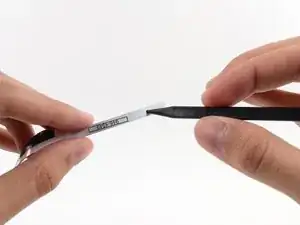
Вставьте наконечник лопатки в отверстие на конце полоски, откуда вы только что сняли слой защитной плёнки. Вставляйте лопатку со стороны, где ещё остаётся слой белой подложки.
Шаг 7
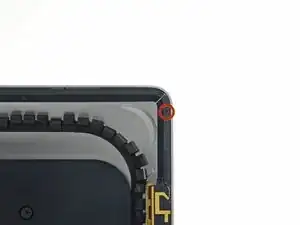
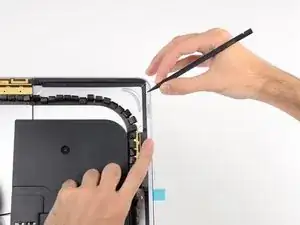
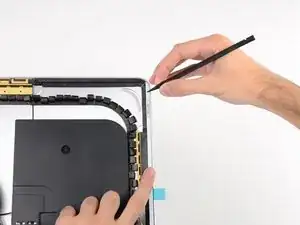
Держа лопатку, проткнутую через отверстие в клеевой полоске, вдавите наконечник лопатки в соответствующее отверстие в раме iMac.
Используя отверстие и лопатку как точку анкерования для фиксации положения клеевой полоски, совместите полоску с правым краем, осторожно тяните вниз против лопатки, чтобы полоска была натянута, и приклейте её к раме.
Шаг 8
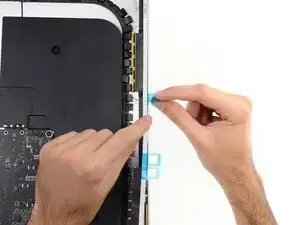
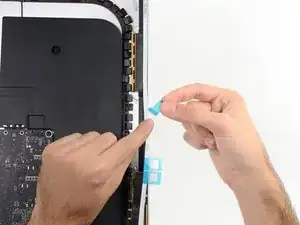
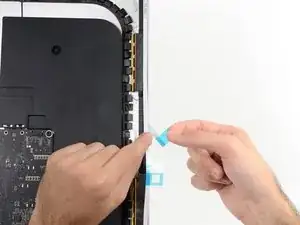
Когда вы убедитесь, что верхняя половина клеевой полоски аккуратно выровнена, вытяните более длинный синий защитный слой из-под полоски.
Если верхняя половина выровнена неправильно, вы можете аккуратно её оторвать и приклеить заново до удаления нижнего защитного слоя. Обязательно используйте наконечник лопатки в качестве анкера для верха.
Шаг 9
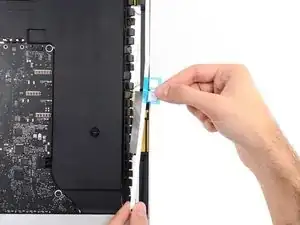
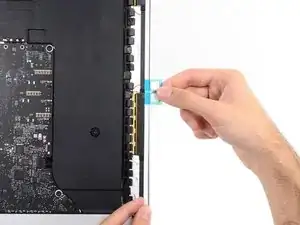
Выровняйте нижнюю часть полоски по правому краю рамы и прижмите её вниз.
Шаг 10
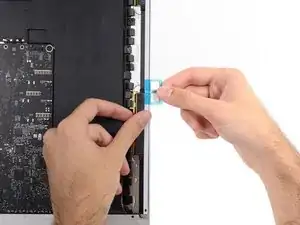
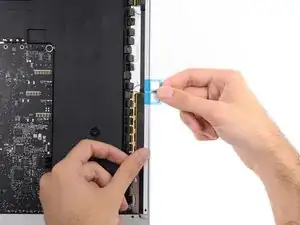
Разгладьте полоску пальцем. Убедитесь, что она аккуратно выровнена по правой стороне рамы и лежит ровно.
Не удаляйте передний защитный слой клея пока.
Шаг 11
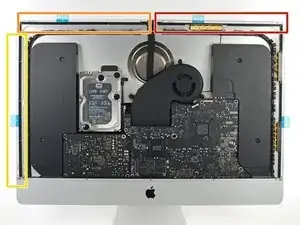
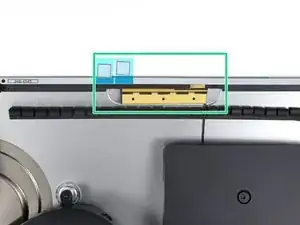
Продолжайте по античасовой стрелке вокруг периметра iMac, добавив ещё три клеевые полоски таким же образом:
Полоска 23 — сверху справа
Полоска 22 — сверху слева
Полоска 16 — по левому вертикальному краю
У этих трёх полосок есть отверстие на каждом конце — всегда используйте меньшее отверстие для выравнивания, чтобы точнее разместить полоску.
В iMac Intel 27" с Retina 5K дисплеем синие вкладки на верхней правой полоске не будут совпадать с верхней антенной так же, как в модели без 5K. Это приемлемо и не повлияет на работу полосок или антенны.
Шаг 12
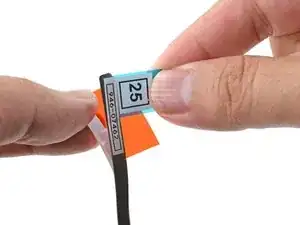
Следующие несколько шагов покажут, как установить нижнюю правую клеевую полоску (полоска 25), которая включает вырез, который должен быть совмещён с микрофоном.
Прочитайте этот шаг и следующие четыре шага перед тем, как приступать к процедуре.
Возьмитесь за красную вытягивающую вкладку на полоске 25 и потяните, чтобы отделить примерно 2 дюйма (5 см) белой защитной подложки от полоски.
Шаг 13
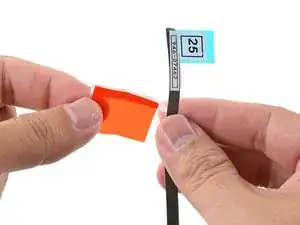
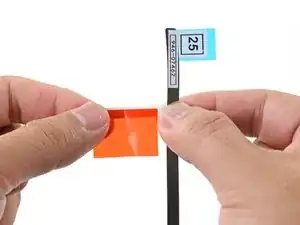
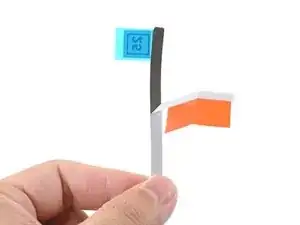
Сложите свободную белую подложку под прямым углом и зажмите сгиб пальцами.
Это обнажает 5 см клеевого слоя, при этом красная вкладка отгибается в сторону.
Шаг 14
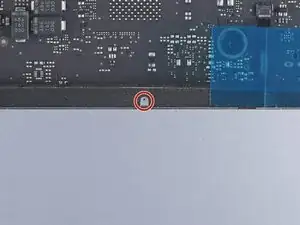
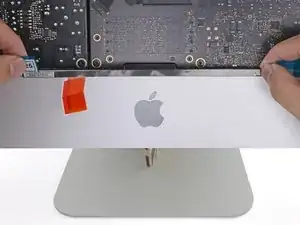
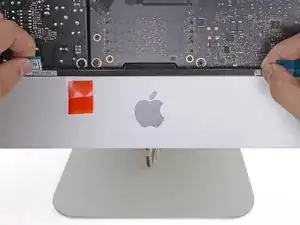
Отверстие микрофона — центральное отверстие, по бокам от которого расположены два больших отверстия. В последующих шагах обязательно ориентируйтесь по отверстию микрофона, а не по большим отверстиям.
Совместите клейкую ленту с нижним краем, расположив вырез под микрофон над отверстием микрофона.
Если у вашего iMac нет отверстия для микрофона, совместите правый конец ленты так, чтобы L‑образный изгиб располагался рядом с правым вертикальным клеевым слоем. L‑образный изгиб не должен перекрывать правый вертикальный клеевой слой.
Клей легко рвётся. Будьте осторожны и не тяните ленту с чрезмерной силой.
После выравнивания аккуратно установите открытую левую кромку на iMac, чтобы зафиксировать позицию.
Шаг 15
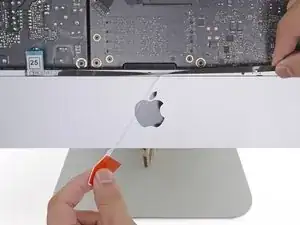
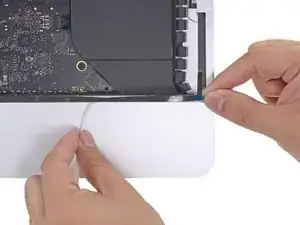
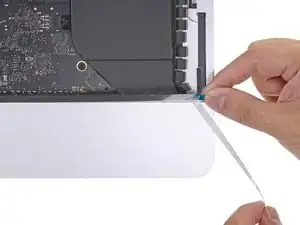
Отделите белую подложку сзади ленты, чтобы обнажить оставшийся клеевой слой.
Шаг 16
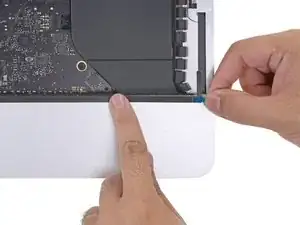
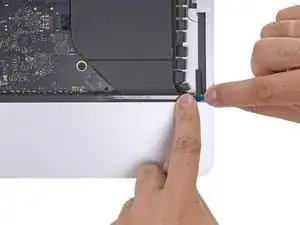
Проведите пальцем слева направо вдоль клейкой ленты, чтобы убедиться, что она ровная и без складок, прижимая по ходу для фиксации ленты к iMac.
Шаг 17
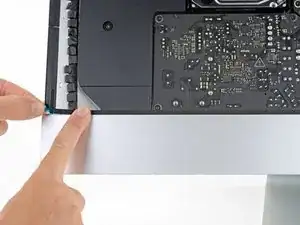
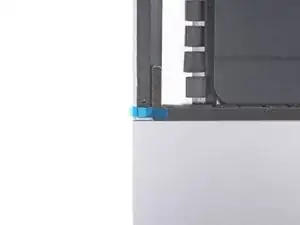
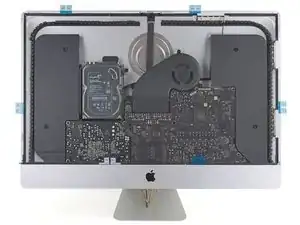
Повторите предыдущие шаги для левой нижней клейкой ленты (лента 26), совместив и разместив её вдоль левого нижнего края iMac.
Лента должна располагаться так, чтобы L‑образный изгиб находился рядом с левым вертикальным клеевым слоем. L‑образный изгиб не должен перекрывать левый вертикальный клеевой слой.
После установки всех клейких лент iMac должен выглядеть как на втором фото.
Шаг 18
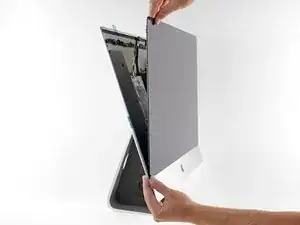
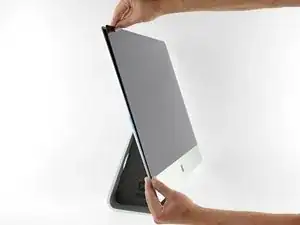
Аккуратно установите дисплей на место над iMac и тщательно выровняйте его.
Шаг 19
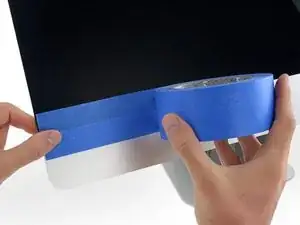
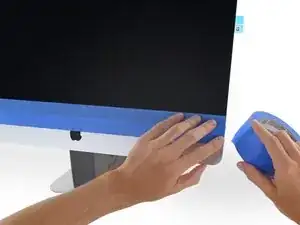
Используйте малярную или клейкую бумажную ленту, чтобы временно зафиксировать нижний край дисплея к корпусу iMac.
Лента сохраняет выравнивание дисплея и позволяет безопасно приподнять верхний край дисплея для доступа к кабелям дисплея.
Шаг 20
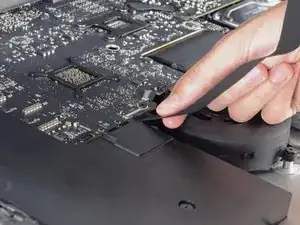
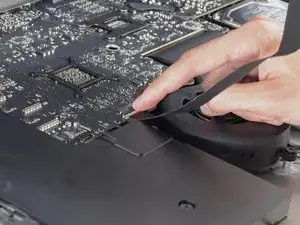
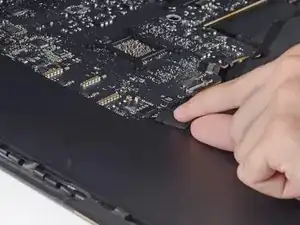
На данном этапе полезно протестировать ремонт, чтобы убедиться, что iMac работает корректно до окончательной герметизации. Выполните следующие три шага, чтобы временно подключить кабели дисплея и загрузить iMac перед снятием защитной пленки с клейких лент.
Если вы уже убедились, что iMac работает правильно и готовы закрыть устройство, перейдите к шагу 22.
Аккуратно вставьте разъём передачи данных дисплея в его гнездо на плате. Убедитесь, что вставляете разъём ровно и до упора.
Опустите фиксатор разъёма передачи данных дисплея на гнездо.
Вставьте разъём питания дисплея в его гнездо на плате.
Шаг 21
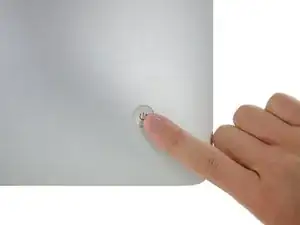
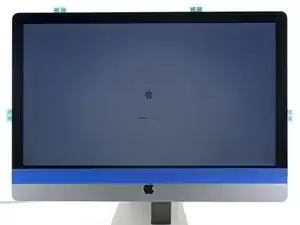
Установите дисплей обратно на заднюю панель корпуса iMac.
В это время подключите iMac к питанию, включите его и проверьте ремонт перед окончательной герметизацией. Обязательно проверьте полную работоспособность всех компонентов, которые вы снимали или отключали.
После завершения выключите iMac и отключите шнур питания перед продолжением работ.
Шаг 22
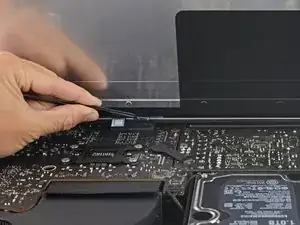
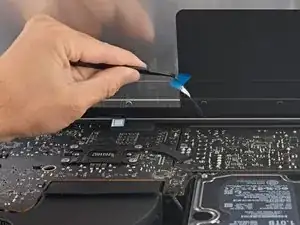
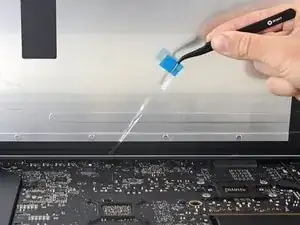
Убедитесь, что iMac выключен и отключён от питания, прежде чем продолжать.
После подтверждения работоспособности iMac отключите кабели дисплея и аккуратно откиньте дисплей вперёд.
Снимите пленку с двух нижних лент, дотянувшись сверху пинцетом и потянув синие язычки прямо вверх от нижнего края дисплея.
Шаг 23
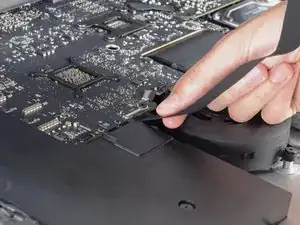
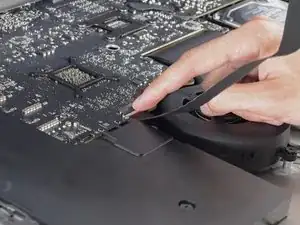
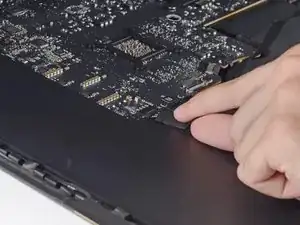
Подключите кабели питания и передачи данных дисплея в окончательном положении.
Не забудьте зафиксировать металлическую прижимную скобу на кабеле передачи данных дисплея.
Шаг 24
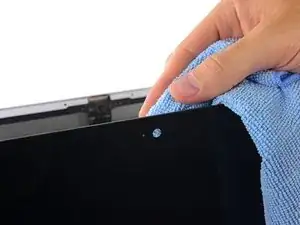
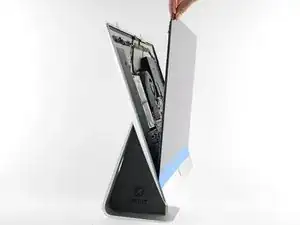
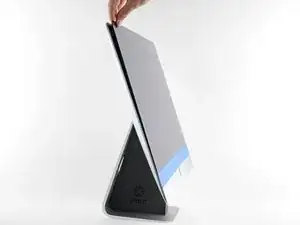
Проверьте стекло прямо перед веб‑камерой на наличие пыли и других загрязнений. При необходимости протрите его микрофибровой салфеткой перед герметизацией дисплея.
Поддерживайте дисплей одной рукой, пока снимайте защитную пленку в следующих шагах, или слегка опирайте его на корпус iMac.
Шаг 25
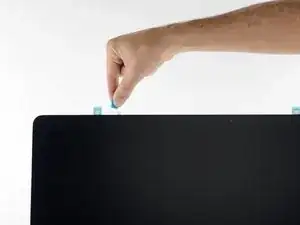
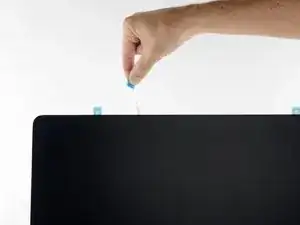
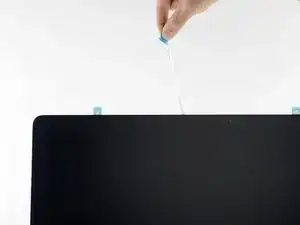
Снимите одну сторону защитной пленки с верхней левой ленты, потянув её язычок прямо вверх.
Шаг 26

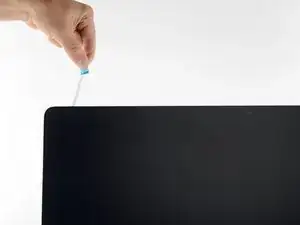
Снимите другую сторону защитной пленки с верхней левой ленты.
Шаг 27
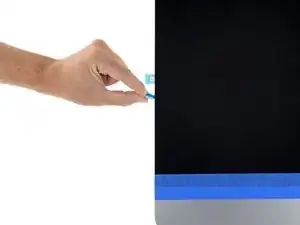
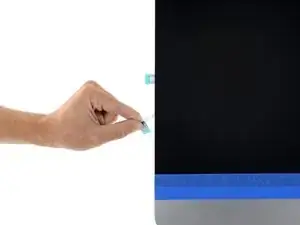
Повторите предыдущие шаги, чтобы снять защитные пленки со всех оставшихся клейких лент.
Шаг 28
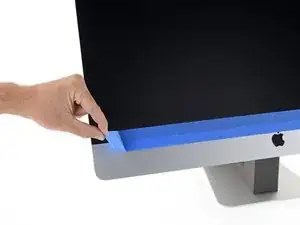
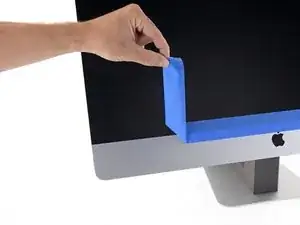
Чтобы обеспечить прочное сцепление, аккуратно уложите iMac на спину (экран должен быть направлен строго вверх) и равномерно, но с усилием прижмите по всем четырём краям дисплея.
Удалите ленту, фиксирующую дисплей к задней панели корпуса.
Проверьте дисплей через 24 часа, чтобы убедиться, что он не шатается в корпусе iMac.
Перевод руководства с ifixit.com