Замена радиатора на iMac Intel 27" EMC 2639
GPU и CPU используют общий радиатор и вентиляционное отверстие. Воспользуйтесь этим руководством, чтобы снять весь узел с платы. Не забудьте нанести новый слой термопасты перед сборкой iMac.
Следуйте нашему руководству по нанесению термопасты, чтобы очистить и подготовить теплорассеивающие поверхности, а также нанести новый слой термопасты на кристаллы CPU и GPU.
Перед началом работ по ремонту iMac: отключите компьютер от сети и нажмите и удерживайте кнопку питания в течение десяти секунд, чтобы разрядить конденсаторы блока питания.
Будьте очень осторожны, не касайтесь выводов конденсаторов и не задевайте оголённые паяные соединения на задней стороне блока питания. Держитесь за плату только по краям.
Шаг 1
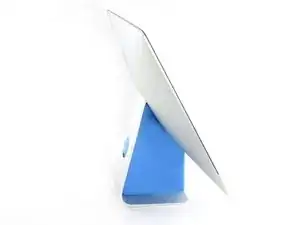
Поскольку шарнир будет свободен, iMac окажется неустойчивым и с ним будет трудно работать. Ремонт можно выполнить, положив iMac на стол, но будет быстрее и удобнее, если использовать установочную прокладку iMac.
Если используется картонная установочная прокладка iFixit, следуйте инструкции по сборке, чтобы собрать её.
Шаг 2
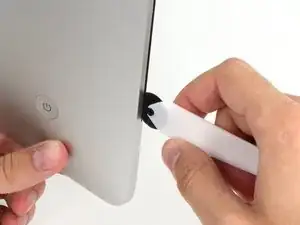
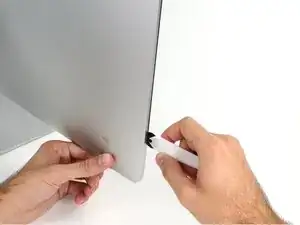
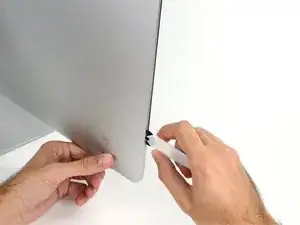
Начните с левой стороны дисплея, около кнопки питания, вставьте инструмент для вскрытия iMac в зазор между стеклянной панелью и задней крышкой.
Опорный выступ на инструменте для вскрытия iMac не даст ему зайти слишком глубоко. Если используется другой инструмент, не вставляйте его более чем на 3/8 дюйма (9,5 мм) внутрь дисплея. Это может привести к обрыву антенных кабелей и серьезному повреждению.
Шаг 3
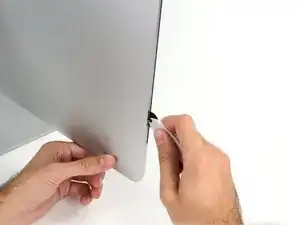
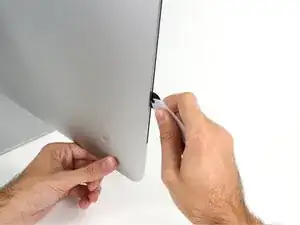
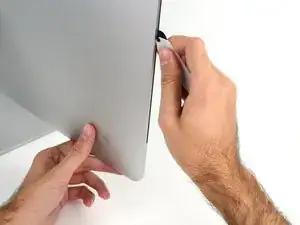
Используйте инструмент как пиццерезку — катите его по зазору, разрезая слой пенополиуретанового клея по центру.
Убедитесь, что вы всегда продвигаете инструмент рукояткой вперёд от режущего колеса. При обратном движении колесо может выскользнуть из рукоятки.
Продвигайте инструмент вверх вдоль левой стороны дисплея.
Шаг 4
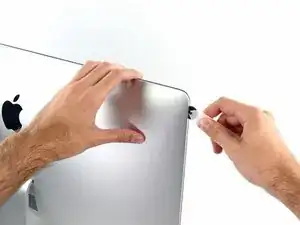
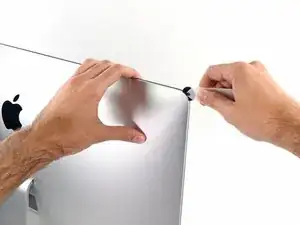
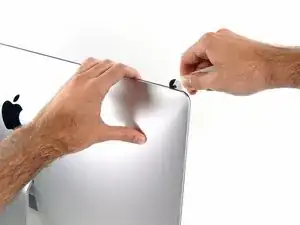
Продолжайте двигать инструментом по верхнему левому углу.
Шаг 5
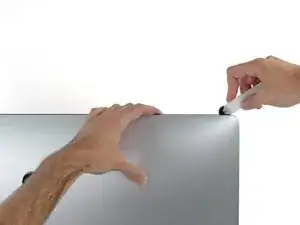
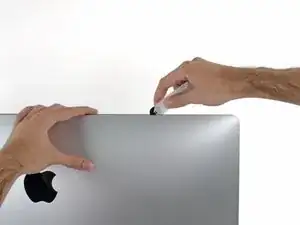
Разрежьте клей в верхней левой части дисплея.
Шаг 6
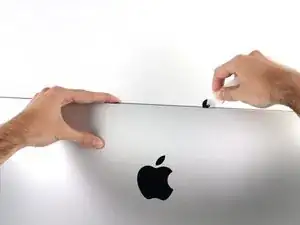
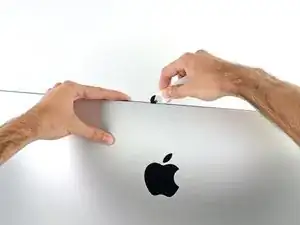
Продолжайте вверх вдоль верхней кромки дисплея.
Возможно, потребуется несколько раз провести инструментом туда и обратно по уже пройденному участку, чтобы максимально удалить клей.
Шаг 7
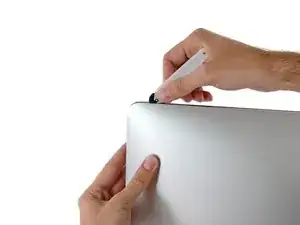
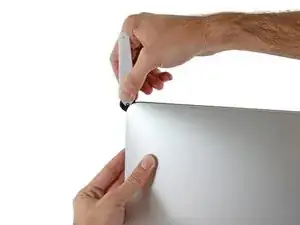
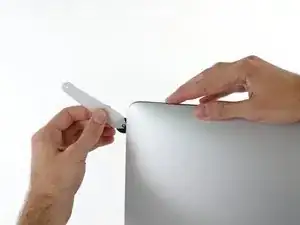
Продвиньте инструмент по верхнему правому углу дисплея.
Шаг 8
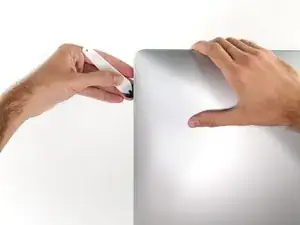
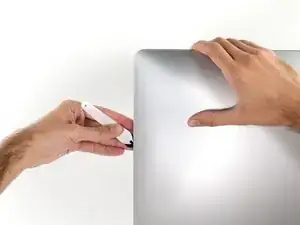
Продвиньте инструмент вниз вдоль правой стороны дисплея.
Шаг 9
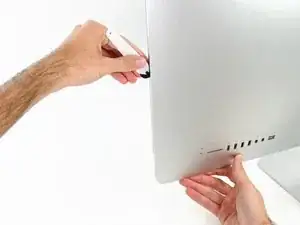
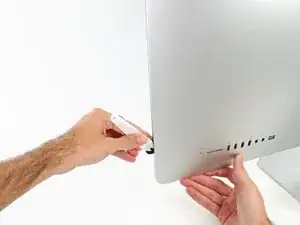
Дойдите до нижней части правой стороны дисплея.
На этом этапе рекомендуется пройти инструментом по всему периметру дисплея, чтобы гарантированно разрезать весь клей.
Шаг 10
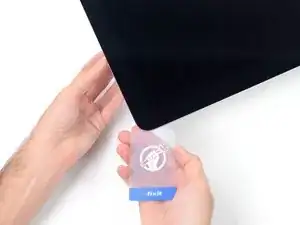
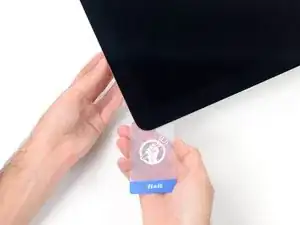
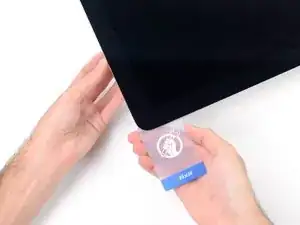
Хотя основную часть работы выполнил инструмент для вскрытия, дисплей всё ещё слегка приклеен к корпусу. Чтобы полностью освободить его, понадобится пластиковая карта.
Положите iMac экраном вверх на стол.
Начиная с верхнего правого угла iMac, вставьте пластиковую карту между дисплеем и рамкой.
Будьте осторожны: не вставляйте карту глубже чем на 3/8 дюйма (9,5 мм), иначе можно повредить внутренние компоненты.
Шаг 11
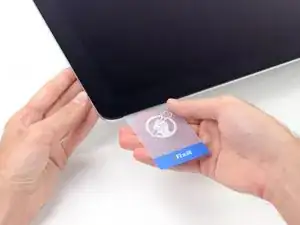
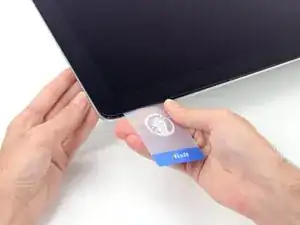
Аккуратно поворачивайте пластиковую карту, постепенно увеличивая зазор между дисплеем и рамкой, и разрезая остатки клея в углу.
Чрезмерное усилие может привести к растрескиванию стекла. Работайте осторожно и не делайте зазор больше 1/4 дюйма (6 мм).
Шаг 12
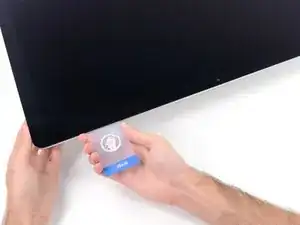
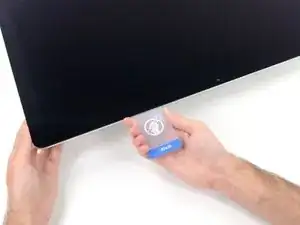
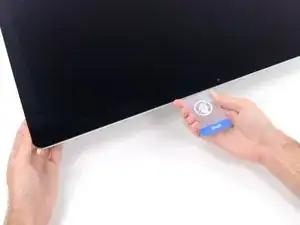
Обязательно остановите резку до достижения камеры iSight, иначе вы можете повредить её.
Плавно перемещайте карту к центру дисплея, чтобы разрезать остатки клея.
Шаг 13
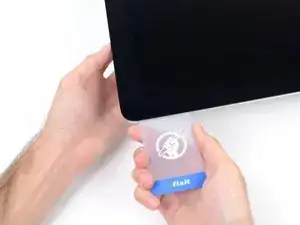
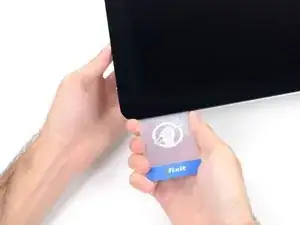
Вставьте карту снова в угол и оставьте её там, чтобы клей не восстановился.
Шаг 14
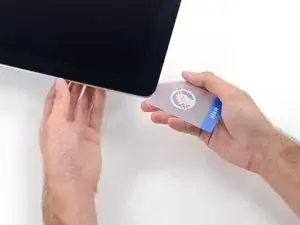
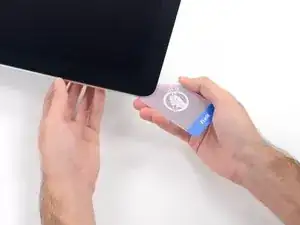
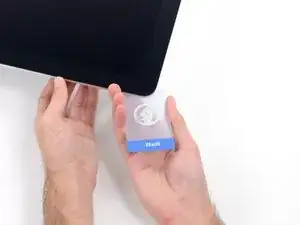
Вставьте вторую карту в зазор между дисплеем и рамкой в верхнем левом углу.
Шаг 15
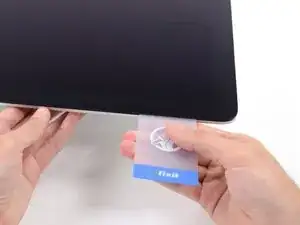
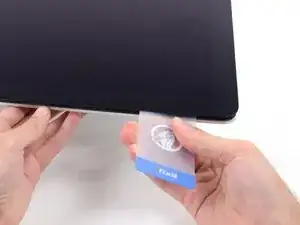
Аккуратно поворачивайте карту, немного увеличивая зазор между дисплеем и рамкой.
Как и с другой стороны, двигайтесь медленно, позволяя клею разойтись, и будьте осторожны, чтобы не повредить стекло дисплея.
Шаг 16
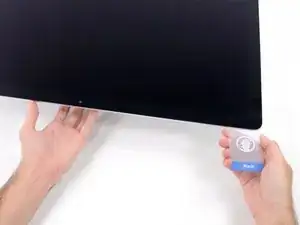
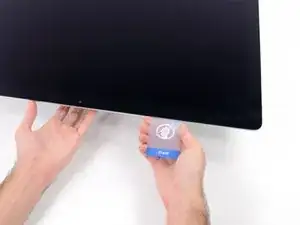
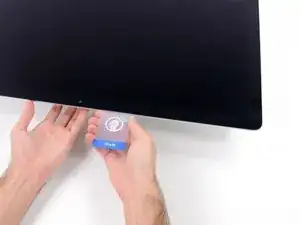
Перемещайте пластиковую карту к центру, снова останавливаясь непосредственно перед камерой iSight.
Шаг 17
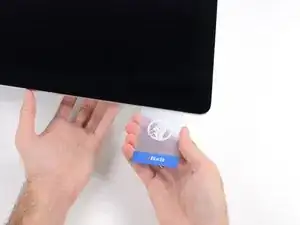
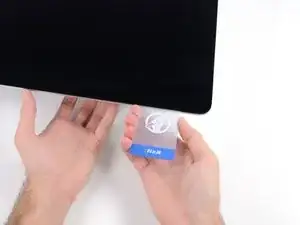
Вставьте карту обратно в верхний левый угол.
Шаг 18
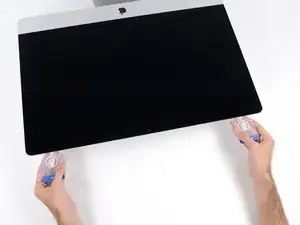
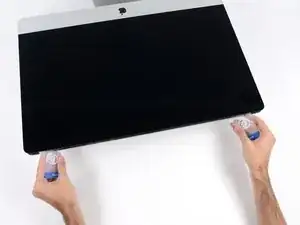
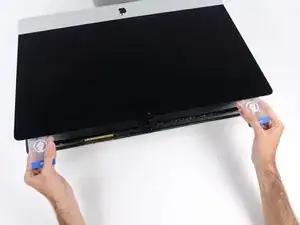
Поднимайте экран всего на несколько дюймов — он по-прежнему подключён к iMac кабелями питания и передачи данных.
Удерживая карты в углах, как показано на изображении, аккуратно проворачивайте их, чтобы увеличить зазор между экраном и корпусом.
Если какие-либо участки не отделяются, а, наоборот, прилипают, немедленно прекратите проворачивать и используйте одну из карт, чтобы разрезать клей в проблемной области.
Начните поднимать верхнюю часть экрана вверх от рамы.
Шаг 19
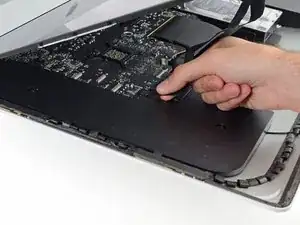
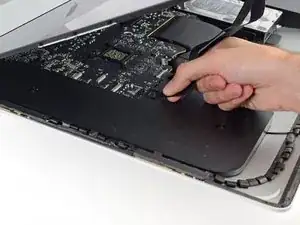
Одной рукой удерживайте экран в поднятом положении, а другой отключите кабель питания экрана.
Поднимите экран достаточно высоко, чтобы свободно добраться до разъёмов, но не настолько, чтобы натягивать кабели и создавать нагрузку на соединения (примерно 8 дюймов).
Шаг 20
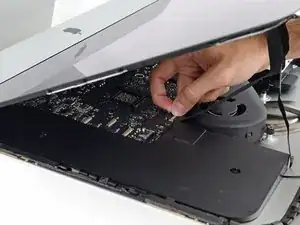
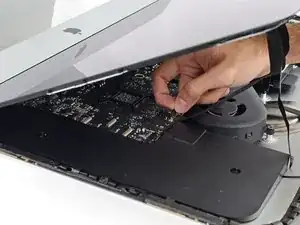
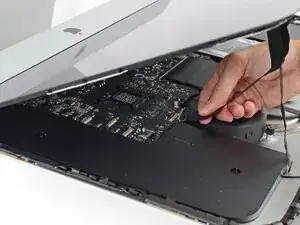
Отогните металлическую скобу-фиксатор на кабеле передачи данных экрана.
Отсоедините кабель передачи данных экрана.
Это хрупкое соединение, которое можно легко повредить. Убедитесь, что тянете разъём кабеля прямо из гнезда, в направлении вверх по корпусу iMac.
Шаг 21
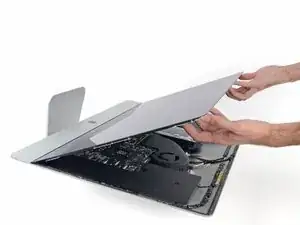
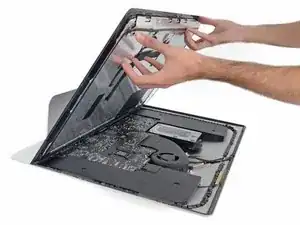
Поднимите экран до почти вертикального положения.
На этом этапе по нижнему краю экрана всё ещё остаётся полоса клея, которая действует как шарнир, удерживая экран на раме. Ослабить этот клей можно, слегка пошевелив экран вверх и вниз несколько раз.
Удалите как можно больше клея, захватывая его с краёв и, вытягивая или скатывая его к центру.
Шаг 22
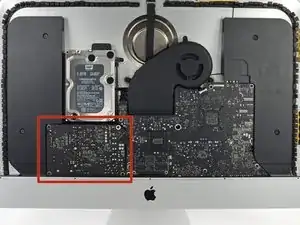
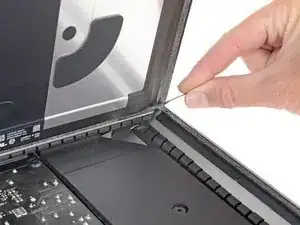
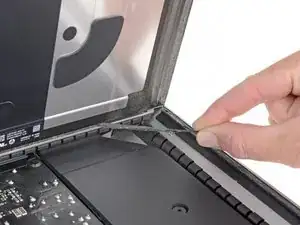
Очень осторожно обращайтесь с конденсаторами и открытыми контактами припоя на задней стороне блока питания (обведены красным). Не касайтесь их.
При необходимости, пластиковой картой можно разрезать оставшиеся участки нижней клейкой полосы.
Шаг 23
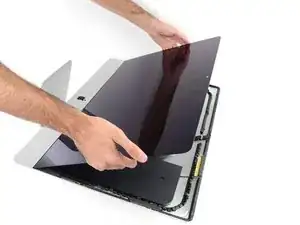
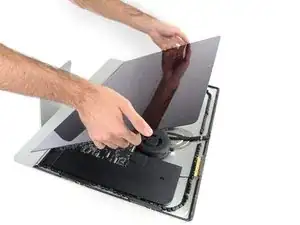
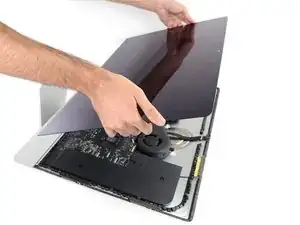
Очень осторожно обращайтесь с экраном — он большой, тяжёлый и изготовлен из стекла. Края экрана хрупкие. Не поднимайте экран за углы.
Поднимите экран от рамы и снимите его с iMac. Положите экран лицевой стороной вниз на ровную мягкую поверхность.
Может потребоваться медленно поднимать одну сторону, чтобы отлепить её от остатков клея.
После того как клей разрезан, его больше нельзя использовать для повторного прикрепления экрана. Следуйте этому руководству по завершении ремонта, чтобы заменить клейкие полосы, фиксирующие экран на задней панели.
Шаг 24
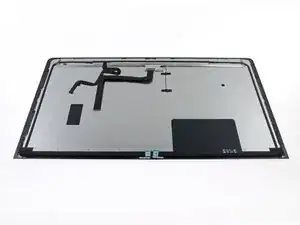
Если Вы заменяете панель экрана, возможно, потребуется перенести дополнительные компоненты со старой панели на новую. Сравните заднюю сторону старого экрана с новым. Обратите внимание на все кабели, датчики и поролоновые прокладки, отсутствующие на новом экране.
Если под клейкой лентой проходит провод или кабель, всегда сначала снимите ленту.
Если кабель приклеен к корпусу, используйте разогретый iOpener или фен, чтобы сначала размягчить клей. Затем подведите под кабель разделительный инструмент, чтобы ослабить его. Никогда не тяните непосредственно за хрупкие разъёмы.
Подведите разделительный инструмент под поролоновые прокладки, чтобы отсоединить их от экрана, и аккуратно снимите. Возможно, понадобится двусторонняя клейкая лента, чтобы прикрепить их обратно на новый экран.
Шаг 25
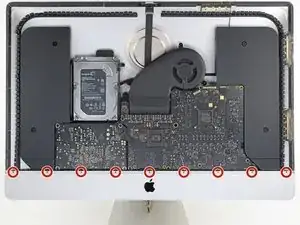
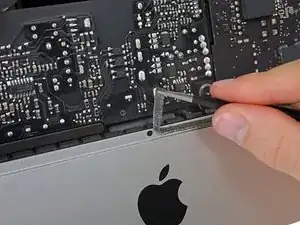
Отвёрткой с крестообразным наконечником Phillips открутите девять винтов длиной 3,2 мм, крепящих опорную скобу.
Возможно, потребуется отогнуть клейкую ленту экрана, расположенную вдоль нижнего края корпуса iMac, чтобы получить доступ к винтам.
Шаг 26
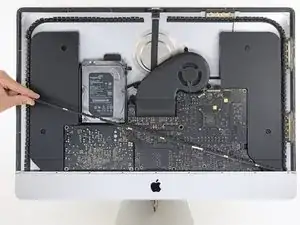
Снимите нижнюю опорную скобу (также известную как «подбородочный ремешок») с корпуса iMac.
Как легко переустановить эту опорную скобу:
Установите скобу по диагонали.
Закрепите самый правый винт достаточно сильно, чтобы удерживать скобу на месте; оставьте его пока незатянутым, чтобы скоба могла поворачиваться.
Опустите левую сторону скобы вниз, пока она не займёт горизонтальное положение.
Начиная с самого левого винта, установите и затяните остальные винты.
Шаг 27
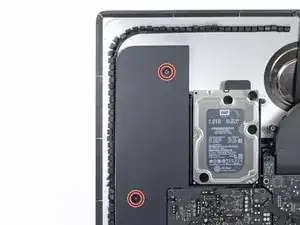
Удалите два винта длиной 10 мм с головкой T10.
Шаг 28
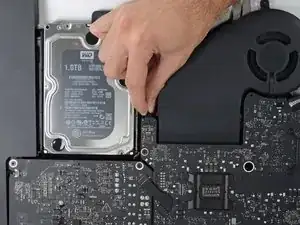
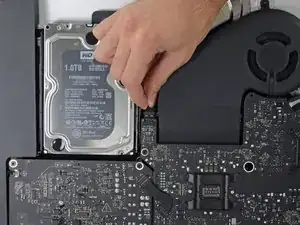
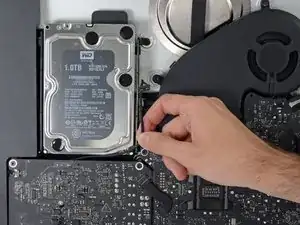
Отключите кабель левого динамика, потянув его строго вверх из разъёма на системной плате.
Уберите кабель из зазора между жёстким диском и системной платой.
Если зазор между жёстким диском и системной платой слишком узкий для кабеля динамика, отключите его и оставьте кабель на месте.
Шаг 29
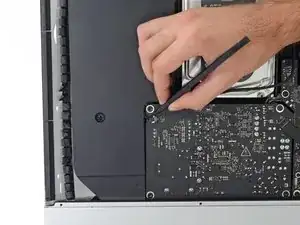
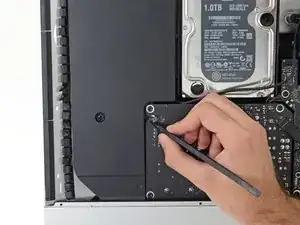
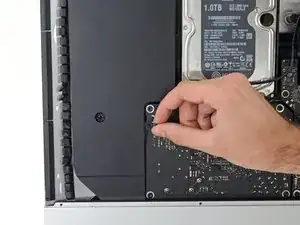
Осторожно — не касайтесь контактных площадок припоя на задней стороне блока питания. Конденсаторы могут быть заряжены до уровня, достаточного для сильного удара током.
Отсоедините разъём кнопки питания от системной платы с помощью лопатки.
Шаг 30
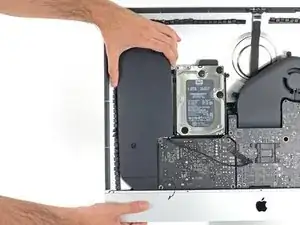
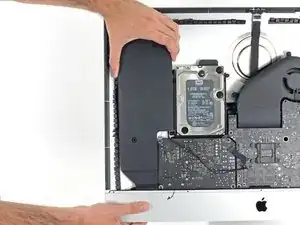
Поднимите левый динамик строго вверх, пока не откроется доступ к кабелю кнопки питания (примерно на 1,3 см).
Шаг 31
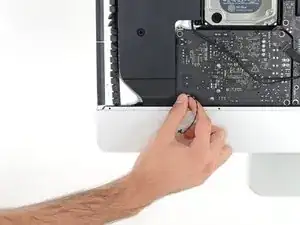
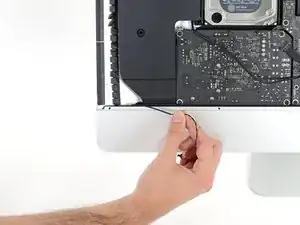
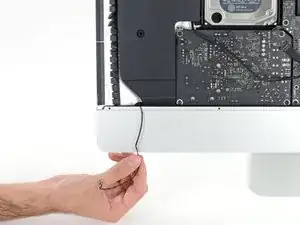
Осторожно извлеките кабель кнопки питания из его паза в левом динамике.
Шаг 32
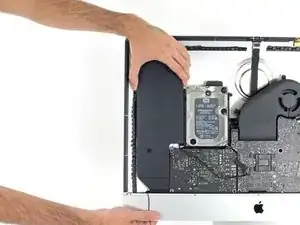
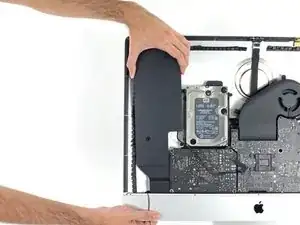
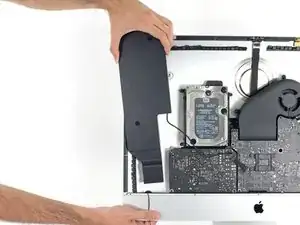
Поднимите левый динамик строго вверх и извлеките его из iMac.
Если ранее зазор между жёстким диском и логической платой был слишком узким для освобождения кабеля динамика, осторожно потяните за него при удалении динамика.
Протолкните кабель с стороны разъёма, одновременно протягивая его с конца динамика, чтобы пропустить под правым кронштейном жёсткого диска.
Шаг 33
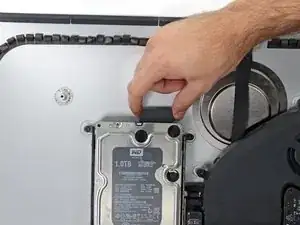
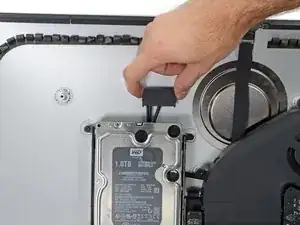
Потяните вверх за кабель SATA данных/питания, чтобы отключить его от диска.
Шаг 34
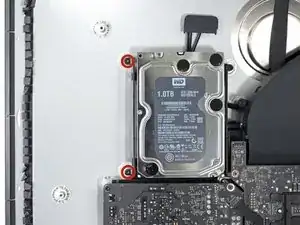
Удалите два винта T10 длиной 7,3 мм, фиксирующих левый кронштейн жёсткого диска к задней панели.
Шаг 35
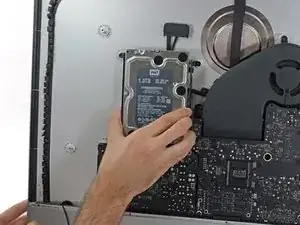
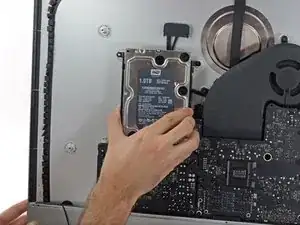
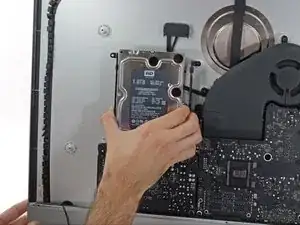
Возьмите жёсткий диск и левый кронштейн жёсткого диска вместе.
Наклоните левую сторону вверх, отводя от задней панели, и сдвиньте узел влево.
Извлеките жёсткий диск и левый кронштейн из iMac.
Шаг 36
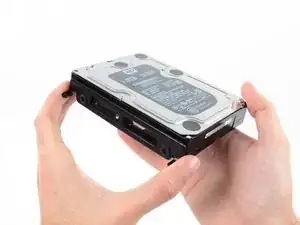
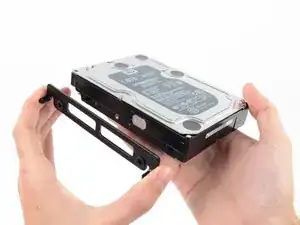
Снимите левый кронштейн жёсткого диска.
Шаг 37
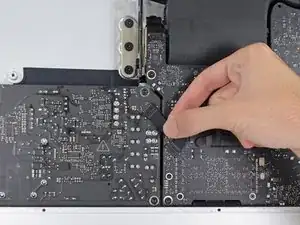
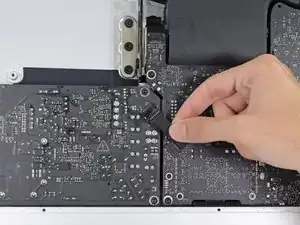
При работе с блоком питания будьте предельно осторожны, не прикасайтесь к выводам конденсаторов или открытым паяным соединениям на обратной стороне блока питания. Держитесь за плату только за края.
Отсоедините кабель управления блоком питания от самого блока питания.
Шаг 38
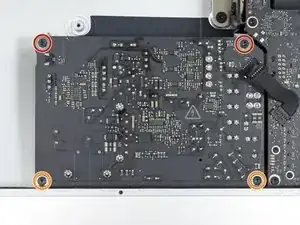
Удалите следующие четыре винта, крепящих блок питания к задней панели (размер T8 или T10 в зависимости от модели):
Два винта Torx длиной 23,7 мм
Два винта Torx длиной 7,3 мм
Шаг 39
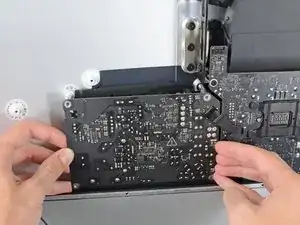

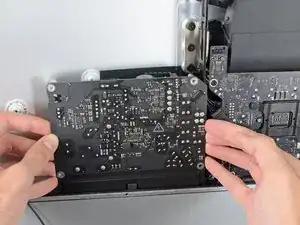
Не пытайтесь извлечь блок питания из корпуса; он по-прежнему подключён к логической плате двумя кабелями.
Сдвиньте плату блока питания к левому краю корпуса и приподнимите, чтобы вывести её из паза на логической плате.
Шаг 40
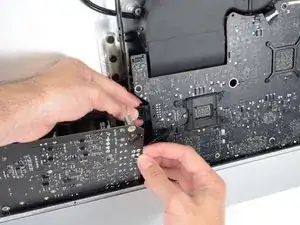
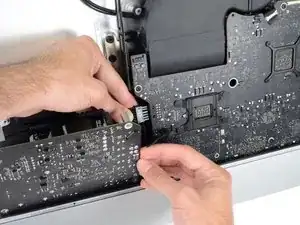
Нажмите на язычок разъёма кабеля постоянного тока и вытяните его прямо из гнезда на обратной стороне логической платы.
Если отсоединить кабель слишком сложно, можно снять плату блока питания и материнскую плату вместе.
Шаг 41
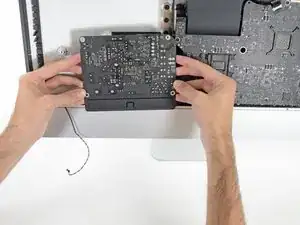
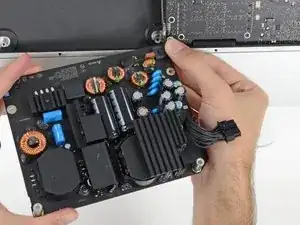
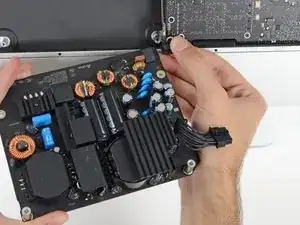
Будьте крайне осторожны, не касайтесь выводов конденсаторов или открытых паяных соединений на обратной стороне блока питания. Держите плату только за края.
Наклоните верхнюю часть блока питания к себе, как открывающуюся почтовую будку, чтобы открыть разъём кабеля входа переменного тока.
Отключите разъём кабеля входа переменного тока.
Шаг 42
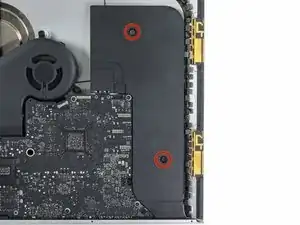
Удалите два винта T10 длиной 10,0 мм.
Шаг 43
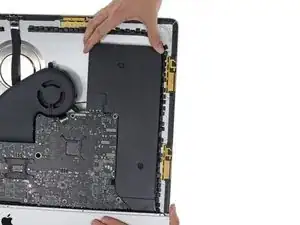
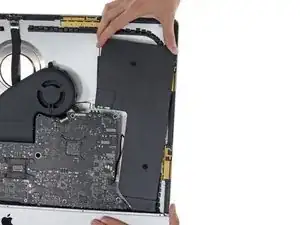
Осторожно подвигайте правый динамик немного вправо, чтобы получить доступ к его кабелю на логической плате.
Шаг 44
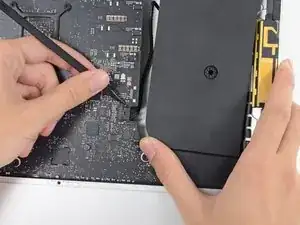
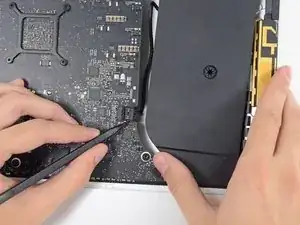
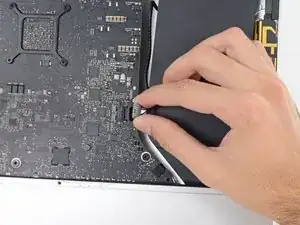
Используйте лопатку, чтобы освободить разъём кабеля правого динамика из его гнезда на логической плате.
Потяните разъём вправо, чтобы извлечь его из гнезда.
Шаг 45
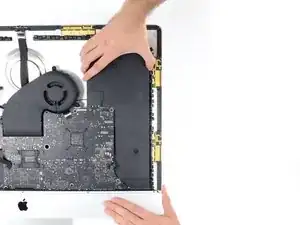
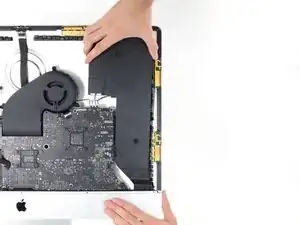
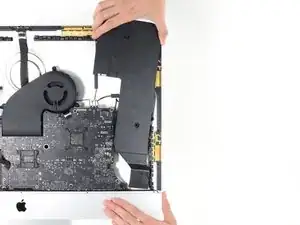
Поднимите динамик строго вверх и извлеките его из iMac.
Шаг 46
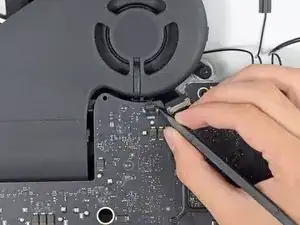
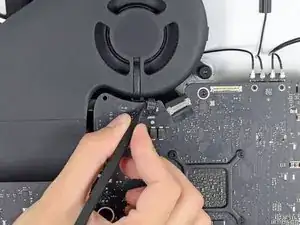
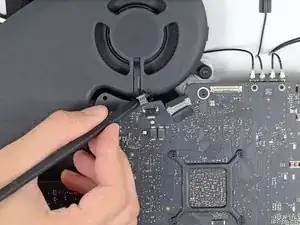
Используйте кончик лопатки, чтобы отсоединить разъём кабеля вентилятора от гнезда на логической плате.
Шаг 47
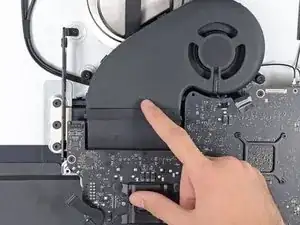
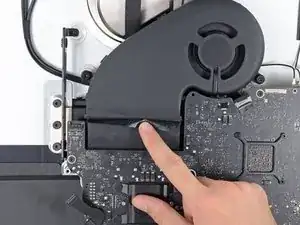
Осторожно отклейте чёрную ленту, соединяющую вентилятор с выхлопным каналом, немного назад.
Оставьте ленту на выхлопном канале — необходимо лишь обнажить место соединения, чтобы освободить вентилятор.
Шаг 48
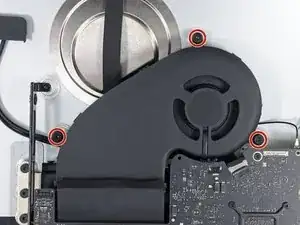
Удалите три винта T10 длиной 12,4 мм, фиксирующих вентилятор к задней панели.
Шаг 49
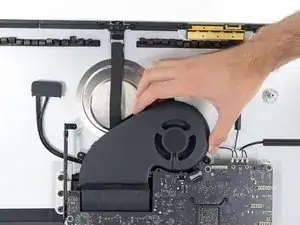
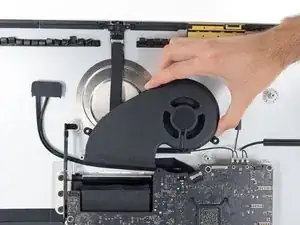
Извлеките вентилятор из iMac.
Шаг 50
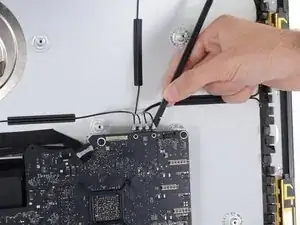
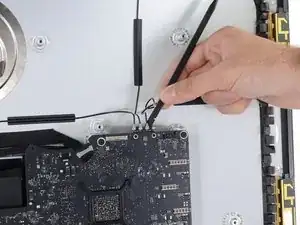
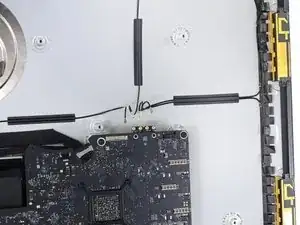
Используйте плоский конец лопатки, чтобы отключить каждый из четырёх антенных разъёмов от платы Wi-Fi/Bluetooth.
Обратите внимание на исходное положение каждого разъёма при подключении кабелей. Слева направо на плате антенны подключены в следующем порядке:
Крайний левый
Верхний
Верхний правый
Нижний правый
Шаг 51
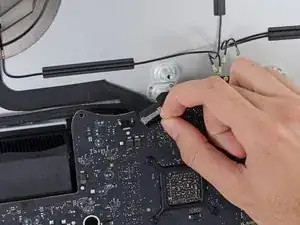
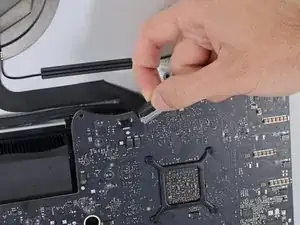
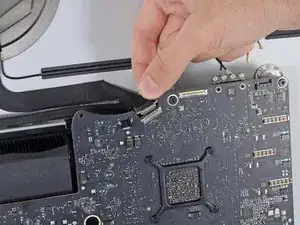
Это хрупкое соединение, которое можно легко повредить.
Отогните металлическую скобу фиксатора кабеля камеры iSight.
Вытяните разъём кабеля камеры прямо из разъёма, в сторону верхней части iMac.
Шаг 52
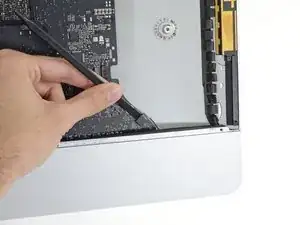
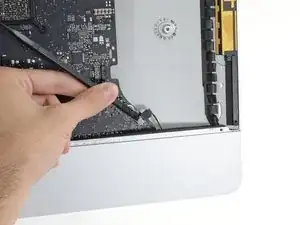
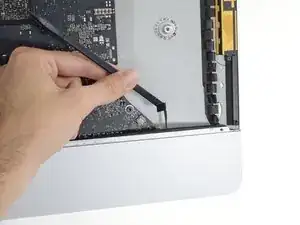
Используйте плоский конец лопатки, чтобы отключить разъём кабеля гнезда для наушников от его разъёма на материнской плате.
Аккуратно отведите кабель в сторону.
Шаг 53
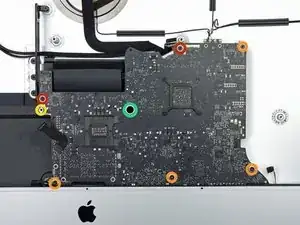
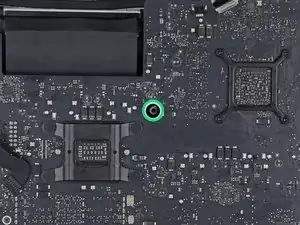
Открутите следующие винты с передней части материнской платы:
Два винта T10 длиной 23,7 мм
Четыре винта T10 длиной 7,4 мм
Один винт-втулка T25 длиной 20,8 мм
Один стопорный винт T10
Этот винт находится под отверстием в материнской плате. Чтобы добраться до него, потребуется стационарная отвёртка или 60-мм насадка из набора отвёрток iFixit.
Шаг 54
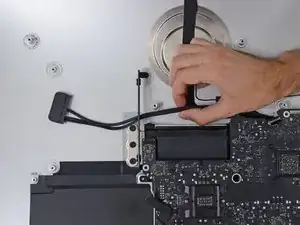
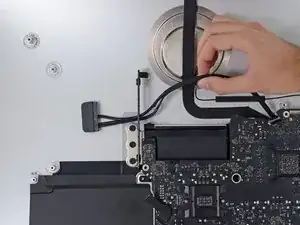
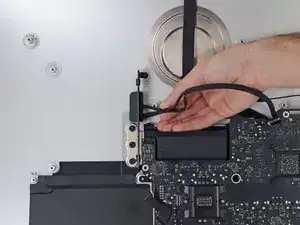
Кабель SATA жёсткого диска нельзя пока отключить, но он будет мешать при демонтаже материнской платы.
Протяните кабель и разъём через правый кронштейн жёсткого диска. Переместите кабель на правую сторону iMac, чтобы он не мешал возле вытяжного отверстия.
Шаг 55
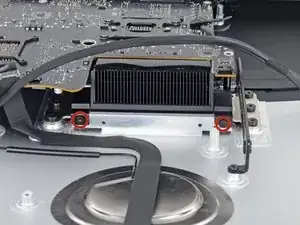
Открутите два винта T10 длиной 5,7 мм сверху воздуховода радиатора.
Шаг 56
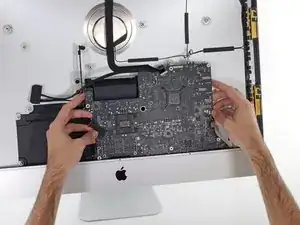
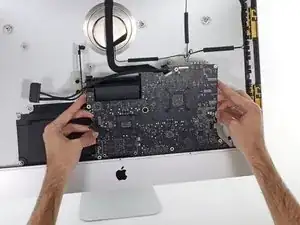

Наклоните материнскую плату слегка вперёд.
Поднимите материнскую плату прямо вверх и извлеките её из iMac. Следите, чтобы она не зацепилась за винтовые стойки, прикреплённые к внутренней стороне задней панели.
Шаг 57
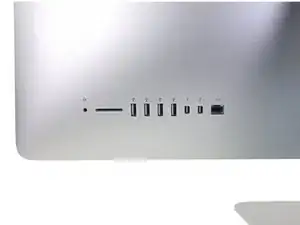
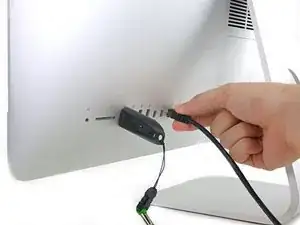
При сборке iMac будьте предельно внимательны, правильно выравнивая внешние порты ввода-вывода. Материнская плата может сидеть перекошенно, даже если все её винты затянуты.
Вы можете использовать флеш-накопитель USB или кабель Ethernet, чтобы убедиться, что материнская плата правильно установлена, пока закручиваете винты.
Шаг 58
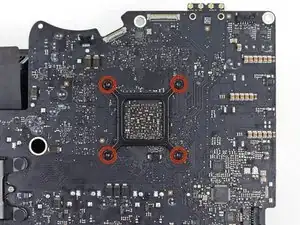
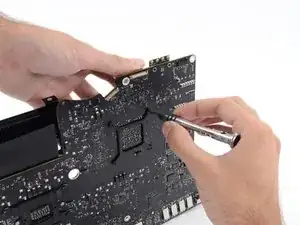
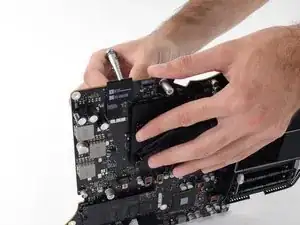
Открутите четыре винта T8 длиной 7,5 мм сзади от GPU на материнской плате.
Эти винты находятся внутри больших винтов с пружинной шайбой Phillips №2. Чтобы более крупные винты не проворачивались при откручивании винтов T8, удерживайте их пальцем или отвёрткой Phillips №2.
Шаг 59
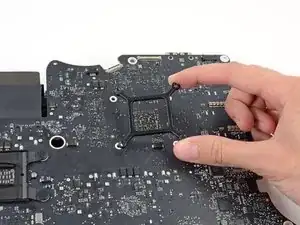
Снимите кронштейн сзади от радиатора GPU.
Шаг 60
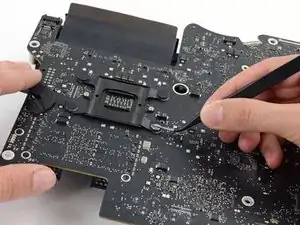
Удалите четыре чёрные наклейки с обратной стороны радиатора ЦП.
Шаг 61
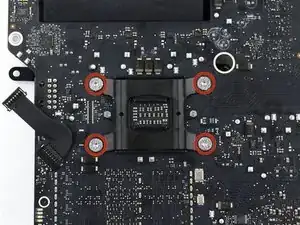
Открутите четыре винта T10 длиной 12,3 мм с обратной стороны радиатора ЦП.
Шаг 62

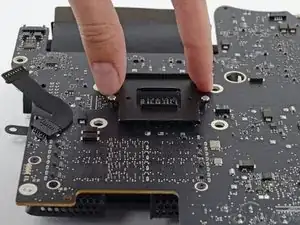
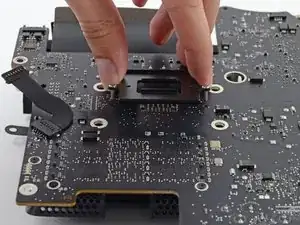
Снимите пружинную пластину сзади от радиатора ЦП.
Поднимите и снимите заднюю пластину сзади от радиатора ЦП. На задней пластине есть два штифта, которые вставляются в отверстия для выравнивания на материнской плате.
Шаг 63
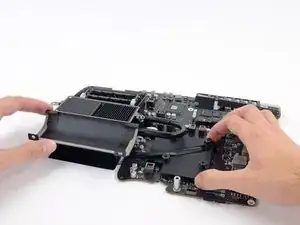
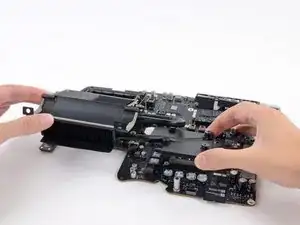
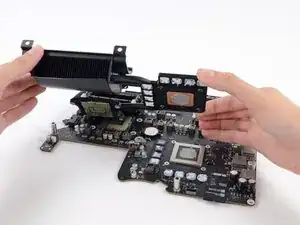
Поднимите радиатор с материнской платы.
Процессор, скорее всего, останется прилипшим к радиатору, поэтому будьте осторожны, куда его положить.
Шаг 64
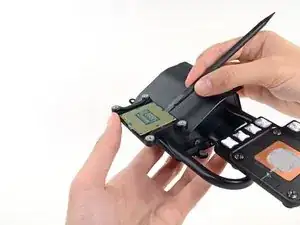
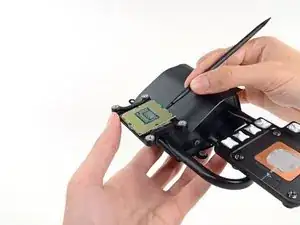
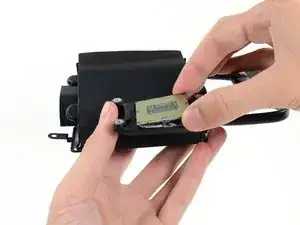
Процессор, скорее всего, будет прилипшим к радиатору за счёт термопасты.
Вставьте плоский конец лопатки между процессором и радиатором.
Аккуратно подденьте процессор, слегка поворачивая лопатку.
Извлеките процессор из радиатора. Будьте осторожны, не касайтесь контактов.
Чтобы установить радиатор обратно, ознакомьтесь с нашей инструкцией по термопасте по очистке и подготовке теплопроводящих поверхностей, а также нанесению нового слоя термопасты на кристаллы процессора и графического процессора.
Для чипов видеопамяти вокруг GPU установите термопрокладки или толстую термопасту, такую как термогерметик или K5-PRO, а не обычную термопасту.
Установите процессор в его разъём на плате, а не на радиатор. Проверьте ориентацию и убедитесь, что он правильно установлен в разъём. Следуйте инструкциям для Вашего типа процессора, чтобы нанести свежую термопасту на поверхность процессора. Затем установите радиатор сверху.
Заключение
Чтобы собрать устройство, следуйте этим инструкциям в обратном порядке и воспользуйтесь нашей инструкцией по установке клеящих полосок, чтобы прикрепить стекло дисплея.
Утилизируйте электронные отходы на перерабатывающем предприятии, сертифицированном по стандарту R2 или e-Stewards.
Ремонт прошёл не так, как планировалось? Попробуйте выполнить базовую диагностику или обратитесь за помощью в наше сообщество Answers.
Перевод руководства с ifixit.com