Преобразование iMac Intel 27" EMC 2639 в монитор с HDMI
Я нашёл несколько iMac 2013 года, предназначенных для утилизации. Встроенный экран с разрешением 2560×1440 всё ещё в отличном состоянии, поэтому я нашёл способ превратить его в монитор для использования с другим компьютером.
Шаг 1
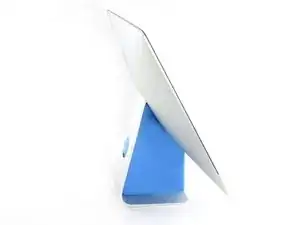
При освобождённом шарнире iMac будет неуравновешен и с ним будет трудно работать. Ремонт можно выполнить при лежащем iMac, но быстрее и удобнее с клином для обслуживания iMac.
Если вы используете картонный клин iFixit, следуйте этим инструкциям по сборке, чтобы его собрать.
Шаг 2
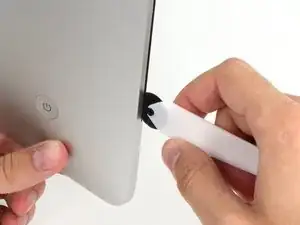
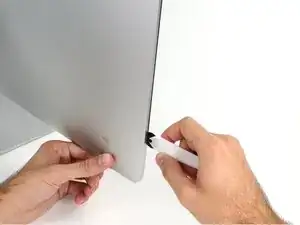
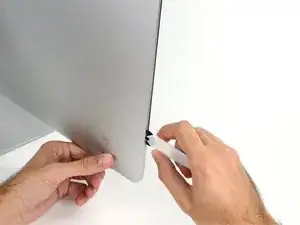
Начиная с левой стороны дисплея, рядом с кнопкой питания, вставьте инструмент для открытия iMac в зазор между стеклянной панелью и задней крышкой.
Ограничитель на инструменте для открытия iMac предохранит от слишком глубокого ввода колеса. Если вы используете другой инструмент, вводите не более 3/8" (9,5 мм) в дисплей. Вы рискуете перерезать антенные кабели и серьёзно повредить устройство.
Шаг 3
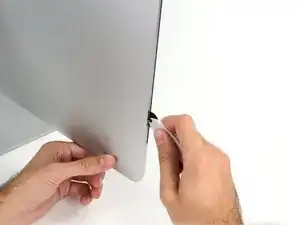
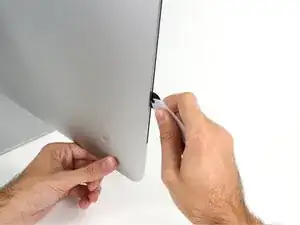
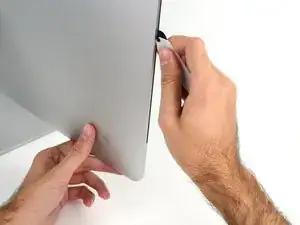
Используйте инструмент как резак для пиццы — прокатите его по зазору, и он прорежет пенополиуретановый клей по центру.
Всегда нажимайте рукояткой за режущим колесом. Если тянуть, колесо может выскочить из рукояти.
Проведите инструмент вверх вдоль левой стороны дисплея.
Шаг 4
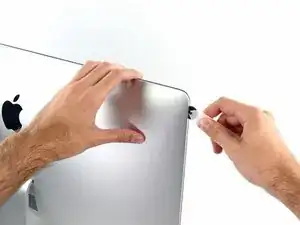
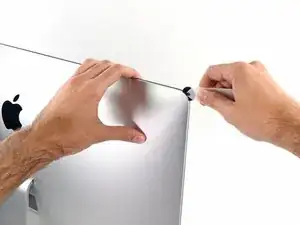
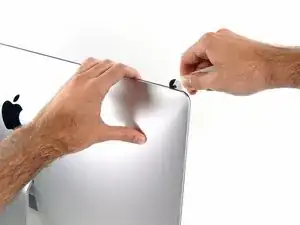
Продолжайте прокатывать инструмент вокруг верхнего левого угла.
Шаг 5
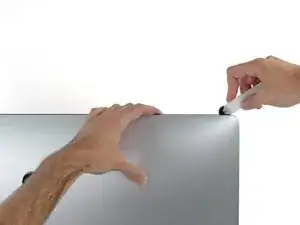
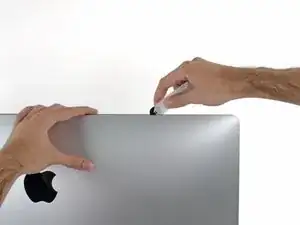
Разрежьте клей вдоль верхней левой части дисплея.
Шаг 6
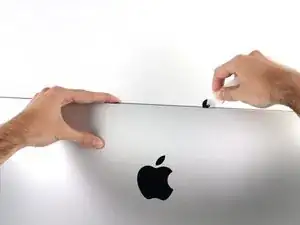
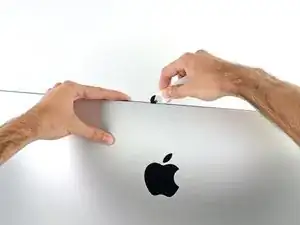
Продолжайте по верхнему краю дисплея.
Возможно, вы захотите несколько раз пройти инструментом по уже разрезанному участку, чтобы отделить как можно больше клея.
Шаг 7
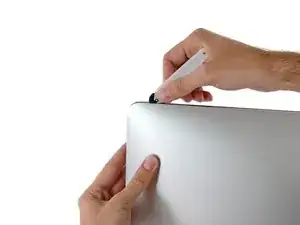
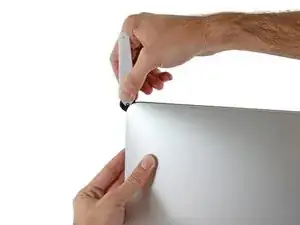
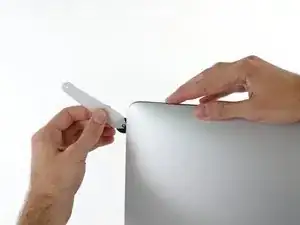
Протолкните инструмент вокруг верхнего правого угла дисплея.
Шаг 8
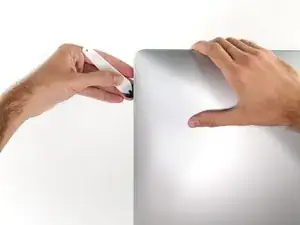
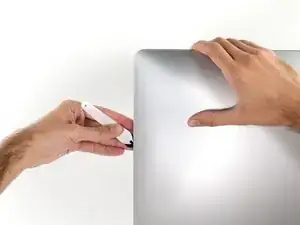
Прокатите инструмент вниз вдоль правой стороны дисплея.
Шаг 9
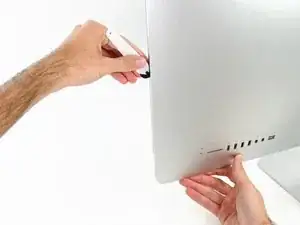
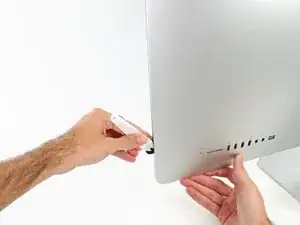
Закончите проталкивать инструмент до низа правой стороны дисплея.
На этом этапе пройдитесь инструментом вокруг всего дисплея ещё раз, чтобы убедиться, что вы разрезали как можно больше клея.
Шаг 10
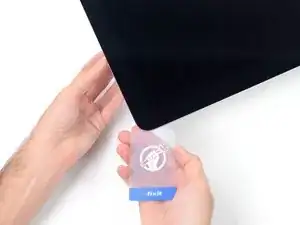
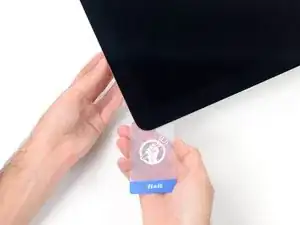
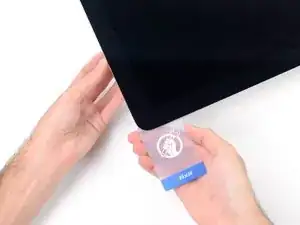
Хотя инструмент выполнил основную работу, дисплей всё ещё будет слегка приклеен к корпусу. Пластиковая карта потребуется, чтобы отделить оставшийся клей.
Положите iMac лицевой стороной вверх на стол.
Начиная с верхнего правого угла iMac, вставьте пластиковую карту между дисплеем и рамой.
Не вставляйте её глубже 3/8" (9,5 мм), иначе вы можете повредить внутренние компоненты.
Шаг 11
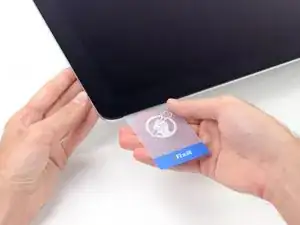
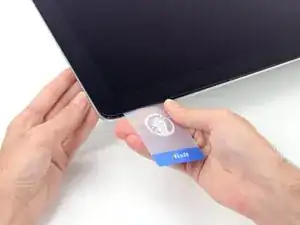
Осторожно поверните пластиковую карту, чтобы открыть пространство между дисплеем и рамой, и отрежьте оставшийся клей возле угла.
Чрезмерная сила может треснуть стекло. Работайте аккуратно и не пытайтесь создать зазор больше примерно 1/4" (6 мм).
Шаг 12
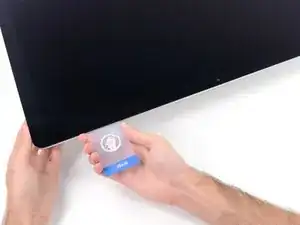
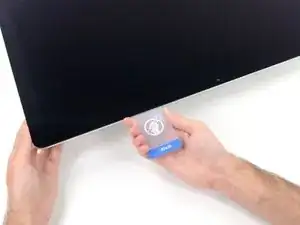
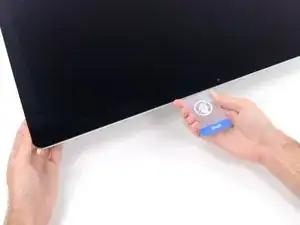
Обязательно прекращайте резать перед камерой iSight на этом шаге, иначе вы можете её повредить.
Сдвиньте карту в направлении центра дисплея, чтобы отрезать оставшийся клей.
Шаг 13
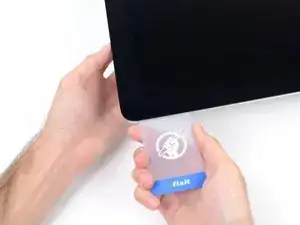
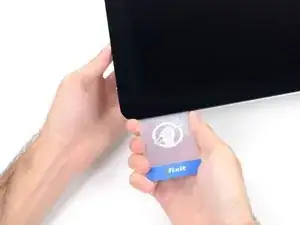
Вставьте карту обратно в угол и оставьте её там, чтобы клей не схватился снова.
Шаг 14
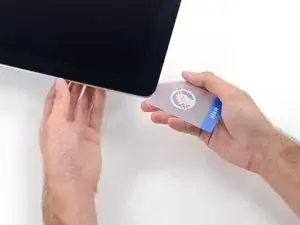
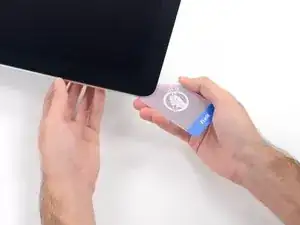
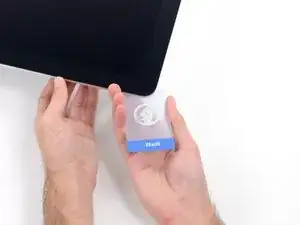
Вставьте вторую карту в зазор между дисплеем и рамой в верхнем левом углу.
Шаг 15
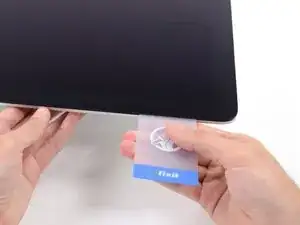
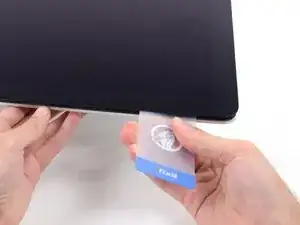
Осторожно поверните карту, немного увеличивая пространство между дисплеем и рамой.
Как и с другой стороны, двигайтесь медленно, чтобы клей разрушался постепенно, и следите, чтобы не перегрузить стекло дисплея.
Шаг 16
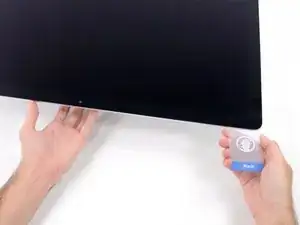
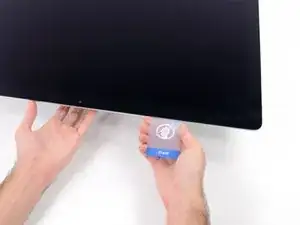
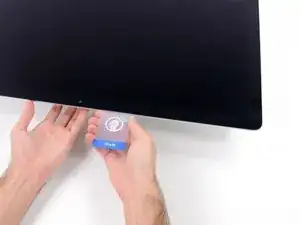
Сдвиньте пластиковую карту в направлении центра, снова останавливаясь непосредственно перед камерой iSight.
Шаг 17
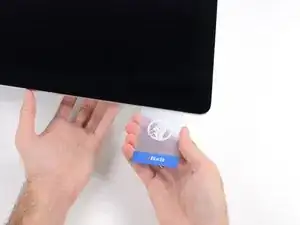
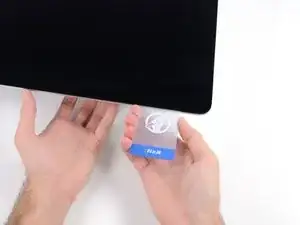
Вставьте карту обратно в верхний левый угол.
Шаг 18
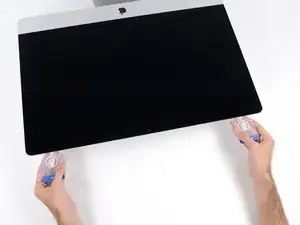
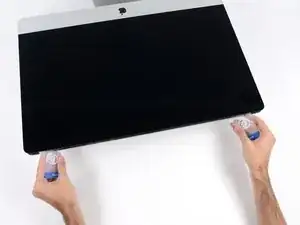
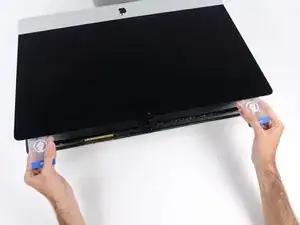
Поднимайте дисплей только на несколько сантиметров — он по-прежнему прикреплён к iMac с помощью сигнальных и силовых кабелей.
Вставив карты, как показано возле углов, осторожно поворачивайте карты, чтобы увеличить зазор между дисплеем и корпусом.
Если есть участки, которые кажутся застрявшими и не отделяются, прекратите поворачивать и используйте одну из карт, чтобы разрезать клей в проблемной зоне.
Начните поднимать верхнюю часть дисплея от рамки.
Шаг 19
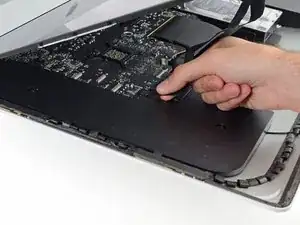
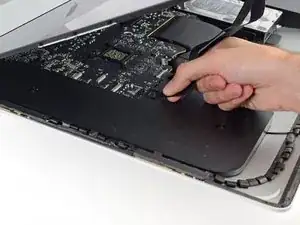
Держа дисплей одной рукой, другой рукой отсоедините силовой кабель дисплея.
Поднимите дисплей настолько, чтобы получить удобный доступ к разъёмам, но не настолько, чтобы натянуть кабели и создать нагрузку на их соединения (примерно 20 см).
Шаг 20
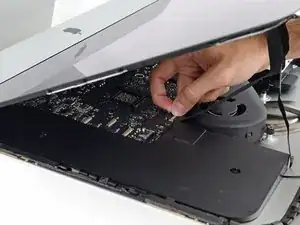
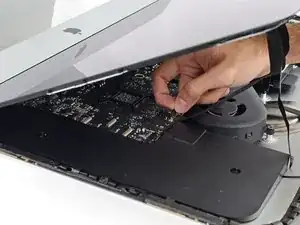
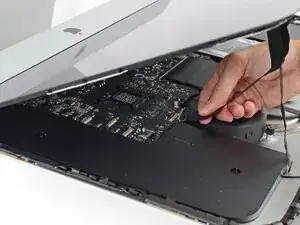
Поднимите металлическую фиксирующую скобу на кабеле данных дисплея.
Отключите кабель данных дисплея.
Это деликатное соединение, которое легко повредить. Обязательно вытягивайте разъём кабеля данных дисплея прямо из гнезда, в направлении к верхней части iMac.
Шаг 21
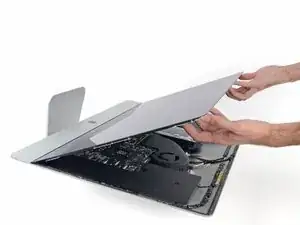
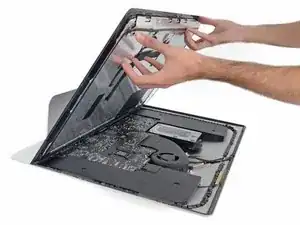
Поднимите дисплей до почти вертикального положения.
В этой позиции внизу дисплея остаётся полоса клея, которая держит дисплей на рамке как петля. Вы можете ослабить этот клей, несколько раз поднимая и опуская дисплей.
Удалите как можно больше клея, захватив его по внешним краям и затем потянув или свернув к середине.
Шаг 22
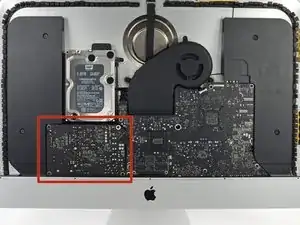
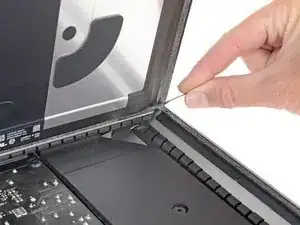
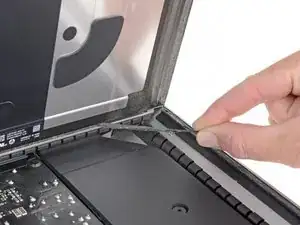
Будьте очень осторожны, чтобы не касаться выводов конденсаторов или каких-либо оголённых паяных соединений на обратной стороне блока питания (обведено красным).
При необходимости можно использовать пластиковую карту, чтобы разрезать оставшиеся участки нижней клеевой полосы.
Шаг 23
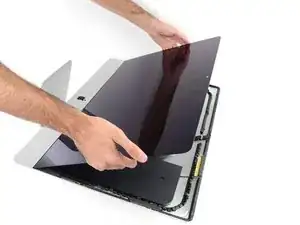
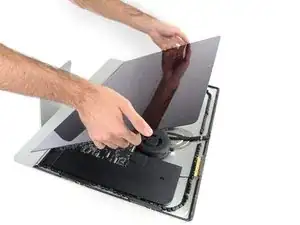
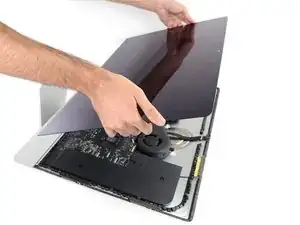
Будьте крайне осторожны при обращении с дисплеем — он большой, тяжёлый и сделан из стекла. У дисплея хрупкие кромки. Избегайте подъёма дисплея за углы.
Поднимите дисплей от рамки и извлеките его из iMac. Положите дисплей лицевой стороной вниз на ровную, мягкую поверхность.
Возможно, придётся медленно поднимать с одной стороны, чтобы отлепить оставшийся клей.
После разрезания клея его нельзя использовать для повторного запечатывания дисплея на месте. Следуйте этому руководству, когда ремонт будет завершён, чтобы заменить клеевые полосы, фиксирующие дисплей к задней панели.
Шаг 24
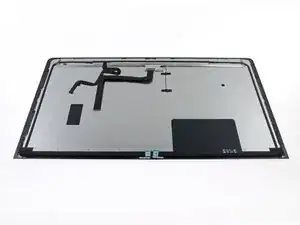
Если вы заменяете панель дисплея, возможно, потребуется перенести дополнительные компоненты со старой панели на новую. Сравните тыльную сторону старого дисплея с заменой. Отметьте все кабели, датчики и пенопластовые накладки, которых нет на новой панели.
Если под клейкой лентой находится провод или кабель, сначала всегда снимайте ленту.
Если кабель приклеен к шасси, используйте нагретый iOpener или фен, чтобы размягчить клей. Затем можно поддеть кабель монтажной лопаткой, чтобы ослабить его. Никогда не тяните прямо за деликатные разъёмы.
Подденьте монтажной лопаткой кусочки пенопластовых подкладок, чтобы отделить их от дисплея, и аккуратно снимите. Возможно, потребуется двухсторонняя лента для прикрепления их к новому дисплею.
Шаг 25
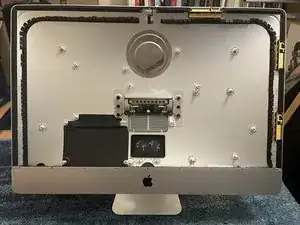
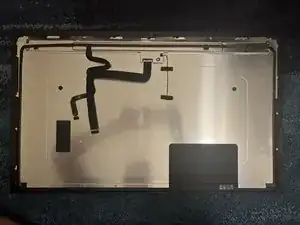
Следуйте официальному разбору iFixit, чтобы удалить все внутренние части из iMac.
Я также вытащил разъём для сетевого шнура питания с помощью тисков-клещей. Я пропустил кабели через полученное отверстие, но вы также можете использовать отверстие для дверцы оперативной памяти.
Удалите старый клей, который держал дисплей на алюминиевом корпусе. Это упростит последующую сборку.
Шаг 26
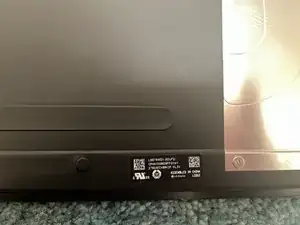
Найдите идентификатор панели на задней стороне экрана. У меня он LM270WQ1(SD)(F2).
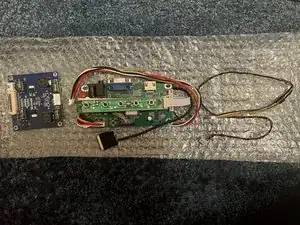
Ищите комплект контроллера для вашей точной модели дисплея, скорее всего на AliExpress. Вот тот, который я использовал.
Приобретите сетевой адаптер, соответствующий вашей плате. В спецификациях моей платы было указано «Вход питания: 12 В, 4–5 А», поэтому я нашёл подходящий на Amazon.
Ожидайте 2–3 недели доставки платы из Китая...
Тем временем подготовьте материалы для остальной части процесса: монтажную лопатку, малярную ленту, электрическую ленту, тонкогубцы, изоляционные стойки для печатной платы и HDMI-кабель.
Шаг 27
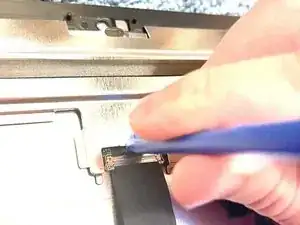
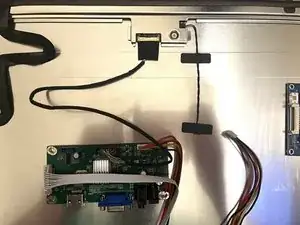
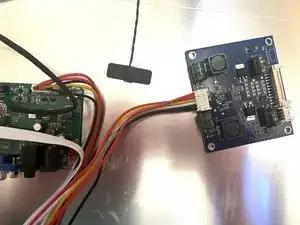
Используйте монтажную лопатку, чтобы приподнять маленькую планку, фиксирующую гибкий кабель в верхней части дисплея.
Замените гибкий кабель на тот, что подключён к плате контроллера.
Моя плата контроллера на самом деле состоит из двух плат, которые я соединил прилагаемым 6-контактным кабелем.
Шаг 28
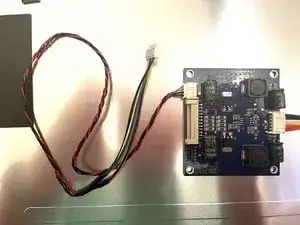
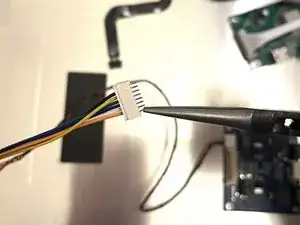
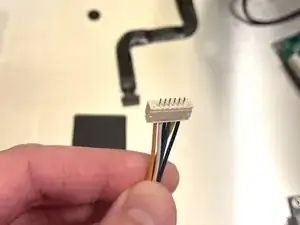
Для подсветки к плате шёл 4-контактный кабель.
На другом конце кабель контроллера имел 8 контактов для 6 контактов, присутствующих на встроенном кабеле подсветки. Я вытащил лишние контакты (по одному с каждой стороны) с помощью тонкогубцев. Я видел, что используются только средние 6 гнёзд на контакторе.
Шаг 29
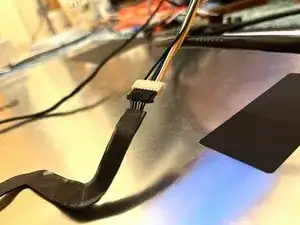
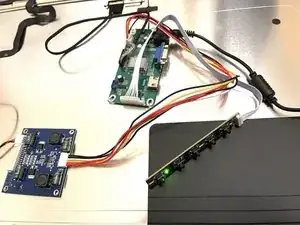
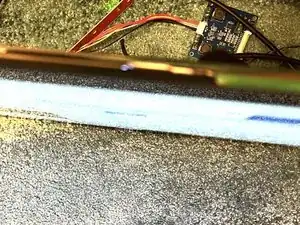
Подключите 6-контактный кабель от контроллера (переделанный с 8 контактов) к 6-контактному кабелю подсветки, который уже был присоединён к дисплею.
Подключите адаптер переменного тока и убедитесь, что плата получает питание.
Подключите компьютер через HDMI, чтобы проверить изображение. Если изображение есть, но подсветки нет, возможно, потребуется переставить 6-контактное соединение подсветки в обратной последовательности.
Шаг 30
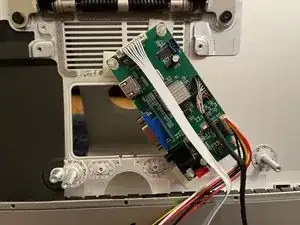

Отключите часть или всю плату контроллера, чтобы можно было перемещать плату внутри корпуса iMac без помех со стороны тяжёлого стеклянного дисплея.
Разместите плату контроллера в корпусе iMac так, чтобы внешние разъёмы (HDMI, питание) были доступны через дверцу оперативной памяти и/или отверстие для кабеля питания. В первой попытке я установил её в другом месте и пожалел об этом позже, когда что-то пошло не так.
Убедитесь, что все кабели достают до своих конечных точек с небольшим запасом перед тем, как закрепить плату контроллера в корпусе. Также убедитесь, что кабелям, подключаемым к плате перпендикулярно, хватает места для поворота после установки дисплея в корпус. В моём случае я в итоге использовал немного неудобное расположение сверху над вентиляционными отверстиями.
Когда будете довольны расположением, прикрепите плату с помощью чего-то вроде этих клейких стоек.
Если у вашей платы есть вспомогательная плата, прикрепите её таким же образом, убедившись, что все кабели доходят до своих мест. Закрепите провода электроизоляционной лентой.
Шаг 31
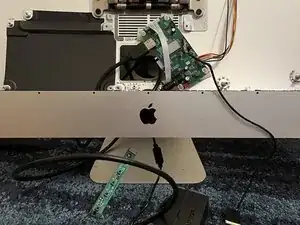
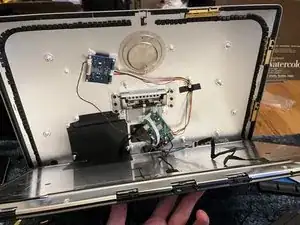
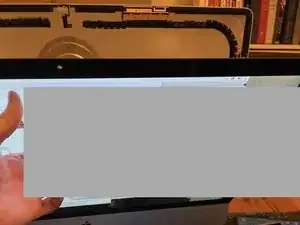
Подключите HDMI и питание.
Выведите плату контроллера наружу через заднюю часть корпуса, чтобы можно было пользоваться её элементами при закрытом корпусе.
Осторожно установите дисплей на нижнюю кромку корпуса iMac, затем повторно подключите остальные кабели, чтобы повторно протестировать всю систему. Это легче делать вдвоём.
Шаг 32
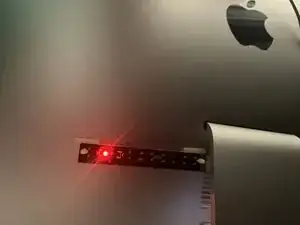
Если всё работает в собранном виде, заново прикрепите дисплей, следуя руководству iMac Intel 27" Retina 5K — замена клеевой ленты дисплея.
С помощью клейких стоек прикрепите плату с кнопками к задней части корпуса iMac, чтобы можно было пользоваться ею при необходимости.
Включите питание и используйте компьютер.
Если вы хотите смонтировать старый/новый монитор, доступны решения для VESA-крепления, например это.
Перевод руководства с ifixit.com