Замена камеры iSight в iMac Intel 27" EMC 2546
Проблемы с Photobooth и FaceTime? Пора заменить камеру iSight.
Шаг 1
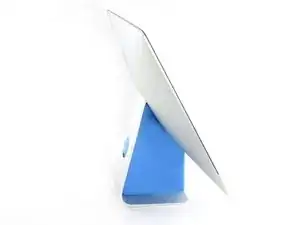
При свободном шарнире iMac будет неуравновешен и с ним будет сложно работать. Ремонт можно выполнять при лежащем iMac, но быстрее и проще с использованием клина для обслуживания iMac.
Если вы используете картонный клин iFixit, следуйте инструкциям по сборке, чтобы его собрать.
Шаг 2
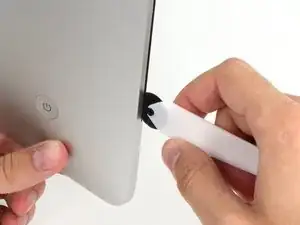
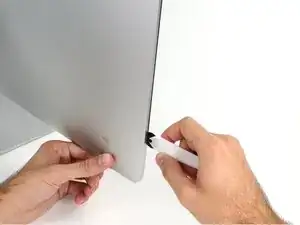
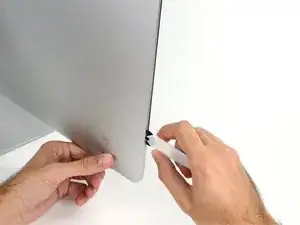
Начиная с левой стороны дисплея, рядом с кнопкой питания, вставьте инструмент для открытия iMac в зазор между стеклянной панелью и задней частью корпуса.
Выступ на инструменте для открытия iMac предотвратит слишком глубокое вдавливание колеса. Если вы используете другой инструмент, не вставляйте глубже 3/8" (9,5 мм) в дисплей. Вы рискуете перерезать антенные кабели и нанести серьёзный ущерб.
Шаг 3
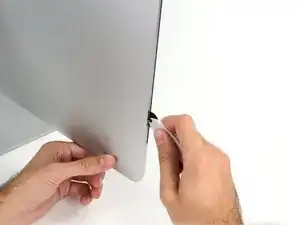
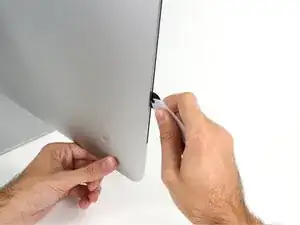
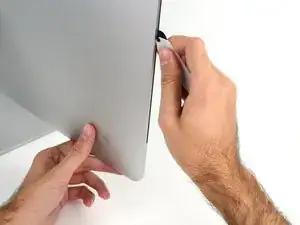
Используйте инструмент как тесторез — прокатите его по зазору, и он разрежет поролковый клей по центру.
Всегда нажимайте, держа ручку за режущим колесом. Если тянуть, колесо может выскочить из ручки.
Ведите инструмент вверх вдоль левой стороны дисплея.
Шаг 4
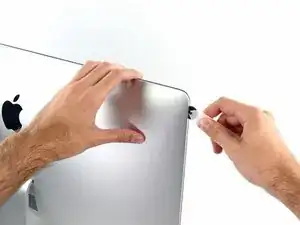
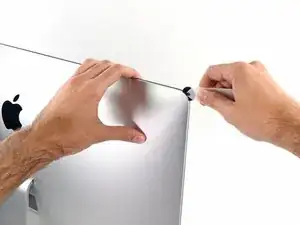
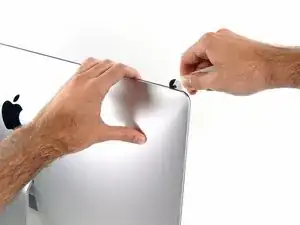
Продолжайте прокатывать инструмент вокруг верхнего левого угла.
Шаг 5
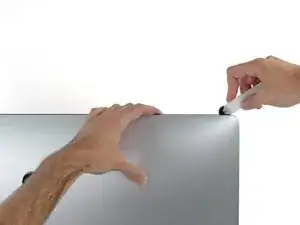
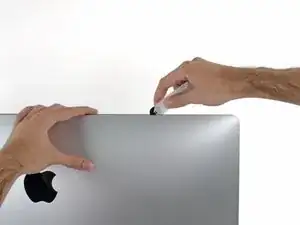
Разрежьте клей вдоль верхней левой части дисплея.
Шаг 6
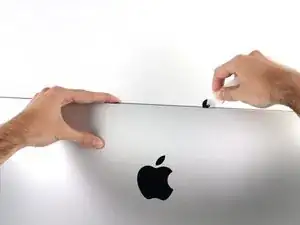
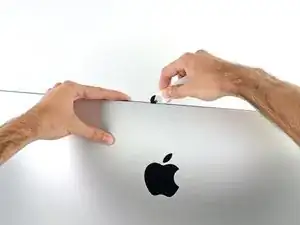
Продолжайте по верхней части дисплея.
Возможно, стоит несколько раз провести инструментом по уже разрезанному участку, чтобы отделить как можно больше клея.
Шаг 7
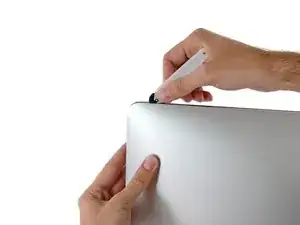
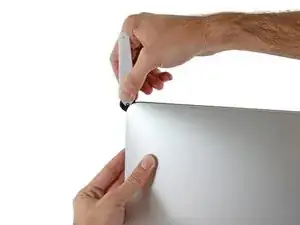
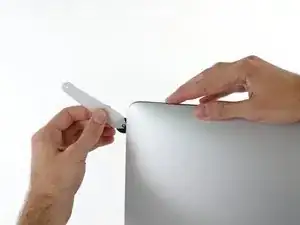
Протолкните инструмент вокруг верхнего правого угла дисплея.
Шаг 8
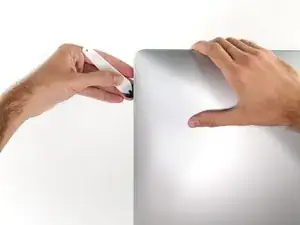
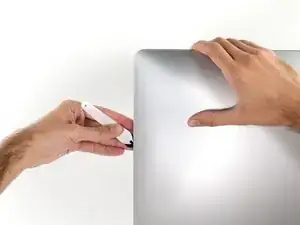
Прокатывайте инструмент вниз вдоль правой стороны дисплея.
Шаг 9
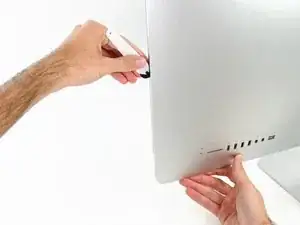
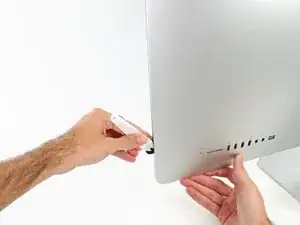
Доведите инструмент до низа правой стороны дисплея.
На этом этапе лучше пройти инструментом вокруг всего дисплея ещё раз, чтобы убедиться, что вы разрезали как можно больше клея.
Шаг 10
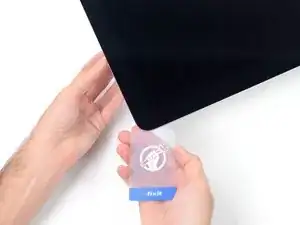
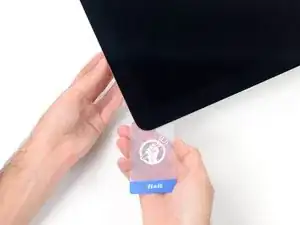
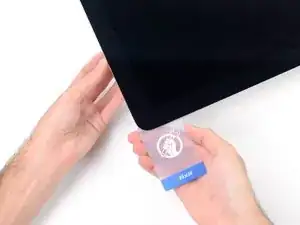
Хотя основную работу выполнил инструмент для открытия, дисплей по-прежнему будет слегка приклеен к корпусу. Пластиковая карта потребуется, чтобы освободить оставшийся клей.
Уложите iMac лицевой стороной вверх на стол.
Начиная с верхнего правого угла iMac, вставьте пластиковую карту между дисплеем и рамой.
Не вставляйте глубже 3/8" (9,5 мм), иначе можно повредить внутренние компоненты.
Шаг 11
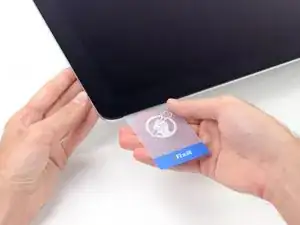
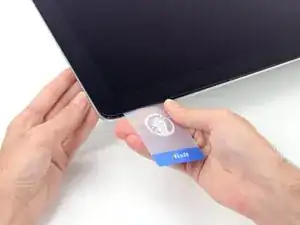
Аккуратно проверните пластиковую карту, чтобы расширить пространство между дисплеем и рамой, и разрежьте оставшийся клей возле угла.
Слишком сильное усилие треснет стекло. Работайте аккуратно и не старайтесь создать зазор больше примерно 1/4" (6 мм).
Шаг 12
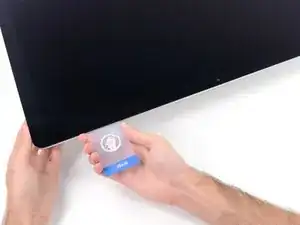
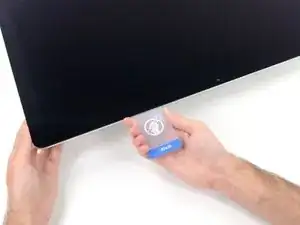
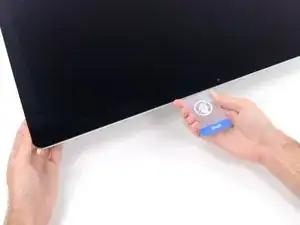
Обязательно остановитесь перед камерой iSight на этом шаге, иначе вы можете повредить её.
Подвиньте карту к центру дисплея, чтобы разрезать оставшийся клей.
Шаг 13
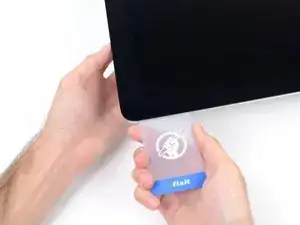
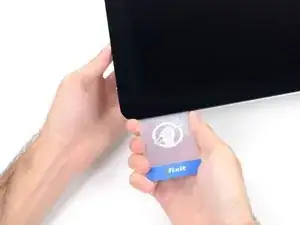
Вставьте карту в угол снова и оставьте её там, чтобы клей не вернулся на место.
Шаг 14
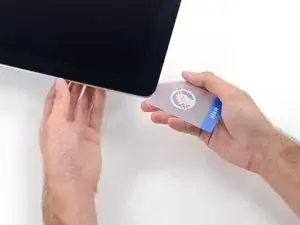
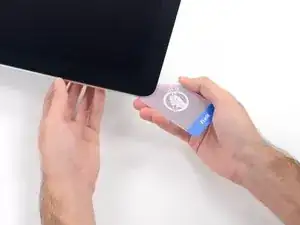
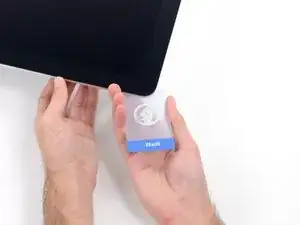
Вставьте вторую карту в зазор между дисплеем и рамой в верхнем левом углу.
Шаг 15
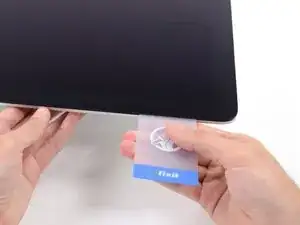
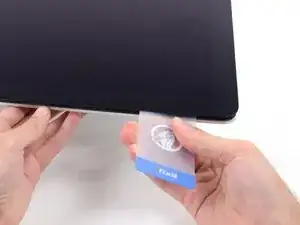
Аккуратно проверните карту, немного увеличивая зазор между дисплеем и рамой.
Как и с другой стороны, двигайтесь медленно, чтобы клей разошёлся, и не перенапрягайте стекло дисплея.
Шаг 16
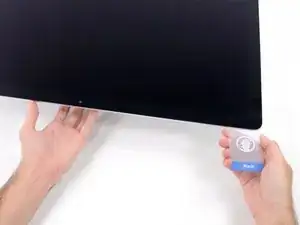
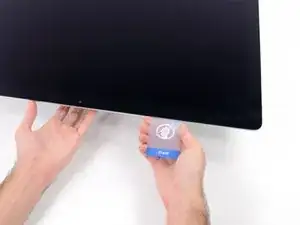
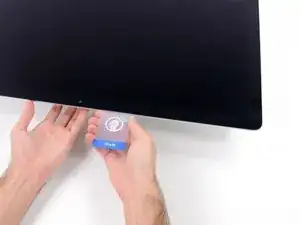
Подвиньте пластиковую карту к центру, снова останавливаясь непосредственно перед камерой iSight.
Шаг 17
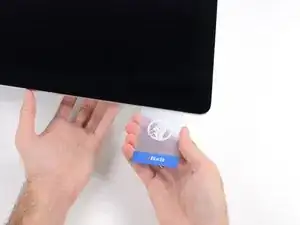
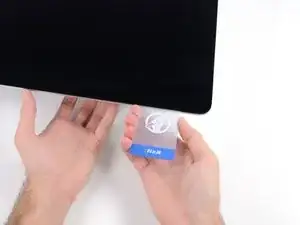
Вставьте карту обратно в верхний левый угол.
Шаг 18
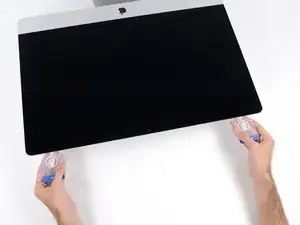
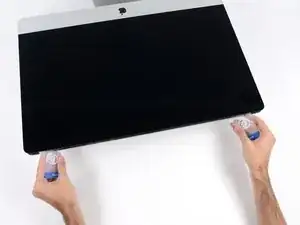
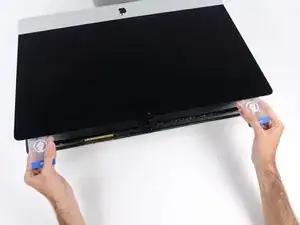
Поднимайте дисплей всего на несколько дюймов — он всё ещё прикреплён к iMac с помощью кабелей данных и питания.
Вставив карты, как показано вблизи углов, аккуратно поверните карты, чтобы увеличить зазор между дисплеем и корпусом.
Если какие‑то участки кажутся заедающими и не разделяются, прекратите скручивание и используйте одну из карт, чтобы разрезать клей в проблемной области.
Начните поднимать верхнюю часть дисплея от рамы.
Шаг 19
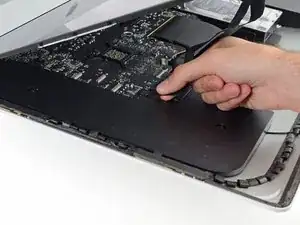
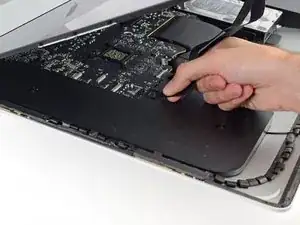
Держa дисплей одной рукой, другой отсоедините кабель питания дисплея.
Поднимите дисплей достаточно, чтобы получить удобный доступ к разъёмам, но не настолько, чтобы растянуть кабели и нагрузить их соединения (примерно 8").
Шаг 20
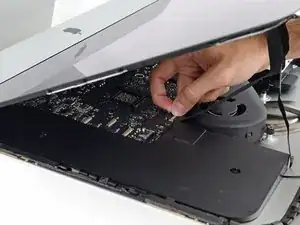
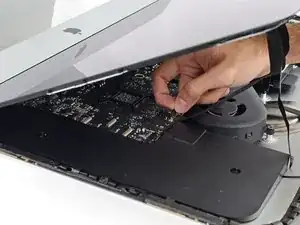
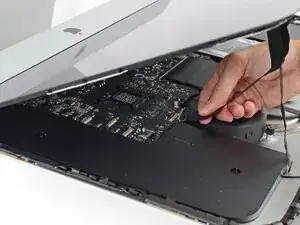
Поднимите металлическую фиксирующую пластину на кабеле передачи данных дисплея.
Отключите кабель передачи данных дисплея.
Это деликатное соединение, которое легко повредить. Вынимая разъём кабеля передачи данных дисплея из гнезда, тяните его строго по прямой, к верхней части iMac.
Шаг 21
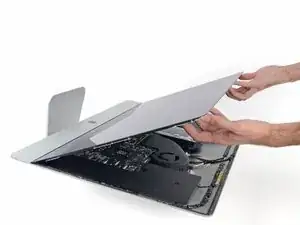
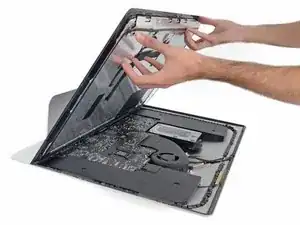
Поднимите дисплей до почти вертикального положения.
В этот момент вдоль нижней части дисплея всё ещё остаётся полоса клея, которая будет удерживать дисплей к раме, как петля. Вы можете ослабить этот клей, попеременно поднимая и опуская дисплей несколько раз.
Удалите как можно больше клея, захватив его по внешним краям, затем потяните или сверните к середине.
Шаг 22
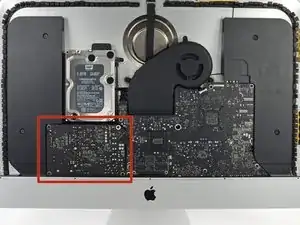
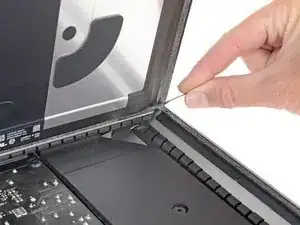
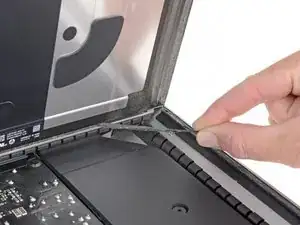
Будьте крайне осторожны, не прикасайтесь к выводам конденсаторов или к оголённым припоевым соединениям на задней стороне блока питания (обведены красным).
При необходимости можно использовать пластиковую карту, чтобы разрезать оставшиеся участки нижней полосы клея.
Шаг 23
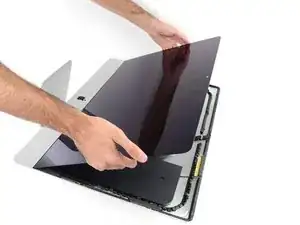
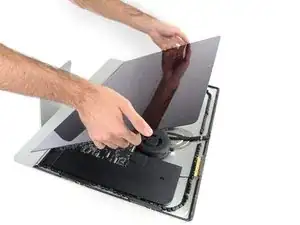
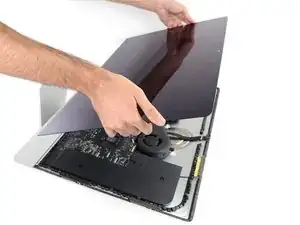
Будьте очень осторожны при обращении с дисплеем — он большой, тяжёлый и стеклянный. У дисплея хрупкие кромки. Избегайте подъёма дисплея за углы.
Поднимите дисплей из рамы и извлеките его из iMac. Положите дисплей лицевой стороной вниз на ровную мягкую поверхность.
Возможно, придётся медленно поднимать с одной стороны, чтобы отслоить остающийся клей.
После разрезания клея он не может быть использован для повторного герметичного закрепления дисплея на месте. Следуйте этому руководству после завершения ремонта, чтобы заменить клейкие ленты, которые фиксируют дисплей к задней панели.
Шаг 24
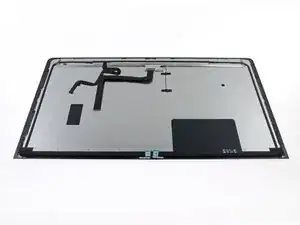
Если вы заменяете панель дисплея, возможно, потребуется перенести дополнительные компоненты со старой панели на новую. Сравните заднюю часть старого дисплея с заменой. Отметьте все кабели, датчики и пенопластовые прокладки, которых не хватает на новом дисплее.
Если под клейкой лентой находится провод или кабель, сначала всегда снимайте ленту.
Если кабель приклеен к корпусу, используйте нагреваемый iOpener или фен, чтобы размягчить клей. Затем можно поддеть кабель монтажной лопаткой, чтобы ослабить его. Никогда не тяните напрямую за деликатные разъёмы.
Подденьте монтажной лопаткой кусочки пенопластовой подкладки, чтобы отделить их от дисплея, и аккуратно снимите. Возможно, вам понадобится двухсторонний скотч, чтобы прикрепить их к новому дисплею.
Шаг 25
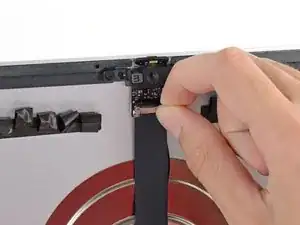
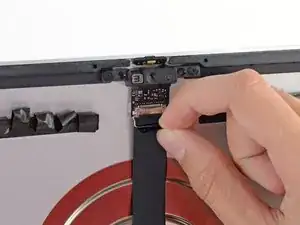
Опустите металлическую фиксирующую пластину на кабеле камеры iSight.
Шаг 26
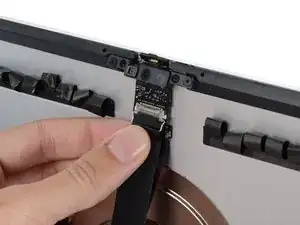
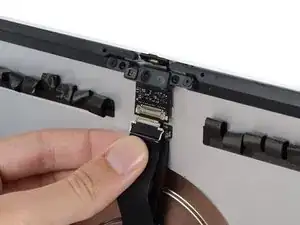
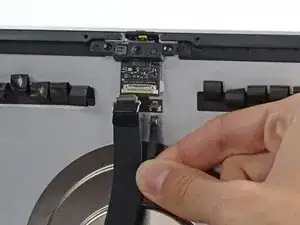
Отключите кабель камеры iSight от его гнезда на плате камеры.
Убедитесь, что вы снимаете только разъём iSight — разъём микрофона находится на отдельной ветви кабеля.
Отключите кабель микрофона от его гнезда.
Это деликатные соединения, которые легко повредить. Вынимайте оба разъёма, тянув их строго вниз из гнёзд.
Шаг 27
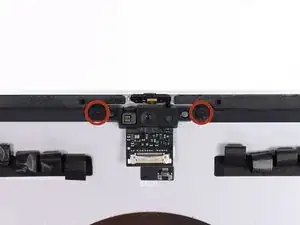
Снимите две винта T5 длиной 4,3 мм, которые крепят плату камеры iSight к верхней части задней панели.
При повторной установке будьте осторожны, чтобы не перетянуть эти винты. У них большие плечики, и они не будут прижимать плату камеры плотно к задней панели.
Шаг 28
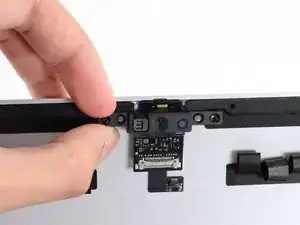
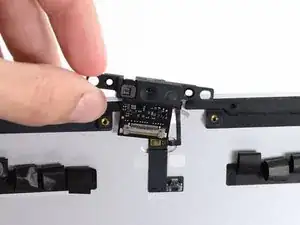
Снимите камеру iSight с iMac.
Заключение
Для сборки устройства выполните эти инструкции в обратном порядке и используйте наше руководство по клеевым лентам, чтобы повторно закрепить стекло дисплея.
Отнесите электронные отходы в переработку, сертифицированную по стандарту R2 или e-Stewards.
Ремонт прошёл неудачно? Попробуйте базовую диагностику или обратитесь за помощью к сообществу Answers.
Перевод руководства с ifixit.com