Замена карты AirPort/Bluetooth в iMac Intel 27" EMC 2639
Используйте это руководство, чтобы снять или заменить карту AirPort/Bluetooth в вашем iMac.
Перед началом любых работ с iMac: Отключите компьютер от сети и нажмите и удерживайте кнопку питания в течение десяти секунд, чтобы разрядить конденсаторы блока питания.
Будьте крайне осторожны, чтобы не касаться выводов конденсаторов или любых открытых паяных соединений на задней части блока питания. Держите плату только за края.
Шаг 1
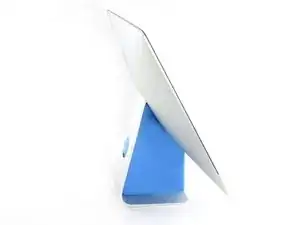
Когда шарнир свободен, iMac будет неустойчив и с ним будет неудобно работать. Ремонт можно выполнять при лежащем iMac, но быстрее и проще работать с клином для сервисного обслуживания iMac.
Если вы используете картонный клин iFixit, следуйте этиим инструкциям по сборке, чтобы собрать его.
Шаг 2
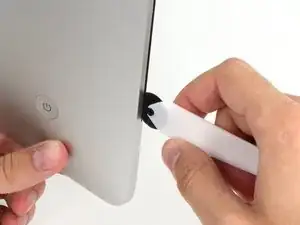
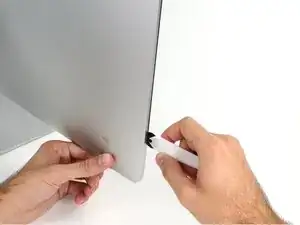
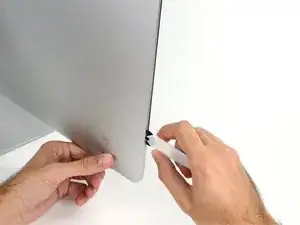
Начните с левой стороны дисплея, рядом с кнопкой питания, вставьте инструмент для открытия iMac в зазор между стеклянной панелью и задней крышкой.
Фланец на инструменте для открытия iMac не позволит вам вдавить колесико слишком глубоко. При использовании другого инструмента вставляйте не более 3/8" (9,5 мм) в дисплей. Вы рискуете перерезать антенные кабели и нанести серьёзный ущерб.
Шаг 3
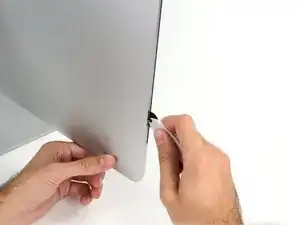
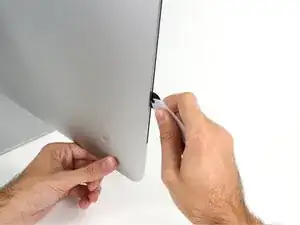
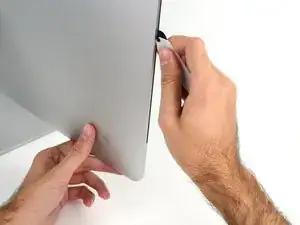
Используйте инструмент как пиццерезку — катите его вдоль зазора, и он перережет пенополиуретановый клей по центру.
Всегда давите ручкой позади режущего колеса. Если тянуть, колесико может выскочить из ручки.
Прокатите инструмент вверх вдоль левой стороны дисплея.
Шаг 4
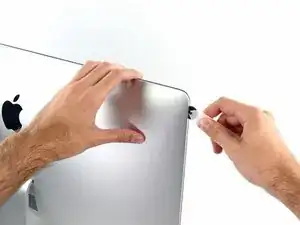
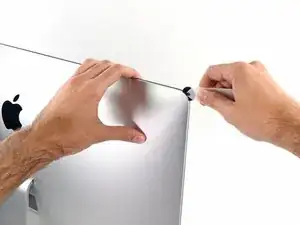
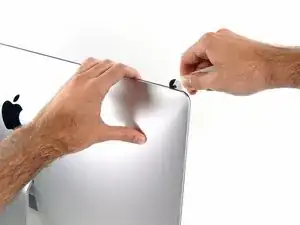
Продолжайте катить инструмент вокруг верхнего левого угла.
Шаг 5
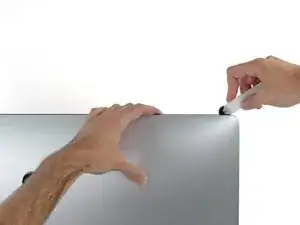
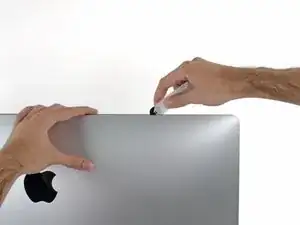
Перережьте клей вдоль верхней левой части дисплея.
Шаг 6
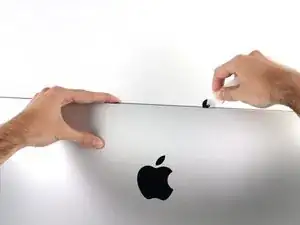
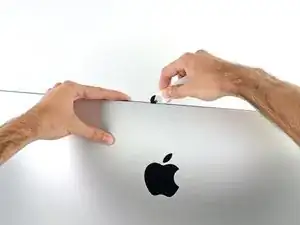
Продолжайте вдоль верхней части дисплея.
Возможно, стоит несколько раз пройти инструментом туда-сюда по уже прорезанным участкам, чтобы отделить как можно больше клея.
Шаг 7
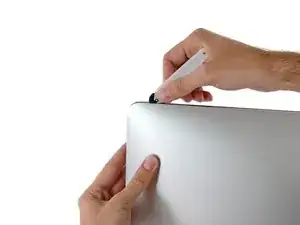
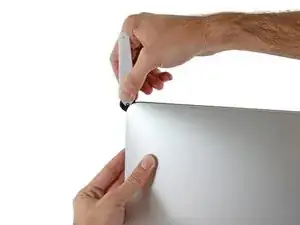
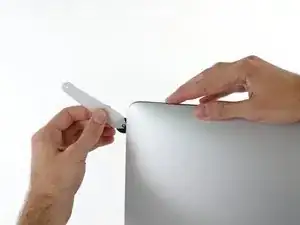
Протолкните инструмент вокруг верхнего правого угла дисплея.
Шаг 8
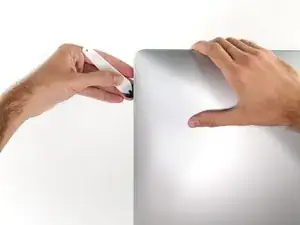
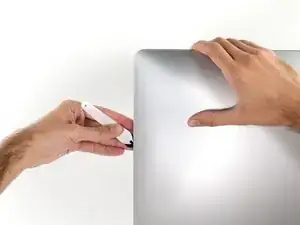
Катите инструмент вниз вдоль правой стороны дисплея.
Шаг 9
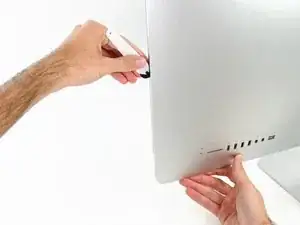
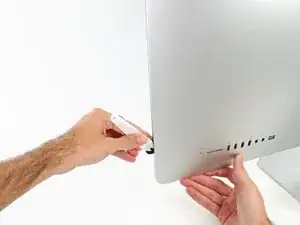
Закончите прокатывать инструмент до низа правой стороны дисплея.
На этом этапе стоит пройти инструментом по всему периметру дисплея, чтобы убедиться, что вы перерезали как можно больше клея.
Шаг 10
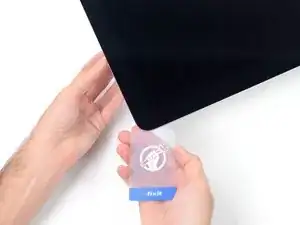
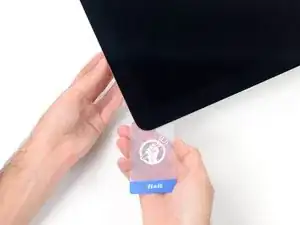
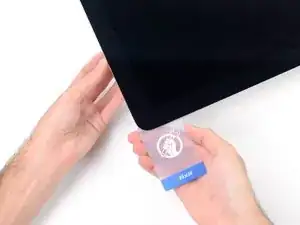
Хотя инструмент сделал основную работу, дисплей всё ещё будет немного приклеен к корпусу. Для освобождения оставшегося клея потребуется пластиковая карта.
Положите iMac лицевой стороной вверх на стол.
Начиная с верхнего правого угла iMac, вставьте пластиковую карту между дисплеем и рамкой.
Не вставляйте карту более чем на 3/8" (9,5 мм), иначе вы можете повредить внутренние компоненты.
Шаг 11
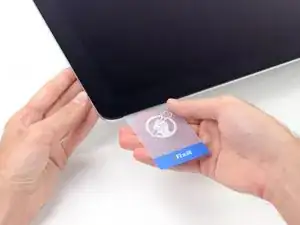
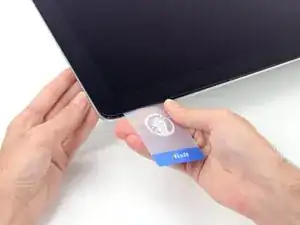
Осторожно поверните пластиковую карту, чтобы приподнять пространство между дисплеем и рамкой, и перережьте оставшийся клей возле угла.
Слишком сильное усилие может треснуть стекло. Работайте аккуратно и не пытайтесь создать зазор больше примерно 1/4" (6 мм).
Шаг 12
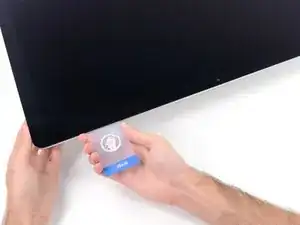
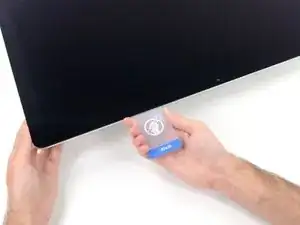
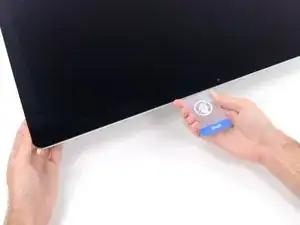
Остановитесь срезать раньше, чем дойдёте до камеры iSight на этом шаге, иначе вы можете повредить её.
Сдвиньте карту в направлении центра дисплея, чтобы перерезать оставшийся клей.
Шаг 13
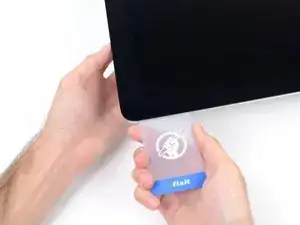
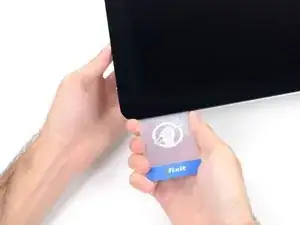
Вставьте карту в угол снова и оставьте её там, чтобы клей не смог снова приклеиться.
Шаг 14
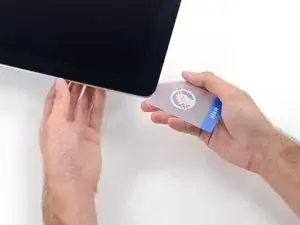
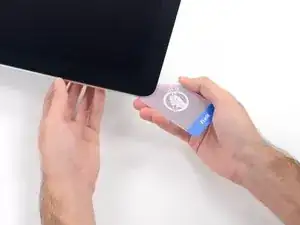
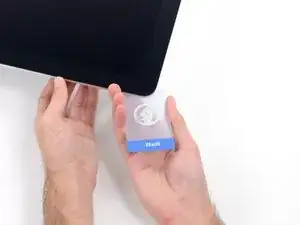
Вставьте вторую карту в зазор между дисплеем и рамкой в верхнем левом углу.
Шаг 15
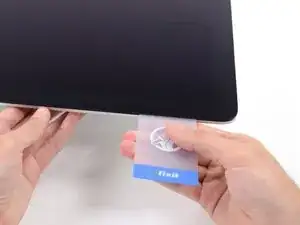
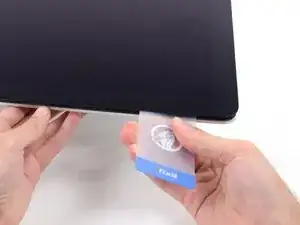
Осторожно поверните карту, слегка увеличивая зазор между дисплеем и рамкой.
Как и с другой стороны, двигайтесь медленно, чтобы клей разорвался, и не перегружайте стекло дисплея.
Шаг 16
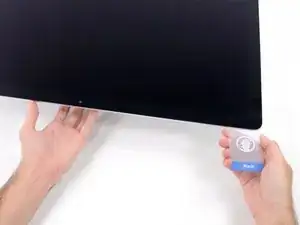
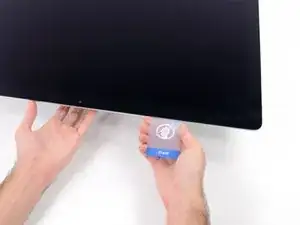
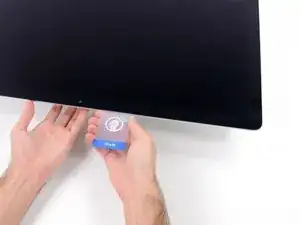
Сдвиньте пластиковую карту в сторону центра, снова останавливаясь прямо перед камерой iSight.
Шаг 17
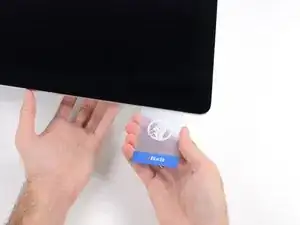
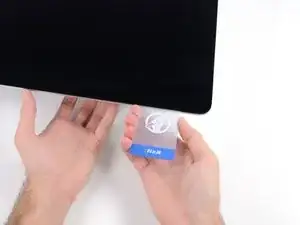
Вставьте карту обратно в верхний левый угол.
Шаг 18
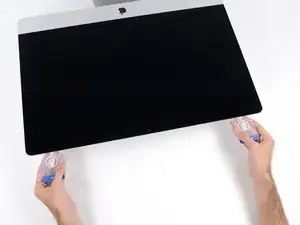
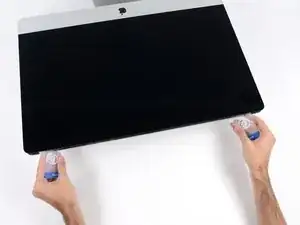
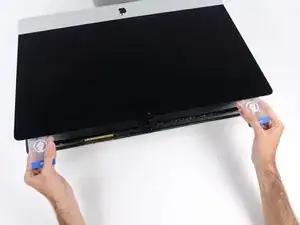
Поднимайте дисплей всего на несколько сантиметров — он всё ещё подключён к iMac с помощью кабелей питания и данных.
С картами, вставленными как показано у углов, аккуратно поворачивайте карты, чтобы увеличить зазор между дисплеем и корпусом.
Если есть участки, которые, кажется, застряли и не разделяются, прекратите вращение и используйте одну из карт, чтобы разрезать клей в проблемной области.
Начните поднимать верхнюю часть дисплея от рамы.
Шаг 19
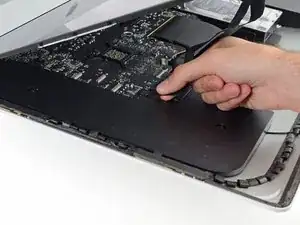
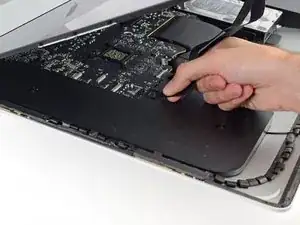
Ддержaя дисплей поднятым одной рукой, другой рукой отсоедините кабель питания дисплея.
Поднимайте дисплей достаточно, чтобы удобно добраться до разъёмов, но не настолько, чтобы натянуть кабели и создать напряжение в соединениях (примерно 20 см).
Шаг 20
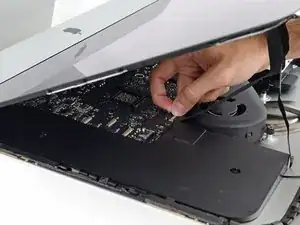
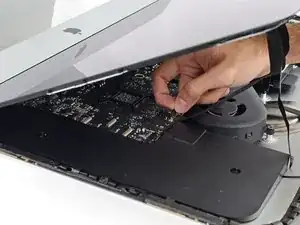
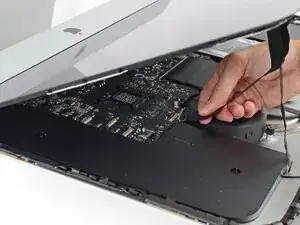
Поднимите металлический фиксирующий кронштейн на кабеле данных дисплея.
Отсоедините кабель данных дисплея.
Это деликатное соединение, которое легко повредить. Убедитесь, что тянете разъём кабеля данных дисплея прямо из гнезда, в направлении к верхней части iMac.
Шаг 21
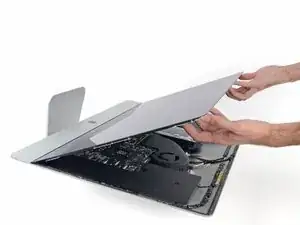
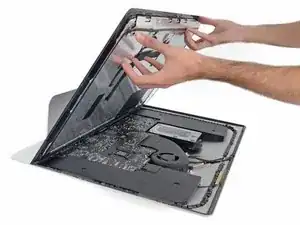
Поднимите дисплей в почти вертикальное положение.
На этом этапе вдоль нижней части дисплея остаётся полоска клея, которая будет удерживать дисплей у рамы как петля. Вы можете ослабить этот клей, несколько раз поднимая и опуская дисплей.
Удалите как можно больше клея, захватив его по внешним краям, а затем потянув или свернув его к середине.
Шаг 22
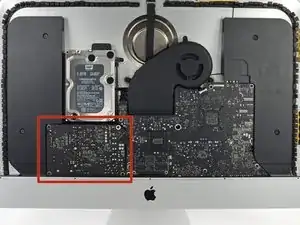
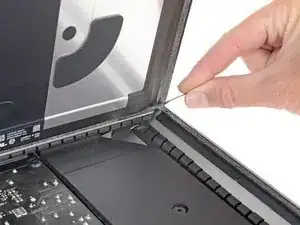
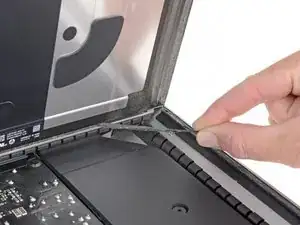
Будьте очень осторожны, чтобы не прикасаться к выводам конденсаторов или к оголённым паяным контактам на обратной стороне блока питания (выделено красным).
При необходимости пластиковая карта может быть использована, чтобы разрезать оставшиеся участки нижней полосы клея.
Шаг 23
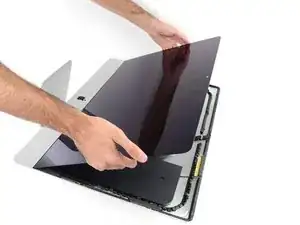
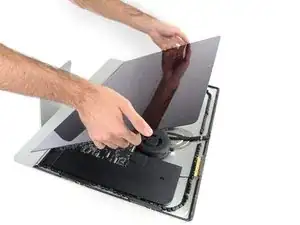
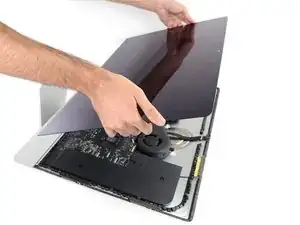
Будьте очень осторожны при обращении с дисплеем — он большой, тяжёлый и сделан из стекла. У дисплея хрупкие кромки. Избегайте подъёма дисплея за углы.
Поднимите дисплей от рамы и извлеките его из iMac. Положите дисплей лицевой стороной вниз на ровную мягкую поверхность.
Возможно, потребуется медленно поднимать с одной стороны, чтобы отслоить оставшийся клей.
После разрезания клея его нельзя будет использовать для повторного запечатывания дисплея. Следуйте этому руководству, когда ремонт будет завершён, чтобы заменить клейкие полосы, которые фиксируют дисплей к задней крышке.
Шаг 24
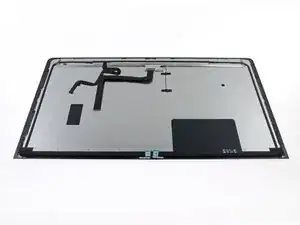
Если вы заменяете панель дисплея, возможно, потребуется перенести дополнительные компоненты со старой панели на новую. Сравните заднюю сторону старого дисплея с заменой. Отметьте все кабели, датчики и поролоновые прокладки, которых не хватает на новом дисплее.
Если проволока или кабель находятся под клейкой лентой, всегда сначала снимайте ленту.
Если кабель приклеен к шасси, используйте нагреватель iOpener или фен, чтобы смягчить клей сначала. Затем можно поддеть под кабель лопаткой-подставкой, чтобы ослабить его. Никогда не тяните напрямую за деликатные разъёмы.
Просуньте лопатку-подставку под кусочки поролоновых прокладок, чтобы отделить их от дисплея, и аккуратно снимите их. Возможно, потребуется двухсторонний скотч, чтобы прикрепить их к новому дисплею.
Шаг 25
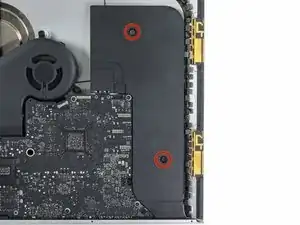
Удалите два винта T10 длиной 10,0 мм.
Шаг 26
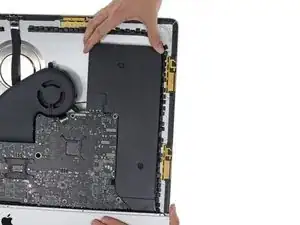
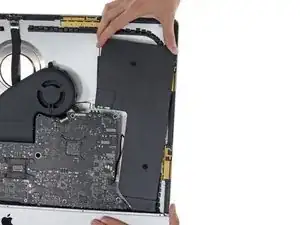
Осторожно сдвиньте правый динамик немного вправо, чтобы получить доступ к разъёму его кабеля на плате логики.
Шаг 27
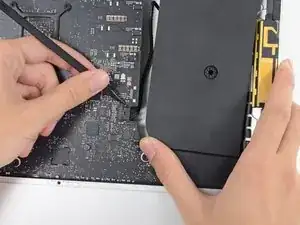
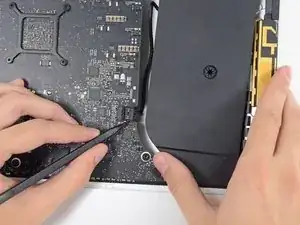
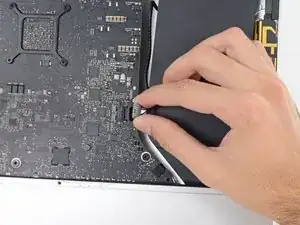
Используйте лопатку-подставку, чтобы ослабить разъём кабеля правого динамика от его гнезда на плате логики.
Потяните разъём вправо, чтобы извлечь его из гнезда.
Шаг 28
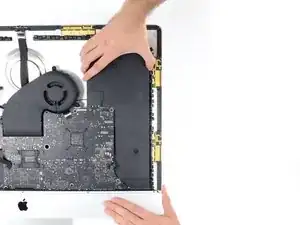
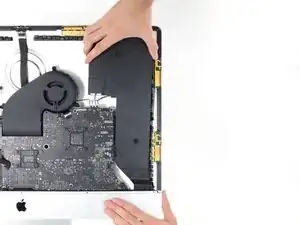
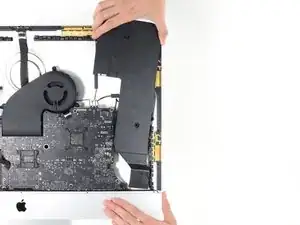
Поднимите динамик прямо вверх и извлеките его из iMac.
Шаг 29
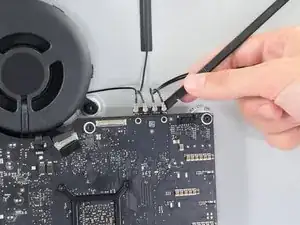
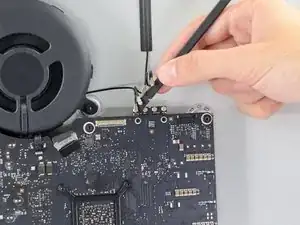
Используйте плоский конец лопатки-подставки, чтобы отсоединить каждый из четырёх антенных разъёмов от карты AirPort/Bluetooth.
Запомните первоначальные позиции каждого разъёма при повторном подключении кабелей — слева направо на плате антенны подключены в следующем порядке:
Крайний левый
Верхний
Верхний правый
Нижний правый
Шаг 30
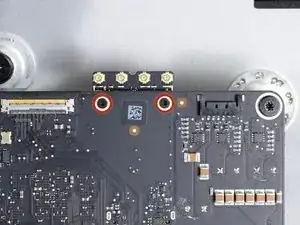
Удалите два винта T5 длиной 3,7 мм, фиксирующие карту AirPort/Bluetooth к плате логики.
Шаг 31
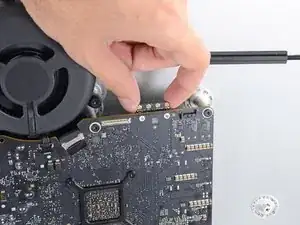
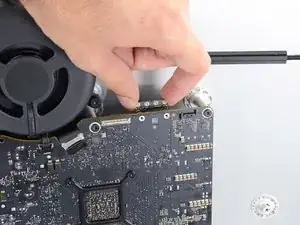
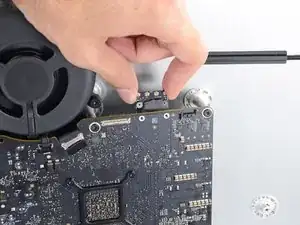
Чтобы не повредить её гнездо, не отталкивайте конец карты AirPort/Bluetooth от платы логики чрезмерно.
Слегка сдвиньте конец карты AirPort/Bluetooth в сторону задней крышки и вытяните её прямо из гнезда на плате логики.
При повторной установки карты убедитесь, что она правильно установлена на место перед затяжкой фиксирующего винта.
Заключение
Для сборки устройства выполните эти инструкции в обратном порядке и воспользуйтесь нашим руководством по клейким лентам, чтобы заново прикрепить стекло дисплея.
Утилизируйте электронные отходы через переработчика с сертификатом R2 или e-Stewards.
Ремонт прошёл не по плану? Попробуйте базовую диагностику или обратитесь за помощью к сообществу «Ответы».
Перевод руководства с ifixit.com