Как найти и прочитать диагностические светодиоды
Здесь показано, как найти и прочитать диагностические светодиоды, чтобы Вы могли диагностировать свой Mac.
Шаг 1
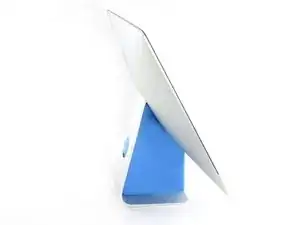
С шарниром, свободным для движения, iMac будет неуравновешен и неудобен для работы. Ремонт можно выполнить при горизонтальном положении iMac, но быстрее и удобнее с использованием клина для обслуживания iMac.
Если Вы используете картонный сервисный клин iFixit, следуйте инструкциям по сборке, чтобы собрать его.
Шаг 2
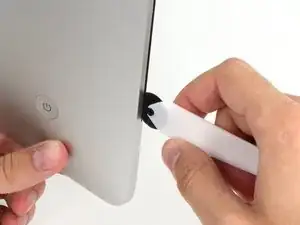
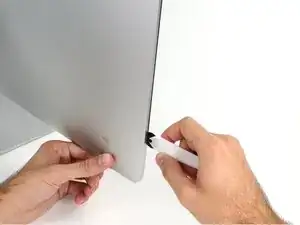
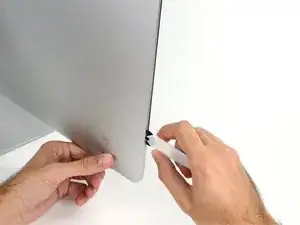
Начиная с левой стороны дисплея, рядом с кнопкой питания, вставьте инструмент для вскрытия iMac в зазор между стеклянной панелью и задней крышкой.
Ограничитель на инструменте для вскрытия iMac не даст Вам вдавить колесо слишком далеко. При использовании другого инструмента вставляйте не более 3/8" (9,5 мм) в дисплей. Вы рискуете перерезать антенные кабели и нанести серьёзный ущерб.
Шаг 3
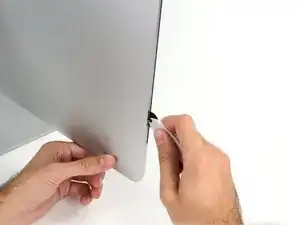
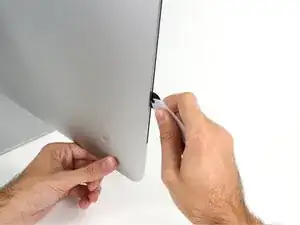
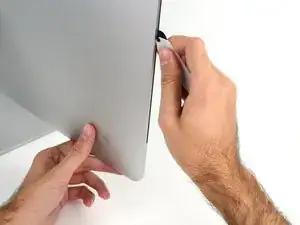
Используйте инструмент как роликовый нож — прокатите его вдоль зазора, и он прорежет поролковый клей по центру.
Всегда нажимайте, держа ручку за режущим колесом. Если тянуть, колесо может выскользнуть из ручки.
Проведите инструмент вверх вдоль левой стороны дисплея.
Шаг 4
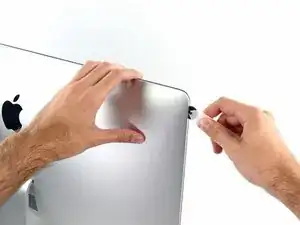
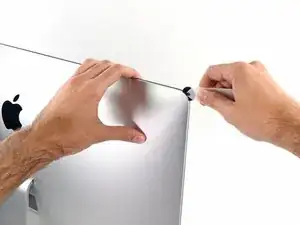
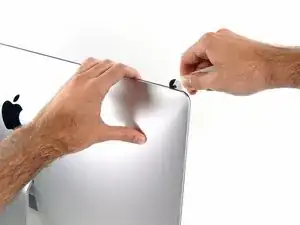
Продолжайте прокатывать инструмент вокруг верхнего левого угла.
Шаг 5
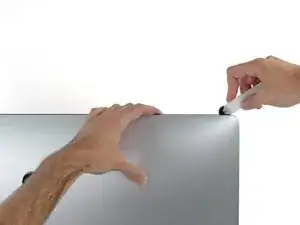
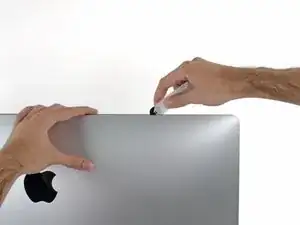
Перережьте клей вдоль верхней левой части дисплея.
Шаг 6
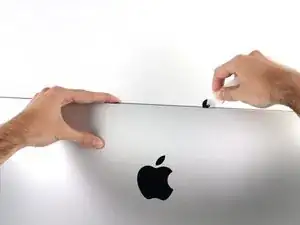
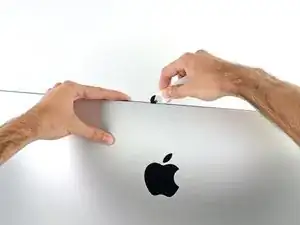
Продолжайте вдоль верхней части дисплея.
Возможно, Вам захочется пройти инструментом туда и обратно по уже прорезанному несколько раз, чтобы как можно лучше разъединить клей.
Шаг 7
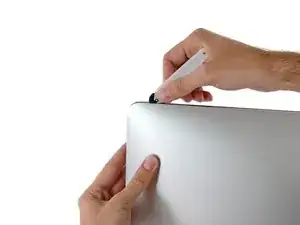
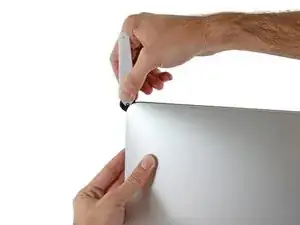
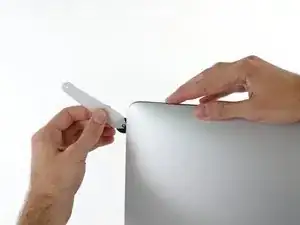
Протолкните инструмент вокруг верхнего правого угла дисплея.
Шаг 8
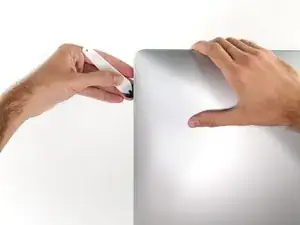
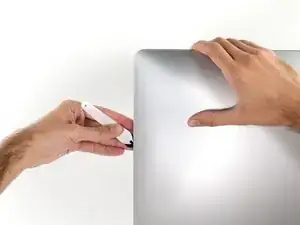
Прокатите инструмент вниз вдоль правой стороны дисплея.
Шаг 9
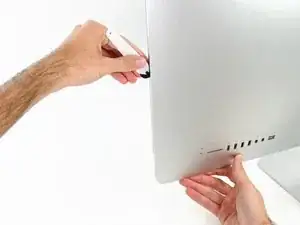
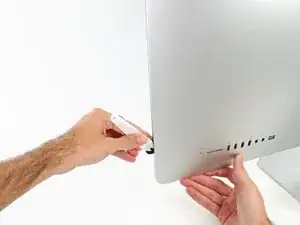
Завершите проталкивание инструмента к низу правой стороны дисплея.
На этом этапе рекомендуется пройти по всему периметру дисплея ещё раз, чтобы убедиться, что Вы перерезали как можно больше клея.
Шаг 10
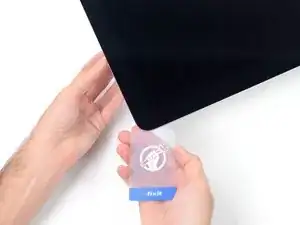
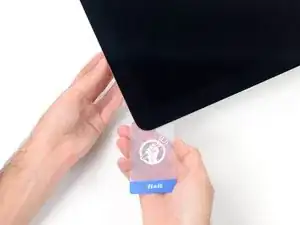
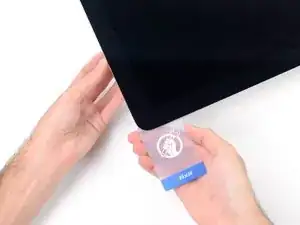
Хотя инструмент выполнил основную работу, дисплей всё ещё будет слегка приклеен к корпусу. Для освобождения последних участков клея потребуется пластиковая карточка.
Положите iMac лицевой стороной вверх на стол.
Начиная с верхнего правого угла iMac, вставьте пластиковую карточку между дисплеем и рамкой.
Не вставляйте её глубже 3/8" (9,5 мм), иначе Вы можете повредить внутренние компоненты.
Шаг 11
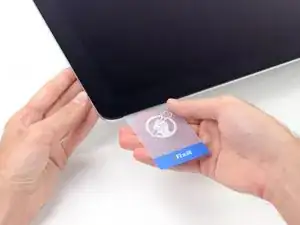
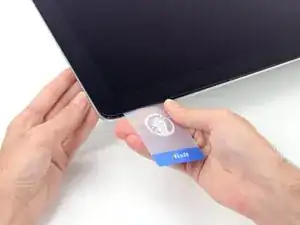
Осторожно проверните пластиковую карточку, чтобы приподнять пространство между дисплеем и рамкой, и перережьте оставшийся клей возле угла.
Чрезмерное усилие может привести к растрескиванию стекла. Работайте аккуратно и не пытайтесь создать зазор шире примерно 1/4" (6 мм).
Шаг 12
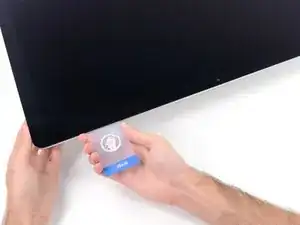
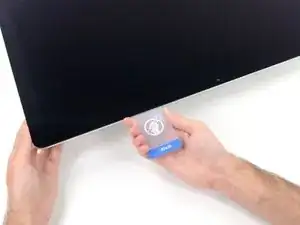
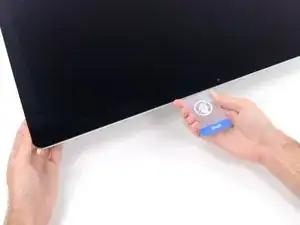
Обязательно прекратите резание до камеры iSight на этом шаге, иначе Вы можете её повредить.
Сдвиньте карточку в сторону центра дисплея, чтобы перерезать оставшийся клей.
Шаг 13
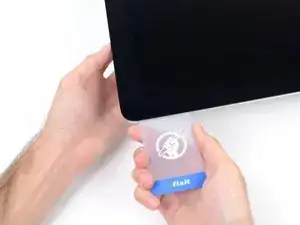
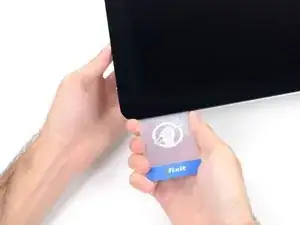
Вставьте карточку в угол снова и оставьте её там, чтобы клей не схватился заново.
Шаг 14
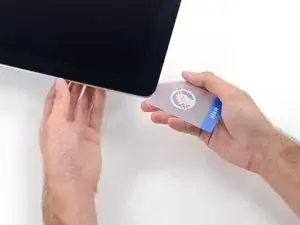
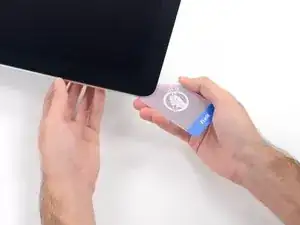
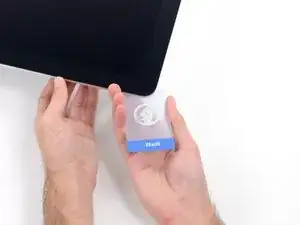
Вставьте вторую карточку в зазор между дисплеем и рамкой в верхнем левом углу.
Шаг 15
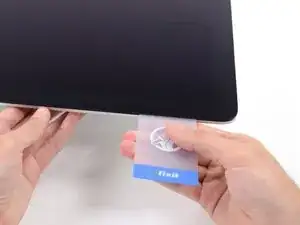
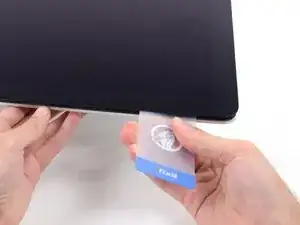
Осторожно проверните карточку, слегка увеличивая пространство между дисплеем и рамкой.
Как и с другой стороны, двигайтесь медленно, чтобы клей разорвался, и аккуратно, чтобы не повредить стекло дисплея.
Шаг 16
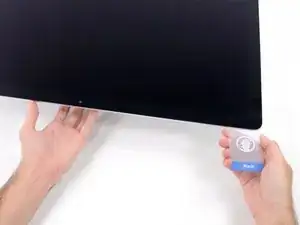
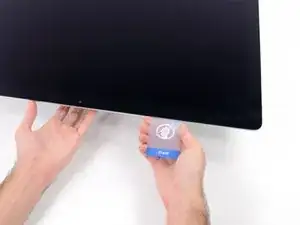
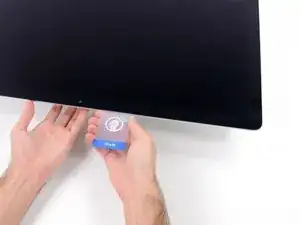
Сдвиньте пластиковую карточку к центру, снова остановившись непосредственно перед камерой iSight.
Шаг 17
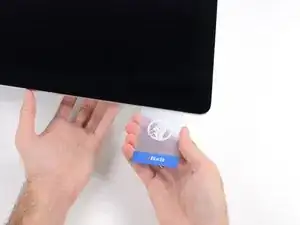
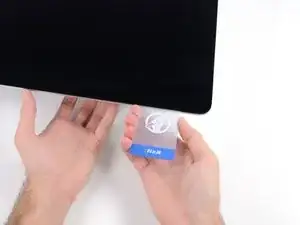
Вставьте карточку обратно в верхний левый угол.
Шаг 18
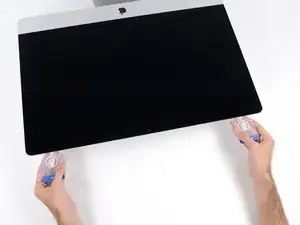
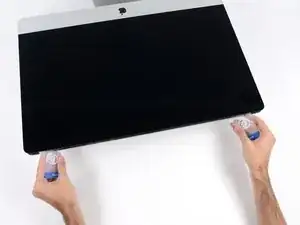
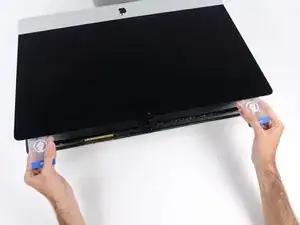
Поднимайте дисплей только на несколько дюймов — он всё ещё прикреплён к iMac с помощью кабелей данных и питания.
Вставив карты, как показано вблизи углов, аккуратно поворачивайте карты, чтобы увеличить зазор между дисплеем и корпусом.
Если какие‑то участки плохо отлипают и не отделяются, прекратите поворачивать и используйте одну из карт, чтобы разрезать клеевой слой в проблемной области.
Начните поднимать верхнюю часть дисплея от рамки.
Шаг 19
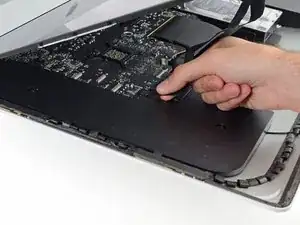
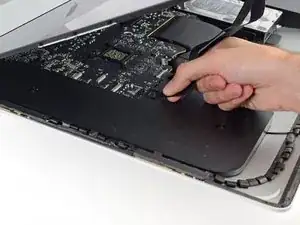
Держась одной рукой за поднятый дисплей, другой отключите кабель питания дисплея.
Поднимайте дисплей достаточно, чтобы получить удобный доступ к разъёмам, но не настолько, чтобы растянуть кабели и повредить их соединения (примерно 8").
Шаг 20
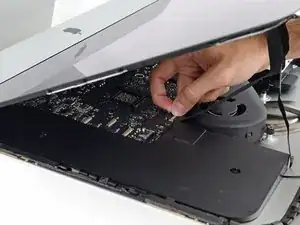
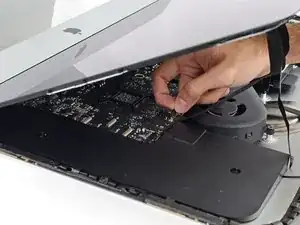
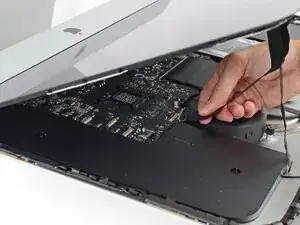
Поднимите металлическую фиксирующую скобу на кабеле передачи данных дисплея.
Отключите кабель передачи данных дисплея.
Это деликатное соединение, которое легко повредить. Обязательно тяните разъём кабеля передачи данных дисплея прямо из гнезда, в направлении к верхней части iMac.
Шаг 21
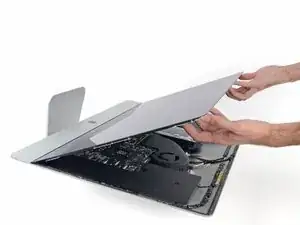
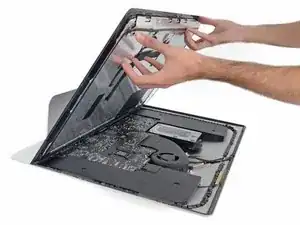
Поднимите дисплей до почти вертикального положения.
На этом этапе вдоль нижней части дисплея всё ещё остаётся полоса клея, которая удерживает дисплей в рамке как петля. Вы можете ослабить этот клей, двигая дисплей вверх и вниз несколько раз.
Удалите как можно больше клея, захватывая его по внешним краям, а затем тяните или скатывайте его к середине.
Шаг 22
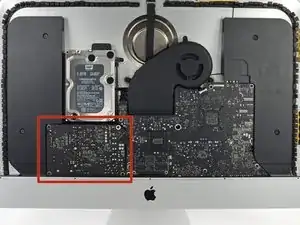
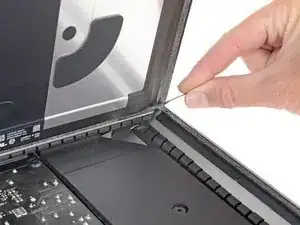
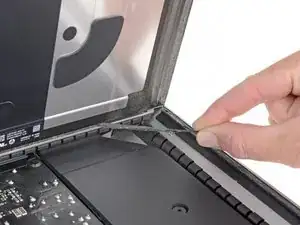
Будьте очень осторожны, чтобы не прикасаться к выводам конденсаторов или к оголённым паяным соединениям на задней стороне блока питания (обведено красным).
При необходимости пластиковая карта может быть использована для разрезания оставшихся участков нижней клеевой полосы.
Шаг 23
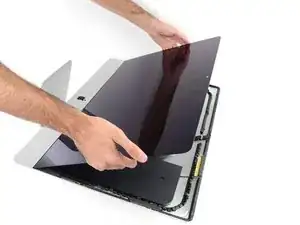
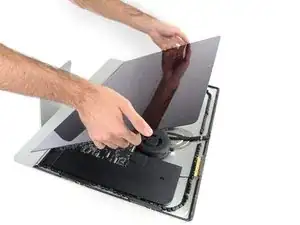
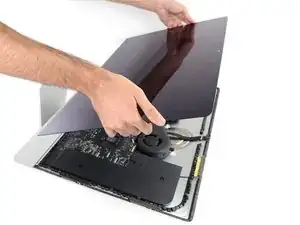
Будьте очень осторожны при обращении с дисплеем — он большой, тяжёлый и стеклянный. У дисплея хрупкие края. Не поднимайте дисплей за углы.
Поднимите дисплей из рамки и извлеките его из iMac. Положите дисплей лицевой стороной вниз на ровную мягкую поверхность.
Возможно, придётся медленно приподнимать с одной стороны, чтобы отлепить оставшийся клей.
После того как клей разрезан, его нельзя будет использовать для повторного уплотнения дисплея. Следуйте этому руководству, когда ремонт будет завершён, чтобы заменить клейкие полосы, которые закрепляют дисплей на задней крышке.
Шаг 24
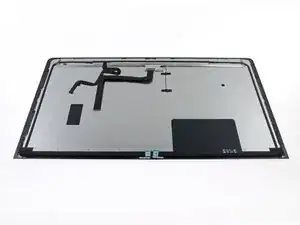
Если вы заменяете панель дисплея, возможно, потребуется перенести дополнительные компоненты со старой панели на новую. Сравните заднюю часть старого дисплея с заменой. Обратите внимание на все кабели, датчики и пенопластовые прокладки, которые отсутствуют на новом дисплее.
Если под клейкой лентой находится провод или кабель, всегда сначала снимайте ленту.
Если кабель приклеен к шасси, используйте нагреватель iOpener или фен, чтобы размягчить клей. Затем можно сдвинуть лопатку для открывания под кабель, чтобы ослабить его. Никогда не тяните непосредственно за деликатные разъёмы.
Сдвиньте лопатку для открывания под кусочки пенопластовой прокладки, чтобы отделить их от дисплея, и аккуратно снимите их. Возможно, потребуется двусторонняя лента для прикрепления их к новому дисплею.
Шаг 25
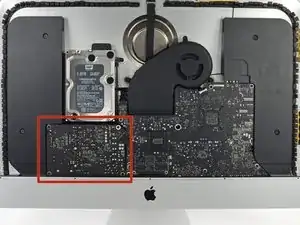
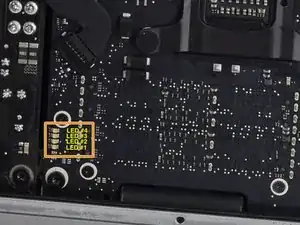
Не прикасайтесь к блоку питания. Будьте очень осторожны, чтобы не прикасаться к выводам конденсаторов или к оголённым паяным соединениям на задней стороне блока питания (обведено красным).
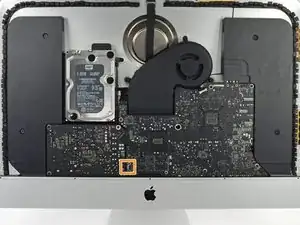
обведено оранжевым, находятся диагностические светодиоды
LED 1 — указывает, что небольшое напряжение питания от блока питания обнаружено на основной плате. Этот светодиод остаётся ВКЛЮЧЁННЫМ, пока iMac подключён к сети переменного тока. Светодиод останется включённым даже когда компьютер выключен или находится в спящем режиме. Светодиод погаснет только если питание переменного тока отключено или блок питания неисправен.
LED 2 — указывает, что основная плата обнаружила правильное питание от блока питания при включении компьютера. Этот светодиод будет ВКЛЮЧЁН, когда компьютер включён и блок питания работает корректно.
LED 3 — указывает, что компьютер и видеокарта обмениваются данными. Этот светодиод будет ВКЛЮЧЁН, когда компьютер правильно взаимодействует с видеокартой. Если LED 1 и LED 2 включены и вы слышали звук запуска, но LED 3 выключен, то видеокарта может быть установлена неправильно или требовать замены.
LED 4 — указывает, что компьютер и панель жидкокристаллического дисплея обмениваются данными. Этот светодиод будет ВКЛЮЧЁН, когда компьютер включён и генерируется видеосигнал. Если светодиод включён, а на панели нет изображения, панель или инвертор могли быть установлены неправильно или требуют замены.
Заключение
To reassemble your device, follow these instructions in reverse order.
Перевод руководства с ifixit.com