Замена верхней крышки MacBook Pro 13" Unibody Late 2011
Для замены верхней крышки необходимо вынуть почти все компоненты из вашего MacBook Pro. Также потребуется перенести старую панель трекпада на новую верхнюю крышку.
Шаг 1
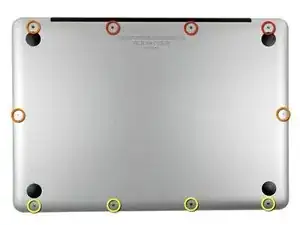
Удалите следующие десять винтов:
Три винта Phillips #00 длиной 14,4 мм
Три винта Phillips #00 длиной 3,5 мм
Четыре винта с уступом (shouldered) Phillips #00 длиной 3,5 мм
При установке мелких винтов ориентируйте их перпендикулярно легкой кривизне корпуса (они вставляются не строго вертикально).
Шаг 2
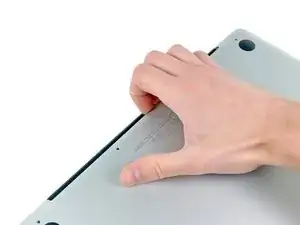
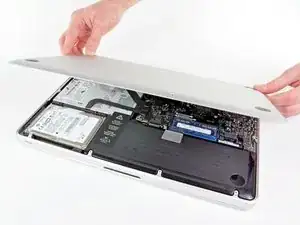
Используйте пальцы, чтобы отжать нижнюю крышку от корпуса MacBook в зоне вентиляционного отверстия.
Снимите нижнюю крышку.
Шаг 3
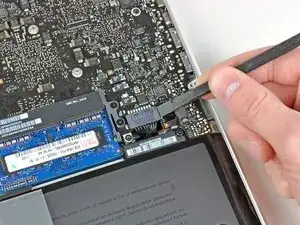
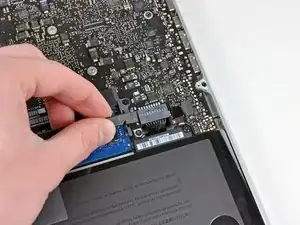
Подденьте край шлицевой лопаткой разъём батареи и поднимите его вверх из гнезда на логической плате.
Полезно поднимать по коротким сторонам разъёма, чтобы «вывести» его из гнезда. Будьте осторожны с углами разъёмов — их легко отломать.
Шаг 4
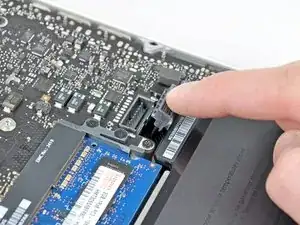
Слегка отогните кабель батареи от его гнезда на логической плате, чтобы он случайно не подключился во время работы.
Шаг 5
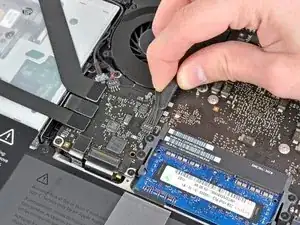
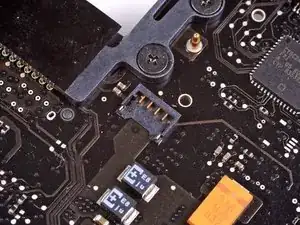
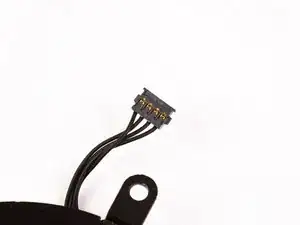
Подденьте край шлицевой лопаткой разъём вентилятора и аккуратно извлеките его из гнезда на логической плате.
Полезно закрутить лопатку вдоль оси под кабелем вентилятора, чтобы освободить разъём.
На втором и третьем фото показаны разъём вентилятора и сам разъём. Будьте осторожны, чтобы не отломать пластиковый держатель разъёма от логической платы, когда вы поднимаете разъём вентилятора прямо вверх и выводите его из гнезда. Компоновка логической платы на втором фото может незначительно отличаться от вашей машины, но разъём вентилятора одинаков.
Шаг 6
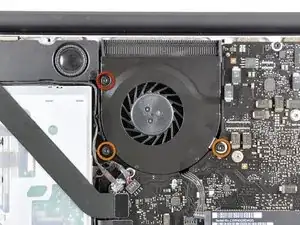
Удалите следующие три винта, фиксирующие вентилятор на логической плате:
Один винт T6 Torx длиной 7,2 мм
Два винта T6 Torx длиной 5,3 мм
Шаг 7
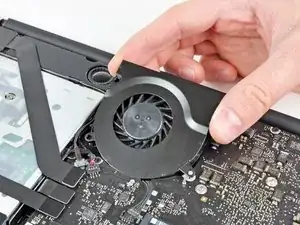
Поднимите вентилятор из его посадочного места на логической плате, следя за кабелем, который может застрять.
Шаг 8
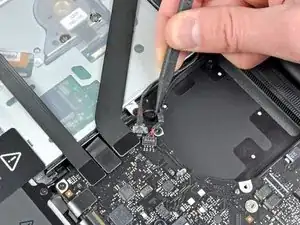
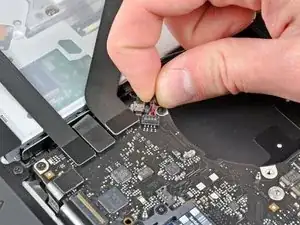
Используйте наконечник лопатки, чтобы вытащить кабель правого динамика/сабвуфера из-под фиксирующего выступа, сформованного в верхней крышке.
Потяните кабель правого динамика/сабвуфера вверх, чтобы поднять разъём из его гнезда на логической плате.
Шаг 9
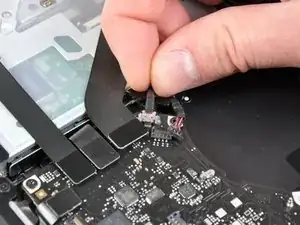
Отключите кабель камеры от логической платы.
Кабель камеры вынимается из разъёма логической платы. Если кабель хрупкий, используйте лопатку, чтобы «вывести» кабель из металлических защёлок по бокам штекера разъёма.
Шаг 10
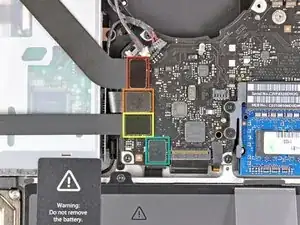
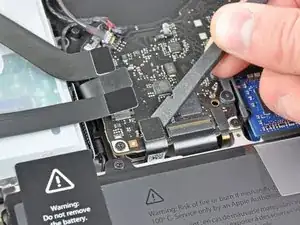
Отключите следующие четыре кабеля:
Кабель AirPort/Bluetooth
Кабель оптического привода
Кабель жесткого диска
Кабель трекпада
Для отключения кабелей используйте плоский конец лопатки, чтобы поддеть их разъёмы и приподнять из гнезд на логической плате.
Шаг 11
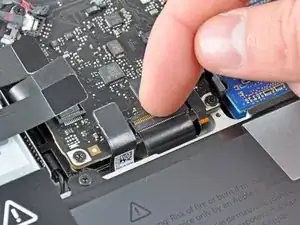
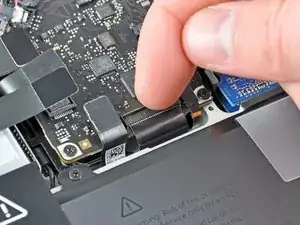
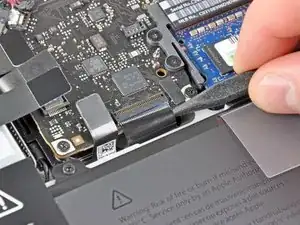
С помощью ногтя отогните фиксирующую защёлку ZIF-разъёма ленты клавиатуры вверх.
Убедитесь, что вы отгибаете именно шарнирную фиксирующую защёлку, а не сам разъём.
Вытащите ленту клавиатуры из её гнезда с помощью наконечника лопатки.
Кабель может быть трудно вставлять. Если возникают трудности, временно прикрепите к концу кабеля кусочек ленты, чтобы удобнее направлять его в разъём.
Шаг 12
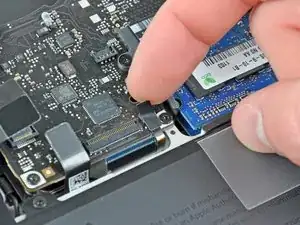
Если присутствует, снимите небольшую полоску черной клейкой ленты, закрывающую гнездо кабеля подсветки клавиатуры.
Шаг 13
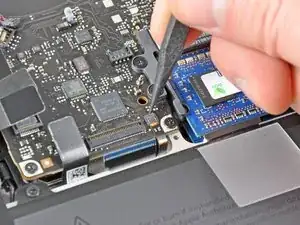
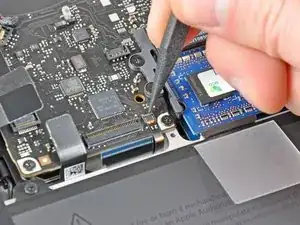
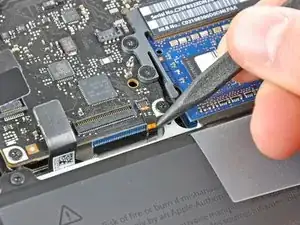
Используйте наконечник лопатки или ноготь, чтобы отогнуть фиксирующую защёлку ZIF-разъёма ленты подсветки клавиатуры вверх.
Убедитесь, что вы отгибаете именно шарнирную фиксирующую защёлку, а не сам разъём.
Вытащите ленту подсветки клавиатуры из её гнезда.
Шаг 14
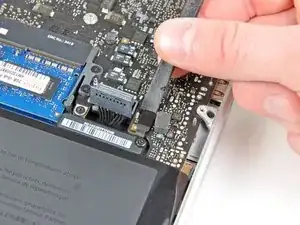
Плоским концом лопатки подденьте разъём датчика сна/индикатора батареи и приподнимите его из гнезда на логической плате.
Шаг 15
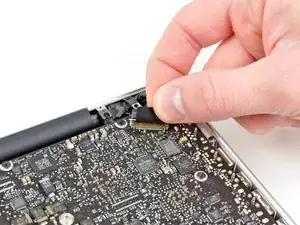
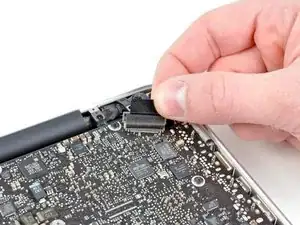
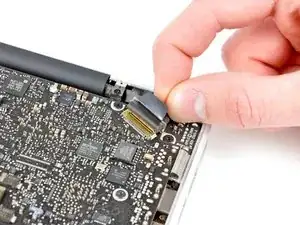
Возьмитесь за пластиковую тягу, закрепленную на защёлке кабеля дисплея, и поверните её в сторону гнезда питания (DC-In) компьютера.
Тяните кабель данных дисплея прямо, чтобы вынуть его из гнезда на логической плате.
Не поднимайте кабель данных дисплея вверх, так как его гнездо очень хрупкое. Тяните кабель параллельно плоскости логической платы.
Шаг 16
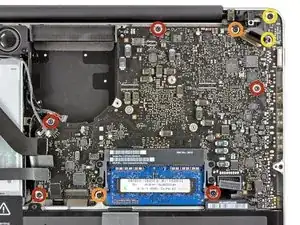
Удалите следующие девять винтов:
Пять 3.6 мм винтов Torx T6
Два 4.3 мм винта Torx T6
Два 7.2 мм винта Torx T6
В некоторых моделях винты могут быть немного короче, как указано ниже:
Пять 3.0 мм винтов T6
Два 3.6 мм винта T6
Два 6.7 мм винта T6
Шаг 17
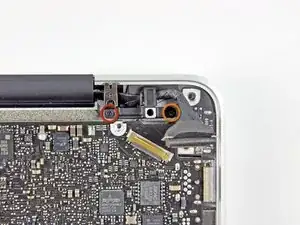
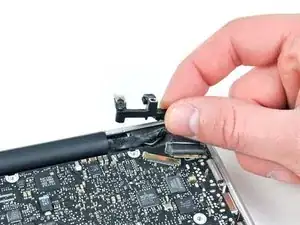
Удалите следующие два винта:
Один винт Phillips 8.6 мм
Один винт Phillips 5.5 мм
Снимите фиксатор шлейфа кабеля дисплея с верхней крышки.
Шаг 18
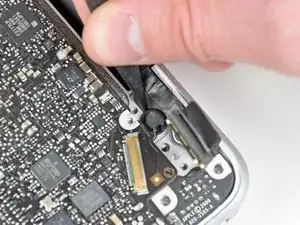
Используйте наконечник лопатки, чтобы аккуратно оторвать микрофон от клея, прикрепляющего его к верхней крышке.
Шаг 19
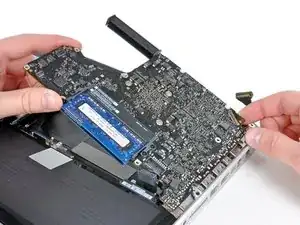
Учитывая множество разъемов вдоль его краев, приподнимите плату логики с конца, ближайшего к оптическому приводу.
Не изгибая плату, выведите её из верхней крышки, следя за гибким соединением к плате DC-In, которое может зацепиться за верхнюю крышку.
Снимите плату логики.
Шаг 20
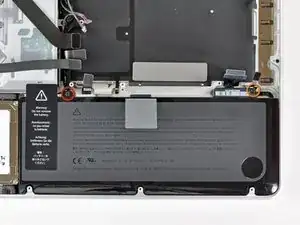
Удалите следующие два винта:
Один винт Tri-point 5.6 мм
Один винт Tri-point 13 мм
Шаг 21
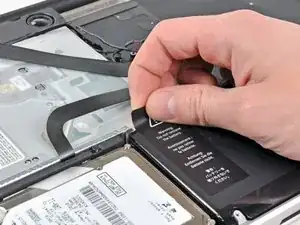
Аккуратно отлепите предупреждающую наклейку батареи от верхней крышки между аккумулятором и оптическим приводом.
Не снимайте наклейку с батареи.
Шаг 22
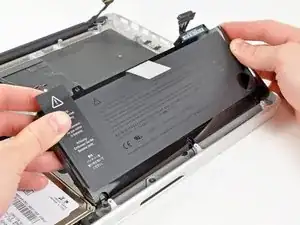
Используйте прилагаемую пластиковую петлю для вытяжки, чтобы помочь извлечь аккумулятор из верхней крышки.
Шаг 23
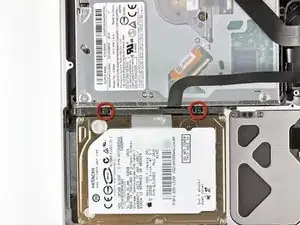
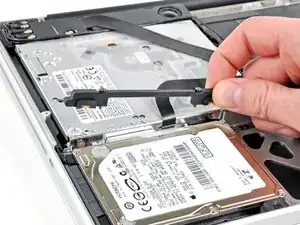
Удалите два винта Phillips, крепящие кронштейн жесткого диска к верхней крышке.
Эти винты останутся в пазах кронштейна жесткого диска.
Снимите кронштейн жесткого диска.
Кронштейн жесткого диска может быть плотно прижат к верхней крышке.
Шаг 24
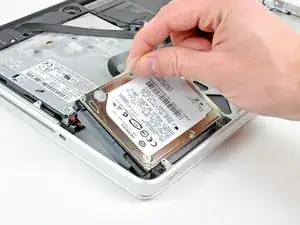
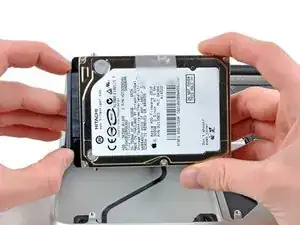
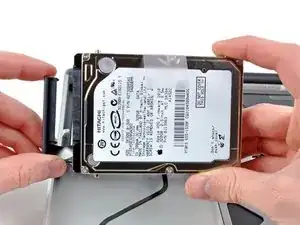
Используйте прилагаемую петлю, чтобы приподнять жесткий диск и вывести его из верхней крышки.
Оттяните кабель жесткого диска от корпуса жесткого диска.
Снимите жесткий диск.
Шаг 25
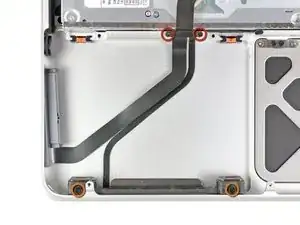
Удалите следующие четыре винта:
Два винта Phillips 3 мм
Два винта Phillips 9.7 мм
Шаг 26
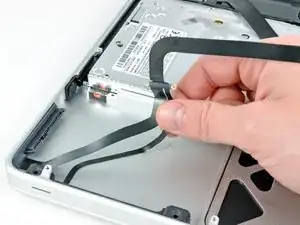
Аккуратно отлепите тонкий ленточный кабель ИК-датчика/индикатора сна от клея, прикрепляющего его к верхней крышке.
Шаг 27
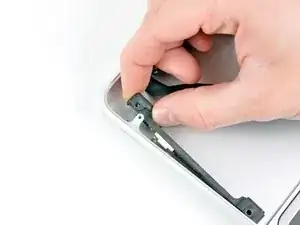
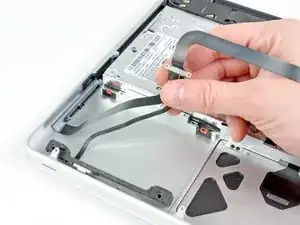
Оттяните передний кронштейн жесткого диска с ИК-датчиком/индикатором сна от переднего края верхней крышки.
Снимите кабель жесткого диска.
Шаг 28
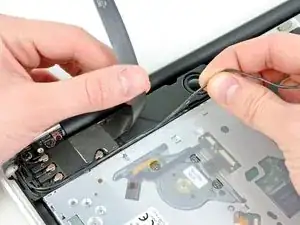
Аккуратно отведите в сторону ленточный кабель AirPort/Bluetooth, одновременно отлепляя кабель камеры от клея, прикрепляющего его к сабвуферу и кронштейну AirPort/Bluetooth.
Выведите кабель камеры из-под зажимного выступа, отлитого в кронштейне AirPort/Bluetooth.
Шаг 29
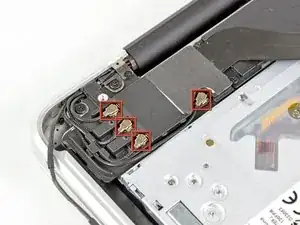
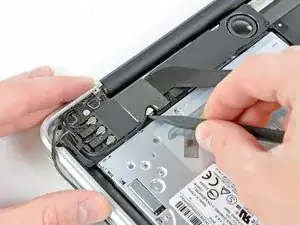
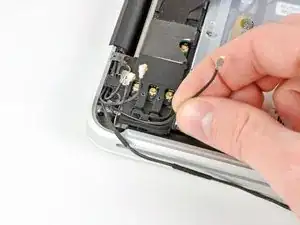
Отключите четыре антенных разъема, выделенных красным на первой фотографии.
Для этого используйте наконечник лопатки, чтобы взвести их разъемы из гнезд на плате AirPort/Bluetooth.
Выведите каждый кабель из его канала в кронштейне AirPort/Bluetooth.
Шаг 30
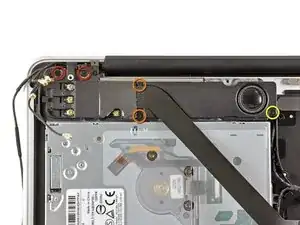
Удалите следующие пять винтов:
Два винта Phillips 10.3 мм
Два винта Phillips 3.1 мм
Один винт Phillips 5 мм
Шаг 31
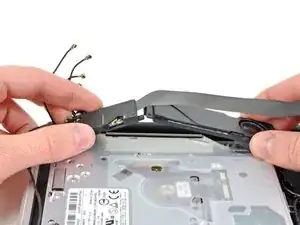
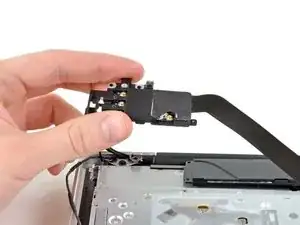
Поднимите узел AirPort/Bluetooth и сабвуфер вверх вблизи центра боковой стороны оптического привода, пока они не разойдутся.
Снимите узел платы AirPort/Bluetooth.
Шаг 32
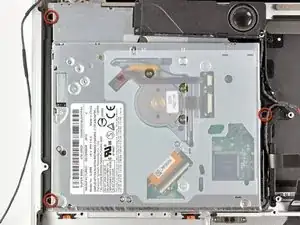
Удалите три винта Phillips 2.7 мм, крепящие оптический привод к верхней крышке.
Шаг 33
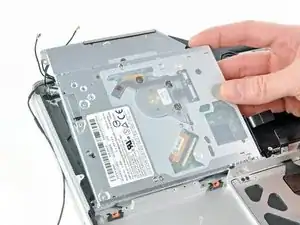
Поднимите оптический привод с края, ближайшего к дисплею, и извлеките его из верхней крышки.
Шаг 34
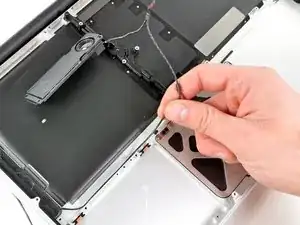
Отлепите кабель правого динамика от верхней крышки.
Шаг 35
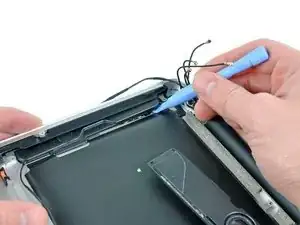
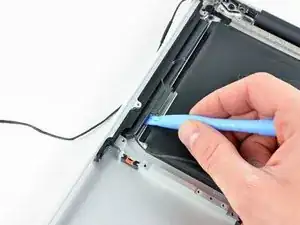
Используйте пластиковый инструмент для открытия или другой тонкий поддевательный предмет, чтобы аккуратно поддеть правый динамик от клея, прикрепляющего его к верхней крышке.
Начинайте поддевать от края правого динамика, ближайшего к дисплею. Начало с другой стороны может повредить одну из антенн.
Подденьте вдоль края правого динамика, пока он не отделится от верхней крышки.
Шаг 36
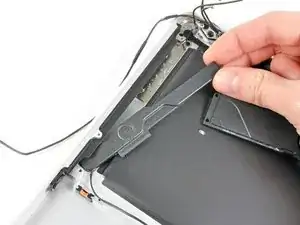
Выньте правый динамик из-под отверстия оптического привода.
Шаг 37
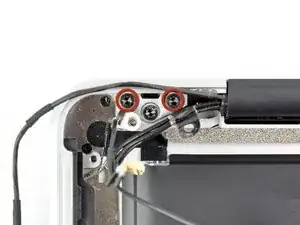
Удалите два из трёх винтов Torx T8 6 мм, крепящих правую сторону дисплея к верхней крышке.
Мы намеренно оставляем один винт, соединяющий дисплей с верхней крышкой, чтобы облегчить последующие шаги.
Шаг 38
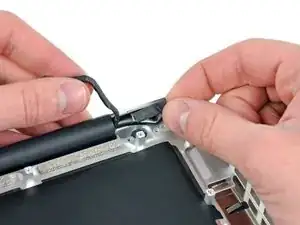
Снимите небольшой кусочек поролоновой ленты, закрывающий винты петли левого дисплея.
Шаг 39
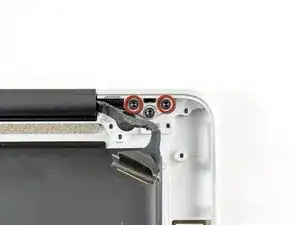
Удалите два из трёх 6 мм винтов Torx T8, фиксирующих левую сторону дисплея к верхней крышке.
Мы специально оставляем один винт, прикрепляющий дисплей к верхней крышке, чтобы помочь в последующих шагах.
Шаг 40
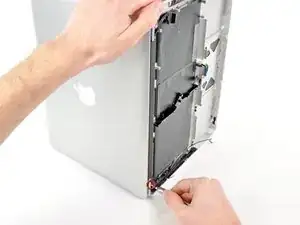
Откройте MacBook Pro так, чтобы дисплей был перпендикулярен верхней крышке.
Положите открытый MacBook Pro на стол как на фото.
Держа дисплей и верхнюю крышку вместе левой рукой, удалите оставшийся винт Torx T8 из нижнего кронштейна дисплея.
Шаг 41
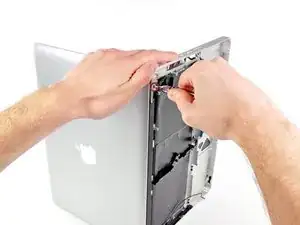
Обязательно держите дисплей и верхнюю крышку вместе левой рукой. Если этого не сделать, освобождённые дисплей/верхняя крышка могут упасть и повредить компоненты.
Удалите последний оставшийся винт Torx T8, крепящий дисплей к верхней крышке.
Шаг 42
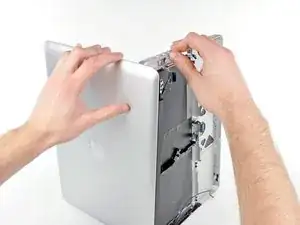
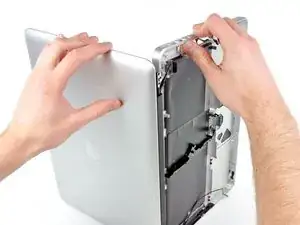
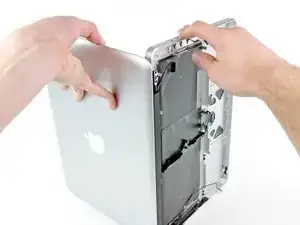
Возьмите верхнюю крышку правой рукой и слегка поверните её в сторону верхней части дисплея, чтобы верхний кронштейн дисплея освободил край верхней крышки.
Немного отведите дисплей от верхней крышки.
Поднимите дисплей вверх и отведите от верхней крышки, следя за тем, чтобы кронштейны или кабели не зацепились.
Верхняя крышка остаётся.
Шаг 43
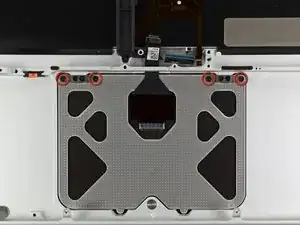
Удалите четыре 1,2 мм винта Phillips, выделенные красным.
Шаг 44
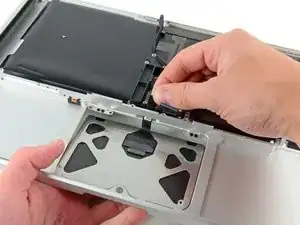
Осторожно отожмите край трекпада, ближайший к клавиатуре, из его посадочного места в верхней крышке, отталкивая его от кронштейнов, прикреплённых к верхней крышке.
Выведите кабель трекпада через вырез в верхней крышке.
Шаг 45
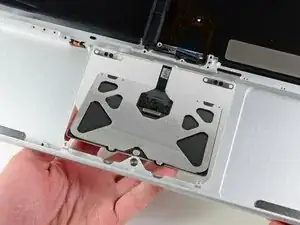
Оттяните трекпад от внешнего края верхней крышки.
Снимите трекпад и отложите его в сторону.
Шаг 46
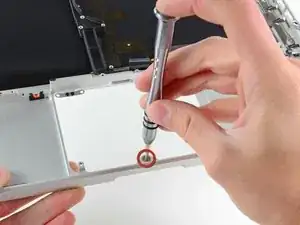
В следующих шагах вы будете работать с новой верхней крышкой.
Используйте отвёртку Torx T6, чтобы свободно установить прилагаемый к новой верхней крышке 1,1 мм установочный винт в нарезанное отверстие возле середины выреза под трекпад на новой верхней крышке.
Пока затяните его примерно на один оборот.
Шаг 47
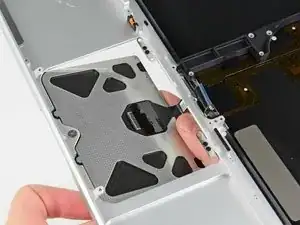
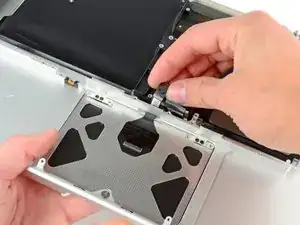
Аккуратно проведите кабель от старого трекпада через вырез в новой верхней крышке.
Одной рукой удерживайте кабель трекпада на месте, пока вставляете две фиксирующие защёлки на внешнем крае трекпада под уступ верхней крышки.
Потяните кабель трекпада, пока сажаете трекпад в выемку в новой верхней крышке.
Шаг 48
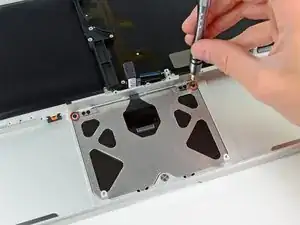
Вставьте по одному 1,2 мм винту Phillips в каждое из наружных отверстий в трекпаде (всего два винта).
Остальные установите чуть позже.
Затяните винты, затем отверните их примерно на четверть оборота, чтобы облегчить выравнивание трекпада в следующих шагах.
Шаг 49
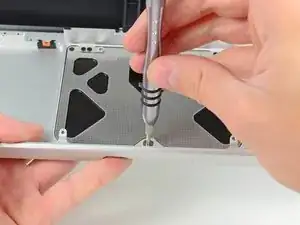
Постоянно пробуя щёлкать трекпадом, аккуратно затяните установочный винт Torx T6 до тех пор, пока щелчки не вернутся к заводскому ощущению.
Вы поймёте, что винт затянут правильно по звуку щелчка трекпада. Если винт слишком ослаблен, у трекпада будет избыточный люфт перед щелчком. Если он слишком затянут, трекпад будет щёлкать слишком легко и не будет характерного громкого звука щелчка мыши.
Шаг 50
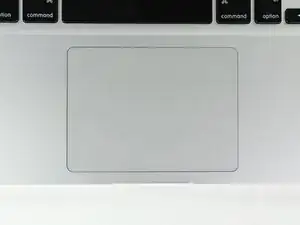
Далее переверните верхнюю крышку так, чтобы сторона с клавиатурой оказалась сверху.
Выравнивайте трекпад так, чтобы он был по центру в вырезе верхней крышки.
Шаг 51
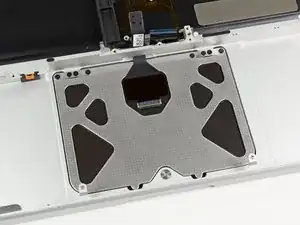
Затяните два наружных винта вдоль внутреннего края трекпада и проверьте его выравнивание по внешней стороне верхней крышки.
Если выравнивание удовлетворительное, установите остальные винты Phillips вдоль внутреннего края трекпада.
Перед сборкой устройства убедитесь, что установочный винт всё ещё стоит в положении, при котором мышь будет корректно щелкать.
Заключение
Для повторной сборки устройства выполните эти инструкции в обратном порядке.
Перевод руководства с ifixit.com